

Cycles で重いシーンをレンダリングし、コンポジット作業で軽い修正のたびに再レンダリングするのが本当につらい。
スケールの大きいシーンやボリュームがあると何度もレンダリングするだけで何時間も溶けていってしまいます。
そんなときに便利なのが Multilayer EXR(マルチレイヤーEXR)出力です。
一度レンダリングしてしまえば、レンダーパスを保持したままコンポジット側で即時に画像出力でき、重いシーンでも作業を高速化できます。
この記事では、
- Multilayer EXR とは何か
- 使い方や出力設定(特に Codec は何を選ぶべきか)
- 動画出力での注意点
を中心に解説します。
この記事は、Blenderでの Multilayer EXR(マルチレイヤーEXR)出力を解説している中級者向けの記事です。
難易度
Multilayer EXR 出力とは
Multilayer EXR 出力は、合成(コンポジット)用の OpenEXR 形式のファイルで、複数のパスやレイヤーを 1 ファイルに保存する出力方式です。CyclesでもEEVEEでも使えます。
Multilayer に含まれるレイヤーは、
- Render Layer
- View Layer
- Render Pass(Diffuse / Glossy / Z / Mist など)
をすべて含みます。
つまり Multilayer EXR では、Beauty(最終画像)に加えて各種レンダーパスをまとめて 1 つの EXR ファイルとして保存できます。
これをコンポジターで読み込むと、Render Layers ノードと同等の情報をそのまま再現できます。
一度レンダリングした EXR を読み込むだけなので、再レンダリングを行わずに複数のパスやレイヤーを使った出力やコンポジット修正が可能です。
特に重いシーンをコンポジットしている場合、修正のたびに何度もレンダリングする必要がなくなり、作業時間を大幅に短縮できます。
※たくさんのパスをレンダリングするので、Multilayer EXR 出力でのレンダリング自体は遅くなります。
Multilayer EXR の使い方
画像を出力する場合
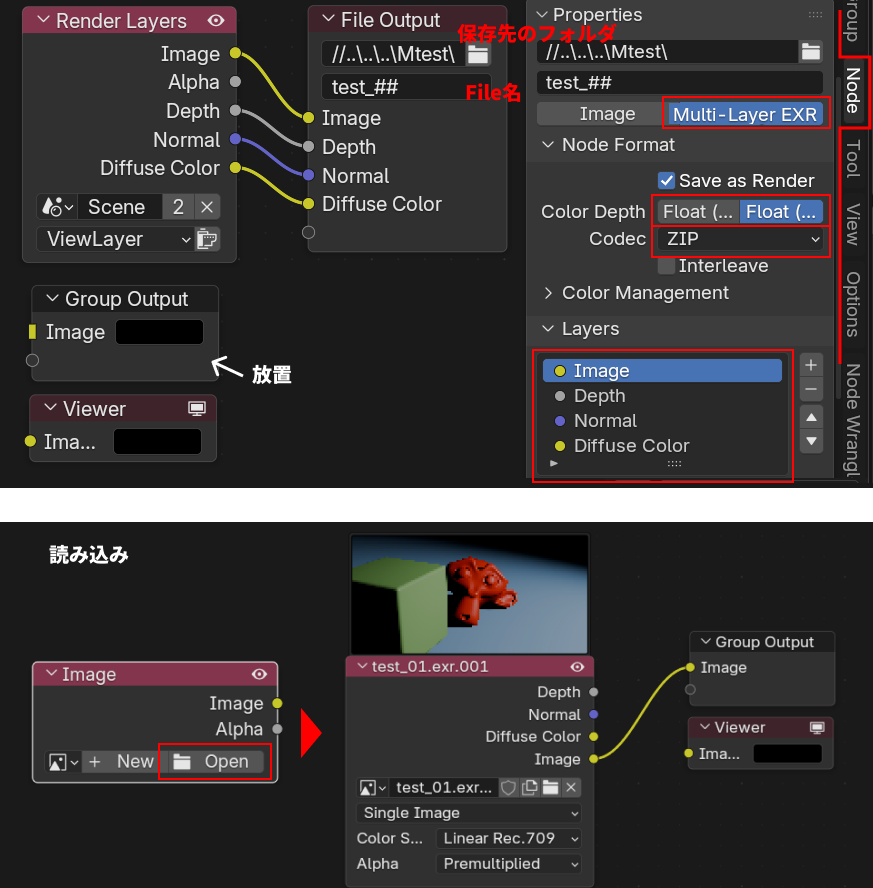
ビューレイヤープロパティで出力したいパスにチェックすると、Render Layersノードに出力パスが増えます。
File Outputノードを出して、保存したいパスを、空いてるソケットにつないでいきます。
出力設定
File Outputノードを選択し、コンポジット画面右側Nodeタブを開きます。Propertiesの中で
- 保存先フォルダ
- ファイル名(name_####でフレーム数が入るようになります。#は何個でも可)
- フォーマットをMulti-Layer EXRにする
- Color Depthを設定
- Float (Half) …16bit浮動小数点・精度と容量のバランスが良い・ほとんどの用途で十分
- Float (Full)…32bit浮動小数点・容量が大きく、重い・DepthパスやNormalなどデータパスの精度を上げる
- Codec(圧縮方式)を設定
- 基本・デフォルト
ZIP…可逆圧縮(画質劣化なし)・圧縮率と速度のバランスが良い・Blenderとの相性も安定 - 容量優先(妥協可)
DWAA / DWAB…JPEGライクな非可逆圧縮・ファイルサイズがかなり小さくなる・微妙なディテールが失われる可能性あり・データパスなどには不向き- DWAA:32行単位
- DWAB:256行単位(DWAAより軽くなる)
- ノイズ多めなら
PIZ…可逆圧縮・ノイズ、グレインが多い画像で効果的 - 画質劣化ナシ
None…最速で書き出せる・ファイルサイズは最大・動画などは多分重すぎて無理
Layersの中で各出力の名前を変更することができます。
設定が終わったら普通にレンダリングし、Saveなどせずにレンダリング画面を閉じてOKです。これでファイル先にEXR画像が保存されています。
読み込み
Imageノードを出して、Openボタンで保存したフォルダからEXR画像を読み込みます。それだけでパスなどが表示され、Render Layers ノードと同じ感覚で使えます。
レンダリング時間をかけずにコンポジットした画像を素早く出力することができて本当に便利です。
レンダーパスについては以下の記事で解説しています。
動画を出力する場合
動画を出力する際も画像とほぼ一緒なんですが、注意点がいくつかあります。
出力設定
まず、Outputプロパティの設定は使わず、File Outputのプロパティ設定を使うのですが、レンダリングすると、両方の設定のものが出力されてしまいます。(パスを消すとエラーになる)
なので、Outputプロパティ設定は使わないんですが、ダミー?としていらないフォルダを作ってそこにGroup Outputノードから出る画像を保存してしまいましょう。もちろんGroup Outputノードには何もつながないでください。
File Outputの設定は、画像のときと同じです。名前にフレームを付けるようにするのを忘れないようにしてください(ファイル名_###などにする)
レンダリング
メニュー上部の
Render > Render Animation でレンダリングします。
読み込み
ソースをImage Sequenceにして、
Imageノードで保存したフォルダからファイルをAで全選択して開きます。
Framesで終わりのフレーム数を入れます。
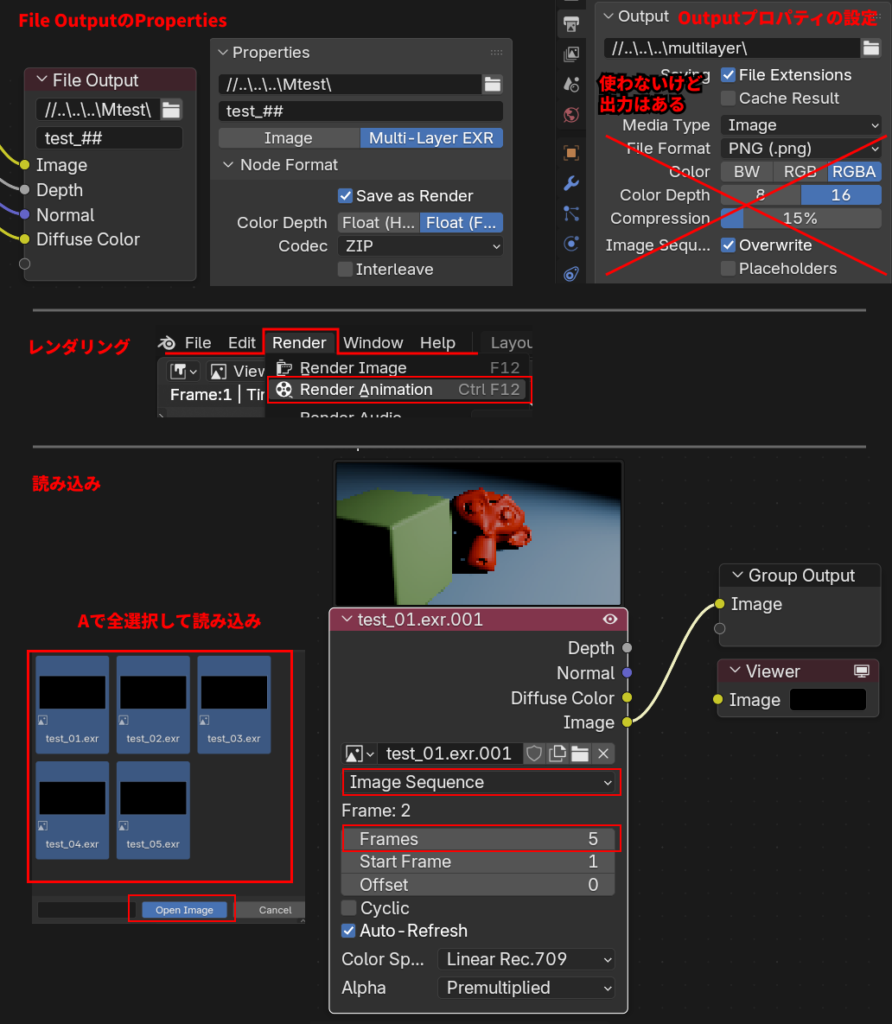
これでパス出力ありの連番静止画像が出力できます。
ビューレイヤー出力も使える
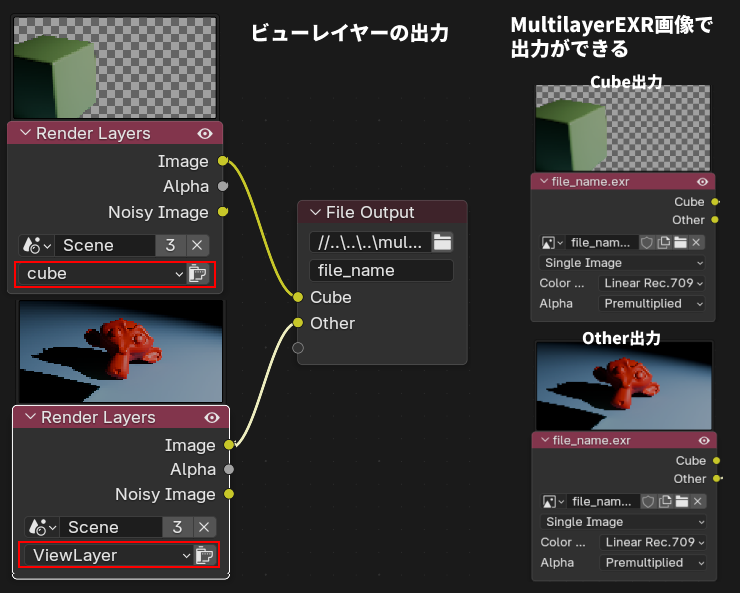
ビューレイヤーを分けたときにも使えます。
- 右図のように、Render Layersノードを複数だして、それぞれのビューレイヤーに合わせます。
- 出力したいソケット(Imageなど)をFile Outputノードの空いてるソケットにつなぎます。
- File Outputノードで出力先ファイル、ファイル名を設定。
プロパティでMulti-Layer EXRの出力に設定し、レンダリングします。 - できたEXR画像をImageノードで読み込むと、それぞれのレイヤーの出力がわけられています。
ビューレイヤーの使い方は以下の記事で解説しています。

まとめ
Multilayer EXR は重いレンダリングを1回で済ませることができます。
基本設定は:
Float (Half)
Codec:ZIP
コンポジット前提の制作では圧倒的に効率が良いです。
Multilayer EXR出力 は、まだコンポジットに慣れてなくて何度もレンダリングしてしまうという方には特にオススメです。
関連記事
レンダーパスの使い方
ビューレイヤーの使い方
コメント