
Blenderでレンダリングした画像や動画を、より完成度の高い表現に仕上げるために行うのがコンポジットです。
コンポジットというとVFXや合成処理を想像しがちですが、実際には色や明るさを整え、作品として成立させるための最終調整工程という側面が大きくあります。
この記事では、VFXを使わない一般的な画像・動画を対象に、
- Blenderのコンポジットで行う基本的な工程
- 各工程の考え方と役割
- どのようなノードを使うのか
を実際にコンポジットした作品を例に解説します。
「とりあえずノードをつないで調整している」という状態から一歩進み、なぜその順番で、何をしているのかが分かることを目的としています。
この記事は、Blenderでのコンポジットのやり方、基本を解説している中級者向けの記事です。
難易度
コンポジットの基礎的な工程
初心者でもわかりやすいようある程度工程を仕切って書くと以下のようになります。
- コンポジットへの準備(View設定・コンポジット画面のセットアップ等)
- 破綻をなくす(ベース調整)…カラーコレクション(技術的な補正)
- 空間・光・奥行きを作る…大気、密度、色調整
- 絵としてまとめる(色・トーン)…カラーグレーディング(表現・雰囲気作り)
- 最後に質感を足して仕上げる…(ビネット・ノイズなどの仕上げ処理)
実際の作業では、厳密に分かれた工程ではなく、目的に応じて行き来したり、省略されることも多いです。
専門用語などを解説し、実際にどういうコンポジットをするのか、②~⑤は後のセクションで作業工程順に例を紹介して解説していきたいと思います。
カラーコレクション(Color Correction)とは
画像の物理的・技術的におかしい部分を直す、ニュートラルな基準状態を作る、表現ではなく修正作業です。
- 主な調整内容…露出、コントラスト、ホワイトバランス、RGBチャンネルの偏り(色かぶり)
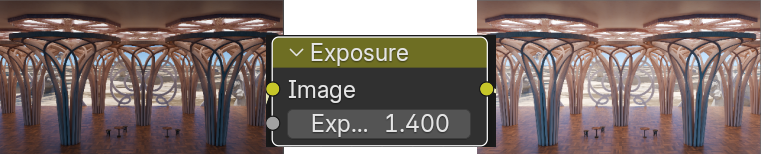
- よく使うノード…Color Correction・Color Balance(Lift / Gamma / Gain)・Exposure
例・右図:画像が暗いのでExposureノードで明度を上げている
カラーグレーディング(Color Grading)とは
雰囲気・印象・感情を作る、作品としてのトーンを決める、カラーコレクションで整えた素材をもとに表現としての色を作る工程です。
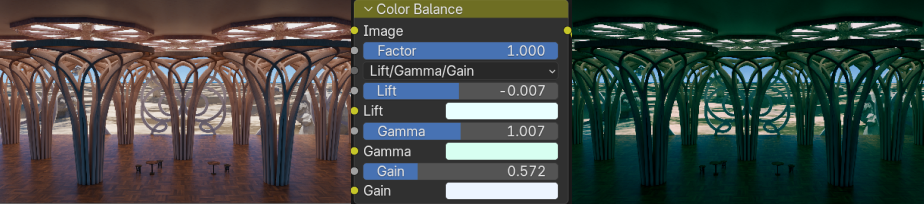
- よく使うノード…Color Balance・Hue/Saturation/Value・Hue Correct・RGB Curves(色作り目的)
例・下図:Color Balanceノードを使って全体的に寒色系のトーンを作り、暗い雰囲気にして映画エイリアンのようなトーンを作る
カラーバランスノードについては以下の記事で詳細に解説しています。
コンポジットへの準備(View設定・コンポジット画面のセットアップ等)
コンポジット作業に入る前に、View設定はどうしたらいいのか、コンポジット画面のセットアップの仕方など、準備についてまとめておきます。
まず、コンポジットは「完成した画像をいじる場所」ではありません。あくまで、レンダリング結果(Rawデータ)を受け取り情報量を保ったまま調整し最終的な見た目に仕上げるための工程です。
コンポジットする元データとして大事なのは以下の2点です。
- Linear空間・HDRのまま扱う
- ハイライトやシャドウを潰さない
どうしたらこの2点を守ったままコンポジット作業できるかを説明していきます。
コンポジットとビュー変換
右図上はViewをAgXにしたものです。AgXにすると、白飛び・黒潰れがないように、明度をいい感じに調整して狭い明度の表示範囲に圧縮してくれます。
右図下はViewをRawにしたものです。これが作業空間で計算した数値をほぼそのまま出力した画像になります。黒から白まで、計算した値そのままを出すので、黒が潰れていたり白が飛んでいて、見た目はあまりよくないですが、明度情報などをそのまま持っています。
例えば、表示上の情報量が圧縮されてるAgX変換後に露出を上げたりすると、すぐに表示範囲を超え、白飛びしてしまいます。なので、加工するときは、ビュー(View)変換がかかる前のリニアなデータを加工する必要があります。(これがRawの出力)
BlenderではViewをAgXにしてもコンポジットで作業したものは全てビュー変換前に加工され、それからビュー変換がなされます。なので細かいことを考えなくても、Color Managementで好きなビュー変換を設定して作業すればOKです。
しかし、CompositeにはConvert Colorspaceノードというものがあり、コンポジット作業の中でもAgXなどににビュー変換できます。
このノードを使うと、ビュー変換前に加工するノード、変換後に加工するノードと分けて作業することができます。また、Rawの画面などと見比べながら作業できるので、画面の中の情報を使いたいときなどに便利です。
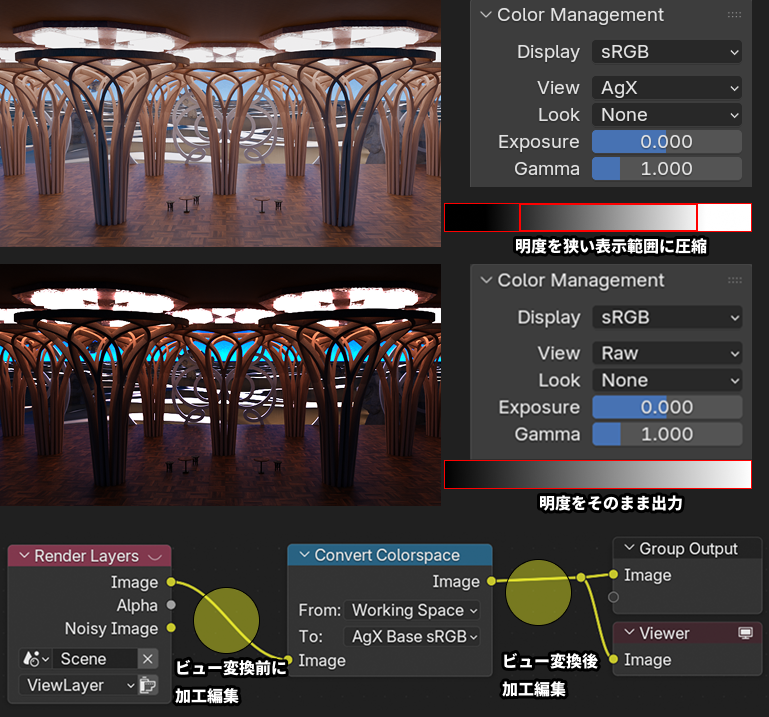
Blenderでは、基本的に以下の画像内の明度や色をいじるような場合はビュー変換前に行います。
- カラーコレクション
- カラーグレーディング
- トーン・コントラスト調整
グレアやノイズ追加、ビネットなどはビュー変換前でも後でも好みで構いません
- 仕上げ処理(ビネット・ノイズなど)
コンポジット作業前にトーンを整える
コンポジット作業に入る前に、明度の範囲を整えておきます。
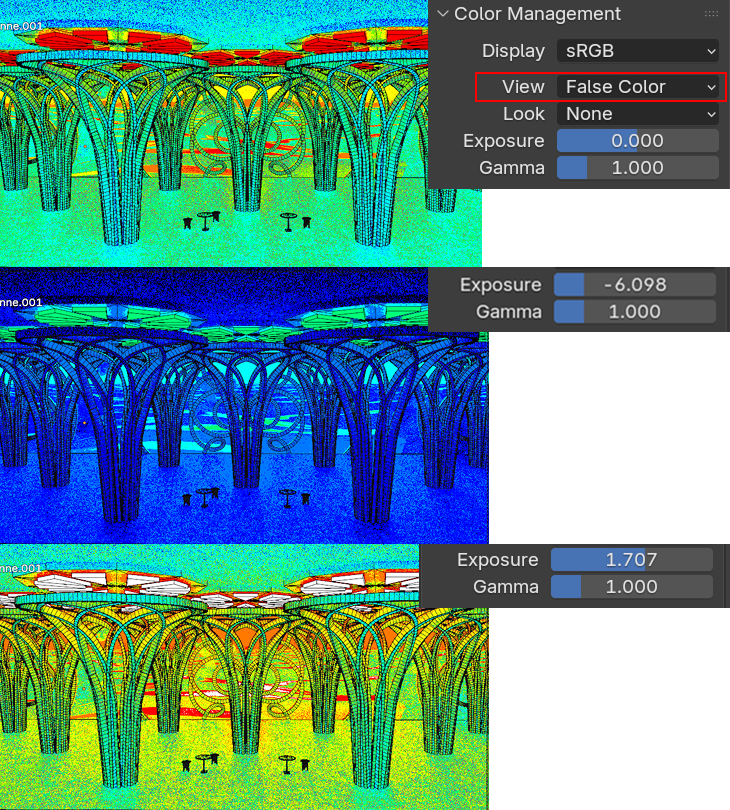
ViewをFalse Colorにすると、それぞれの明度に応じて色がつきます。
- 黒…0で何も情報がない
- 白…白飛びする可能性のある強度に達している
ので、中間の緑周辺の色になるようExposureなどで調整しておくと良いです。
右図ではわざと露出を小さくしたり大きくしたりしてどのような色になるか示しています。
| カラー | Luminance Value(輝度範囲) |
| 黒色 | Low Clip |
| 青(Blue) | 0.0001% ~ 0.05% |
| 青〜シアン | 0.05% ~ 0.5% |
| シアン | 0.5% ~ 5% |
| シアン〜グリーン | 5% ~ 16% |
| 灰色 | 16% ~ 22% |
| グリーン〜イエロー | 22% ~ 35% |
| 黄色 | 35% ~ 55% |
| オレンジ色 | 55% ~ 80% |
| 赤(Red) | 80% ~ 97% |
| 白色 | High Clip |
これらの情報は以下のチュートリアルを参考にしています。ビュー変換の前後のコンポジティング作業などわかりやすく解説してくれているのでオススメです。
おすすめコンポジット編集画面セットアップ
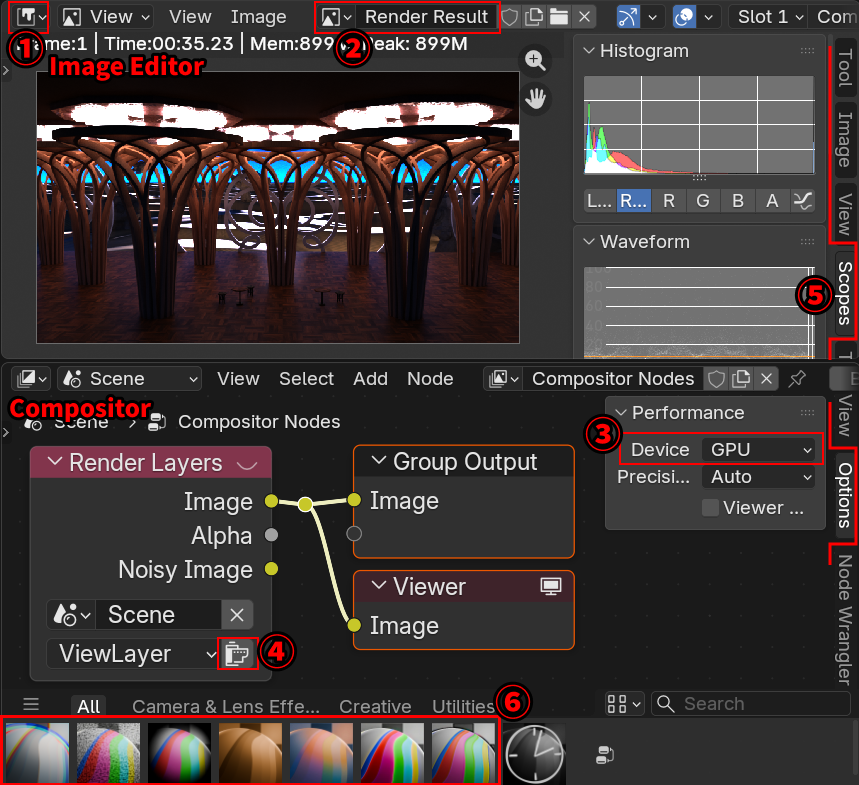
効率がよく使いやすいコンポジット画面のセットアップについて紹介します。
上部メニューのCompositingのタブに入ると、Compositorの編集画面になります。
- まずは画面分割してImage Editorを開きます。
- 表示をRender Resultにします。
- Compositor画面の右側Optionsタブを開いて DeviceをGPUに変えます。
- Render Layersノードの右下のアイコンを押すとレンダリングされ、イメージエディタに出力表示されます。
- Image Editor右側のScopesタブで画像のヒストグラムなどが確認できます。
- Blenderが用意してくれてる基本的なコンポジットノードです。
自分は結構長い間コンポジット画面で背景に画像を表示させてたんですが、最近コンポジットをちゃんとやろうと思っていろいろノードを動かしてたら、画面分割した方がやりやすいことに気づいてこちらのやり方に変えました。
ちょっとした調整しかしない場合は背景に画像表示でいいと思いますが、がっつりやろうと思ったら画像表示は別画面の方がやりやすいと思います。
Multilayer EXR出力
また、大きいシーンやボリュームのあるシーンなどをコンポジットする場合は、出力して修正するたびに何度もレンダリング時間がかかって大変です。レンダーパスやビューレイヤーで出力をわけても、Multilayer EXR出力形式なら複数のレイヤーを1つの画像にすることができます。
画像にしてからコンポジット作業をすると、何度修正してもレンダリングが不要になるのでとても効率的に作業できます。
※Image Editorで見るときは表示をRender ResultではなくViewer Nodeにしてください。(最後のアウトプットをViewerノードにつないで表示します)
詳しくは以下の記事で解説しています。
実際のコンポジット作業例
最初に説明した、以下の②~④を実際の作業例と一緒に解説していこうと思います。⑤は仕上げ処理として別セクションで説明します。
- コンポジットへの準備(View設定・コンポジット画面のセットアップ等)
- 破綻をなくす(ベース調整)…カラーコレクション(技術的な補正)
- 空間・光・奥行きを作る…大気、密度、色調整
- 絵としてまとめる(色・トーン)…カラーグレーディング(表現・雰囲気作り)
- 最後に質感を足して仕上げる…(ビネット・ノイズなどの仕上げ処理)
全体図
以下はRawの画像をコンポジット画面内でConvert Colorspaceノードを使ってAgXに変換しています。
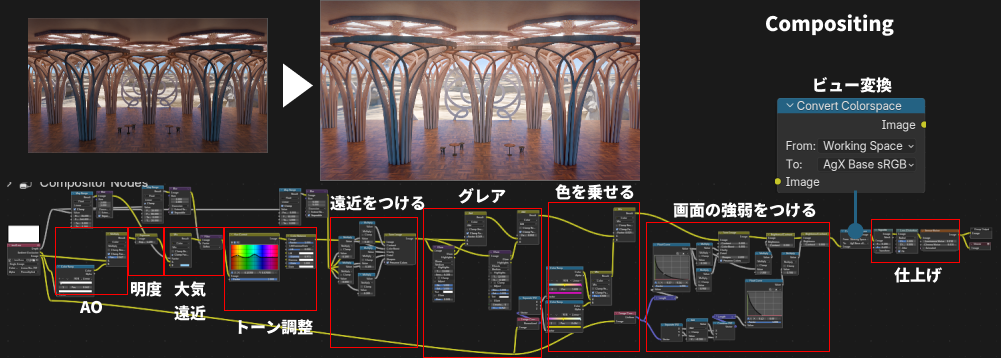
例えば上図のコンポジットを見ると、ビュー変換後に仕上げ作業をしているのは分かりやすいんですが、ビュー変換前の作業では、カラーコレクションやカラーグレーディングという明確な言葉で分けられる作業はほぼないです。
今回はあまりカラーグレーディングでまとまった色のトーンを作ることは目的ではなく、スケールの大きい空間として見せたいので、遠近感を出したり、広い空間として見せる画面作りのためにいろいろ加工しています。
このように、どのような画面にしたいか、どのような画像データを編集するのかによってコンポジット作業は全く違うものになります。
いろいろな加工法・ノードを紹介しますので、各自の目的に応じた編集を行えるよう参考にしていただければ良いと思います。
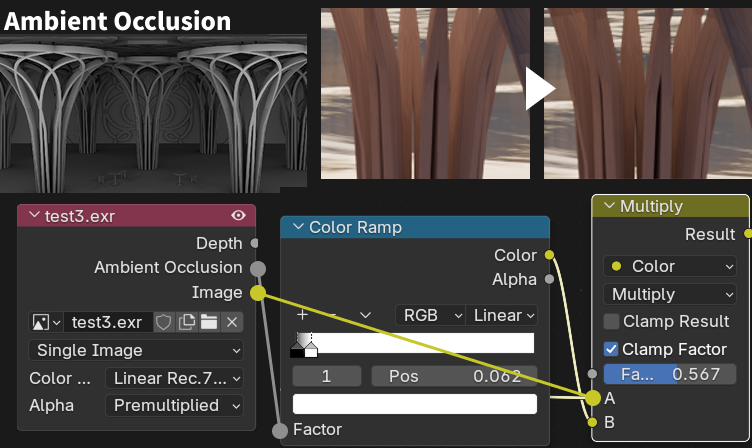
AO(アンビエントオクルージョン)
レンダーパスのAmbient Occlusionにチェックを入れることで使えるようになります。
AO…接地部分や物の重なり、凹み、隙間など影になりやすい部分を白黒グラデで表したもの
- 形状の情報を補足し、黒い部分を締めるためなどに使われます。
- あまり使いすぎると汚くなる
レンダーパスの使い方については以下の記事で解説しています。
明度
少し画像が暗かったのでExposureノードで明度を上げています。
画像のベースを調整しているので、カラーコレクションの作業と言えるかもしれません。
フォグ・大気・空気遠近法
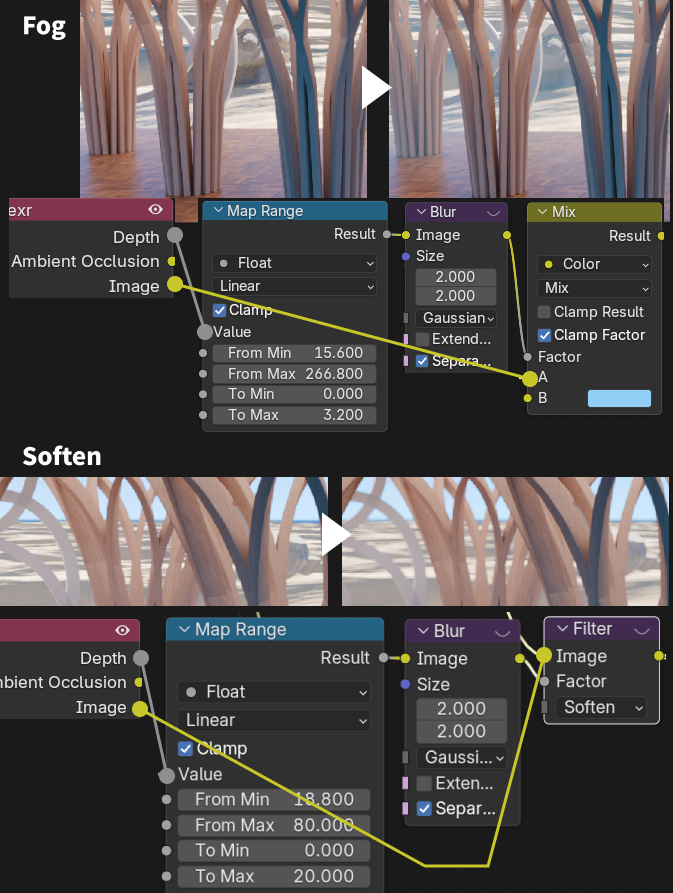
奥に行くにつれて青白く霞んだり、ぼやけるような効果をつけています。遠近法をつけてスケールを大きく見せたい目的でやっています。
レンダーパスのDepthにチェックを入れてパスを使えるようにしておきます。
Fog(フォグ)
DepthパスをMap Rangeノードにつなぎ、フォグ開始点、終止点をMin、Maxにいれて、距離を調整しています。
Blurノードを挟んでいるのは、Depthパスは画像が荒くなるのでなめらかにするために入れています。
MixノードにDepthパスからのノードをFactorにいれて、Aは元Image、Bは青白いカラーをいれて、遠くへ行くほど青白く霞ませています。
フォグや空気遠近などについては以下の記事で詳しく解説しています。
Soften(ぼかし)
同じような考え方で、遠くに行くほど景色がぼやけるような効果を入れています。
FilterノードのSoftenというモードで画像をぼかすことができます。
これもDepthパスを使って、遠くのものほどボケが強くなるように設定しています。
トーン調整
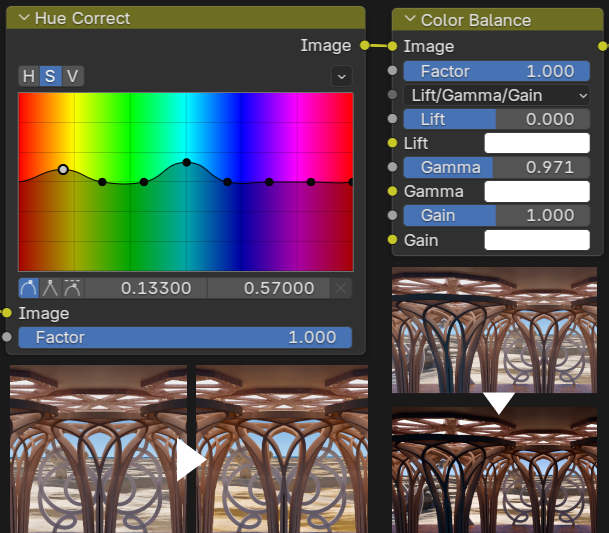
Hue Correctノード
特定の色の色相、彩度、強さを変更できます。画像では黄色や青を強くして外の景色の色を鮮やかにしています。
Color Balanceノード
画像の明度を調整したり色をつけてカラーグレーディングもできます。今回はGammaを下げてちょっとコントラストを上げています。
こういう作業はカラーコレクションともカラーグレーディングとも分けがたく、あまりそういうのを気にせず好きに調整すればいいんじゃないかなと思います。また、全ての工程で言えることですが、わかりやすい比較画像を載せるために変化が大きい画像を載せていますが、実際はほんとに些細な修正をすることが多いです。
遠近をつける・シャープ
これも遠近感というか、手前ほどシャープにする、ディテールを強くするような効果をつけています。
Blender5.0から追加された、コンポジット画面の下のノードセットの中にTune Imageというノードがあります。
- Contrast…コントラスト
- Color Boost…色の鮮やかさを自然に強める。彩度を上げすぎずに、くすんだ色を元気にしたいときに使います。
- Clarity(明瞭感)…中間の明るさ部分のコントラストを強め、立体感や輪郭のはっきり感を出します。
- Detail(細かさ)…細かい質感やテクスチャの見え方を調整します。上げるとディテールが強調され、下げると滑らかになります。
- Sharpen(シャープ)…輪郭を強調して、画像をくっきり見せます。
これらが1つのノードで調整できるという便利なノードです。
Depthパスからそれぞれのパラメータにつなぎ、近いほど強くなるようにMap Rangeノードなどで調整しています。

グレア
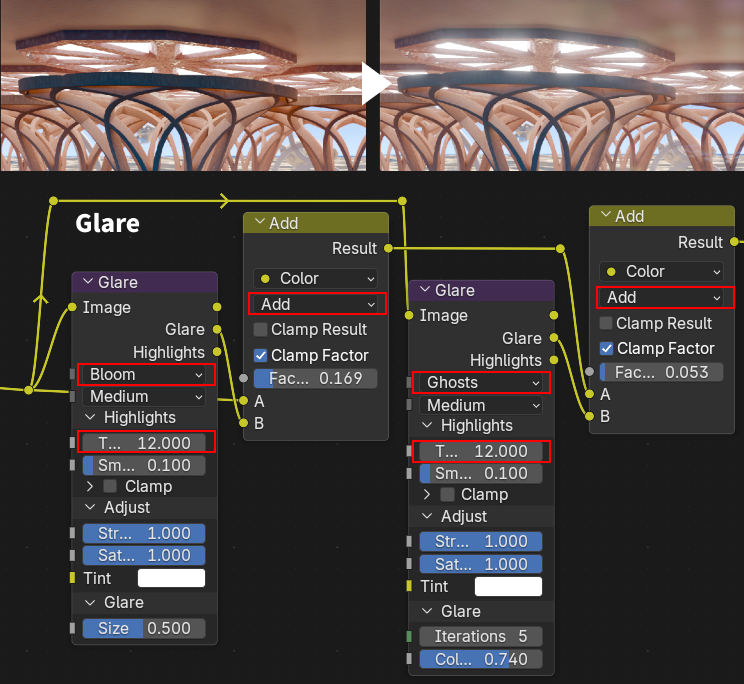
光の周辺にエフェクトなどを追加できます。
今回は二種類の効果を追加してみました。
- Bloom…明るい部分のまわりがふんわり光って見える効果。人の目やカメラレンズで光がにじむ感じを再現します。
- Ghosts…レンズの反射みたいに、光が重なって二重・多重に見える効果。フレアっぽい、もやっとした光の残像を作ります。
Glare出力を使うと、MixノードのAddモードで効果を加算することもできます。こうすると複数の効果を追加できるようになります。
GlareノードのThreshold(しきい値)は、どの明るさ以上の部分に発光効果を適用するかを決めるパラメータです。
画面全体に発光がかかると不自然になりやすいため、しきい値を調整して、強い光源など限られた部分だけが発光するようにすると、よりリアルな表現になります。
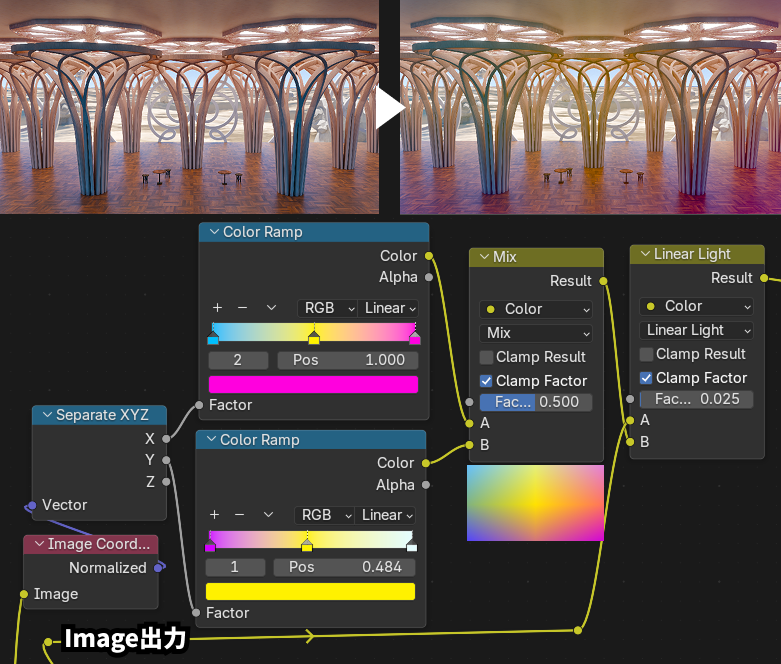
色を乗せる
Image CoodinateノードやSeparate XYZノードを使って、横、縦のグラデーションを作ってMixし、グラデーション画像を作ることができます。
それを画像に載せて、色のトーンを合わせたり、光を表現したり、均一な色を崩したりできます。
Mixノードの以下のモードで合成されることが多いです。
- Overlay
- Soft Light
- Multiply
画面の強弱をつける
ここでは、Image Coodinatesノードを使って、効果を追加するマスクを作っています。Uniform出力にLengthノードを使うと放射状のグラデーションができるので、それをFloat Curveノードで調整してマスクを作っています。
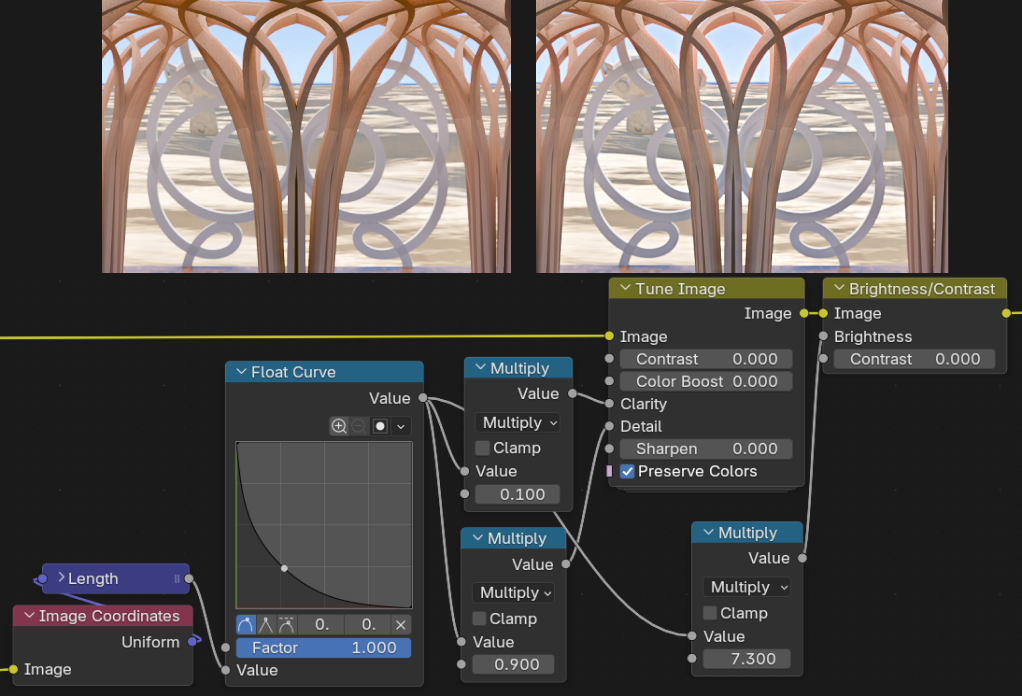
Tune ImageノードやBrightness/Contrastノードを使って、中心部分だけ明瞭に、明度を上げて、目線がこの部分に注目するように画面を作っています。
DepthパスやImage Coodinatesノードを使うと、奥行、縦、横、と、狙った部分だけ効果を追加することができます。
仕上げ処理(Finishing)
ここからは、見た目の質感を整える工程です。
現実感・映像感を足す、最終的な印象を整えます。
代表的な処理
- Glare(Bloom / Fog Glow)
- フィルムグレイン(ノイズ)
- シャープネス/ぼかし
- ビネット
- 色収差(Chromatic Aberration)
仕上げ用のエフェクトは、ビュー変換後に追加してもOKです。
色が出る効果などをビュー変換前にかけると、ビュー変換の影響で色がくすんだり、弱く見えてしまうことがあります。
映像風のルックを作りたい場合や、エフェクトの色味をはっきり見せたい場合は、ビュー変換後に仕上げる方が扱いやすくなります。
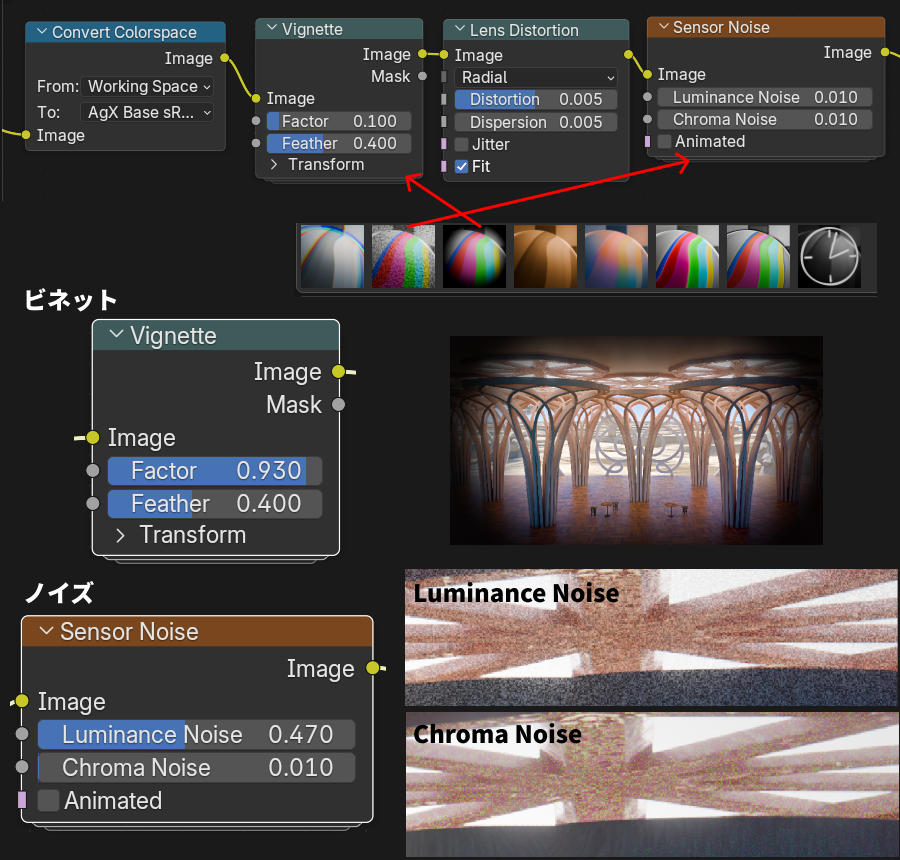
今回使った仕上げエフェクトは、Blender5.0で追加された新しいノードも使っています。メニュー下のセットから追加できます。
Vignette(ビネット)…画面の端を暗くして、自然に中央へ視線を誘導するための効果です。
演出的な雰囲気づくりや、シネマ風の仕上げによく使われます。
Sensor Noise(センサーノイズ)…デジタルカメラのセンサー由来のノイズをシミュレートするノードです。
実写素材とのなじませや、CG画像に「撮影された感じ」を加えたいときに役立ちます。
- Luminance Noise(輝度ノイズ)
- 画像の明るさのムラ(明暗ノイズ)
- 値を大きくすると、明るい部分と暗い部分のばらつきが強くなり、高ISO撮影時(暗い環境で感度を上げて撮影すること)に見られるザラついた明暗ノイズのような見た目になります。
- Chroma Noise(色ノイズ)
- 画像に加える色のノイズ
- 値を上げると、赤や緑などの色の粒が目立つようになり、暗所で撮影したデジタル映像に見られる色ノイズを再現できます。
Lens Distortion(レンズ歪み)…実際のカメラレンズが生成する歪みを再現します。
- Distortion…画像の中心から膨らんだり縮んだりする効果
- Dispersion…レンズによる色収差を再現する効果です。
光は色(波長)ごとにわずかに曲がり方が違うため、画面の端などで 赤・緑・青が少しずつズレて、虹色の縁(フリンジ)が見える 現象が起こります。 - Fit…これにチェックを入れると、Distortionで歪んだときに出た余白が出ないように拡大して埋めてくれます
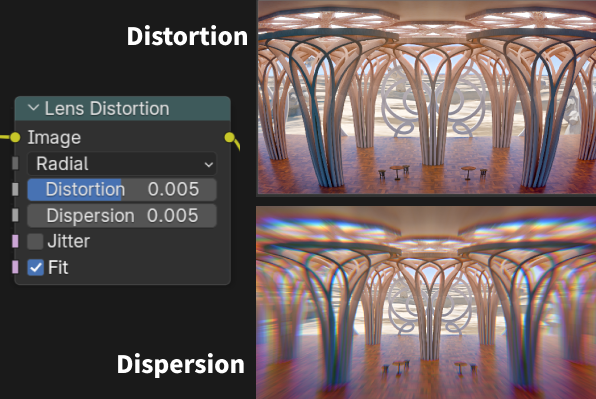
これら仕上げにも言えますが、全ての効果は気づくか気づかないかわずかな量で十分です。
完成
コンポジット前、コンポジット後です。
今回は、なるべく明るく、スケールを大きく見せるという目的でコンポジットしてみました。
向こうの景色が空気遠近法などで霞んでいるのが結構効いていると思います。
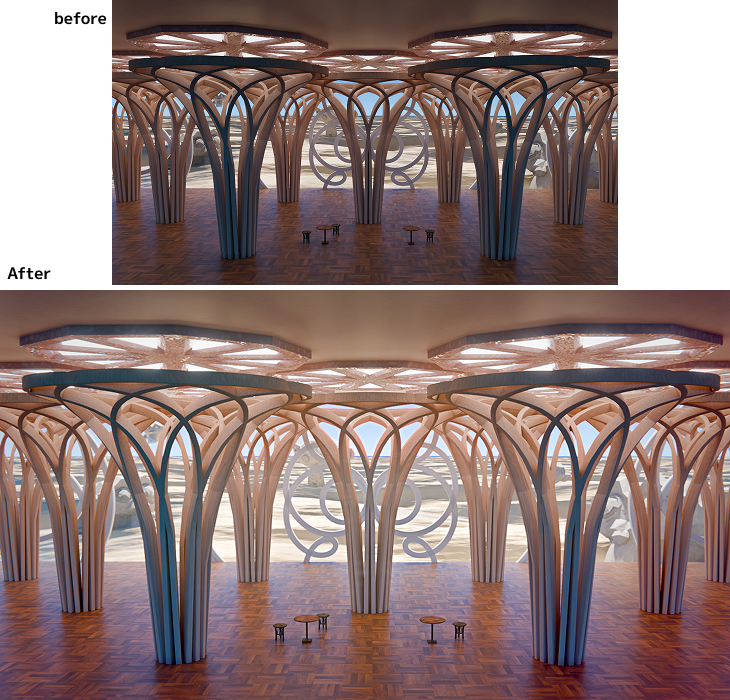
いろいろなコンポジット加工を紹介しましたが、やりすぎないことがとても重要です。
(たくさん便利なノードがあるのでおもしろくて最初はやりすぎちゃうんですよね。)
パラメータのバランスなども慣れないと難しいですね…。やりすぎと足りなさを体感でわかるようになるのに経験が必要だと思いました。
また、ライティングやテクスチャで解決すべきことをコンポジットでやろうとしてもうまくいかないので、なんでもかんでもコンポジットでやらないことも重要です。今回でいうと、スケール感を出したいなら、ほんとはテクスチャとか、小物とかオブジェクトなどをもっと追加して詳細なディテールを作るべきだったのかも…などの反省もあります。
ここで紹介した内容は、あくまで一例です。
正解や決まった手順があるものではないので、
なにか一つでも参考になる部分があれば嬉しいです。
関連記事
他にもあるコンポジットノードの紹介

レンダーパスの解説
フォグ・空気遠近効果の作り方について
マルチレイヤーEXR出力について解説
コメント