
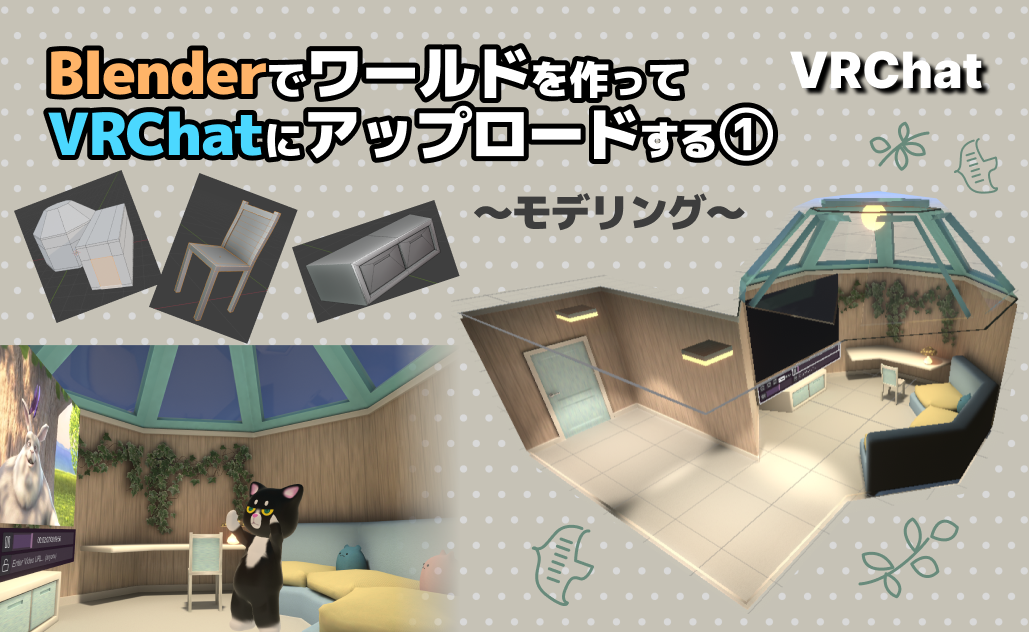
Blenderで基本的なモデリング、マテリアル付けなどできる方向けに、簡単なお部屋を作ってVRChatへアップロードする手順をまとめてみました。
Blenderをある程度やってみると、せっかくいろいろモデリングできるので、自分の好きな部屋やアバターを作って、実際使ってみたいと思う方もいると思います。VRChatというゲームでは、自分で作ったモデルを利用することができるので、そういう方にもちょうどいいゲームかなと思っています。
以前Blenderでアバターを作ってアップロードする方法を解説した記事を書きました。こちらではVRChatとは?から解説しているので、全然VRChatやったことないって方は下の記事を一回読んでもらった方がいいかもしれません。

そして、ワールドも作ってみたいという方は多いだろうと思って、シンプルな部屋ですが、いろいろ機能などを盛り込んだ部屋の作り方などを自分の知識の範囲で解説してみます。
Blenderで、部屋、家具、小道具などを作って、マテリアル、テクスチャをつけます。それらをUnityに持って行って様々な設定をし、VRChatにアップロードするまでを説明しています。いつか自分の好みのワールドを作ってアップロードしてみたい方に参考になるように解説していこうと思っています。
今回は右側のような、小さい小部屋を作ろうと思います。VRChatでホームに設定して、自分の部屋として使うこともできます。
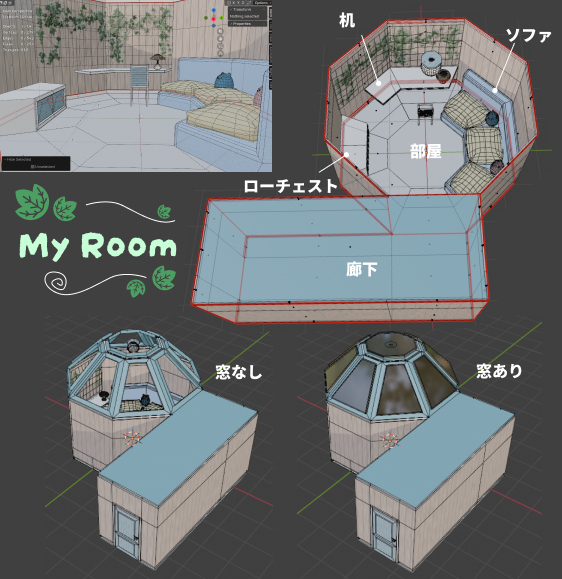
Blenderのモデリングで作るもの
- 建物(部屋+廊下)
- ソファ(クッションつき)
- 机・イス
- ローチェスト
- 観葉植物の飾り
- きのこのランプ
- ぬいぐるみ
動画プレーヤー(Unityでつけます)やイスに座れる設定、ポストプロセシングで光を柔らかく表示するような設定もつけます。
今回は主にモデリングのポイントと気を付けることなどを解説していきます。(基本的にBlenderでモデリングはできる人向けです。)
※Quest対応までは解説しません
アップロードに必要なソフトについて
そもそもVRChatしたことないけど始めたいっていう方は右の記事から読んでみてください
VRChatにワールドをアップロードするのに必要なソフトについては、Unity, Unity Hub, VCCなどが必要です。右記事にダウンロードなどに関する手順を書いています。

トラストランクについて
VRChatは、少し遊んで、New Userと言うランクに上がらないとワールドがアップロードできません。まだランクが足らないとか、始めたばっかりっていう方は、いろんなワールドを見たり、お気に入りワールドなどを探して遊んでみてください。
モデリング
まずはBlenderで建物、家具などをモデリングしていきます。そんなに詳細に作り方を書かないかもしれませんが、基本的なことしかしてないので、イスとか机とか作れるよって人ならできると思います。
建物を作る
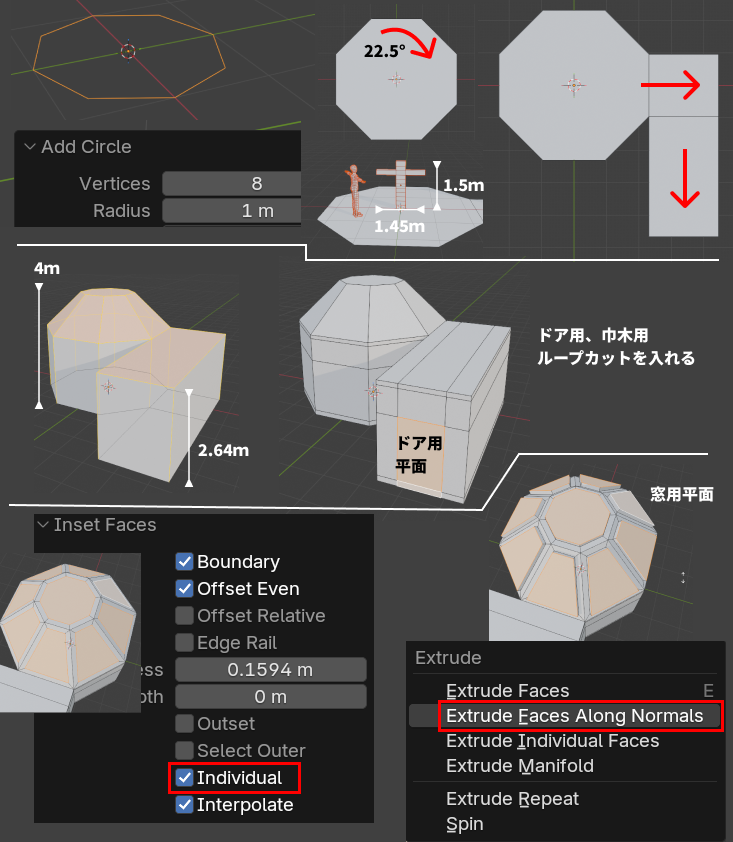
- まずメッシュのCircle(円)をビューポートに追加します。頂点数は8です。
- 作業しやすいように22.5°回転させます。
大きさも2.5倍に拡大していますが、実際のキャラクターとの比較のため、高さ1.65m(標準身長、またはキャラクターの身長)、幅1.45mに手を伸ばしたような長方形でできた人形みたいなのを作って置いておくとわかりやすくなります。 - 廊下を作るため、1辺を押し出していきます。
- 廊下の高さ約2.64m、部屋の屋根の先端までの高さ約4mの壁、屋根を作ります。辺を押し出しながら作ってください。
※このシンプルな建物の形を衝突判定用のコライダーとして使うので、Shift + Dで複製して、大事にとっておいてください。 - ドア用、巾木用(壁の隅にある枠)にループカットを入れます。
- ドア用の平面はPで分離しておいてください。(下に巾木用のエッジが入ってますがDissolveで溶解させてください。1枚の面にしてねってことです。)
屋根
八角形の屋根の各面を選択し、Iで面を挿入します。オプションでIndivisualにチェックを入れるとそれぞれの場所で面を挿入することができます。
さらに、挿入した面をAlt + E、Extrude Faces Along Normals(法線に沿って押し出し)でそれぞれの方向に押し出します。窓のふちを作っています。
押し出した先の面が窓用の平面になるのでPで分離します。
※ちなみに、拡大縮小・回転などしたら、Ctrl + Aで忘れずにスケールを適用しておいてください。
ワールド作りのポイント
大きさがわからない、広さや、家具の感じがゲーム内でどう見えるかテストしたい!っていうときは、Blenderには自分が設定した目線でワールドを歩き回ることができるモードもあります。
ゲーム内で実際遊ぶときのように部屋を歩き回れるので、自分の作った部屋がどんな風に見えるかわかりやすいです。
右の記事にやり方を解説しています。
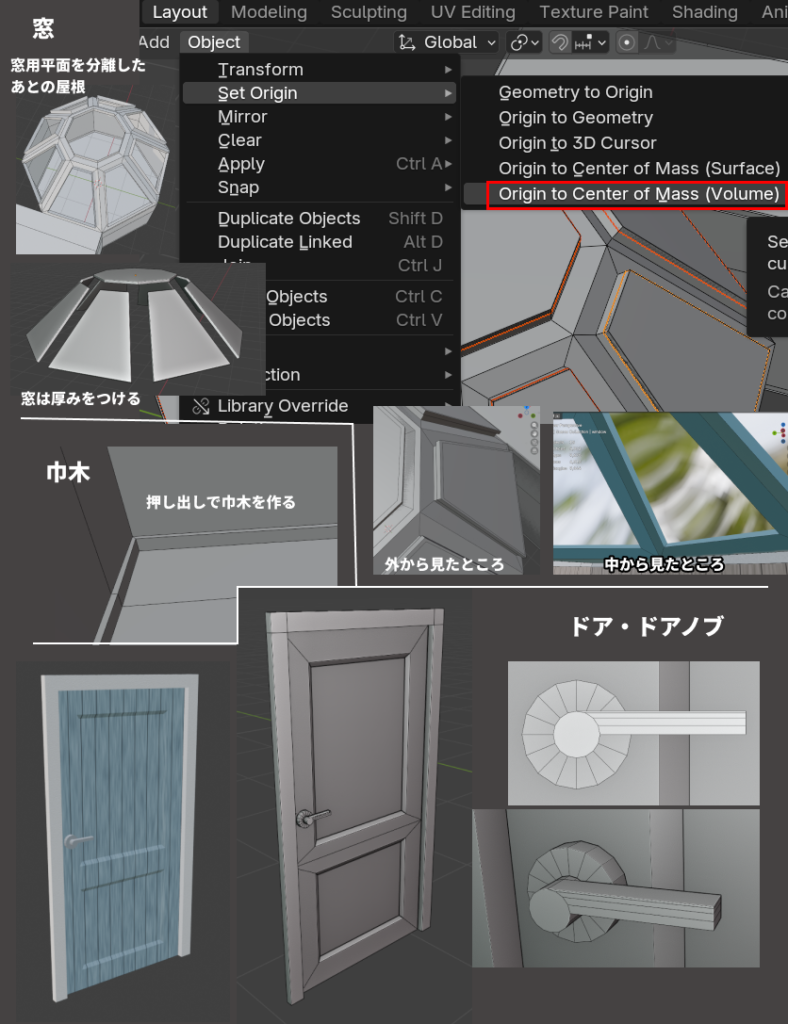
窓、巾木、ドアを作る
- 窓
窓用の面を分離して、内側に向かって法線方向に押し出しをして厚みをつけます。
これだけでもいいのかもしれませんが、一応、少し拡大して窓枠からちょっとはみ出すように窓をはめています。(面が接しているところがおかしく見えることがあるため)
Object > Set Origin > Origin to Center of Mass(Volume)で複数の窓の中心に原点を移動させることができます。拡大縮小するのに便利です。※ピボットポイントをそれぞれの原点にしてください。 - 巾木
ループカットでエッジを入れていたと思うので、壁の下と、上の面をAltで一周分選択して、Alt + Eの法線方向に押し出しで小さい段差を作ります。 - ドア
ドア用の面を分離しておいたと思うので、ループカットいれてドア部分と枠部分を作って分離します。枠は厚みをつけて、ドアは面の挿入でドアの形を作ります。 - ドアノブ
ドアノブは好きなように作ってもらってもいいし、右図のような感じでCylinder(円柱)を出して組み合わせて作ってもいいです。
壁やドアは平面でいいの?
いいです。今回は部屋の中だけ作るので、ポリゴンをなるべく削減するために、裏から見ない場所は厚みをつけません。
※Unityは表面は表示してくれますが、裏面からは見えなくなるので、裏も見せたいものは厚みを付けるなり、シェーダーで両面を見せるために設定する必要があります。
※テクスチャは後でまとめてつけるのでまだマテリアルをつけなくても大丈夫です。
押し出しなどをすると、面の向きが変わってしまうこともあります。法線の向きをチェックして部屋の中からみたときに全てのオブジェクトが表面を向いてることを確かめながら作業してください。
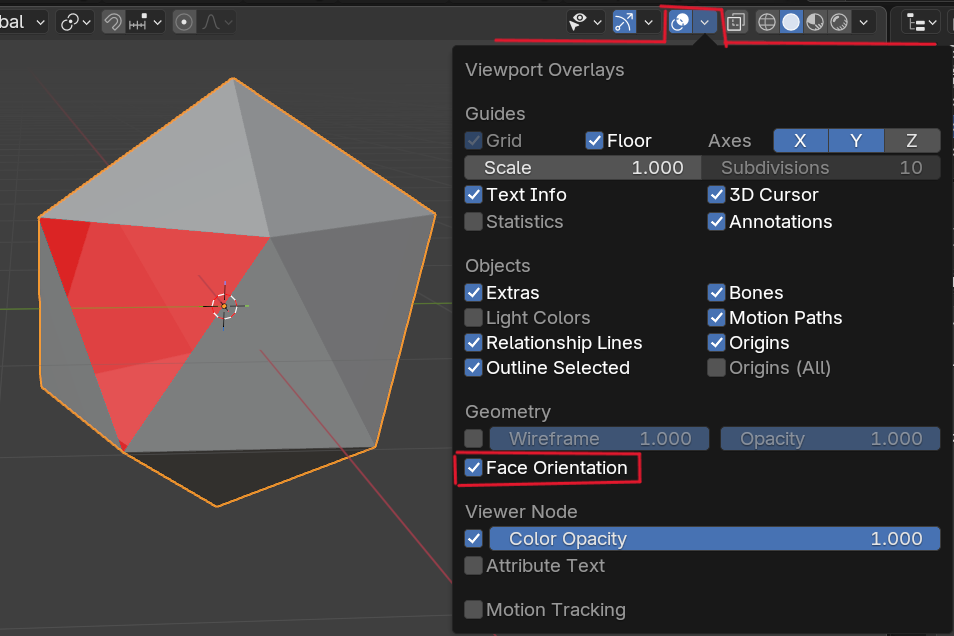
画面上部右のViewport Overlaysを開いてFace Orientationにチェックを付けるだけです。(表が無色、裏が赤です。バージョンによっては表が青のときもあります。)
法線の向きってなんですか?って方は以下の記事に書いています
家具や照明を作る
家具を作っていきます。
まず八角形の部屋の床面にIで面を挿入して、二週分くらいループを作っておきます。
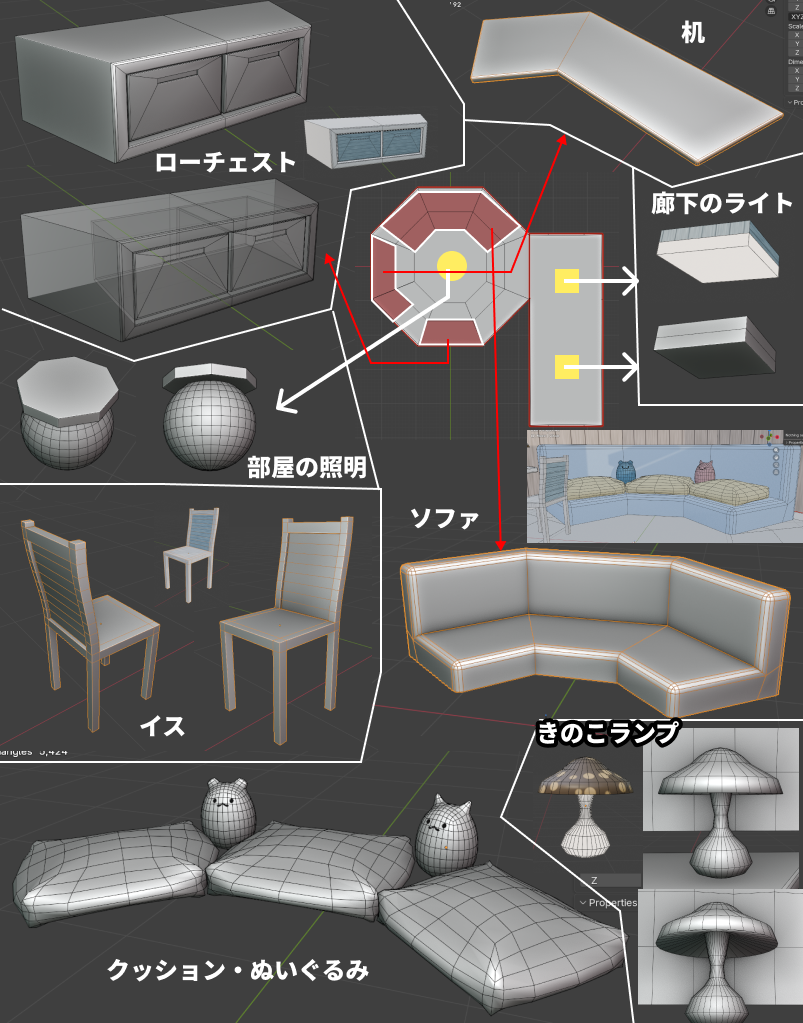
下図の配置のように、面を使ってソファなどを作っています。白枠で囲った赤い範囲の面を選択してPで分離して、ちょっと形を調整して作っています。(机、ローチェスト、ソファ)
作るときのポイント
家具
- ローチェスト
動画プレーヤーの下に置く台なので、低めでいいです。中にキューブなどで作った引き出しを入れると簡単にできます。目につくところなので、ベベルで角を丸めておきます。(見えるとこだけ) - 机
ほんとにただ面を押し出して厚みをつけてるだけです。足もないです。壁についてるイメージ。でもベベルはかけてます。(見えるとこだけ) - イス
背もたれのところをプロポーショナル編集で曲線にまげたイス。背もたれ部分をちょっと中に押し込んでます。 - ソファ
クッションを置くので、キャラのひざより下、低めに座る位置を作ります。周囲だけベベルかけて丸めます。 - ぬいぐるみ
キューブにサブディビジョンサーフェスをつけてプロポーショナル編集でたまご型にして耳をはやしてます。目や口もつけます。 - きのこランプ
UVSphereをプロポーショナル編集で形を整えてます。 - クッション
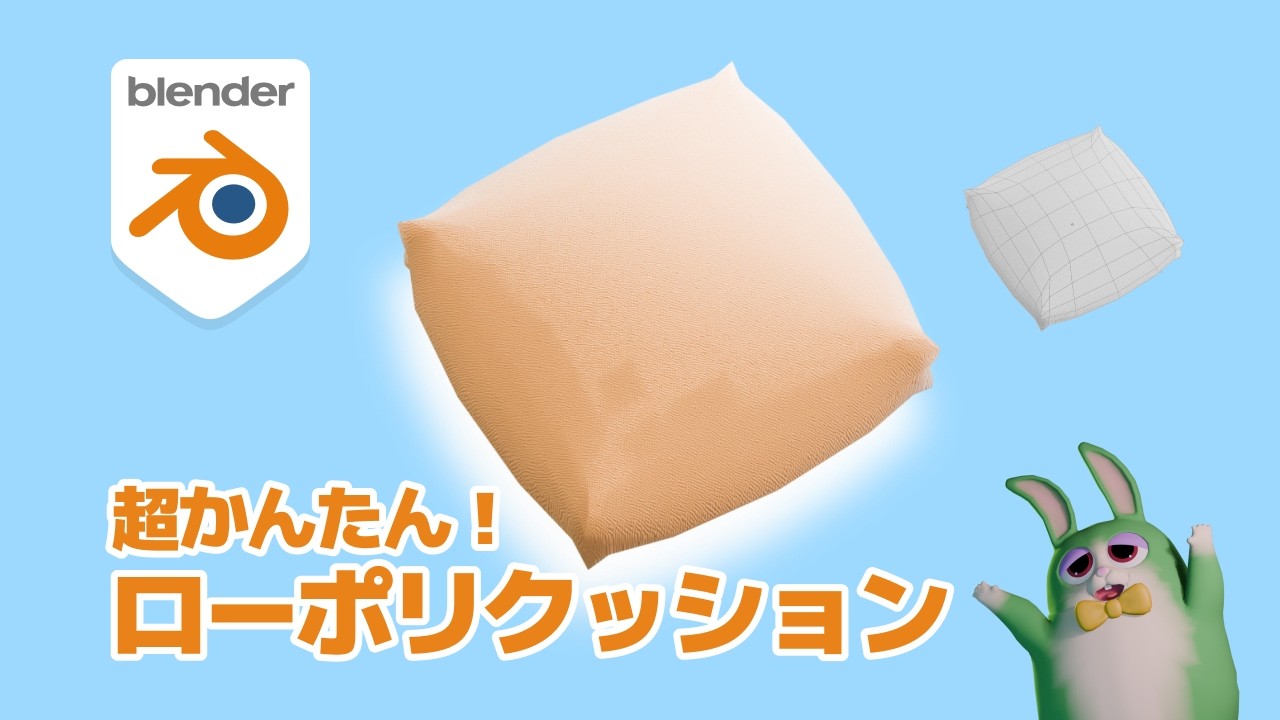
ローポリでふんわりクッションの作り方の記事や動画を作ってますので参考にしてみてください
照明
- 廊下のライト
Cubeを潰してループを入れただけの簡単ライトです。2個つけるけどUnityで複製するので1個だけ作ればOKです。 - 部屋の照明
八角形の形を再利用して台を作って、そこにUVSphereをくっつけてるだけです。
※家具も、回転・縮小などの適用、面が反対になってないか確認してください。
※Shade Smooth や Shade Auto Smoothも忘れずにつけておいてください。
※モディファイアはつけたら適用しておいてください(ミラーやサブディビジョンサーフェス)
/(スラッシュ)キーで、そのオブジェクト以外を隠すことができます。(再度/を押して表示)そのオブジェクトのみを作りたいときに便利です。
ベベルをつけるとこはどこ?
今回は、そこまでリアルな部屋を作るわけではないので、ポリゴンをあまり増やさないために、よく目につくところのみにベベルをつけています。
例えば天井にあるライトなどは、あまりまじまじと見ることもないので、ベベルはいりません。
机やチェストなどよく見るだろうなぁという場所にはベベルを入れておきましょう。(手前のみでいいです)
イスは、木製のイスにしようと思って、「まぁ足も細いし、いいかな、」と思ってベベル入れてません。
全体的に小さいワールドで容量も小さいので、きのこランプもっと滑らかにしたいんだけど?って方はさらにポリゴン割っても大丈夫です。
観葉植物
机の上の壁に這ってる観葉植物ですが、ただ画像を貼っているだけです。
植物ってちゃんと作ると結構複雑なので、今回は画像でそれっぽく見せるというやり方をしてみます。
使う画像素材ですが、背景が透過しているPNG画像があればなんでもいいです。著作権とかいろいろあるので、使用できる画像か確認してください。
特に素材がないという方は、私がBoothで用意した画像があるので使ってみてください。右のリンク先で無料配布しています。自分の部屋のワールドとして使って、VRChatにアップロードしても大丈夫です。

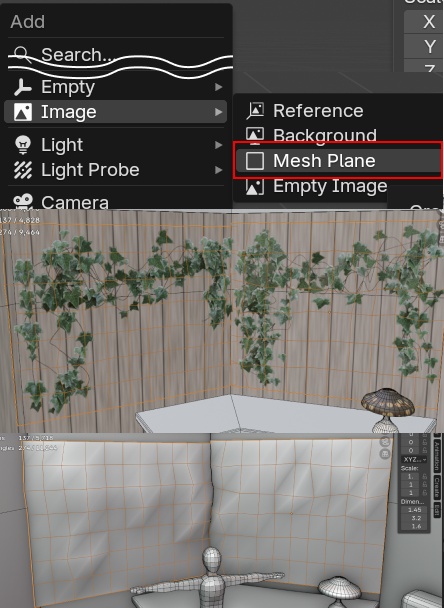
画像を用意して、Shift + AでImage > Mesh Planeで追加すると、すでに平面にはりつけられた状態で追加することができます。
画像を壁からちょっと内側に離して配置します。影が落ちていい感じになるところを探ってみてください。
板ポリにループカットで少し面を割って、プロポーショナル編集などを使いながら葉っぱがあるところを引っ張って少し立体的にしてみてください。
こうすると影とか、光の当たり方などがリアルっぽく見えます。
配置
できたら右図のような感じで配置してみてください
配置するときに屋根が邪魔な場合は、編集モードでいらない部分を選択し、Hで屋根部分や壁を隠せます。Alt + Hでまた表示します。
- 部屋の照明は中央の八角形のガラスの真ん中に配置しています。
- 廊下の照明は廊下に2個つける予定ですが、Unityで複製するので、Blenderでは1個でいいです。廊下の天井に配置しておいてください。
- イスはすわれるようにしたいので、机から少し離して置いています。
次回はマテリアルやテクスチャをつけていきます。
続き
第②回目:マテリアルやテクスチャをつけていきます。
第③回目:Unityでマテリアルなどの設定をします。
第④回目 Unityでライティング・ライトベイクをしています。
第⑤回目 Unityでアイテムを配置したり、エフェクトをかけてアップロードまでやっています。
関連記事
アバター制作チュートリアル記事です。
動物型。シンプルアバター制作チュートリアル(アバター制作初心者向け)
人型アバター制作チュートリアル(アバター制作中級者向け)

コメント