
Blender5.0がリリースされ、細かい機能の変更がありました。良い機会なので、基本的な操作方法と便利機能などをまとめてみました。
- 基本の使い方
- ジオメトリとは
- ノードのソケットの意味
- フィールドとは
- ビューアノードの使い方
- ジオメトリノードの便利機能
- フレームでまとめる
- グループでまとめる
以上についてまとめてみたいと思います。
初心者さんや、操作方法を忘れてしまった方、新しいバージョンでの操作方法などを知りたい方向けです。
これからジオメトリノードを始めたいから基礎的な知識を付けたい、という方にもオススメのまとめです。
この記事は、Blenderのジオメトリノードの基本的な使い方・便利な機能について解説している初心者向けの記事です。
難易度
基本の使い方
ジオメトリノードは、オブジェクトの形状(ジオメトリ)をノードで加工する仕組みです。 モディファイアと同じく非破壊で、後から何度でも設定を変更できます。まずはジオメトリノードの編集画面をセットアップしましょう。
セットアップの仕方
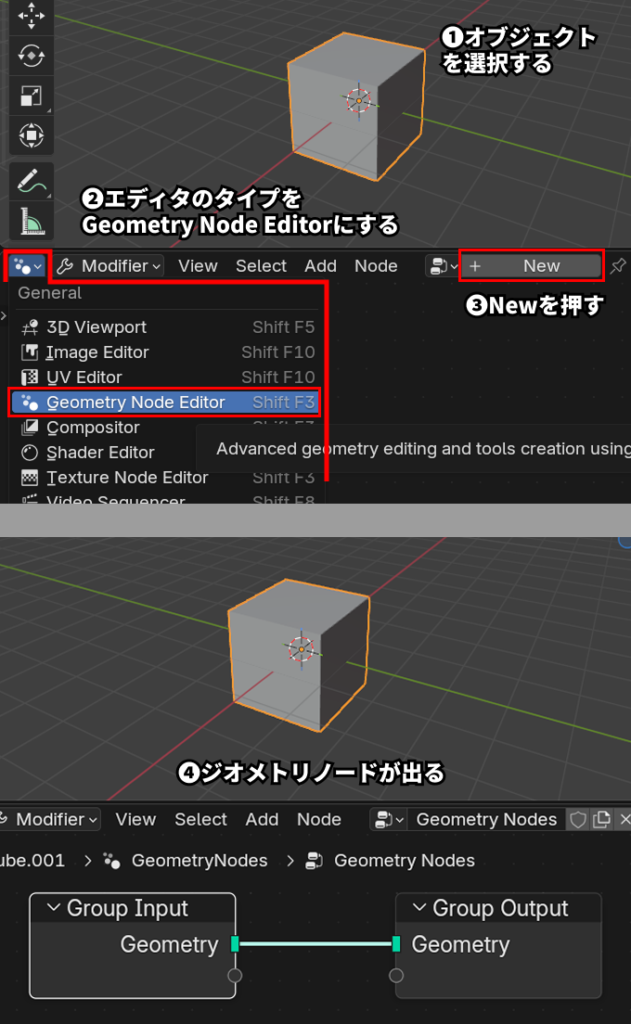
- ジオメトリノードを始めるには何かオブジェクトにつける必要があります。何でもいいのでオブジェクトを出して選択してください。
- 別の分割画面でエディタのタイプをGeometry Node Editorにしてください。
- Newのボタンを押します。
- ジオメトリノードが出ます。
ノードの追加の仕方
ノードエディタ上で、
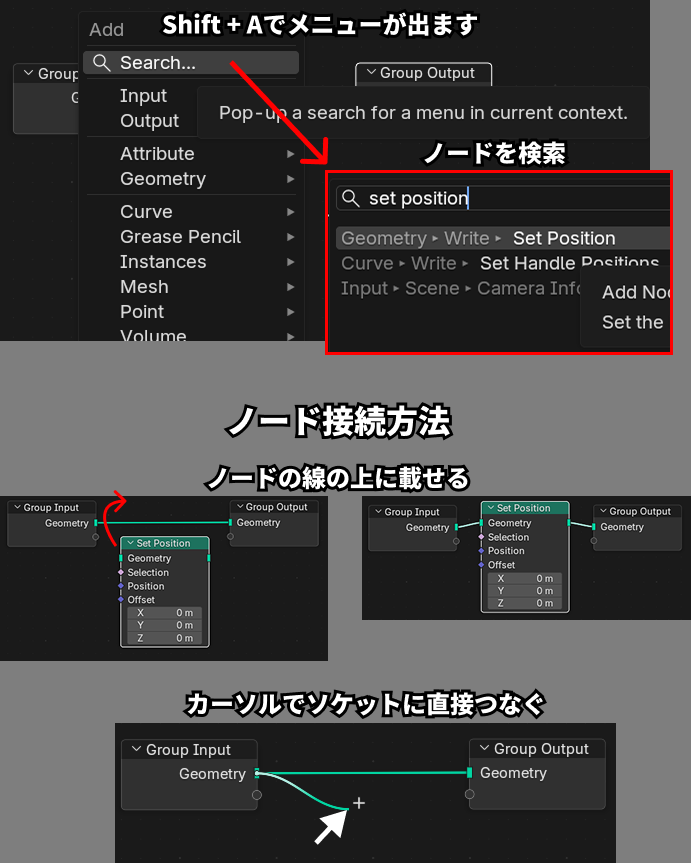
Shift + A
で追加ノードのメニューが出ます。
カテゴリごとにノードを整理してあるメニューですが、使いづらいので、検索窓を使います。
Search…となっているところをクリックすると検索ウィンドウが出ます。使うノードの名前を入れると予想で複数のノードを候補として下に出してくれるので、それをクリックして決定します。
ノード接続方法
ノードを線の上に移動すると勝手に接続されます。
または、カーソルでノードのラインを直接外したりつなげたりもできます。ソケットからノードの線が出てきます。
削除やノードの切り方
- ノードはXで削除できます。
- ノードを選択してAltを押しながら外すこともできます。
- Ctrl + 右クリック でナイフが出てきて接続を切れます。
ジオメトリノードの基本の仕組み
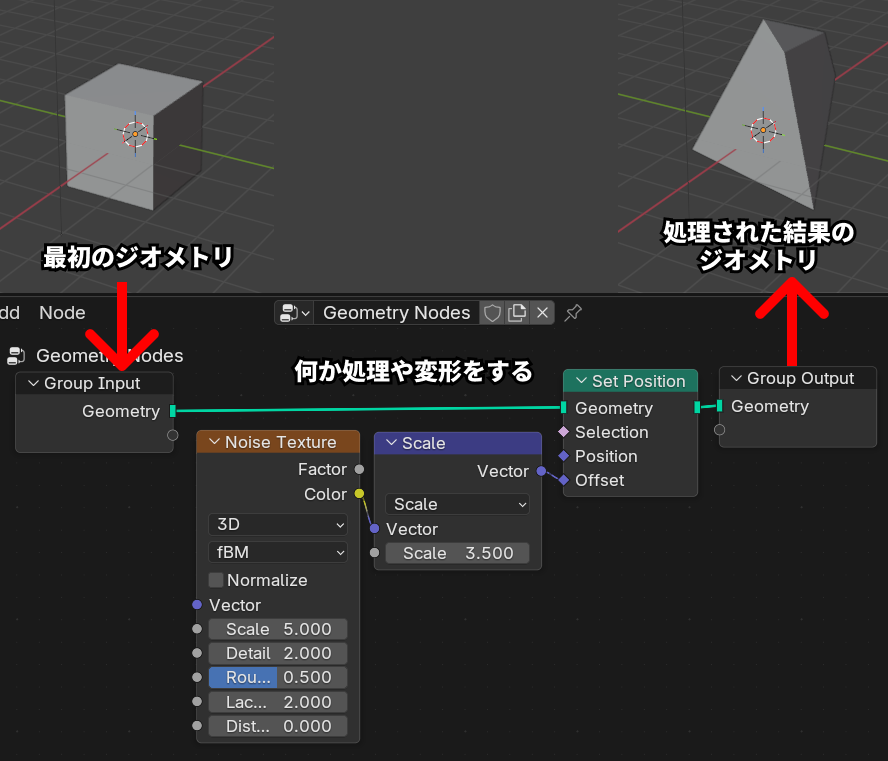
Group Input は、ジオメトリノードを追加した最初のオブジェクトの形状データを、ノード内に持ち込みます。
Group Output は、つながれたノードの処理結果を、シーンに出力するノードです。
その間につなぐノードで、変形や移動など、さまざまな処理を行います。
最初は「ノードがたくさんあって何をしているかわからない」と感じやすいですが、考え方は意外とシンプルです。
ジオメトリとは
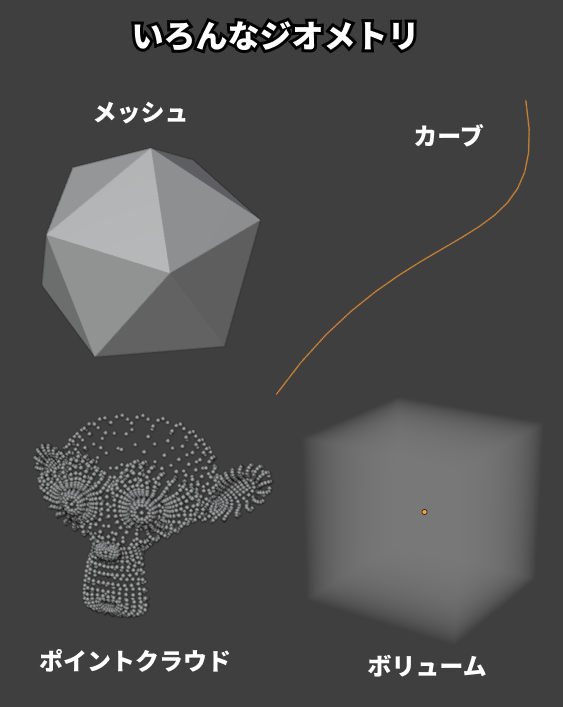
ジオメトリノードで扱うジオメトリとは、
- メッシュ(Mesh)…頂点・辺・面で構成された形状データ
- カーブ(Curve)…制御点とハンドル、補間方法などの情報を持つ形状データ
- ポイントクラウド(Point Cloud)…位置や様々な属性を持つ点の集まり(基本的に実体はありませんが、インスタンスを場に配置することで可視化することができます。)
- ボリューム(Volume)…空間内に分布する値を持つ立体的なジオメトリ。密度や色などの属性を持ち、煙や雲、流体のような体積表現に使われます。
といった形状データそのものを指します。
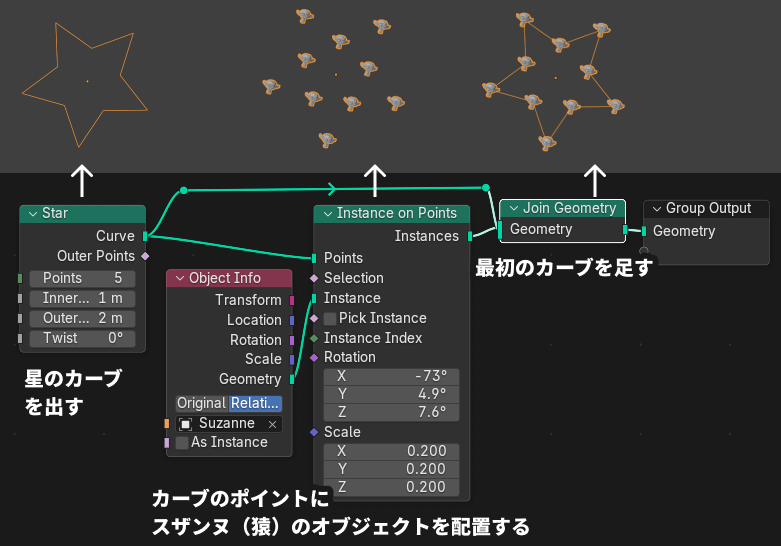
ジオメトリノードでは、
- ジオメトリを増やす
- ジオメトリを削る
- ジオメトリの位置や属性を変更する
といった処理を、データとして順番に流していくイメージになります。
「形を直接いじる」というより、 形状データを加工するレシピを作っていると考えると理解しやすいです。
ノードのソケットの意味
ジオメトリノードの各ノードには、左右に「ソケット」があります。
左側:入力(Input)
右側:出力(Output)
基本的には、右の出力 → 左の入力という向きで接続します。
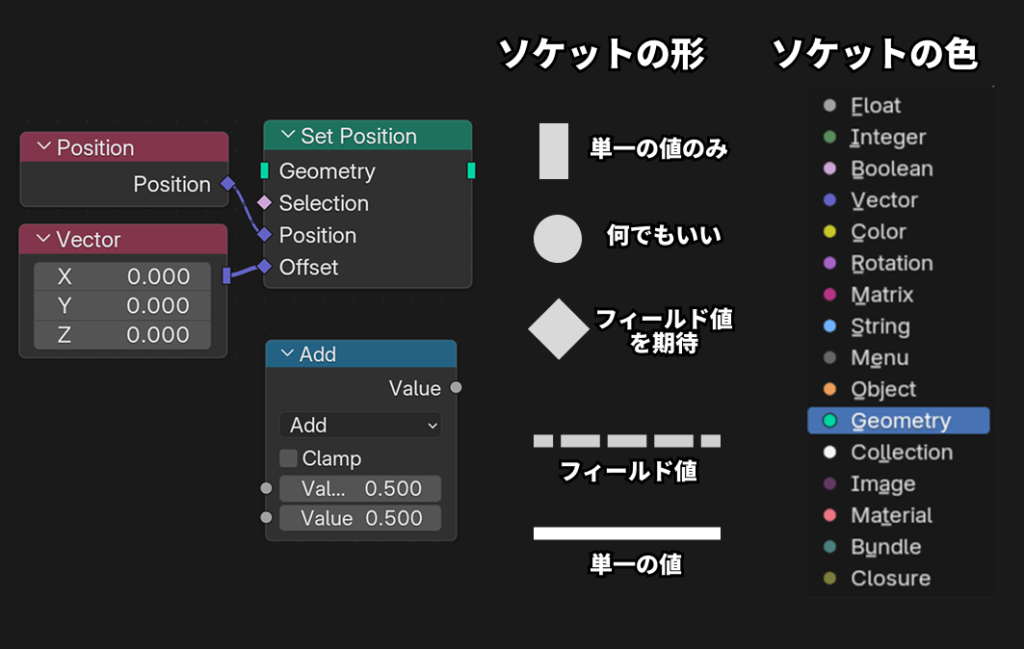
- ソケットの形は単一の値かフィールド値かどちらを期待しているか示している
- ソケットの色はデータの型(タイプ)を示している(少数か、整数か、真偽値か、文字か、など)
ソケットの形と意味
ソケットの形状からどんな値を期待しているかがある程度わかります。
- 縦バー(|):
- 単一の値のみを扱うソケット
- 丸(●):
- 単一でもフィールドでもつなげるソケット
- 菱形(◆):
- フィールドをつなげてほしいソケット(単一でもつなげる)
- 接続されたのが単一の値なのかフィールドなのかはノードの線の形状を見て判断できます。
- 点線…フィールド
- 実線…単一の値
縦バー以外は期待している値でなくてもつなげます。
最初はどのノードをどこにつなげばうまく機能するのかわからないことも多いですが、基本はノードのソケットの形・色を見て判断すると良いと思います。色はデータの種類を表しているので、色が合っていればある程度正しく動きます。最初は「色を合わせる」と覚えておけば問題ありません。
※ソケットの形に関しては5.0で刷新されていますので、旧バージョンの表示に慣れている方は注意してください。
フィールドとは
上の解説を読んで、フィールドって結局なんだ?って思う方がいるかもしれません。ジオメトリノードを難しく感じる原因のひとつがフィールドです。
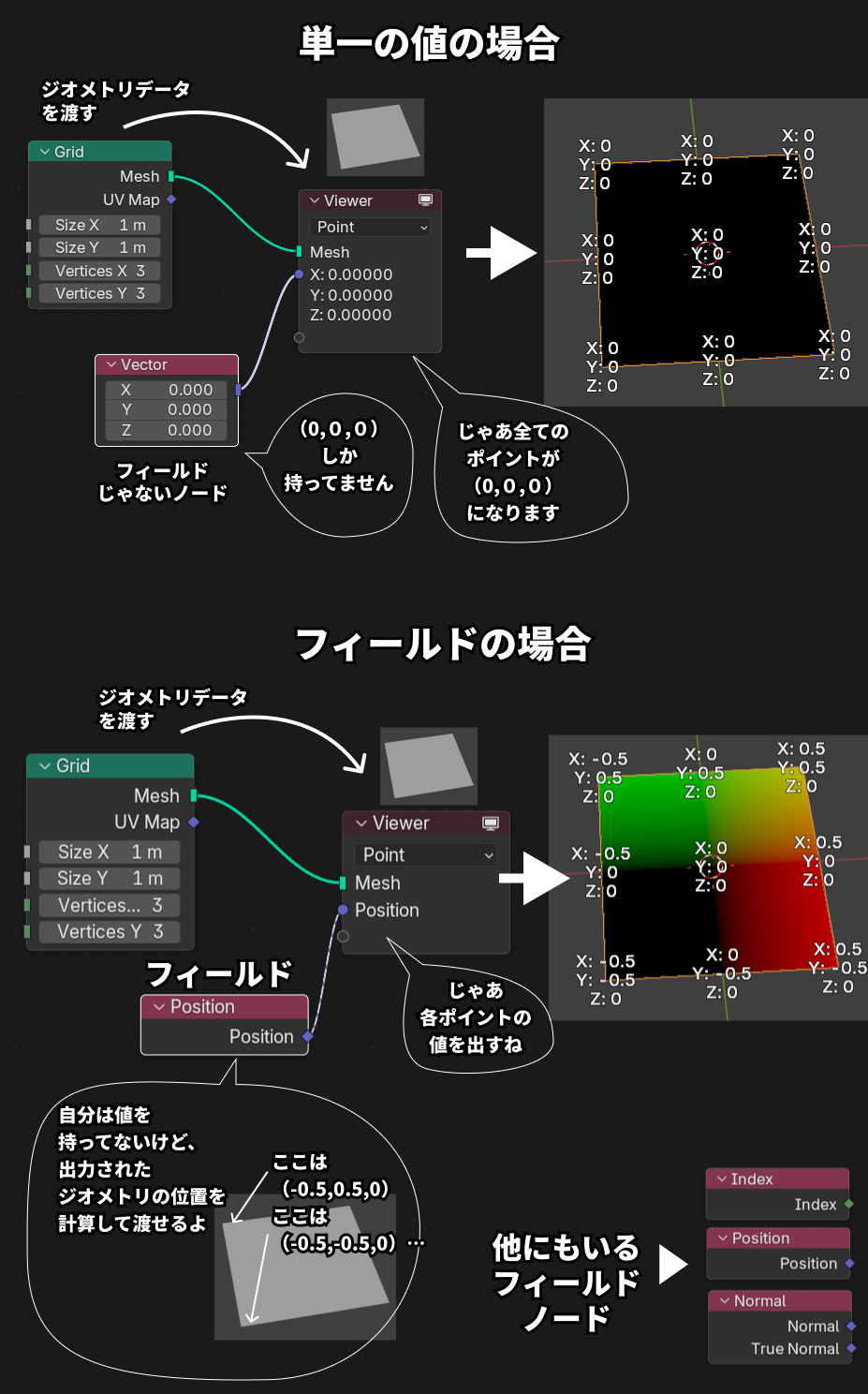
簡単に言うとフィールドとは、要素ごとに異なる値を持てる仕組みです。
ビューア(Viewer)ノードに値を渡したときの、フィールドとフィールドではない値の違いを右図で表しています。
ジオメトリを出力するGridノードが、平面のジオメトリのデータをビューアノードに渡します。
ビューアノードはそのジオメトリのポイントに、渡された値を出力できます。
フィールドではないVectorノードは、ただ1つの値を持っていて、それしか渡せません。なのでビューアノードはどの位置でもどの要素でもその値しか表示しません。
フィールドであるPositionノードの場合は、ビューアノードに渡された平面のジオメトリから、各ポイントの位置を計算することができます。
そしてその位置の値をビューアノードに渡すので、それぞれのポイントの位置を表示することが可能になります。
フィールドノードは他にもIndex, Normalなど様々なノードがあり、各要素の情報を取得することができます。
ビューアノードの使い方
ジオメトリノードでは、処理の途中結果を確認することがとても重要です。 初心者や、複雑なノードを組んでいるときは今どんな値やジオメトリが出力されているのかわからないため、可視化してくれるのが ビューアノード(Viewer)です。
基本的な使い方
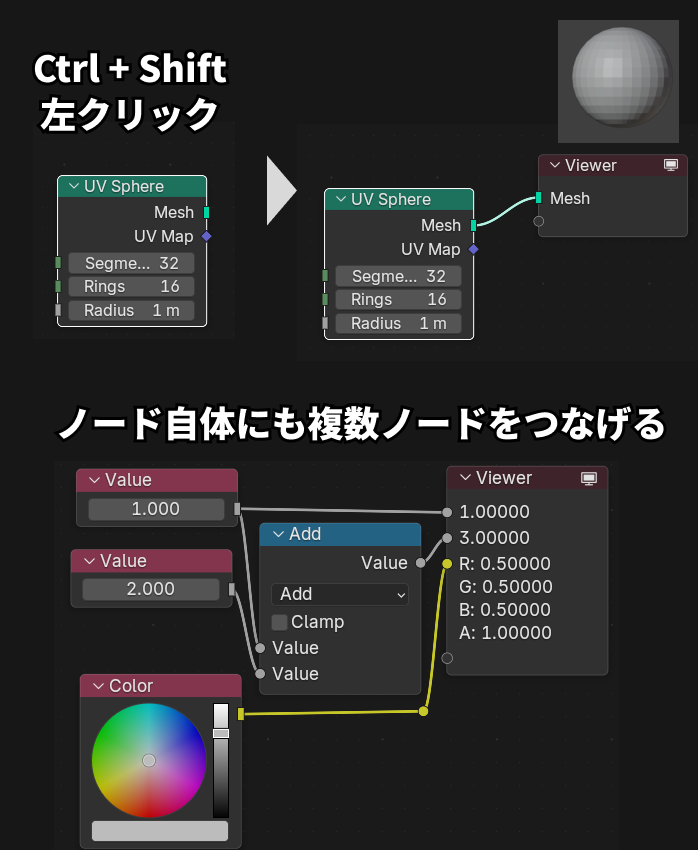
ノードを選択した状態で Ctrl + Shift + 左クリック
選択中の出力が Viewerノード に接続されます。Viewerノードを自分で追加する必要はありません。
すでにViewerノードが出ていて別のノードにつながれてる場合でも
Ctrl + Shift + 左クリック
で選択中のノードをつなぐことができます。
また、値そのものや、計算の結果、色のRGBAの値などをViewerノード上に表示することもできます。
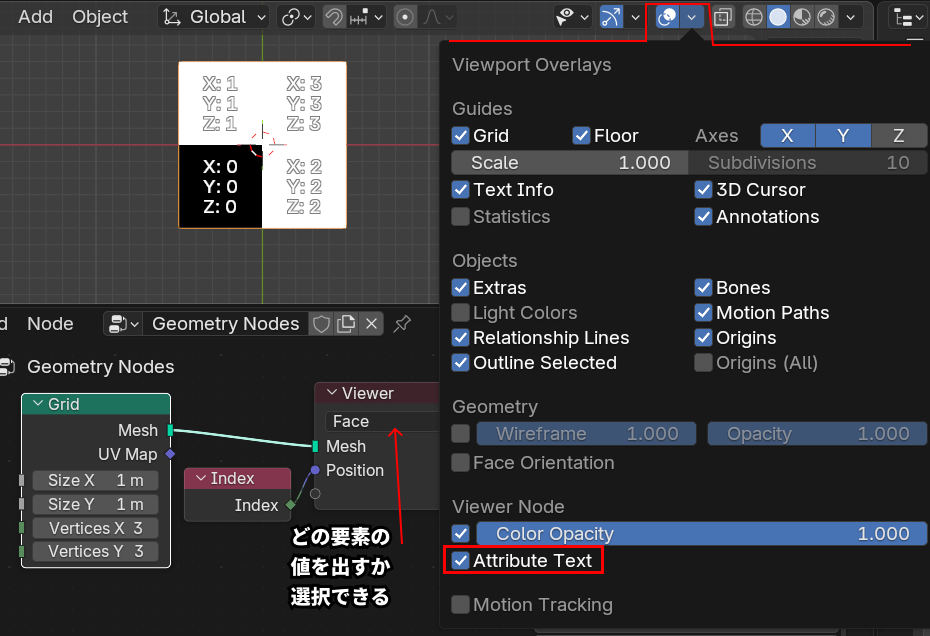
要素を指定してフィールドなどの値を出す方法
まず上部のビューポートオーバーレイのメニューを開き、Attribute Textにチェックを入れます。
Viewerノードに調べたいジオメトリのノードを接続し、見たいフィールド値のノードをその下につなぎます。
Viewerノードにどの要素の値を出力するかメニューが出るので選択します。
面(Face)なら面の中心部に、頂点(Point)なら頂点部分に数値が表示されます。
これにより、
- ジオメトリがどう変化しているか
- フィールドがどんな値になっているか
をその場で確認できます。
ノードが複雑になってきたら、 途中で Viewer を挟む癖をつけると理解が一気に楽になります。
ジオメトリノードの便利機能(ショートカットなど)
ジオメトリノードは、ショートカットを知っているかどうかで 作業効率が大きく変わります。見やすいようにまとめたり、ノードを畳んだり、素早くノードを切ったり便利な機能があります。他にも便利な機能をまとめていきます。
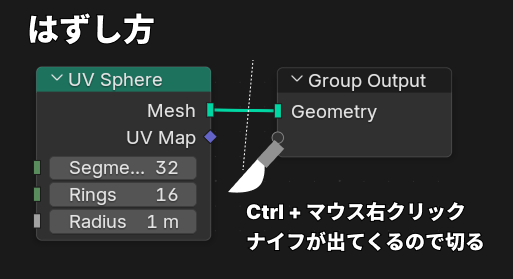
接続をナイフで切る
ノードエディタ上で、
Ctrl + 右クリック + ドラッグ
を使うと、線をなぞった部分の接続をまとめて切断できます。
ごちゃごちゃした配線を一気に整理できます。
ノードをミュートする
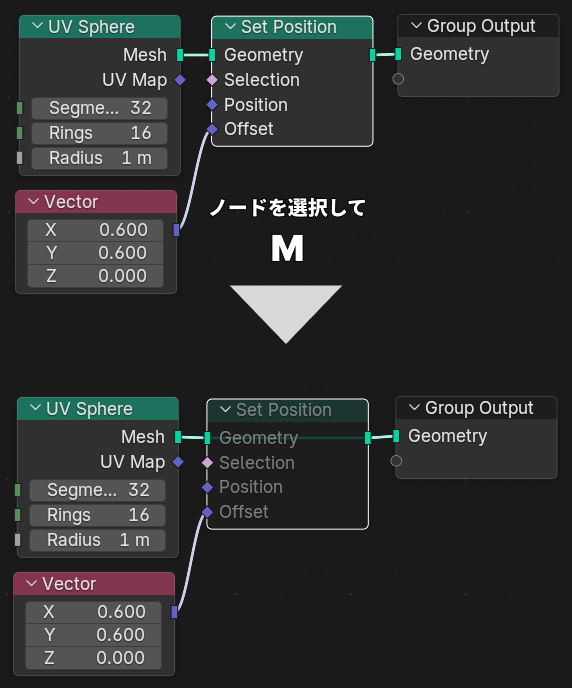
ノードを選択し、Mキーを押すと一時的にノードを無効化できます。
- 効果を比較したいとき
- 処理が重いノードを一時的に止めたいとき
によく使います。
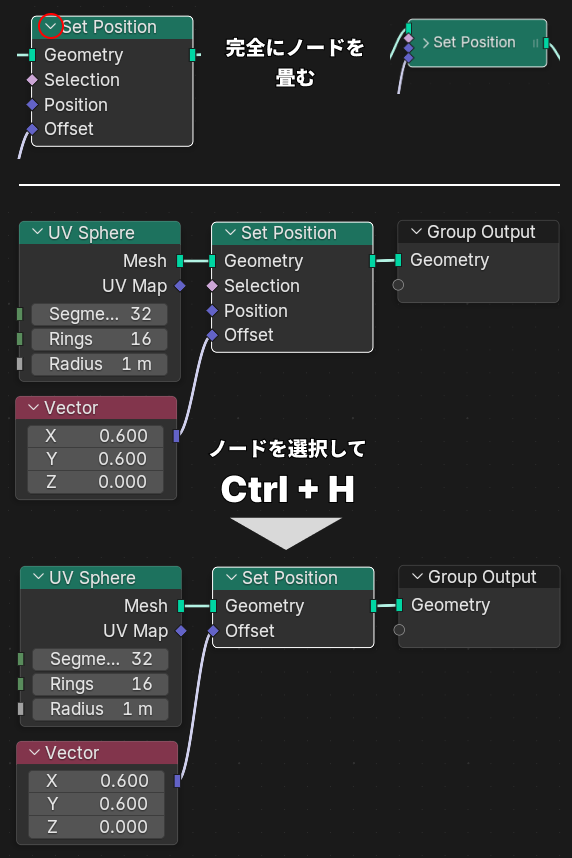
ノードを折りたたむ
ノードの下向き三角のアイコンをクリックするとノードを完全に畳むことができます。もう一度クリックで開きます。
これでもノードを整理することはできますが、どこのソケットにノードをつないでいたか、わかりにくくなるので、使っているソケットは表示したいことも多いです。
そういうときは、
Ctrl + H
でノードをコンパクトに畳めます。
もう一度Ctrl + H で開きます。
- 大規模なノードツリー
- 処理の流れは分かっているが詳細は不要な部分
を整理するのに便利です。
コードをまとめる
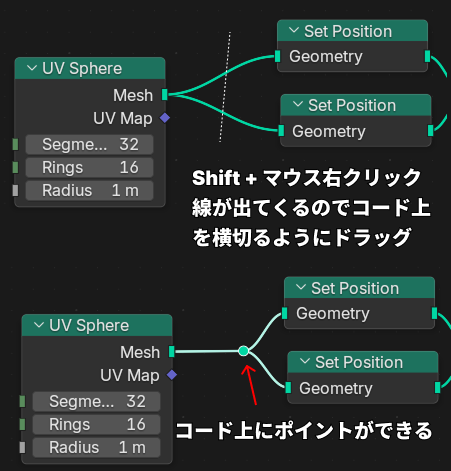
たくさんのノードをつなぎ、コードの線がごちゃごちゃしているとき、同じノードのコードはまとめることができます。
コードの上を
Shift + 右クリック
でドラッグすると、そのコードがまとまり、まとまった部分がポイントとなってGで移動させることができるようになります。
一本のコードを見やすいように移動させたい場合にポイントを作ることもあります。
ノードを複製する
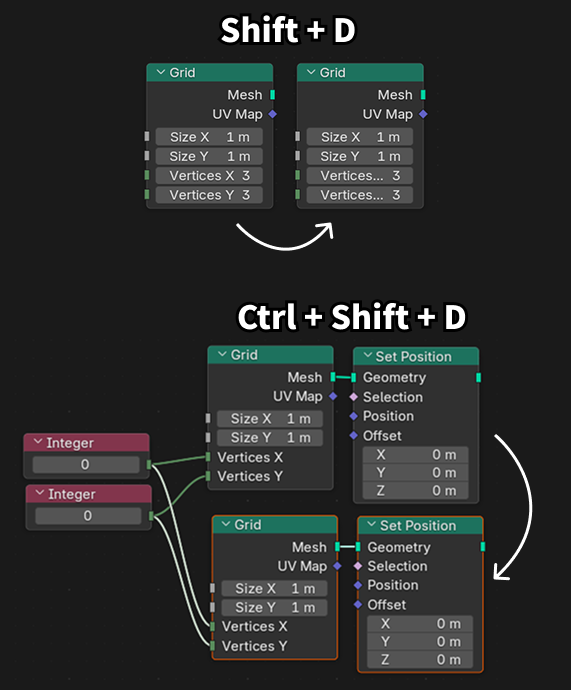
ノードを複製
コピーしたいノードを選択してShift + Dで複製できます。
つながったノードが接続されたまま複製したい場合
コピーしたいノードを選択してCtrl + Shift + Dでソケット入力が外れることなく複製できます。
かなりよく使う機能です。
フレームでまとめる
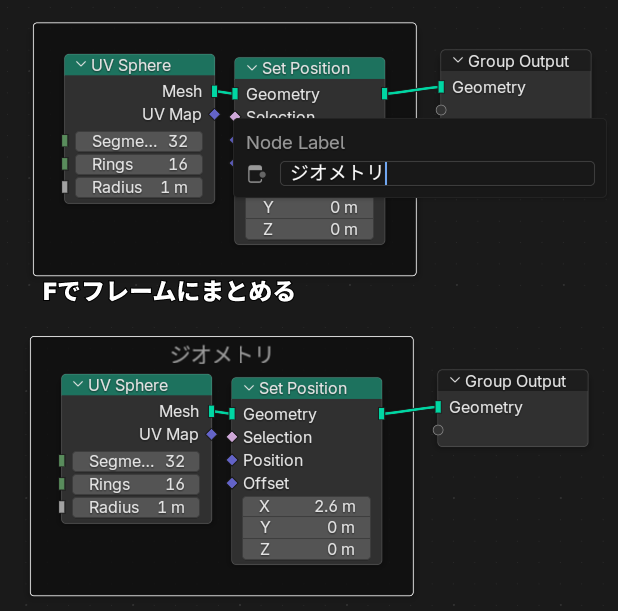
F で、選択したノードをフレームにまとめられます。
ラベルを入力するウィンドウが出るのでそこにわかりやすいラベルを入力すると、わかりやすいようにノードをまとめることができます。
ノードをフレームに追加したいときはそのままノードを中に入れる。出すときはノードを選択してAlt+Pを押します。
- 処理の塊ごとに整理できる
- コメントを書いて意図を残せる
ノードが増えると何をしているのか後で見返して理解するのが難しくなってきます。初心者のうちからわかりやすくまとめることをオススメします。
※5.0以前のバージョンではCtrl + Fでフレームにまとめていました。
フレームをもっと便利に使う
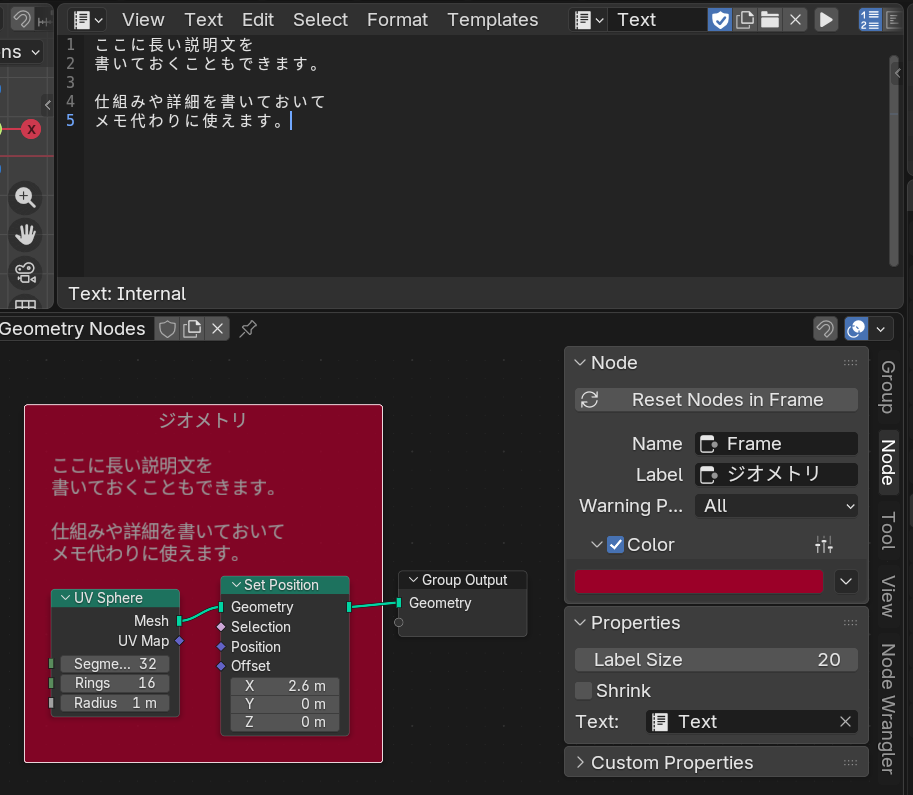
フレームを選択して、ノードエディタの右側にあるNodeタブを開くと、詳細なオプションを設定できます。
ラベル名を変更したり、色をつけたり、文字サイズを変更できます。
Shrinkのチェックを外すと、ノードギリギリにフレームが縮まらなくなります。
また、ラベルには長文が入らないですが、TextにTextエディタに入力した文章を表示することができ、長文をメモしておくことができます。(※テキストエディタに日本語をそのまま入力することができないので、別のメモ帳などに書いた文章をコピペしてください。)
グループでまとめる
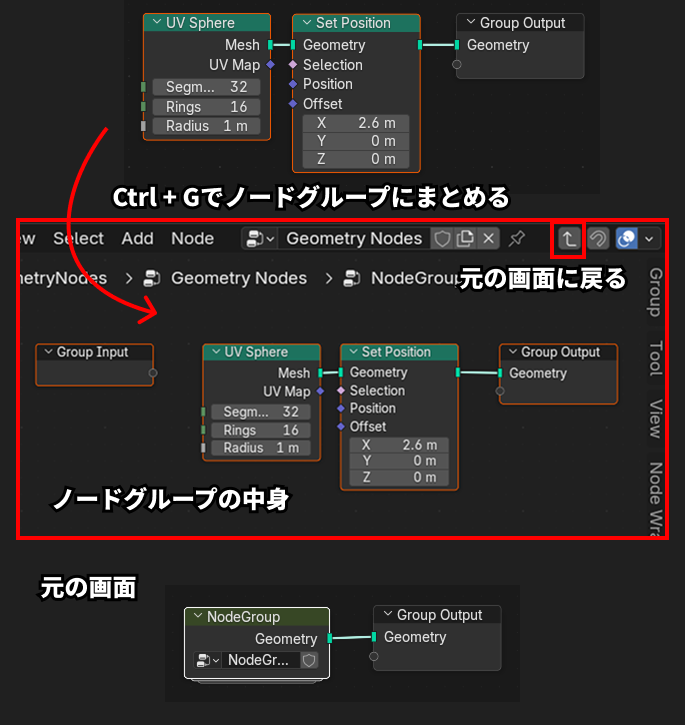
Ctrl + G で選択したノードをグループ化し、1つのノードにまとめることができます。
最初にノードをグループ化すると、ノードグループの中身の画面に移動します。ノードエディタ右上の矢印アイコンをクリックするか、Tabキーで元の画面に戻れます。
元の画面に戻るとNodeGroupというまとめたノードが出来ています。選択してTabキーで中身のノードを見ることができます。
- 再利用したい処理
- 見た目をすっきりさせたい処理
をまとめるのに向いています。
最初はフレーム、 慣れてきたらグループ、という使い分けで問題ありません。
Timing、時間表示
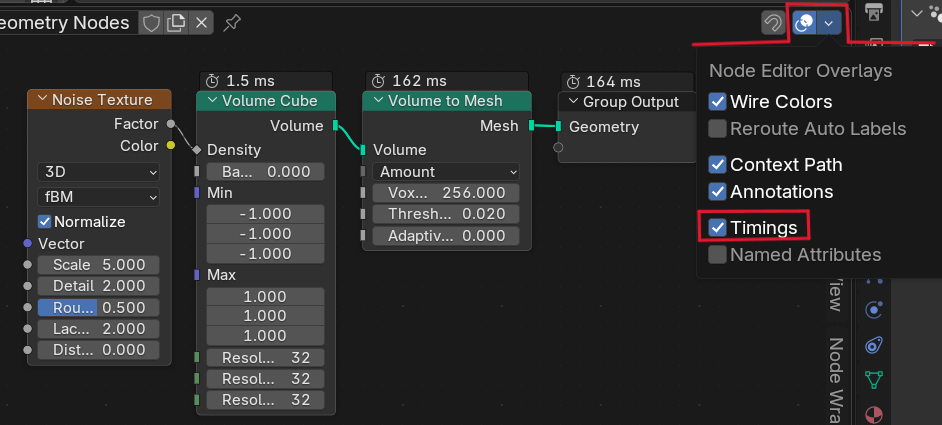
ノードエディタのオーバーレイメニューの中にTimingsという項目があります。チェックを入れると
そのノードが処理するのにかかった時間が表示されます。
どのノードの処理が重いのか、Blenderがフリーズしそうなのかわかるので便利です。
まとめ
ジオメトリノードは、
- ジオメトリ(形状データ)を流す
- 値やフィールドで制御する
- 途中経過を Viewer で確認する
この3点を押さえるだけで、理解しやすくなります。
Blender 5.0 では操作性も改善されているので、 ショートカットや整理機能を活用しながら、 少しずつノードに慣れていくといいと思います。
関連記事
ジオメトリノード関連の記事をまとめたガイドです
初心者用の簡単なモデル作成チュートリアルです

コメント