
Blenderに標準で入ってる超便利アドオンRigifyを使えば、人型リグを簡単に作ってくれます。
今回はHumanメタリグを使って、人型キャラクターを思い通りに動かすために、ボーン配置のポイントを解説していきます。
以前、顔や指リグのないBasic Humanメタリグの使い方の記事を書きましたので、初心者の方はそちらからやってみることをオススメします。↓

この記事で扱う主な内容
- メッシュを作るときに気を付けるポイント
- メタリグの配置とメッシュへの合わせ方(フィットのコツ)
Basic Humanメタリグにはなかった顔や指リグについて特に細かく解説しています。
この記事は、BlenderのアドオンRigifyのHumanメタリグの合わせ方について解説している中級者向けの記事です。
難易度
リグの改造に興味がある方は以下の記事もおすすめです。↓

Rigify:Humanメタリグの基本的な使い方
メタリグを準備する
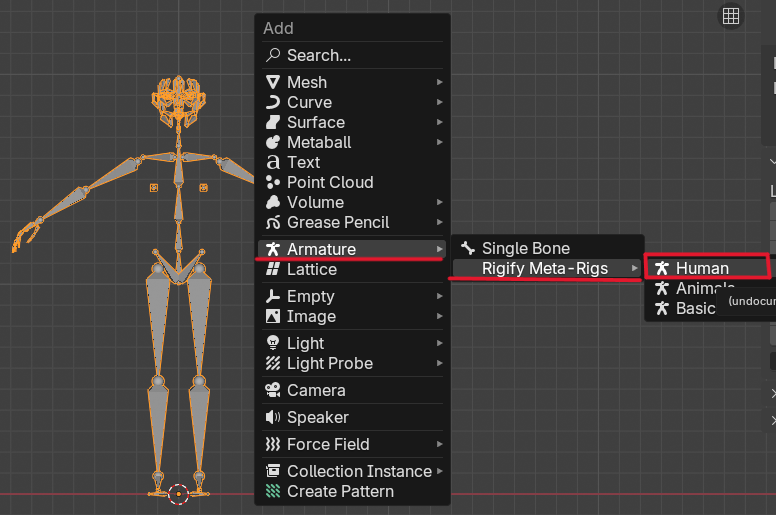
メタリグを出します。
Shift + A > Armature > Rigify Meta-Rigs > Human
でHuman型のメタリグを出します。
このメタリグは顔と手・指リグのついたリグを生成することができます。
表情も作れて、手指も細かく動かせるので人間キャラクターを作るのにぴったりなリグです。

Object Data Propertyという人が走ってるようなアイコンのメニューの中にViewport Displayという箇所があるので、In Frontにチェックをいれます。
こうすることで、さっき出したRigifyのメタリグが身体の中に埋まってても見えるようになり、作業がしやすくなります。

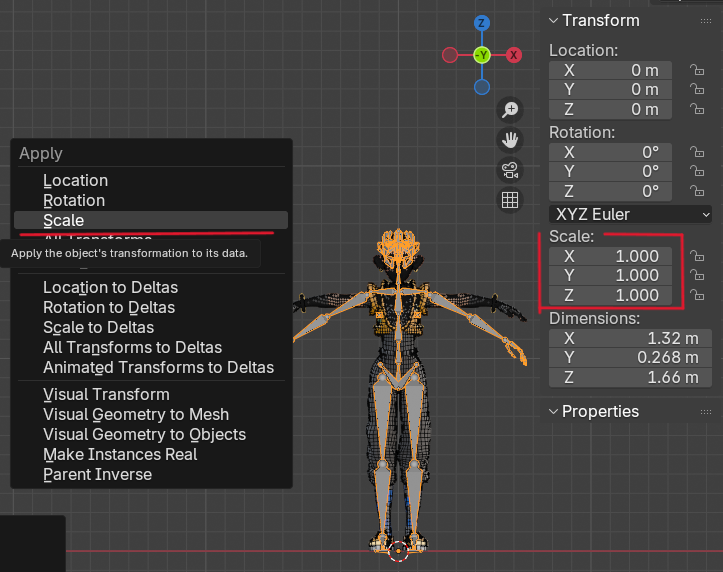
Scaleを適用する
大きさをモデルに合わせ、TransformのScale値に(1、1、1)以外の値が入ったら
Ctrl + A でScaleを適用しておきましょう。
編集モードで変形させるとこの操作が不要になります。
フェイスリグをアップグレードする
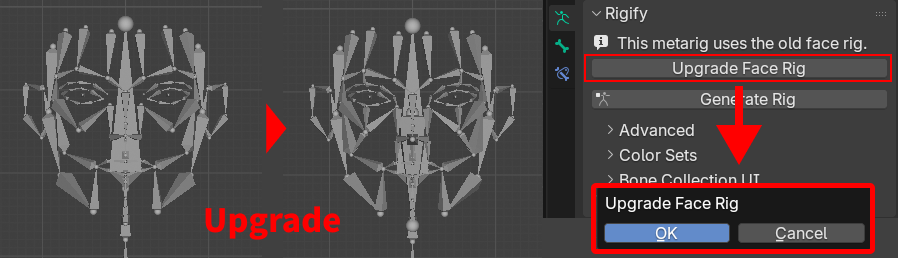
フェイスリグは古いので新しいモデルにアップグレードする必要があります。Object Data PropertyのRigifyメニューの中に、Upgrade Face Rigというボタンが出ているのでクリックしていき、さらにOKを押して新しいものに変更します。(リグの造りが少し変わります。)
ボーン配置のポイント
関節部分のボーンの配置について
まず身体のどの部分に置くか、というよりも、関節部でボーンのヘッドをどこに置くか、という話を最初にしておきます。
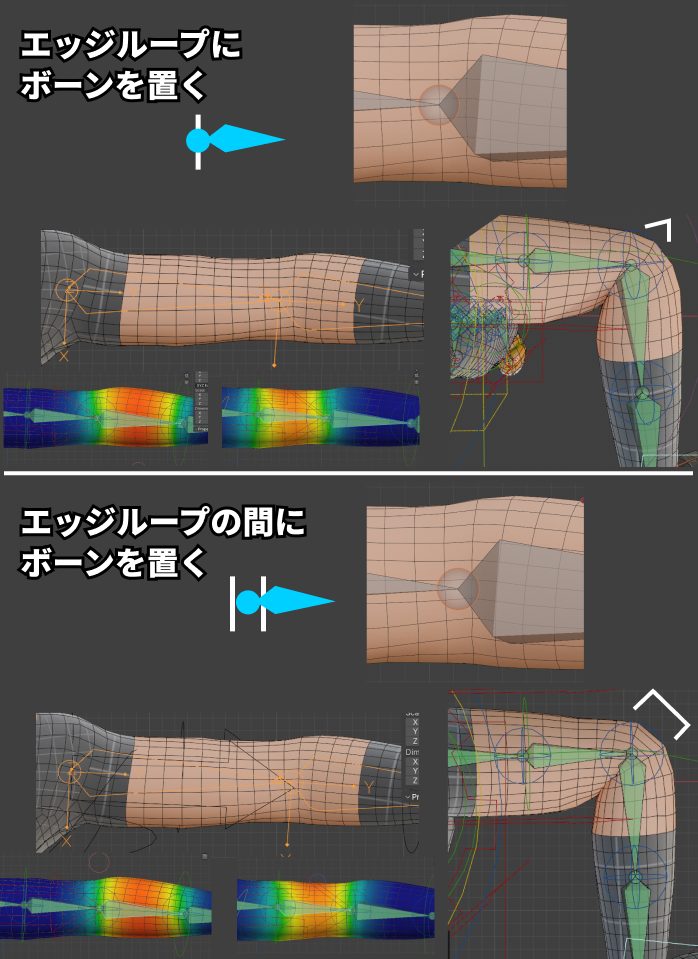
ポリゴンを割るときに、間接部分はエッジループができるように割るという基礎的な方法があります。例えば、腕なら輪切りできるように、ポリゴンをエッジが一周してるような感じです。曲げたときの形がある程度自然になるからです。
Rigifyでは原則として、このエッジループ上にボーンのヘッドを配置した方が良いとしています。マニュアルにもそうあるし、エッジ上にボーンが配置されるように作ってあるということですね。
一応エッジループの間においてみたらどうなるか、というのも知りたいのでやってみました。右図をみてもらうとわかるんですが、エッジループ上にボーンを置くと、ひじなど関節部分も1つのエッジが出るような形になるんですが、エッジループの間にボーンのヘッドを置くと、曲げたときに肘のポリゴンが広がるような形になります。
どちらがいいかは好みになるんですが、間接部分のポリゴンの形は、本当に様々な方法があります。うまく曲がるようなポリゴンの形を探求しても良いのですが、一応、Rigifyではエッジループ上に配置がいいとされてますので、初心者の方で、どうしたらいいかわかんないという方は、関節部分はエッジループを作って、そこにボーンのヘッドを置くという感じでやってみたらいいかもしれません。
※めんどいって人は、エッジループを考えずに適当に置いても、わりといい感じに動いてくれるんで、厳密に考えなくてもいいと思います。自分もこだわってないとこは適当に置いてます。
その他の注意
- ボーンの位置調整をするときは編集モードで動かしてください。
- 接続部の選択:Rigifyのボーンは完璧にペアレントでつながっているボーンばかりではないので、つながってるように見えても分離していることがあります。しかし、場所は同じところにないとうまく機能しない場合もあるので、選択するときは、接続部を覆うように選択するとよいです。
- 中心部はズレないように:Rigifyで最初に中心にあったボーンは、最後まできちんと中央に配置する必要があります。中央部のボーンを動かすときはG + Zなどで、中央(X=0)からズレないように動かしてください。数字キーの1(真正面表示)や3(真横表示)などを使って、斜めにズレないよう動かすことも大事です。
- 左右対称に:人間の身体のボーンは腕、足など、左右対称なものが多いので、左右対称化して動かすのが効率よく動かせます。
- ワイヤーフレーム表示:エッジループ上に置いたり、ポリゴンを見ながら作業したいときは、Viewport Overlaysの設定からワイヤーフレームを表示できます。

モデルに関して
RigifyはTポーズなので、手を真横に広げて作っておいてください。
あとは、モデルを作るときは姿勢よく、なるべく手足をまっすぐ伸ばして作ってください。モデル自体がちょっと手足や姿勢が曲がっていると、ボーンを合わせるときにも苦労するし、リグを動かす段階でも動かしずらいです。
胴体ボーン配置のポイント
図でちゃんと示したものが見たい場合はマニュアルに詳しい図が乗っています。

以下はマニュアルを日本語訳してまとめたり、わかりづらいところとかポイントなどを解説したものです。
トルソ(胴体)ボーン
まず、キャラクターの胴体を以下のようなエリアに分けて考えます。
- 頭(Head)
- 胸(Chest)
- 骨盤(Pelvis)
これらはあまり動かない硬いエリアなので、ボーンは1本です。硬いエリアってなんだよって感じですが、骨で見たときに、動かない部分のこと。胴体のボーンの位置はどうすればいいんだろうって思ったら、骨格を意識して考えてみてください。
- 硬い部分(頭/胸/骨盤) → 1本のボーン
- 柔らかい部分(腹など) → 2本のボーン
首や腹は柔軟性があるので2本のボーンでつないでいます。
奥行方向の配置:横(Side)ビューから作業するとやりやすいです。

基本的に骨格を見て骨の位置に配置するといいのですが、以下の2点では少し異なります。
- 背骨(spine)はメッシュの中心に置く
→ ほんの少しだけ後ろに下げる程度。 - 肩(shoulder)ボーンは少し後ろに置く
→ 前に寄せすぎて鎖骨位置に置くと、変形が崩れやすくなる。
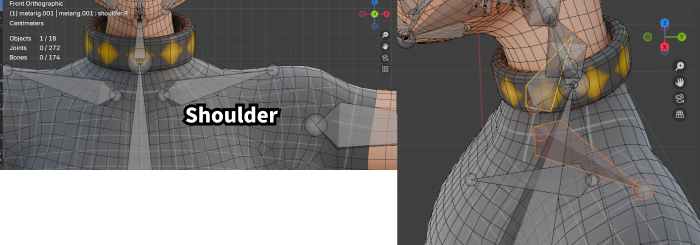
Rigify では、メインの背骨(spine)に加えて以下のボーンを配置します:
- 補助的な骨盤ボーン(脚曲げへの対抗)
- 左右の胸(Breast)コントロール(腕曲げの際に補助ボーンとなる)
- 左右のショルダーボーン
※ 骨盤ボーンは最終リグではコントローラとして出てきませんが、変形には大きく貢献します。
胸のボーンは必要なのか?問題
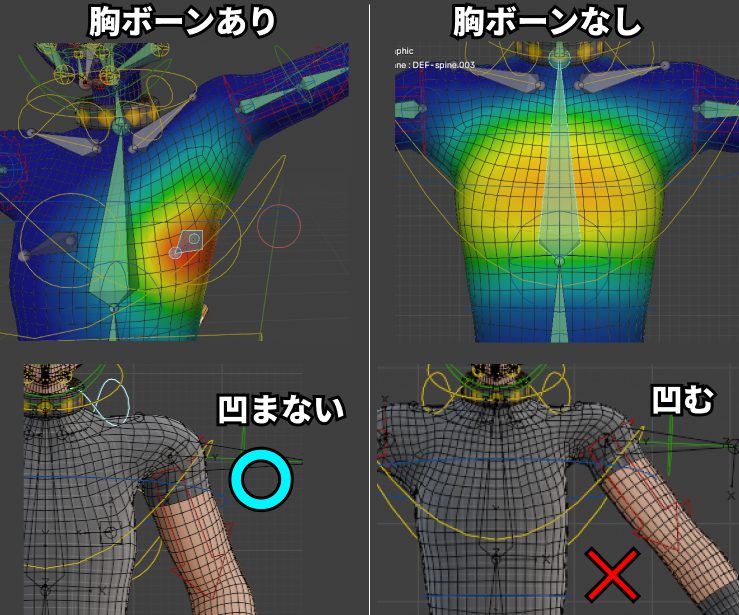
Rigifyには胸のボーンがあり、これは削除してリグを生成することも可能です。
では削除してもよいのかというと、実際は胸部全体の補助ボーンの働きをしているため、胸のボーンを削除すると、腕を動かしたときに胸部が凹んだりしてしまいます。
右図は、胸ボーンがあることで胸部側部のウェイトが胸に固定されることを示しています。胸ボーンがない右下の画像では、腕を下におろしたりすると、少々胸部が内側に凹んでいます。
よって、胸ボーンは削除しない方が良いです。しかし、リグを操作することはないよ、というときはリグだけ隠しておけばいいと思います。
手足(Limbs)ボーン
腕(Arm)ボーン
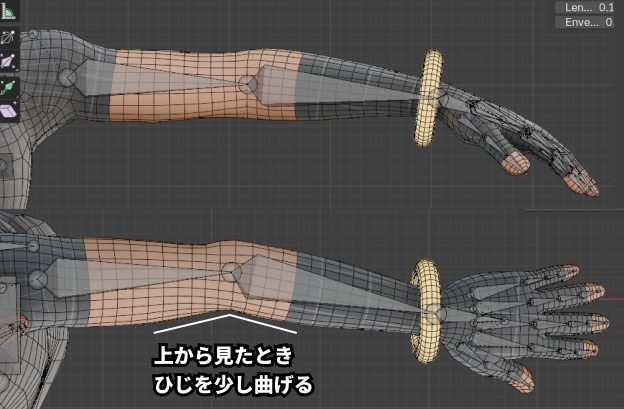
- 正面(Front)・上(Top)ビューの両方で、肩から手までをまっすぐに並べる。
- その後、上(Top)ビューから見て、肘を少しだけ曲げる。
自分が作ったモデルがあまり真っすぐではないんですが、まっすぐ作ったとしても、ボーンの肘部分は少し曲げてください。ボーンがまっすぐだとIKがうまく機能しないときがあるので。
指ボーンについては後述しています。
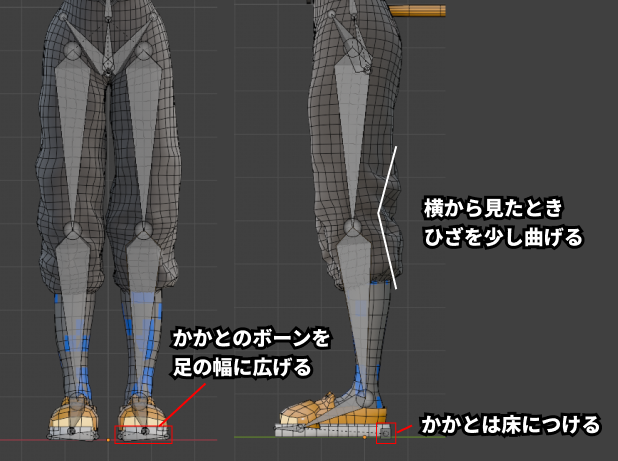
脚(Leg)ボーン
- 正面/横ビューで、股関節から足首までを一直線に配置
- 足(foot)とつま先(toe)を配置
- 横ビューから見て、膝に軽い曲げを付ける
かかと(Heel)ボーン
- 正面(Front)ビューで、かかとボーンの head と tail を左右に広げてかかとの幅に合わせる。
- 横(Side)ビューに切り替え、かかとが床に触れる位置に揃える。
腕・足ともRigify 0.5 以降ではボーンロールを手動調整する必要がありません!
ロールの角度を頑張って直さなくても大丈夫です。
指ボーンの配置
指も骨の位置を意識して配置します。
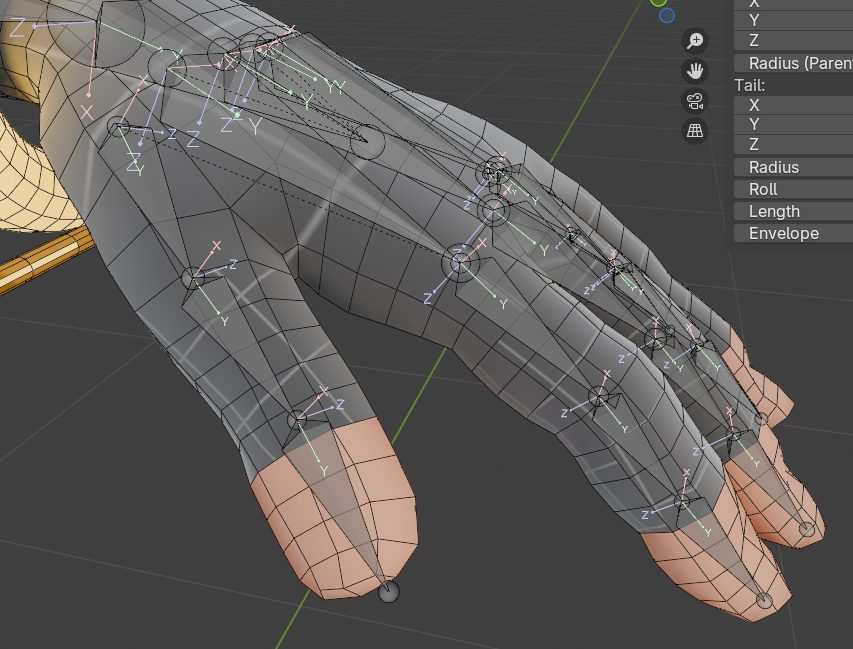
指ボーンを置く基本
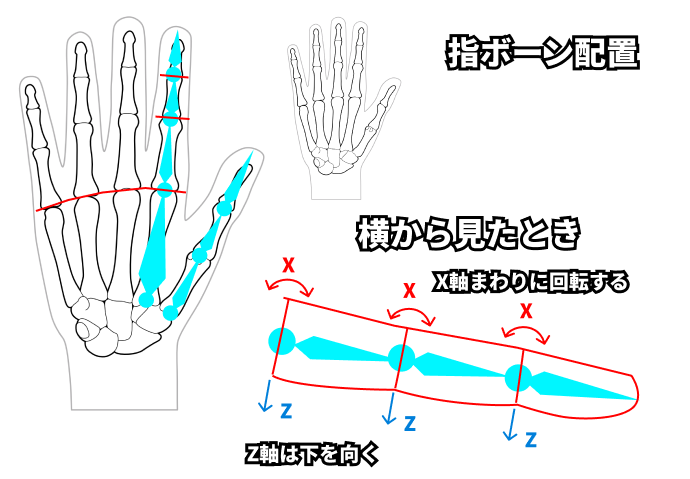
指は1本ずつ、各関節(ナックル)に合わせてボーンを配置します。
つまり、メッシュ上の指の関節の位置(第一関節・第二関節・付け根など)に、それぞれボーンのヘッドを置いていきます。
理想としてはそれぞれ骨が曲がる位置にエッジループがあることです。モデルを作るときから曲がる位置を意識してポリゴンを割るのがベストです。
ボーンロールの調整
指を真横から見たとき、X軸で曲がり、Z軸が真下に向くように揃えます。
親指の場合は、少し内向きに曲がるので、曲がる方向にあわせて揃えることが大切です。(が、別に細かいことしなくても割といい感じにしてくれるので、リグ生成してうまくいかなかったときだけ直せばいいです。)
顔ボーン配置
顔ボーンを移動させるときの注意
まず、背骨からつながってる大きいボーンの中に、顔のボーンをまとめてる小さいボーンが入っています。これをずらさないよう移動させてください。(また、Z軸方向に上向きにしておいてください。)
このように、顔のボーンには実は中に細かいボーンが入っている箇所や、つながっているように見えてつながってないボーンなどがあって、移動させるときは注意が必要です。(ずれるとエラーになってリグ生成できなかったりする)
細かくて扱いずらいので、使わないボーンはHで隠したりして(Alt + Hで表示)操作すると移動させやすいです。
揃え方
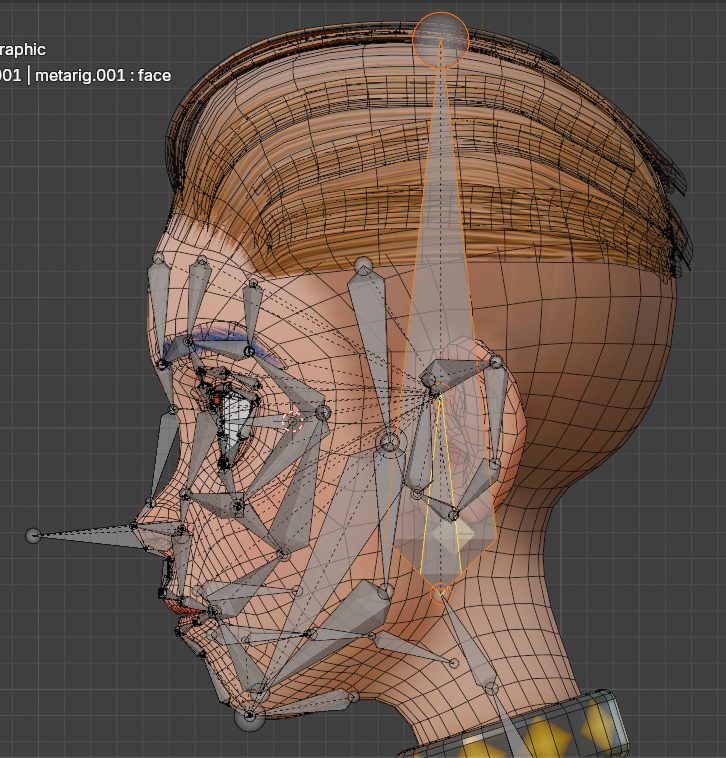
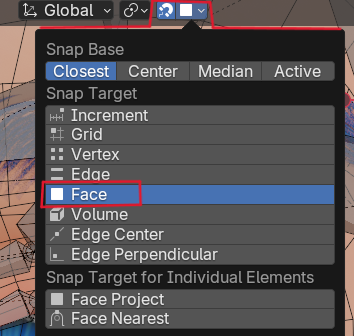
顔のボーンは、ほぼ顔の表面に配置するボーンなので、画面上部のスナップを使って配置すると簡単です。
スナップのオプションのFaceを選択すると、メッシュ表面にスナップするように移動するようになります。
※歯、舌のボーンはポリゴンの中、中央を走るボーンは真横から見てヘッドをメッシュに当てて配置してください。
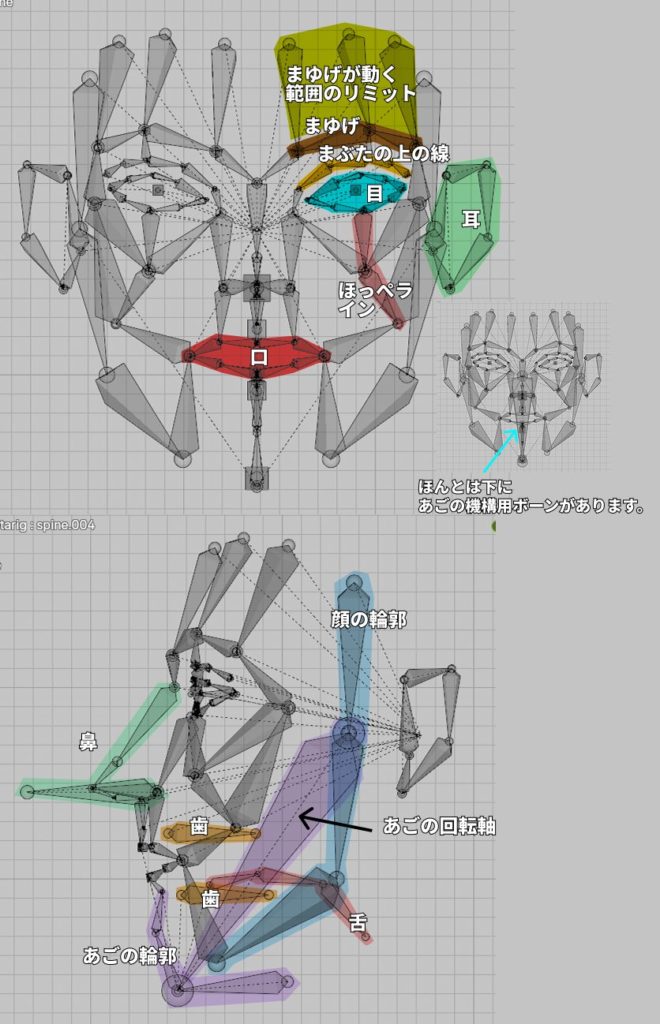
顔のランドマーク(基準位置)
顔のボーンはとても細かくてわかりにくいので、目安の位置になるわかりやすい部分を色分けしてみました。
右図のように、
目、口、耳、眉、輪郭などわかりやすい部分から配置していくとやりやすいと思います。
中間のつなぎのようなボーンがたくさんあるので、接続を切らないように移動させる必要があります。
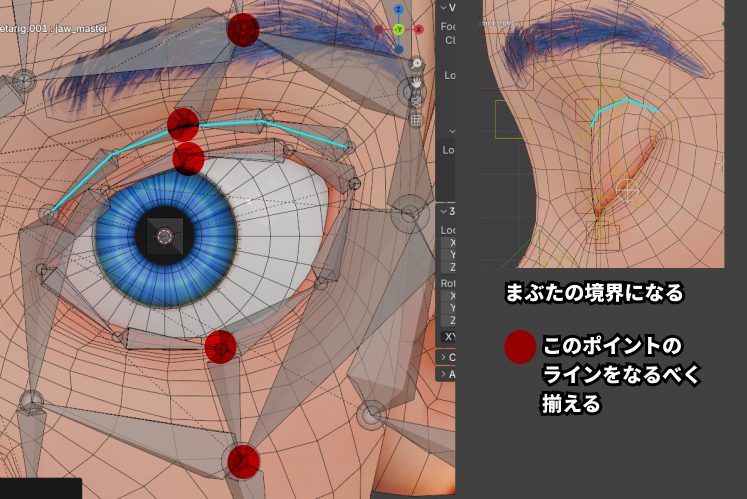
目周辺の配置のポイント
目周辺の配置
- 目…ループになってますが、上・下とボーン4本ずつに分けて、配置します。目頭、目じりで分けてください。
- 目の上のライン…右図の青い線の部分ですが、これは目をつぶったときにどのメッシュがまぶたとして下がるかの境界線になってます。なので、まぶた部分の境界線上においてください。
- 「眉」「眉後ろ(brow.b)」「まぶた上(lid.t)」「頬(cheek)」の中央ラインを揃えると、リグ生成後の変形がとてもきれいになるとマニュアルに書いてあります。図で言う赤丸の部分です。目を閉じるときなどのことかもしれませんが、右図くらいでもちゃんと目を閉じることができました。
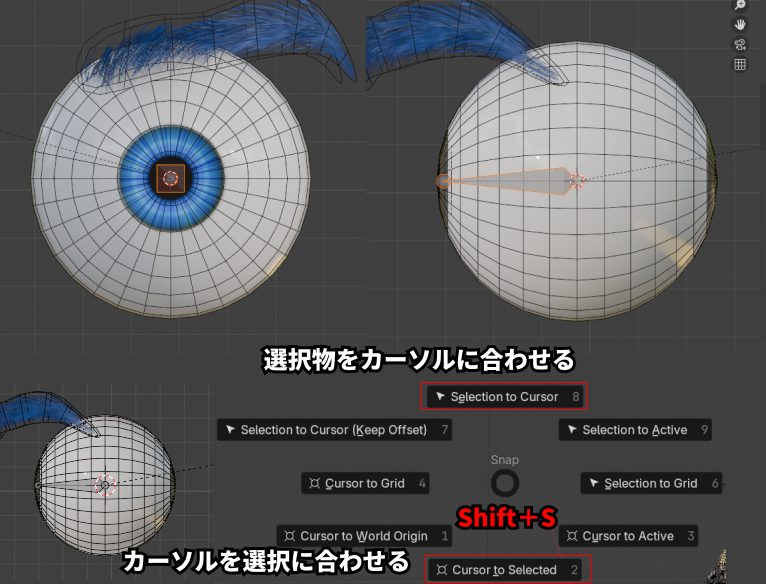
眼球ボーン配置
- 目の回転軸(pivot)の位置に目(eye)ボーンを置く
- ボーンは Y軸方向に向ける
- ボーンの長さは 眼球の半径に合わせる
ボーンを眼球の中心に置く方法
- 眼球が完全な球体ならオブジェクトを選択、そうでなかったら中心部の円周を選択
- Shift + Sでメニューを出してCursor to Selectedでカーソルを中心に合わせる。
- ボーン編集モードに入ってShift + Sでメニューを出してSelection to Cursorでボーンをカーソルに合わせる。
眉毛周辺の配置
眉毛の配置で、真ん中近くのボーンは、にらんだときなどに眉間のしわなどを作れます。なので眉頭の方にヘッドが来るとちょうどいいかもしれません。
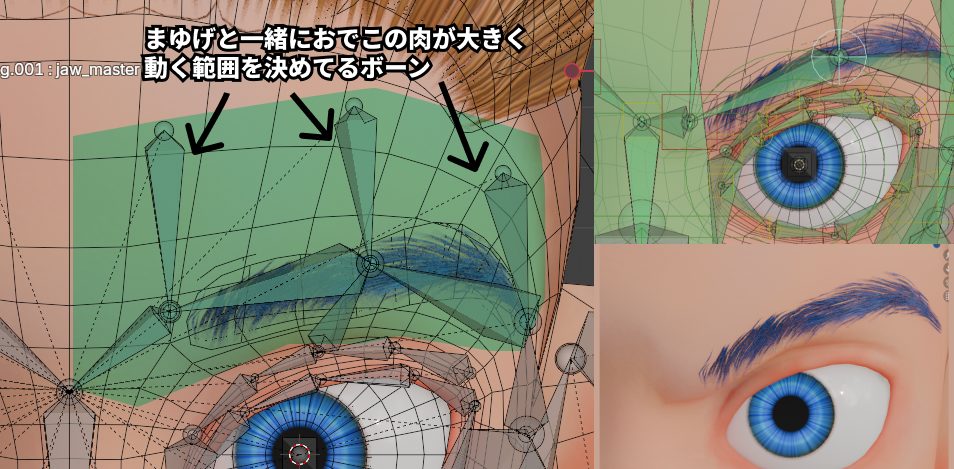
眉毛動かすと頭部も動く…?
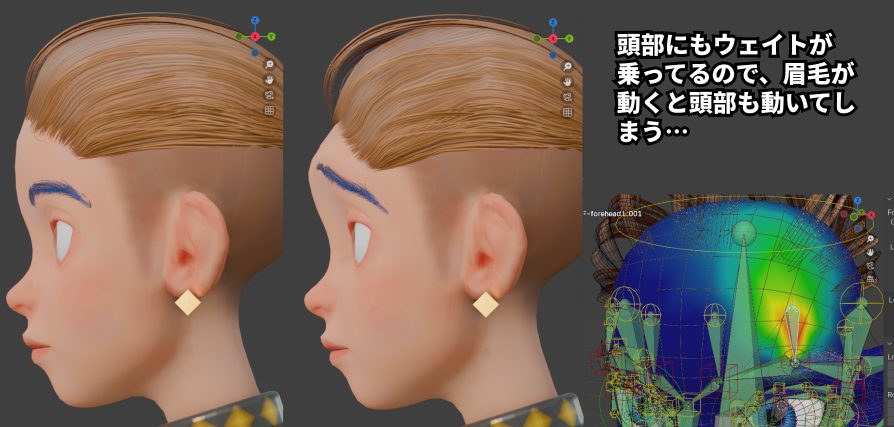
まゆげが動く範囲を決める、おでこのボーンをちゃんと配置しても、どうしても頭部までウェイトがのってしまって、眉毛を動かすと頭部まで動いてしまうらしいです。
直すには、ウェイトペイントをし直すしかないみたいです…。
Rigify的にはこの動きがリアルでいいという見方みたいですね…。自分は頭部はあまり動かないでほしかった…
顎・耳まわりのボーン
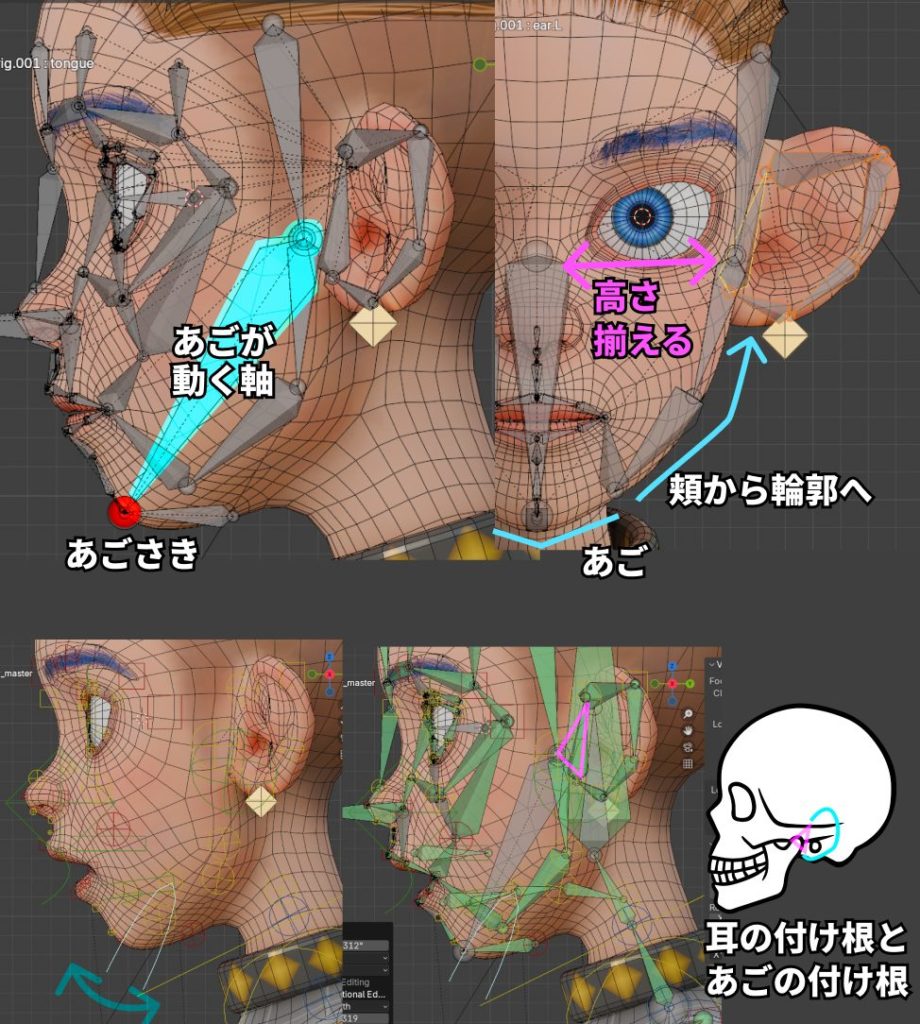
顎、輪郭、耳周りのボーンの配置のポイントです。まず、一番先に決めた方がいいのは顎と、顎の動く軸の位置です。
横から見て、人間は耳の付け根の高さくらいに下あごの骨がついてて、それが下に回転して口が開きます。(画像のキャラは猿キャラなんで耳が大きいです)
どこを起点にあごが開くかを考えて、中央のあごの軸となるボーンを配置し、あごさきの位置も決めます。
輪郭に配置するボーンも、上から二本目のボーンのヘッドはあごと一緒に動くようにあご軸のヘッドと同じような場所に合わせておくと良いと思います。
- ear.L ボーン(耳の付け根の位置に置くボーン)は、横から見てあご軸のヘッドを覆うように配置
- temple(こめかみ)ボーンは、顎とは一緒に動かしたくない部分を覆う。
鼻、口のボーン配置ポイント
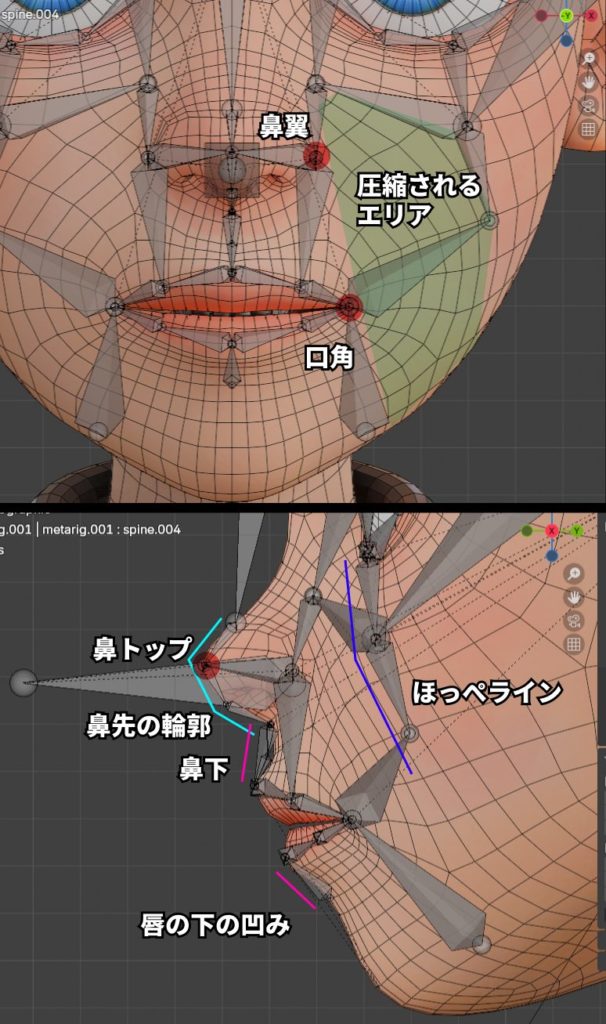
鼻、口周辺のボーンは小さくて重なっているものもあるので、移動するときは注意が必要です。
配置するときに目安になるわかりやすいボーンは、鼻トップ、鼻先の輪郭や唇のループなどの位置です。(右図はわかりやすいようにいらないボーンを非表示にしています。)
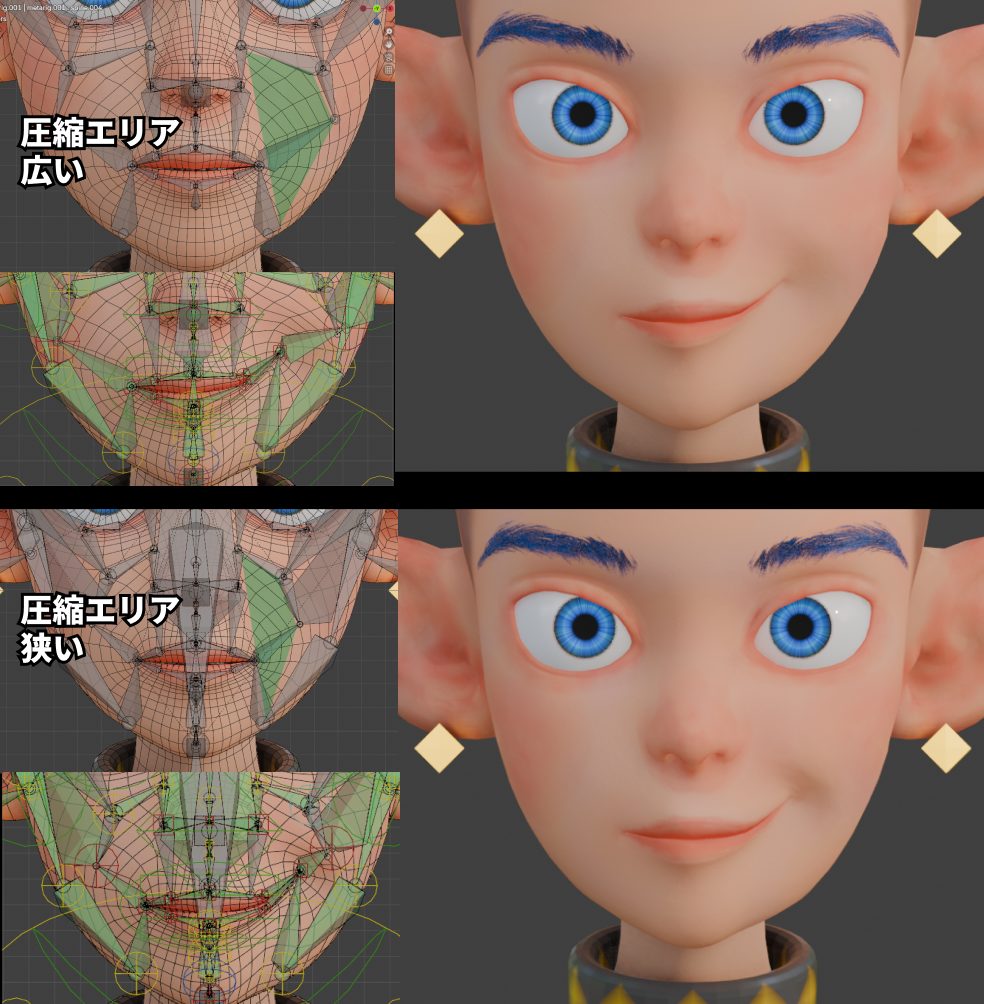
表情を作るときに重要になるのがほっぺラインなど、圧縮されるエリアを決めるラインです。
口角を上げたときの動き
ディズニーやらピクサーやら海外アニメでよくある、口角をあげるような口の動きでは、頬への筋肉の流れが重要になります。
Rigifyでは、上でも言いましたが、ほっぺラインのボーンの配置で口から頬への筋肉の圧縮具合が決まります。
圧縮エリアを広めにとった場合と、狭い場合で比較してみました。(自分の操作なので正確なものではないですが、大体こんな感じで見えることになる)
下の、圧縮エリアが狭い方が、口角を上げたときに深い溝ができやすく、自分はこっちの方が好きだなと思いました。
これも好みによるかもしれませんが。
※ちなみに頬の上側のリグはコンストレイントで連動の値を簡単に調整できます。
※CorrectiveSmoothモディファイアで少し滑らかにしています。
歯と舌の配置
- 歯ボーン:歯の位置に合わせて置く
- 舌ボーン:図のように 中央のラインに沿って置く
歯のオブジェクトは歯のボーンだけのウェイト、舌は舌ボーンだけのウェイトが乗るようにウェイトペイントで調整してください。

リグを生成する
すべてのボーンを正しい位置に調整したら、リグを生成します。オブジェクトモードへ戻ります。
アーマチュア全体を選択し、オブジェクトデータプロパティを開いて、Generate Rig をクリックするとリグが生成されます。
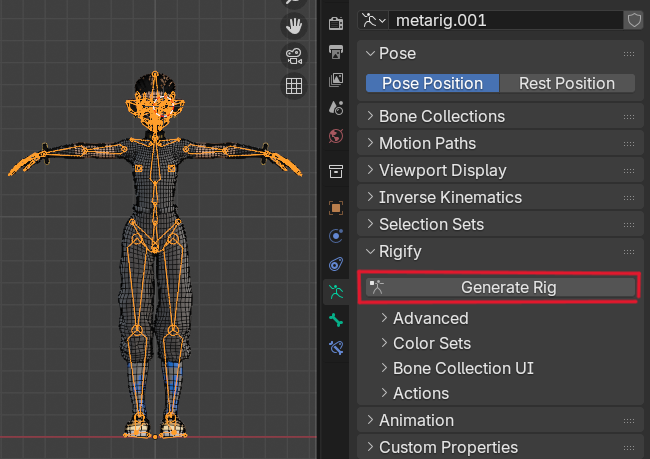
数秒〜1分ほどで、最終的なコントロールリグが生成されます。
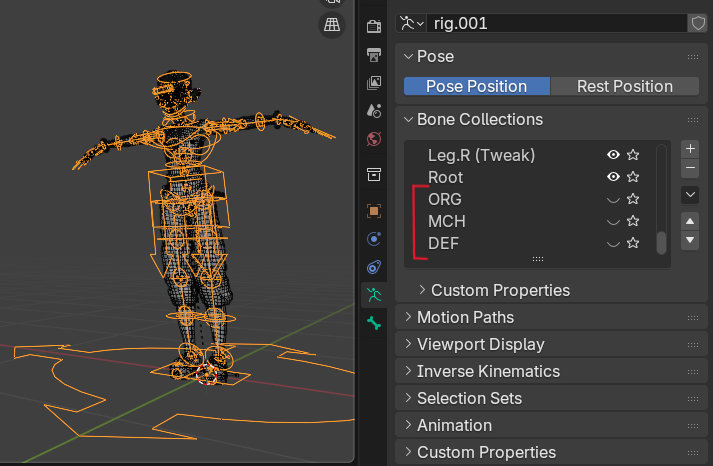
Rigifyは内部でメタリグをもとに、ORG/MCH/DEFなどのボーンを自動で作成します。(最初は全て非表示になっています。)
特にウェイトペイントを修正したいときはDEFボーンを表示して調整することになります。
※メッシュと関連づけないとまだ動きません。バインドの方法は後述しています。
生成したリグではなく、今までボーン合わせに使っていたメタリグは非表示にしても大丈夫です。(リグの再生成などに使えるので消さないでください。)
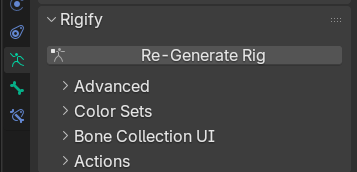
既存リグを上書き生成する場合
同じメタリグで再度Re-Generate Rigを押すと、既存リグを上書きして再生成します。
これにより、新しいリグを再構築します。
引き継ぐデータについて
マニュアルにはモディファイアやコンストレイントを保持するなどと書かれていますが、ほぼ誤りで、保持されません。生成されたリグにコンストレイントなどをつけても再生成したらそれらは消えています。FK、IKの切り替えの設定なども再構築したら消えています。デフォルト状態に戻ります。
アクション・ウェイトペイントは引き継がれる
Dope Sheetなどでアクションを作成しておくと、同一ボーン名だったら再生成のリグでもアクションを再生することが可能です。(大体同じ名前で生成されるためアニメーションは引き継げます。)
ウェイトペイントもボーン名が同じなら頂点グループ名が同一なので引き継がれます。もう一度バインドをやり直すと新しいウェイトが割り振られます。
上書きはメタリグとリグの両方が「表示状態」である必要があります。非表示だと上書きが中断されます。
メッシュをリグにバインド(関連付け)する
メッシュを選択してから、Shiftを押しながら生成されたリグを選択すると、リグがオレンジ色になりアクティブなオブジェクトになります。
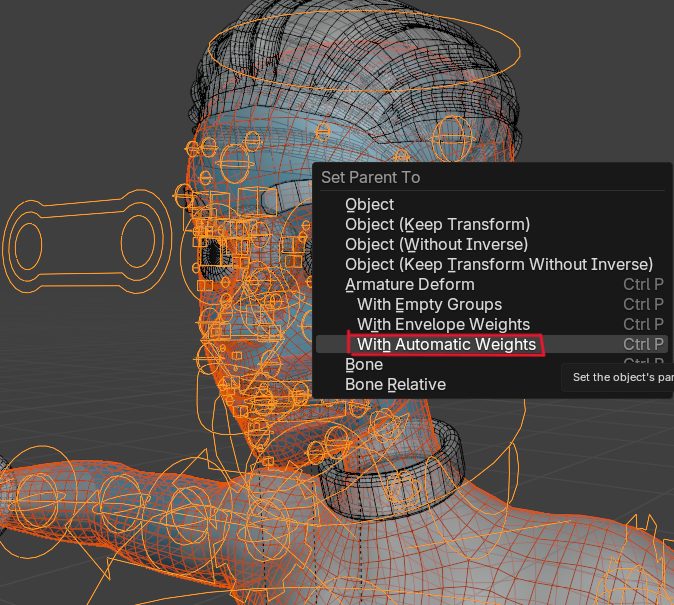
この状態で Ctrl + P を押すと、関連付けのメニューが出てきます。
With Automatic Weights(自動ウェイト)を選択すると、自動でペアレント、ウェイトペイントを行ってくれます。ボーンの場所が適切であれば、大体いい感じにウェイトペイントがなされていて、うまく動きます。
複数のメッシュに分割されている場合は、上半身、下半身ごとにまた同じ処理で自動ウェイトをつけてみてください。
テスト:リグを選択し、Poseモードで動かしてみてください。
※メッシュが複数あったり、ボーンの位置が近かったりすると、あまり適当でないボーンのウェイトが乗ってしまってうまくいかないこともあります。ウェイトペイントで手動での調整が必要になります。
目や歯などメッシュの関連付け
眼球、歯など、個別のパーツを関連付けしたい場合もあります。単一のボーンのウェイトを乗せればよく、全体のボーンと関連付けすると余計なウェイトが乗ってしまってうまくいかない場合は、関連付けメニュー内の
With Empty Groups(空のグループ)
を選択します。
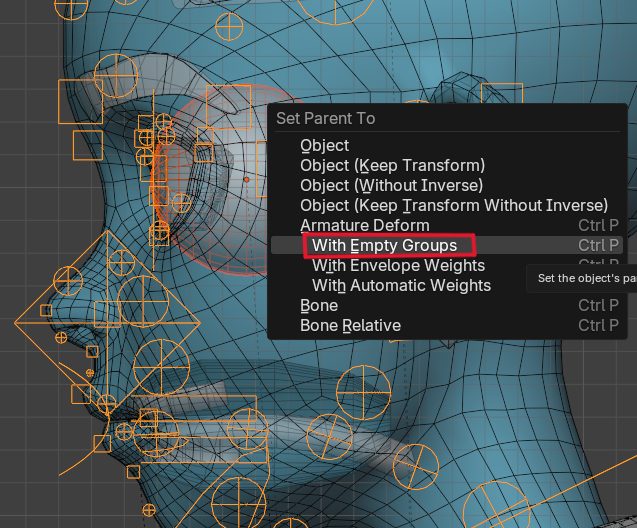
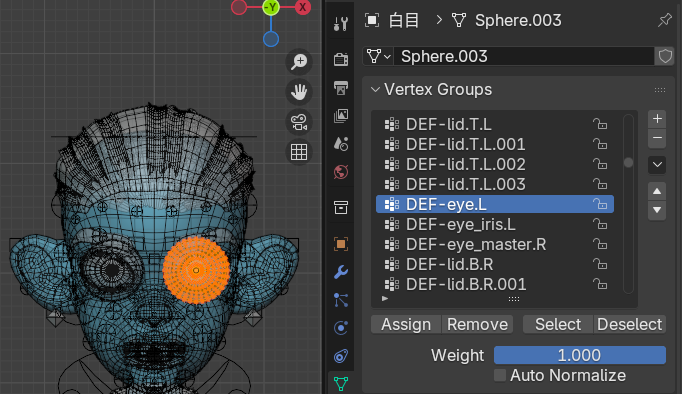
するとボーンに対応する頂点グループが複数できていますが、全部ウェイトは空のままです。
編集モードで眼球の頂点を全て選択し、必要なボーンの頂点グループを選択して、そこにウェイトを割り当て(Assign)することで簡単にウェイトを乗せることができます。
調整をして完成
補助ボーンをつける
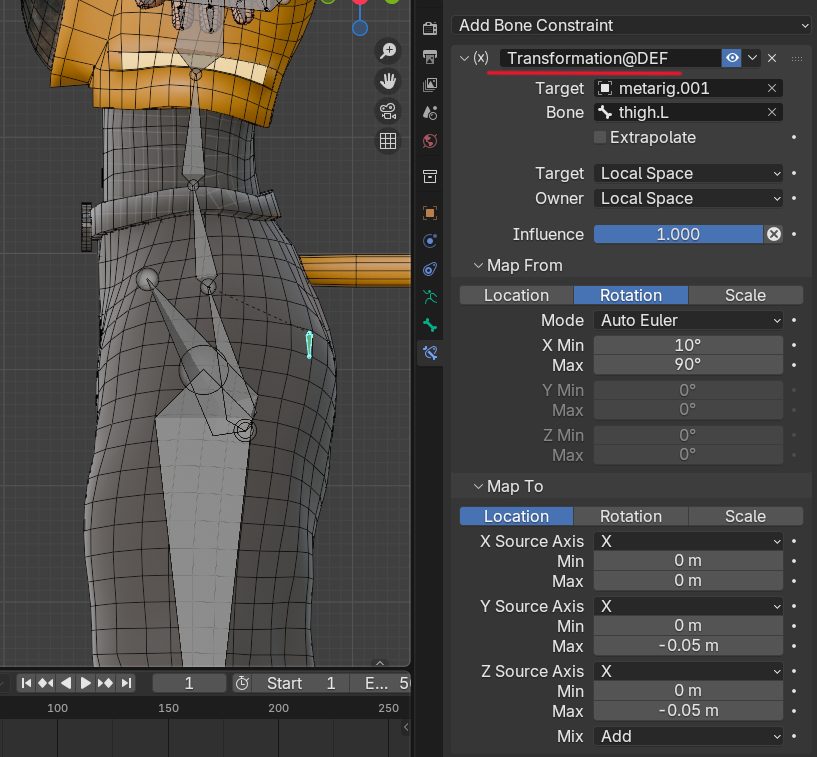
例えばお尻や、ひじ、ひざ周りの関節を曲げたときに、メッシュが凹んでしまったり、思ったようにメッシュが膨らんでくれないときがあります。
そういうときは補助ボーンを追加してメッシュの動きを調整することができます。
以下の記事でウェイトペイントや補助ボーンでのメッシュ変形の調整方法について解説しています。↓

追加ボーンをつける
他にもしっぽ、耳、髪などリグを追加したい場合はサブリグを使って追加することができます。
以下の記事でサブリグの使い方について解説しています↓

完成
ポーズモードでリグを操作してポーズをつけて、ライティングして、完成!
このモデルを作り始めてから一体何か月かかったことかわかりませんが、やっとポーズをつけたブレンヌさん(このキャラクター)が見れました。アバターで動かしたりはしてたんですけどね。
Rigifyは細かく自分の思い通りに動かそうとするといろいろ勉強することが出てきますが、デフォルトの機能だけ使ってもかなり精度よく動いてくれるので、ぜひ使ってみてください!
あんまり詳細を知らないんですけど、最近流行ってるっぽい?韓国のK-popアイドル戦士みたいなアニメ(デーモン・ハンターズ)もRigifyの改造でアニメ作ってるみたいです。テストリグが無料で配布されています。
Rigify関係ないですが、ミルキー☆サブウェイもBlenderが使用されていて、少数で作ってるみたいです。すごいですね。個人でアニメ作れる時代…。

Rigifyガイド
Rigifyについて書いた記事を紹介しているガイドです。基礎から応用、調整まで解説しています。

コメント