
この記事では、Blenderを使って動画を書き出す際に、適切なフレームレート、解像度の設定の仕方や、自分でビットレートを指定してエクスポートする方法について解説します。
動画のビットレートは、最終的なファイルサイズや画質に大きく影響を与えるため、プロジェクトの要件に合わせて設定を調整することが重要です。特に、インターネットでの配信やストリーミングに向けて、適切なビットレートを選ぶことで、視聴者に最適な画質を提供しつつ、ファイルサイズを最適化することができます。
この記事では以下の内容をカバーします:
- 基本的な書き出し設定(解像度、フォーマット、エンコーディング設定)
- Blenderのレンダリング設定でビットレートを手動で指定する方法
- よく使われるビットレートの目安とその効果
動画を書き出す際の基本的な設定を理解し、ビットレートを自分のニーズに合わせて調整することで、Blenderでの動画制作がより効率的になります。また、最適なビットレートを設定することで、品質を損なうことなく、ストリーミングやファイルサイズを意識した制作が可能となります。
この記事は、Blenderの動画書き出し、解像度やフレームレート設定、ビットレート指定について詳しく知りたい中級者向けの記事です。
難易度
コーデック、コンテナ解説や基礎的な設定については以下の記事に書いています↓

解像度とフレームレートの設定
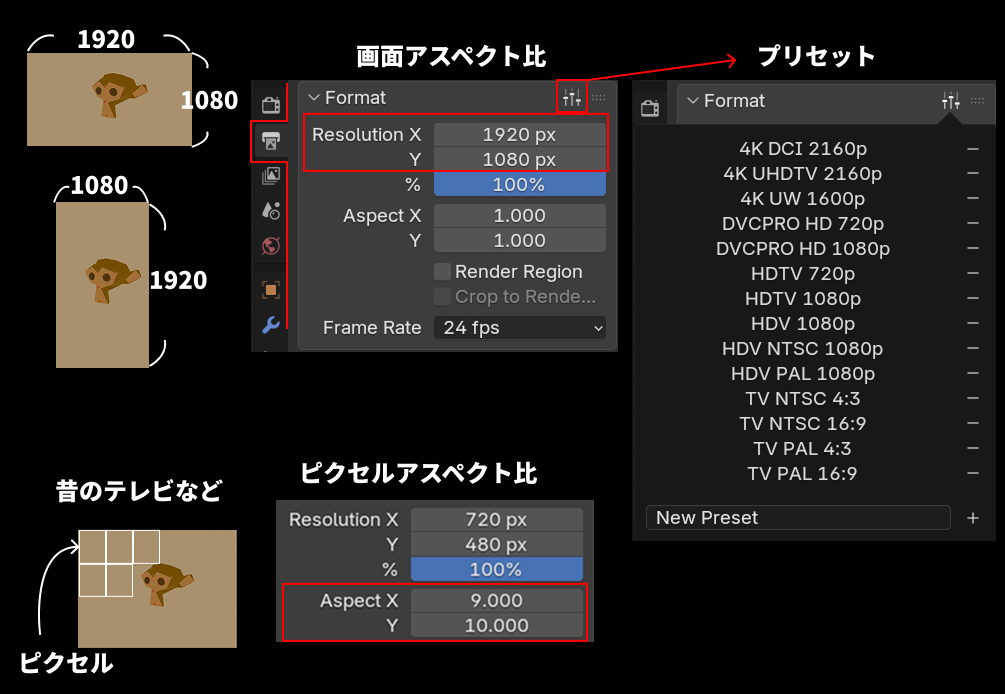
Blenderでは、解像度とフレームレートの設定は「Output(出力)プロパティ」タブのFormatメニューで行います。ここで、最終的な画像や動画のサイズ、フレームレートを指定できます。
解像度の設定
画面アスペクト比
「Resolution X」と「Resolution Y」の数値を変更することで、画像や動画の横幅と縦幅を設定できます。
デフォルトの設定では、一般的なHD解像度である「1920×1080ピクセル」になっています。
右上のアイコンから画面サイズのプリセットメニューを開くことができます。
代表的な動画サイズ
- 720p・HD(1280×720)
- 1080p・フルHD(1920×1080)
- 1440p(2560×1440)
- 2160p・4K(3840×2160)
- 4320p・8K(7680×4320)
- Youtubeショート(1080×1920)
YouTube動画や広報用の動画、一般的な映像コンテンツでよく使用される解像度は、1920×1080(フルHD)が主流です。
※好きなサイズでも出力できますが、一部の動画形式では、幅・高さが2の倍数である必要があります
%(Resolusion Scale)
100%のときに設定した解像度がそのまま出力されます。例えばテストでレンダリングしてみたい場合、解像度が大きいとレンダリング時間が長くかかってしまうので、50%でレンダリングしてみるというときに使えます。(1920×1080を50%で出力すると縦横それぞれ半分になり、1/4の大きさになります。)
ピクセルアスペクト比の設定
「Aspect X」と「Aspect Y」を調整することで、ピクセルアスペクト比を変更できます。画面のアスペクト比とは違い、画面を構成する1つ1つのピクセルのアスペクトです。例えば昔のテレビは9:10くらいで少し縦長のピクセルをしていました。現代はほとんどの画面のピクセルアスペクト比は1:1なので、特殊なスクリーンでない限りは構わなくても大丈夫です。
フレームレートの設定
フレームレート(Frame Rate)の設定
Frame Rateでは、動画の場合に1秒間に表示されるフレーム数を設定できます。例えば、「24fps」「30fps」などが一般的です。
24fpsだと、1秒間に24フレーム、30fpsだと1秒間に30フレームの画像が進むので、30fpsの方が動きがぬるっとスムーズに感じます。
フレームレートは、解像度と一緒に適切な出力設定を行うために重要です。制作前に決定しておくことが望ましいです。
一般的なフレームレート基準
| フレームレート (fps) | 用途 | 特徴 |
|---|---|---|
| 24 fps | 映画、シネマ風動画、アニメ作品 | 映画は24fpsの方が自然なブレやブラーがかかる。アニメは中割を手描きしていたから(中割でいい感じに見せるので枚数多くなくていい)。 |
| 30 fps | YouTube、SNS、テレビ放送(NTSC地域) | 一般的な動画コンテンツ。自然でスムーズ。 テレビに納品する場合は29.97fps |
| 60 fps | ゲーム実況、アクション動画、スポーツ映像 | 高速動きが滑らかに見える。 |
| 120 fps以上 | 通常用途ではほぼ使われない |
プラットフォーム別推奨フレームレート
- YouTube
- 推奨: 24, 30, 60 fps
- 用途: 通常は 30 fps、ゲーム実況やアクション動画は 60 fps。
- Instagram / TikTok / Facebook
- 推奨: 30 fps
- 用途: 標準のストーリーやリール動画。
30fpsと29.97fps
29.97fpsという中途半端な数字があるけどあれは何なの?と思われた方も多いと思います。もともとテレビは30fpsでしたが、カラー放送を白黒と互換させるために 30 ÷ 1.001=29.97fps にわずかに下げられました。今でも放送用途では29.97fpsが標準です。
これは放送技術上の都合によるもので、見た目の違いはほぼありません。
テレビ納品をしないWeb動画やYouTube用途なら、基本は 30fpsで問題ありません。
※アニメと実写合成などの場合は実写の30fps(または29.97)に合わせてアニメを30fps(または29.97)で作ったりもします。
フレームレートを変更するとどうなるのか?
フレームレートの違う動画を置いて見るとどうなるか検証してみました。
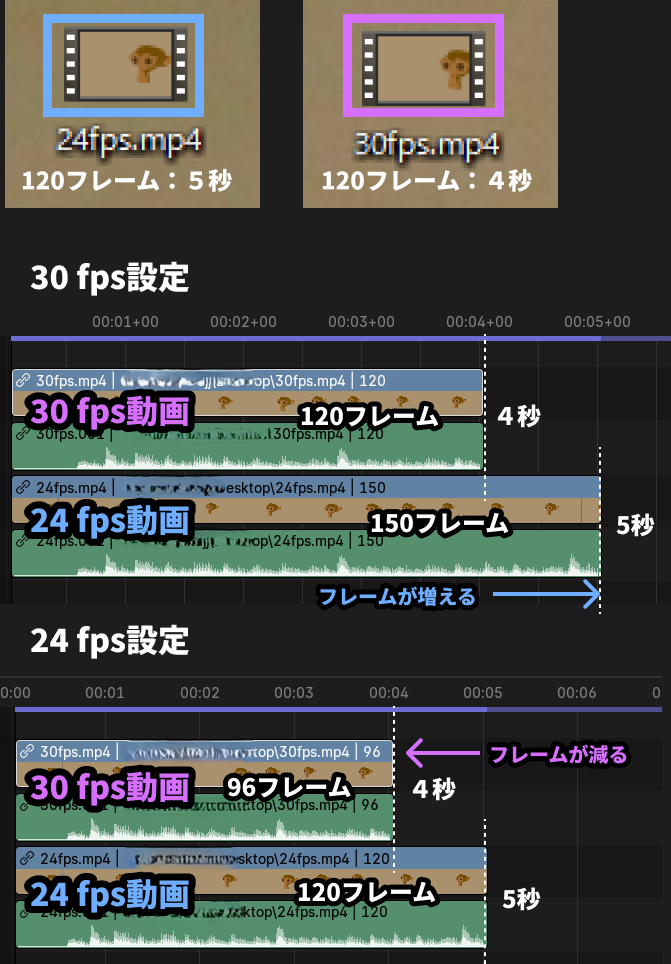
- 24fps 120フレーム(5秒)
- 30fps 120フレーム(4秒)
以上の2本の動画を作成し、24fps, 30fpsの設定のシーケンサーに置くとどうなるか見てみます。
30fps設定のシーケンサーに置いた場合
24fpsの動画は元が5秒の動画だったため、5秒に収まるよう120→150フレームまで増えます。(周辺のフレームをコピーして増やしているようです)
24fps設定のシーケンサーに置いた場合
30fpsの動画は元の4秒の長さをキープするので、120→96フレームに減ります。
フレームレートの違う動画を置くと、
- 時間を合わせて、フレーム数を増減させます。
- 特にフレームが増えると、近いフレームをコピーして増やすなどするので、動きがカクつきます。
違うfpsのシーンストリップを置いた場合
シーンごとに違うfpsだった場合、シーケンサにシーンストリップとして読み込むとどうなるかも検証してみました。
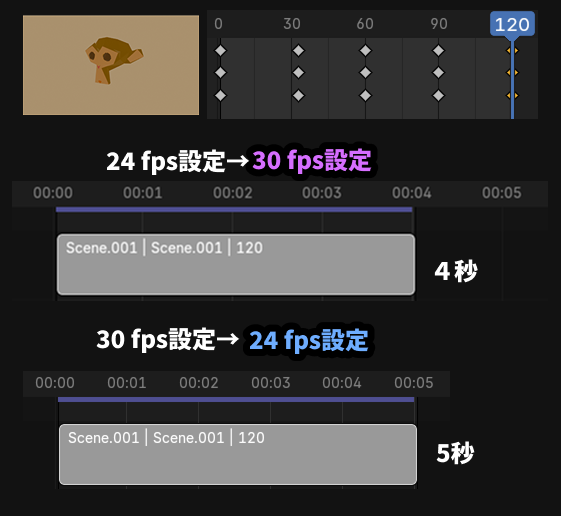
全体が120フレームのシーンを作り、別のシーンのシーケンサにシーンストリップとして読み込みます。
- 24fpsのシーンを30fpsのシーンのシーケンサに読み込む
- 120フレームはそのままで時間の長さは4秒になる
- 30fpsのシーンを24fpsのシーンのシーケンサに読み込む
- 120フレームはそのままで時間の長さは5秒になる
元のシーンのフレームレートはあまり関係なく、フレーム数もそのままで、とにかくシーケンサーのあるシーンのfpsに合わせられるようです。
出力・エンコーディングの設定
出力(Output)の設定
Output(出力)プロパティのFormatから下にくだって、Outputメニューの中に以下の設定ヵ所があります。
- 出力場所の設定(出力したファイルをどこに置く指定する。画像の場合はレンダリング後に改めて指定する)
- Media Type
- Image…画像を出力する
- Multi-Layer EXR…レンダーパスを複数出力する
- Video…動画を出力する
- エンコーディングの設定…動画出力のときに設定します。
エンコーディング設定については主にビットレートとAudioの設定について解説しています。
コーデックやコンテナの設定については最初にも紹介しましたが、以下の記事で詳細に解説しています。
エンコーディング(Encoding)の設定
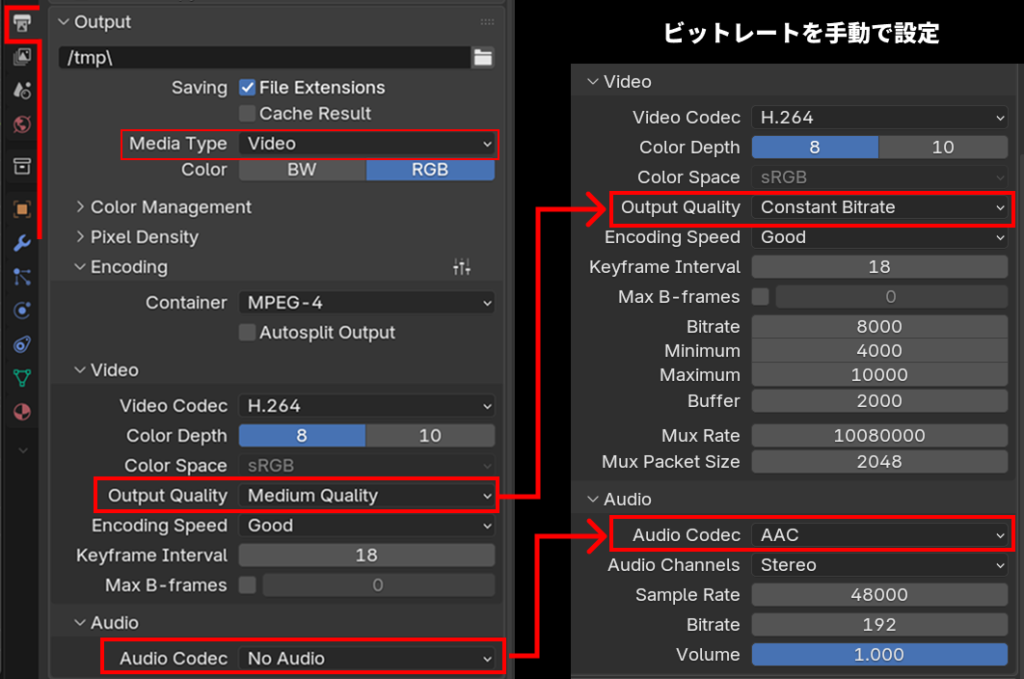
Media TypeをVideoにするとEncodingの設定画面が現れます。
Output Qualityは「圧縮強度(品質目標)」を指定するプリセットで、その結果としてビットレートが決まる方式です。
- Constant Bitrate:自分でビットレートを指定。
- Lossless:無劣化で圧縮(再生には向かない)
- Perceptually Lossless:ほぼ無劣化、人の目ではわからない圧縮
- High Quality:高画質で圧縮
- Medium Quality:標準画質・標準圧縮
- Low Quality:やや画質を落として圧縮
- Very Low Quality:かなり画質を落として圧縮
- Lowest Quality:最も画質を落として圧縮
品質で指定しても特に問題はないですが、この中のConstant Bitrateにすると、手動でビットレートを指定することができます。
※品質がいいほどファイルサイズが大きくなる。Lossless(ロスレス)で書き出すと再生できないこともあるので再生用には非推奨。
ビットレートを設定する
ビットレートとは
ビットレートは、デジタルメディアにおけるデータ転送速度を示す指標で、通常は「bps(ビット毎秒)」や「kbps(キロビット毎秒)」、「mbps(メガビット毎秒)」で表されます。ビットレートが高いほど、1秒間に転送されるデータ量が多くなり、映像や音声の品質が高くなります。
例えば、動画の場合、ビットレートが高いと画質が鮮明になり、細かいディテールや色の変化がよりリアルに再現されます。しかし、その分ファイルサイズも大きくなるため、適切なビットレートを選ぶことが重要です。
- 高ビットレート: 高い画質や音質を維持できますが、ファイルサイズが大きくなり、ストレージや転送速度に影響を与える可能性があります。
- 低ビットレート: ファイルサイズが小さくなりますが、画質や音質が劣化する可能性があります。
動画の書き出し時にビットレートを調整することで、品質とファイルサイズのバランスを取ることができます。
ビットレートを手動で設定する方法
Encodingのタブ内、Output QualityをConstant BitrateにするとBitrateの設定ができるようになります。
Constant Bitrate(固定ビットレート)と書いてありますが、設定によって可変にすることもできます。
Bitrate…平均ビットレート
Minimum…最小ビットレート
Maximum…最大ビットレート
Buffer…動画エンコーディングやストリーミングの際に、データがスムーズに処理されるように一時的にデータを格納しておくためのメモリ領域(最大値2000)
例えば8Mbpsの固定ビットレートにしたい場合は平均、最小、最大ビットレートも8000にします。可変にしたいときは平均を8000にして最小値と最大値にそれより小さい値、大きい値を入れておきます。
ちなみにちゃんと設定してもきっかり8Mbpsになることはなく、7Mbpsくらいになったりします。上限のように振舞うらしいので、きちんと精度を求めるならロスレス書き出しして他の動画編集ソフトで調整した方が良いです。
| 解像度 | 動きの少ない映像 | 動きの多い映像 |
|---|---|---|
| SD(720×480px) | 500kps~1Mbps | 1Mbps~2Mbps |
| HD(1280×720px) | 2.4Mbps~4.5Mbps | 4.5Mbps~9Mbps |
| フルHD(1920×1080px) | 4.5Mbps~9Mbps | 9Mbps~18Mbps |
| 4K(4096×2160px) | 25Mbps~35Mbps | 35Mbps~70Mbps |
キーフレーム間隔
Keyframe Intervalについては以下の記事がわかりやすいです。

Youtubeなどの動画配信プラットフォームでは大体2秒。(30fpsなら60)
高画質にしたい場合は1秒(30fpsなら30)
Audioの設定
音声を動画に含める際に、設定すべき項目について。設定内容はデフォルトでもほぼ問題ありませんが、こだわりたい場合は音質やファイルサイズに影響するので、目的に合わせて調整が必要です。
Audio Codec(音声コーデック)
音声コーデックは、音声の圧縮形式。以下のコーデックが一般的に使用されます。
- AAC(Advanced Audio Codec): 高音質で圧縮効率が良い、現在最も一般的なコーデックです。ほとんどのデバイスや動画プラットフォームでサポートされています。
- MP3: 古い形式ですが、依然として広く使用されています。音質はAACより劣りますが、互換性が高いです。
推奨設定:
AAC(音質が高く、広く対応しているため)
Audio Channels(音声チャンネル)
音声チャンネルは、音の出力方法を示します。
- モノラル(Mono): 音声が1チャンネル。主に1つのスピーカーでの音声再生に使用。
- ステレオ(Stereo): 2つのチャンネル。通常の音声再生で使われ、広がりのある音になります。
- サラウンド(5.1など): 複数のチャンネルを使用し、より豊かな音空間を作り出します。
推奨設定:
Stereo(ステレオ):通常、音声はステレオが一般的で、広く使用されているため。
Sample Rate(サンプルレート)
サンプルレートは音声の品質を決定する指標で、1秒間に何回音をサンプリングするかを示します。
- 44.1kHz: CD音質。標準的なサンプルレート。
- 48kHz: 動画や映画制作に多く使われる標準サンプルレート。映像と音声の同期を取るのに適しています。
推奨設定:
48kHz(映像との同期が取れやすく、動画用の標準サンプルレート)
Bitrate(音声ビットレート)
音声のビットレートは、音声データの圧縮率と音質に影響します。ビットレートが高いほど、音質も良くなりますが、ファイルサイズも大きくなります。
- 128 kbps: 一般的な音質で、音楽やナレーションには十分。
- 192 kbps: より良い音質で、多くのストリーミングサービスでも一般的に使用されます。
- 256 kbps: 高音質な音声に適しています。
- 320 kbps: 最も高音質の音声、特に音楽に向いています。
推奨設定:
192 kbps – 256 kbps(音質とファイルサイズのバランスが良い)
Volume(音量)
音量設定は、音声の大きさを調整するためのオプションです。通常、音声のレベルはオーディオのミキシング時に調整されますが、出力時にも調整できます。
- Volume: 音量の調整。通常、動画の音量は録音時に適切に調整されますが、動画全体の音量レベルを微調整する場合に使用します。
推奨設定:
通常、Volumeは変更せず、元の音量を維持。音量が適切でない場合のみ調整します。
音声設定についてのまとめ
音声設定についての推奨値は以下の通りです:
- Audio Codec: AAC(高音質で広くサポートされている)
- Audio Channels: Stereo(標準の音声設定)
- Sample Rate: 48 kHz(映像との同期に適している)
- Bitrate: 192 kbps – 256 kbps(音質とファイルサイズのバランスが良い)
- Volume: 変更なし(元の音量で問題ない場合)
まとめ
この記事では、Blenderでの動画書き出しに必要な基本的な設定項目について、解像度、フレームレート、エンコード、ビットレート、音声設定などを解説しました。それぞれの設定を適切に行うことで、最終的な動画品質を高め、目的に応じた出力が可能になります。
Blenderは動画編集ソフトとしてどうなのか?
Blenderは主に3Dモデリングやアニメーション制作のツールとして知られていますが、動画編集機能(VSE:Video Sequence Editor)も搭載しています。VSEを使えば、基本的な動画編集やエフェクトの追加、カット編集などが可能です。しかし、専用の動画編集ソフト(例:Adobe Premiere ProやDaVinci Resolve)と比較すると、Blenderの動画編集機能は特に高度な編集やプロフェッショナルなワークフローには向いていない部分もあります。(YoutubeにアップロードくらいならBlenderで動画編集をして書き出している人は結構います。)
それでも、Blenderを使えば、3DアニメーションやVFXを含む動画編集が一元的に行えるという大きな利点があります。特に、3D要素を組み込んだアニメーションを作成する際には、Blenderの強力なツール群が役立ちます。シーンをそのままストリップとして読み込め、Blender5.0からの機能であるシーケンサーシーンによって、複数のシーンを効率的に操作できるようにもなりました。
今後もVSEは開発が進んで、ますます便利になっていくことが期待できます。
