
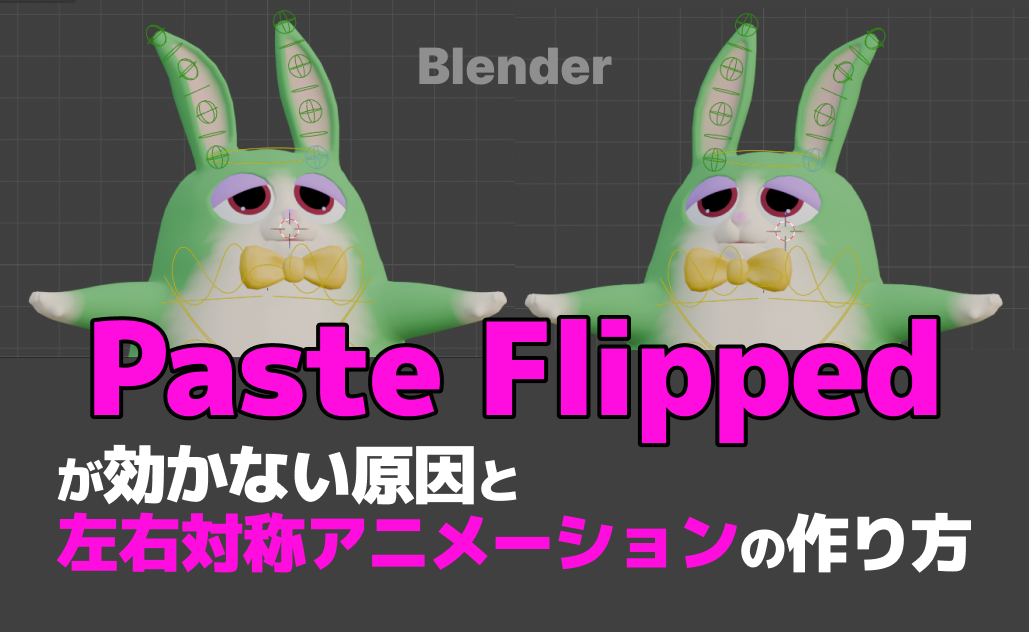
Blender 5.0でアニメーションを作っていると、右手の動きを左手にも反映させたい、左右対称のアニメーションを簡単に作りたい、という場面がよくあります。
そんなときに便利なのがPaste Flippedという機能ですが、うまく動作しないことがあります。
この記事は、BlenderでPaste Flippedが効かない原因と、効率よく左右対称アニメーションを作る方法を解説している初級者向けの記事です。
難易度
Paste Flippedが効かない原因:キーフレームがない場合
左右対称のアニメーションを作る際、Paste Flippedが正しく動作しない原因は意外と単純です。
それは、コピー先のボーンにキーフレームが存在しないことです。
例えば、左手のRotationZにアニメーションをつけたけれど、右手のボーンにはまだキーフレームを打っていない場合。
この状態で右クリック → Paste Flippedをしても、
- 「反転していない」
- 「ボーンのLとRが反転していない」
- 「F-Curveがないよ」とエラー
などの現象が起こります。具体的に手順を交えて解説します。
例えば右図のように、左ボーンにつけたRotationZのアニメーションを、何もキーをつけてない右ボーンに左右対称になるようにコピーしたいとします。
左ボーンを選択し、キーフレームを全て選択し、エディタ上で右クリック > Copyで全てのキーフレームをコピーします。
そして、右ボーンを選択し、エディタ上で右クリック > Paste Flippedを押すと、「F Curvesがないよ」とエラーが出ます。
つまり、ペーストする方のボーンにも何らかのキーフレームを打ってF-curveを作成しておかないと、そもそもコピペができないということです。
なので右ボーンを選択し、Rotationにキーフレームを打ちます。
それからPaste Flippedを押すと、左ボーンについていたアニメーションが左右反転したものがペーストされます。
これで左右対称のアニメーションを作ることができます。
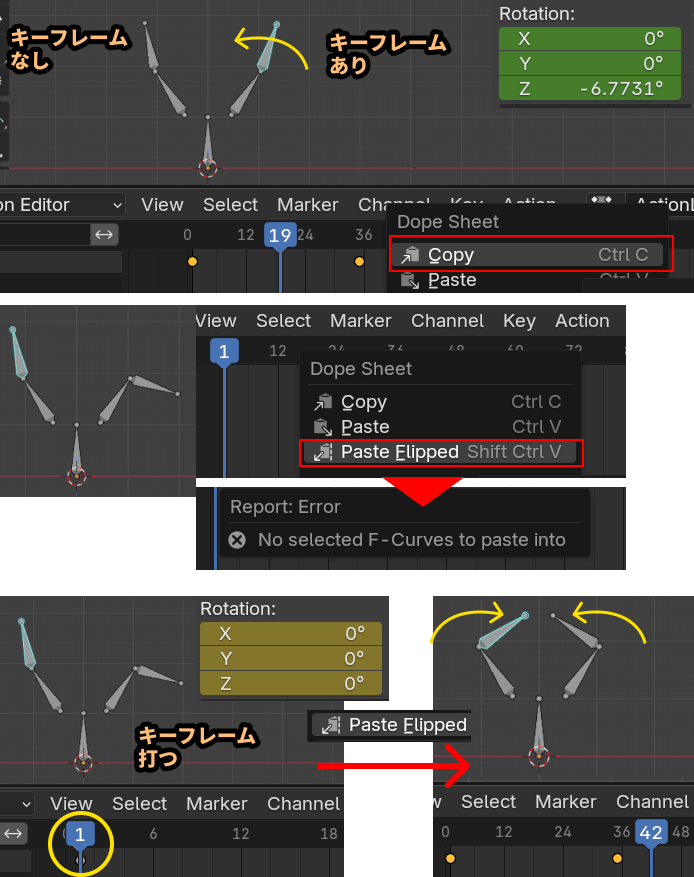
よくあるミスとして、最初に左側だけにアニメーションをつけ、右ボーンには全くキーフレームを打ってないために、ボーンを選択してPaste Flippedしても、ペーストされなかったり、キーフレームがあるところだけまだらにペーストされて、予期しない動きになったりします。
左右対称アニメーションの正しいペースト方法(プロパティを揃える)
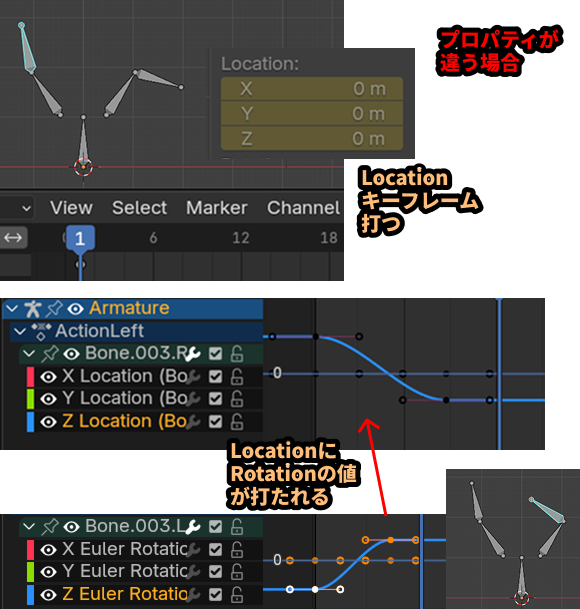
もう一つよくあるミスは、コピー先のボーンの、別のプロパティにキーフレームを打ってしまうことです。
例えば:
- コピー元の左ボーン:Rotationにキーフレームあり
- コピー先の右ボーン:Locationにキーフレームを打った
この状態でPaste Flippedすると、Rotationの値がLocationに入り込んでしまい、意図しない動きになります。
Paste Flippedはコピー元とペースト先のプロパティが一致しているかを判別せず、存在するチャンネルに左右反転してペーストしてしまうためです。
正しい手順
- コピー元と同じプロパティにキーフレームを打つ
- 例:Rotationアニメーションなら、コピー先ボーンのRotation全チャンネルにキーフレームを打つ
- Paste Flippedを実行する
これで左右対称の動きが正しくコピーされます。
まとめ:左右対称アニメーションを作るコツ
- コピー先のボーンに同じプロパティのキーフレームを打つ
- 動かしていなくても、デフォルトポーズでOK
- Paste Flippedで左右反転
- キーフレームを打つプロパティを揃えておくことで、左右の動きを簡単に反転可能
左右対称アニメーションを作るときは、Paste Flippedを正しく使うことで作業効率が大幅にアップします。
コメント