
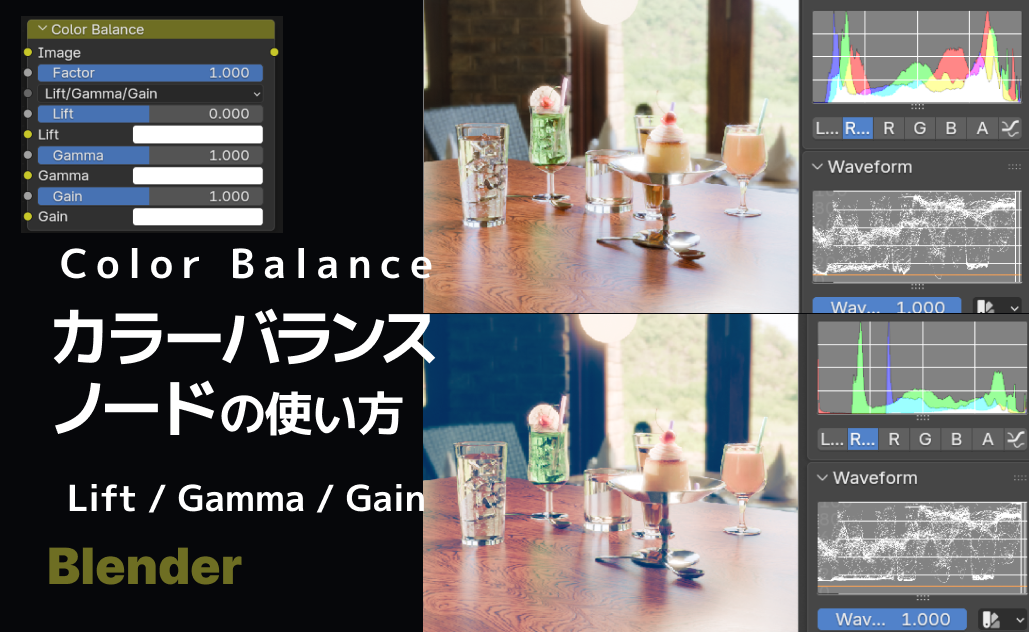
コンポジットでの色調整に欠かせないのが カラーバランスノード(Color Balance)です。
色味を変えたり、明暗を調整したりして、映像や画像の印象を大きく変えることができます。
ただし、初心者にとっては「Lift」「Gamma」「Gain」「Slope」「Offset」などのパラメータが並んでいて、何をどう使えばいいのか迷いがちです。なので、
- 各パラメータの意味
- どんなときに使うと効果的か
をわかりやすく解説します。
この記事は、Blender、コンポジットでのカラーバランス(Color Balance)ノードの使い方を解説している中級者向けの記事です。
難易度
カラーバランスノードとは
カラーバランスノードは、画像の色味や明るさを調整するためのノードです。
シャドウ・ミッドトーン・ハイライトごとの色調整や、ホワイトポイントの設定変更などを行うことができます。
コンポジット作業や、画像・動画編集におけるカラーコレクション、カラーグレーディングの工程で頻繁に使われるノードです。
Blenderで作成した映像や画像は、外部の映像編集ソフトでカラー調整を行うことも多いですが、Blender内で完結してカラーグレーディングを行いたい場合には、このカラーバランスノードが重要になります。
モード
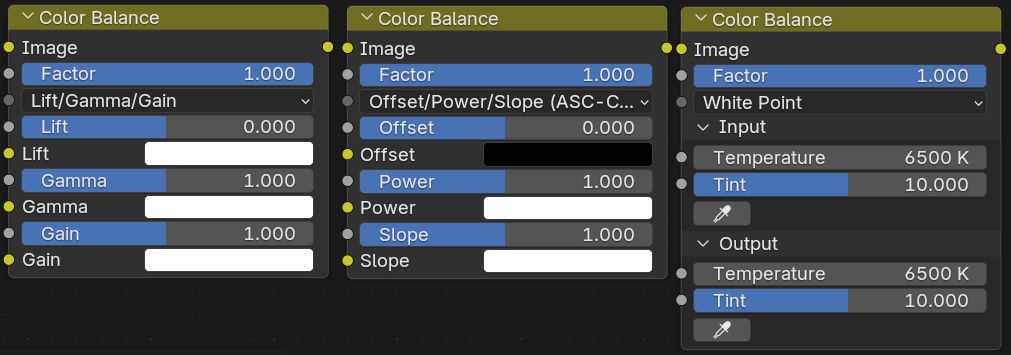
Color Balanceノードには以下の3種類のモードがあります。
- Lift / Gamma / Gain
暗部・中間色・明部分をそれぞれ別々に調整。 - Offset / Power / Slope(ASC-CDL)
映像業界で標準化されたモデル。Lift/Gamma/Gain と似ているが、数値的に統一されている。 - White Point
白として扱う色を設定。
Waveformの見方
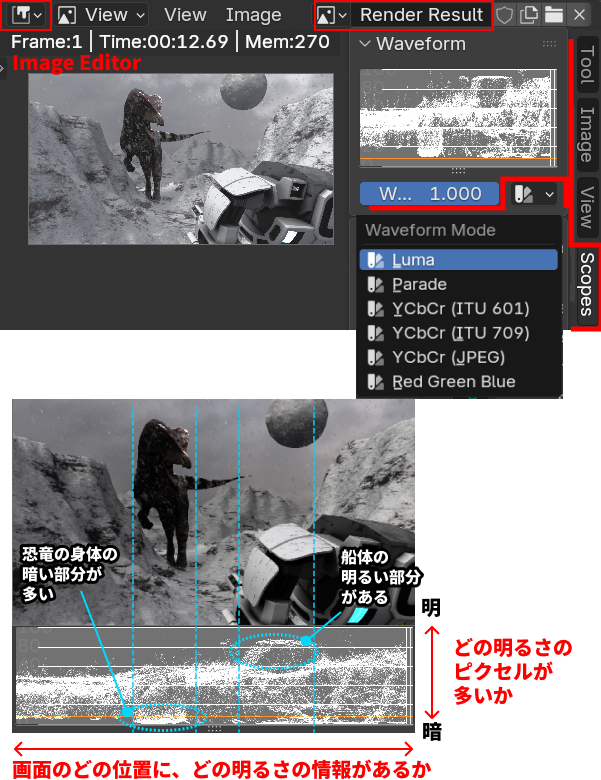
カラーバランスノードを使う際には、Waveformのグラフを見ると調整しやすいので、Waveformの見方についても説明しておきます。
場所:Image Editor画面右のScopeタブの中(コンポジット画面ではなく、枠を増やしてImage Editorを開いてください。Render Resultを表示するとコンポジット結果が出力されます。)
Waveform は、画像の明るさや色の分布をグラフで確認できる表示です。
縦軸:明るさ。画像の中で、どの明るさのピクセルが多いかが分かります。
横軸:画面の左右。画面のどの位置に、どの明るさの情報があるかを表しています。(下:暗い(黒)/上:明るい(白))
- 白黒表示(Luma)…明るさだけを表示。コントラストの確認に向いている
- カラー表示(Red Green Blue)…明るさに加えて 色成分(R・G・B) を表示
- RGB が重なって白っぽく見える
→ ニュートラル(色被りが少ない) - 色が分かれて見える
→ その明るさに色味がある
- RGB が重なって白っぽく見える
Lift / Gamma / Gain の使い方
画像の 暗い部分(シャドウ)・中間色(ミッドトーン)・明るい部分(ハイライト) をそれぞれ別々に調整できます。
「どの明るさの部分をどの色に寄せるか」を直感的に操作したいときに使う、映像制作や写真編集でよく使われる基本的なカラーバランスの方法です。
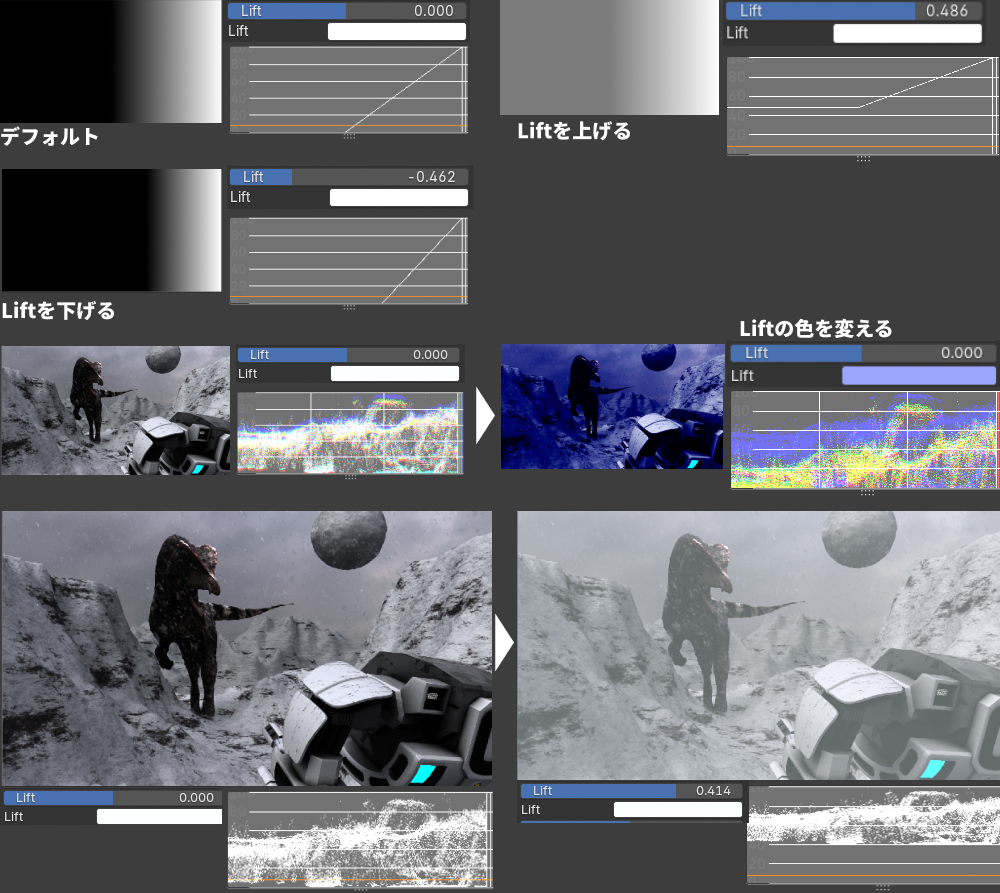
Lift(リフト)
画像の暗い部分(シャドウ)を中心に調整します。
主に黒付近の明るさが変化し、明るい部分への影響は小さめです。
Lift を下げると暗部が引き締まり、
上げると暗部が持ち上がります。
色を付けると、シャドウ側がその色に寄ります。
- 使いどころ:
- 暗い部分を引き締めてコントラストを強めたいとき
- シャドウが青すぎる場合に、暖色寄りに補正したいとき
- 暗部の色味を調整して、全体の雰囲気を変えたいとき
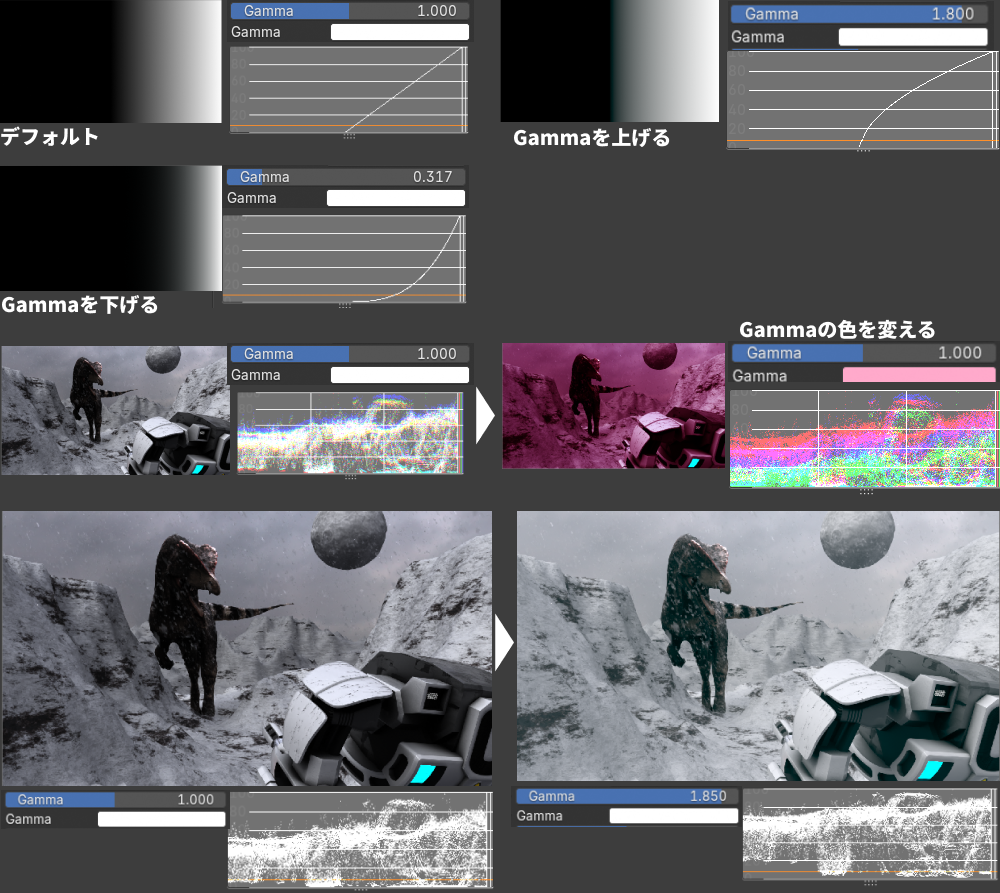
Gamma(ガンマ)
画像の中間の明るさ(ミッドトーン)を主に調整します。
黒と白を基準にしながら、中間トーンの明るさが変化します。
Gamma を上げると中間トーンが明るくなり、
下げると暗くなります。
色を付けると、中間トーンの色がその色に寄ります。
- 使いどころ:
- 肌や建物など、主要な被写体の明るさを自然に整えたいとき
- 映像全体のトーンを崩さずに微調整したいとき
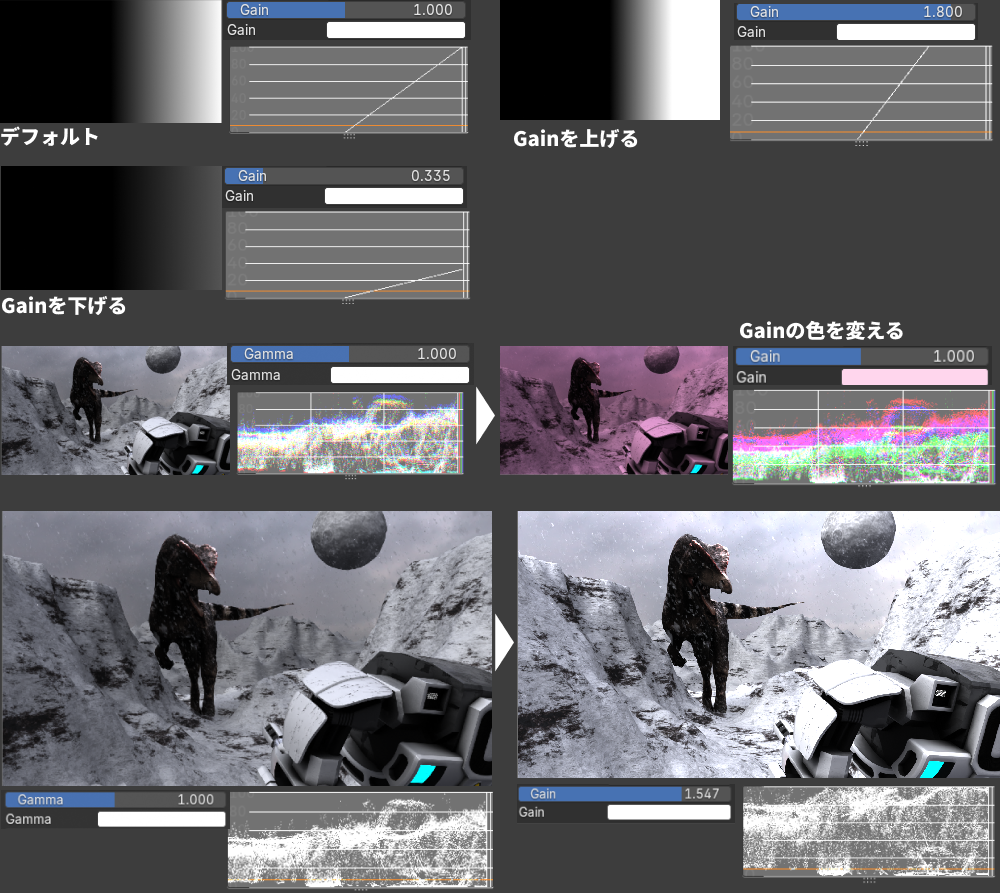
Gain(ゲイン)
画像の明るい部分(ハイライト)を中心に調整します。
暗部への影響は少なく、主に明部の明るさが変化します。
Gain を上げるとハイライトがより明るくなり、
下げるとハイライトが抑えられます。
色を付けると、ハイライト側がその色に寄ります。
- 使いどころ:
- 空や反射の白飛びを抑える
- 明るい部分に色味を加えて表現を豊かにしたい
Offset / Power / Slope(ASC-CDL)の使い方
映像業界で標準化されたモデルで、Lift/Gamma/Gain と似た考え方ですが、数値的に統一されているのが特徴です。異なるアプリケーションでも同じ値を使えば同じ結果になるので、映像制作での互換性や再現性を重視するときに便利です。
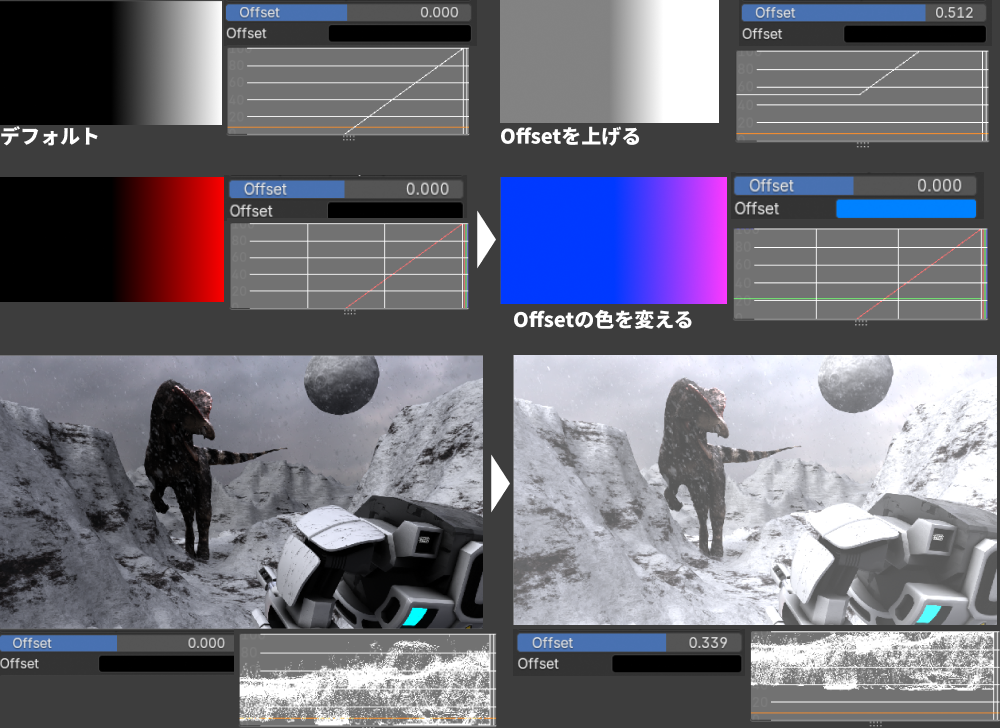
Offset(オフセット)
ピクセル値を全体的に持ち上げたり下げたりして、画像全体の明るさや色味を調整します。
シンプルに値を上げると明るさが上がり、下げると暗くなります。
Waveformの全体のグラフが上下する感じです。
- 使いどころ:
- 画像全体を少し明るくしたい・暗くしたい
- 細かい色補正の前にベースの明るさを整えたい
色を入れると全体にそのカラー分が増え、色がつきます。
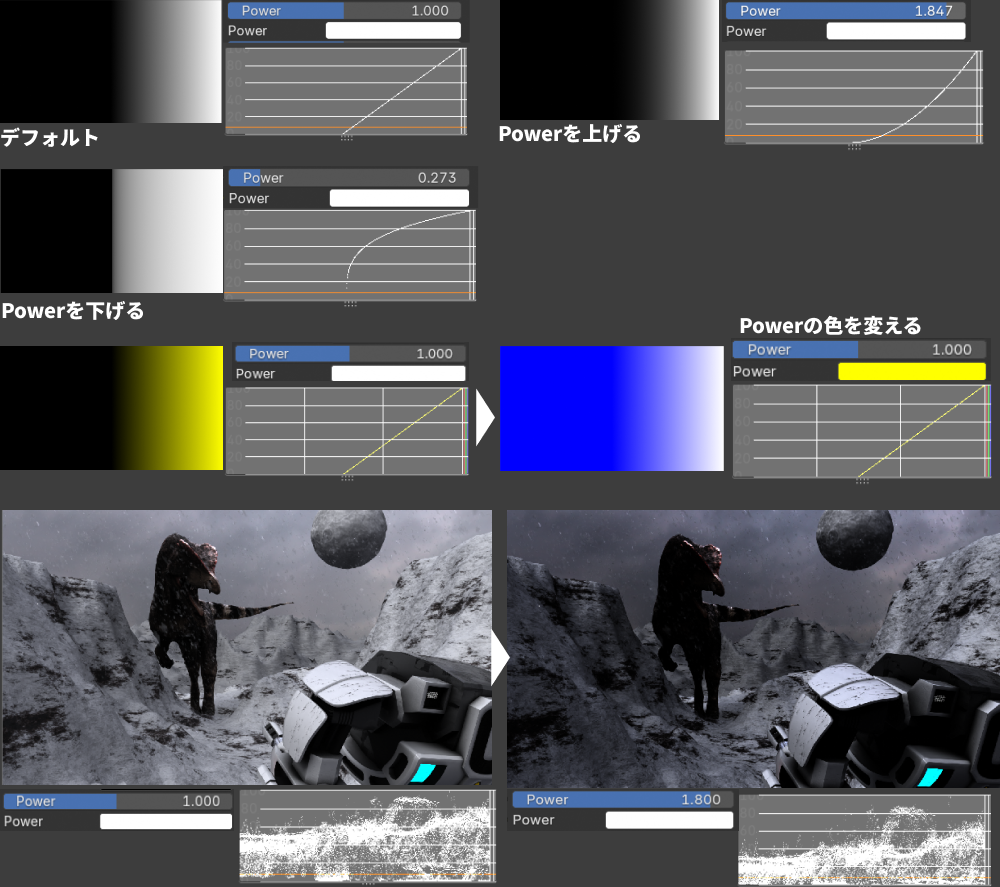
Power(パワー)
中間色の明るさや色味を調整します(Gammaと似たイメージ)。
値をべき乗しているので、Powerを上げると黒と白は変わらず、中間の値が暗くなり、Powerを下げると中間の値が明るくなります。
- 使いどころ:
- ミッドトーンの彩度や色を微調整したい
Powerの色を変えた場合、その色以外の色に寄ることが多いです。
例えば、右図のように黄色(1,1,0)の部分は、Powerの色を黄色にすると、(1,1,0)をそれぞれ(1,1,0)乗します。すると、0を0乗して結果は(1, 1, 1)で白になります。
Slope(スロープ)
明るい部分を調整します(Gainと似たイメージ)。
掛け算なので、値を上げると真っ黒い部分は変わらないんですが、明度が増幅します。
- 使いどころ:
- ハイライトの色味を調整して演出効果を出す
- 反射や光源の色を自然に変える
色を入れると、その色チャンネル成分に乗算されます。赤紫(1, 0, 1)の画像を、Slopeに赤(1, 0, 0)を入れると、1を掛けるRチャンネルだけが残るので、赤(1, 0, 0)になります。
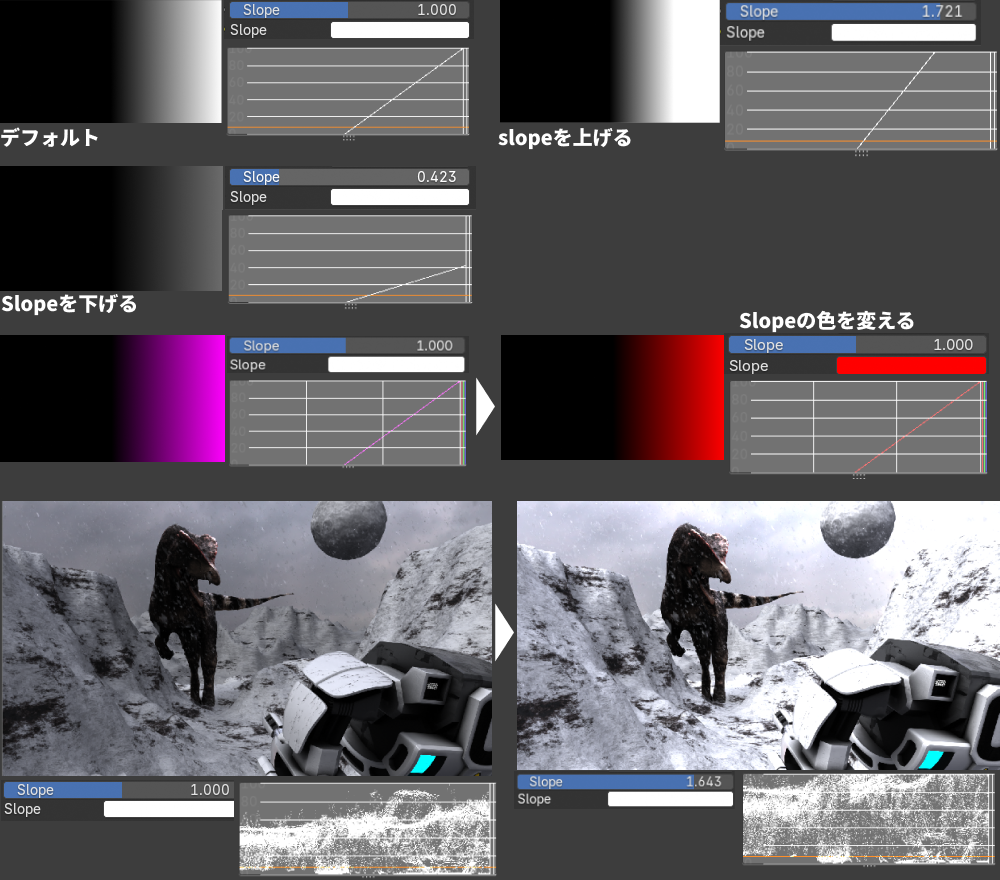
White Point(ホワイトポイント)の使い方
白として扱う色を設定できる機能です。
画像全体の色補正を行う際の基準になります。
- Temperature(色温度):光の温度を設定
- Tint(緑/マゼンタの偏り):微妙な色補正を追加
使い方:例えば右図のように青く色被りしている画像を直してみます。
- Inputのスポイトで、画像中の本来は白(またはグレー)であると判断できる、明るめのピクセルを選択します。
- すると、そのピクセルの色味をニュートラルな白にするよう調整してくれて、画像の色被りが改善されます。
※Input で指定した色が完全にニュートラルではない場合、補正後にわずかな色転びが残る(別の色に寄る)ことがあります。その場合はOutputのTintを調整して白くなるように値を動かします。Waveformなどを見ながら調整するとやりやすいです。
- 使いどころ
- 室内撮影で照明の色を自然に見せたい
- 屋外の光源に合わせて色味を調整したい
- 異なるカメラや素材間で色を揃えたい
レンダープロパティの Color Management タブにもWhite Point を調整する項目がありますが、コンポジットでノードを使うことで、Waveform などを確認しながら、より柔軟で詳細な調整ができます。
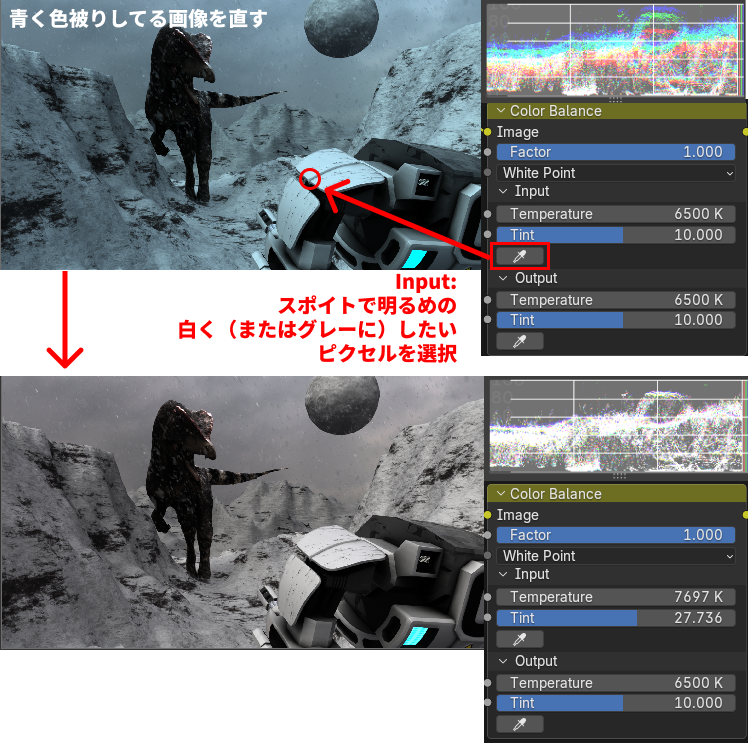
Color Balance ノードの White Point モードでは、デフォルトで
Temperature 6500K、Tint 10
がニュートラルな白として設定されています。
カラーバランスノードを使ったカラーグレーディング
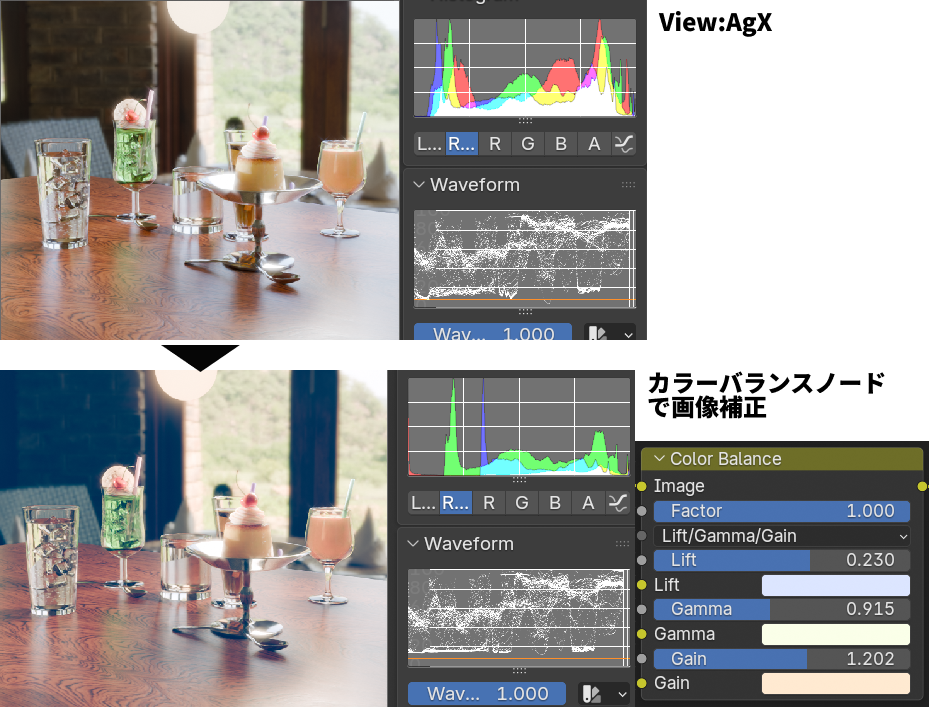
カフェのようなシーンを、レトロエモい感じに加工してみます。
Color BalanceノードのLift / Gamma / Gainモードのみを使ってやってみました。
- Liftを上げて暗部を明るくします。
- Gainを上げて少し白を飛ばし気味にします。(ハイライト部分を持ち上げる)
- コントラストをあまり強くしたくないけど形はそれなりに見えるようにしたい…くらいの気持ちでGammaを調節します。(Gamma はコントラストを作るというより、「暗部と明部のつながり方」を調整します。)
- Liftに青を指定し、影に青みをつけてエモくします。
- Gainに暖色を指定し、光に温かみをつけます。
- Gammaはどんな色がいいかいろんな色をつけてみて、結局緑っぽくしました。
全体的に色味を乗せて、暗部を持ち上げてエモい感じを表現してみました。
※ちなみに上のセクションで使った恐竜の画像などは、ViewをAgXにすると、かなりトーンが狭まり眠くなってしまって、カラーバランスノードだけで直すのは初心者には難しいです。カラーコレクション(Color Correction)ノードを使うと、もっと狭い範囲で値を調整できるので、そちらを使う方がやりやすいかもしれません。また、実際はRGB CurveノードやExposureノードなど、他のノードも併用して仕上げていくことができます。
まとめ
- Lift / Gamma / Gain は基本的な色調整で初心者向け
- Offset / Power / Slope は映画や映像向けの標準モデル
- White Point で白の基準を設定すると、色補正が自然になる
- Factor で調整の強さを微調整できる
まずは Lift/Gamma/Gain を触って、暗部・中間色・明部の色の変化を理解するのがおすすめです。
関連記事
ホワイトバランスに関する記事

レンダーパスに関する記事
コメント