
Blenderで動画編集をしていて、音声ファイルを切ったり貼ったりしたときに、この音声ファイルを1つのファイルとして書き出す方法を解説します。
自分はずっとBlenderでは音声ファイルのみは書き出せない、と思い込んでいたんですが、全然書き出せました。
シーケンサーでストリップ編集したあとにそれを音声素材として書き出すことができます。
他の音声編集ソフトなどを使わなくても良いので本当にBlenderは便利だなぁ。
音声ファイルを書き出す
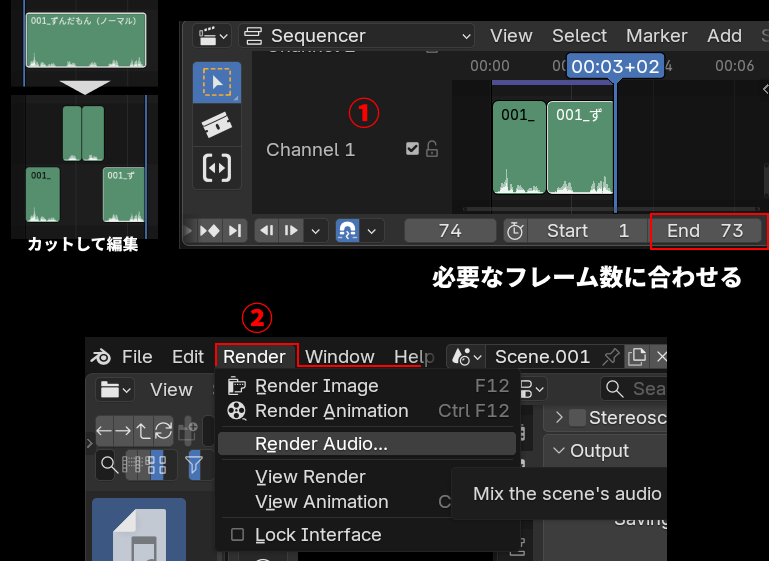
- 音声ファイルをシーケンサーに配置して編集します。
- カットしたり、つなげたり、(ストリップ同士は離れていても大丈夫です。)好きに配置して、必要なフレーム数に合わせます。
- ストリップの編集が終わったら上部メニューの
Render > Render Audio…
で音声ファイルを書き出します。
音声ファイルの設定
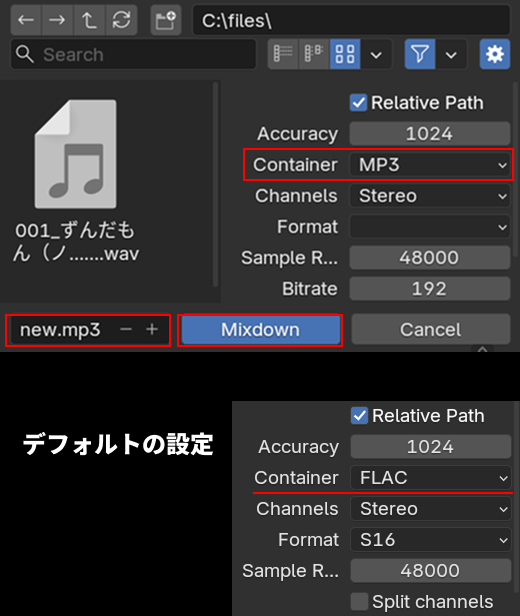
書き出すファイルの設定画面が出てきますので、
Container…出力したい音声ファイル形式
などを設定し、ファイル名をつけて
Mixdownで書き出されます。
動画でも解説をしています。
音声ファイルのコーデックなどについては以下の記事で解説しています。

中間ファイルについて

コメント