
BlenderのRigifyは簡単にリグを作ってくれる便利な機能なんですが、自分のモデル用にカスタムしたいときが結構多いです。今回作ったモデルがかなりデフォルメされたキャラクターで、Rigifyの顔リグがあまりうまくマッチしないということで、自分で作ったリグやボーンをRigifyに追加してみました。
Rigifyの身体のリグは結構便利なのでそのまま使いたい、でも顔だけは自分で作ったリグを使いたい、みたいなときに読んでいただけるといいかなと思います。
この記事は、BlenderのRigifyにカスタムの顔リグなどを追加する方法を解説している中級~上級者向けの記事です。
難易度
ボーンをRigifyに追加する今までの方法
ボーンをRigifyに追加するやり方って今までも何回かやったことがあります。
右側の記事はサブリグを出して、その機能をそのまま使う方法です。簡単だけど、自分がつけたい機能とか仕組みはつけにくいです

次の記事は補助ボーンということで、basic.raw_copyのサブリグを出してコンストレイントの機能をつけてみているけど、簡単な機能しかまだつけてない状況です。

今回は顔のリグで、
- 目は自分でコンストレイントをつけるなどカスタムしたボーンを組む
- 口はサブリグを使う
のような両方のやり方を複合してもうちょっと複雑なリグを組んでみました。
Rigifyの身体部分だけは使いたいけど顔部分はちょっとカスタムしたいよという方にオススメの方法です。
Rigifyに口と耳のサブリグを追加する
このうさぎモデルにリグをつけていきます。
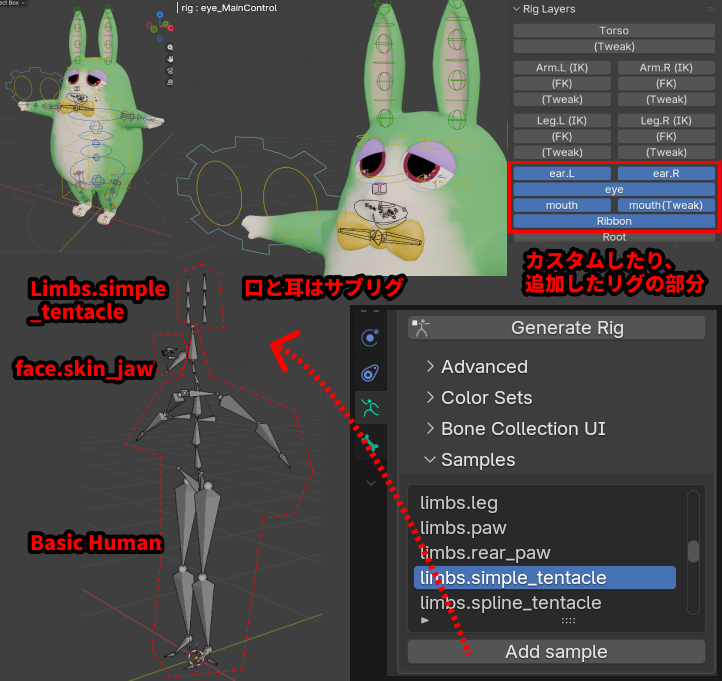
基本はRigifyのBasic Humanをセットしています。
顔と耳、リボンなどにカスタムリグなどをつけています。
耳と口はサブリグを出してBasic Humanにペアレントしているだけです。カスタムシェイプなども自動でついてるので簡単です。
以下が追加したサブリグです。
- 耳…Limbs.simple_tentacle
- 口…face.skin_jaw
- 舌…face.basic_tongue
サブリグの使い方や付け方は下の記事で書いています。
鼻のボーンを入れる
鼻のボーンといってもほぼ補助ボーンとか調節ボーンのような感じで、ボーンコンストレイントなしのただのコントロールボーンを追加しています。
うさぎなので、鼻をひくひく動かしたいという目的でやってます。
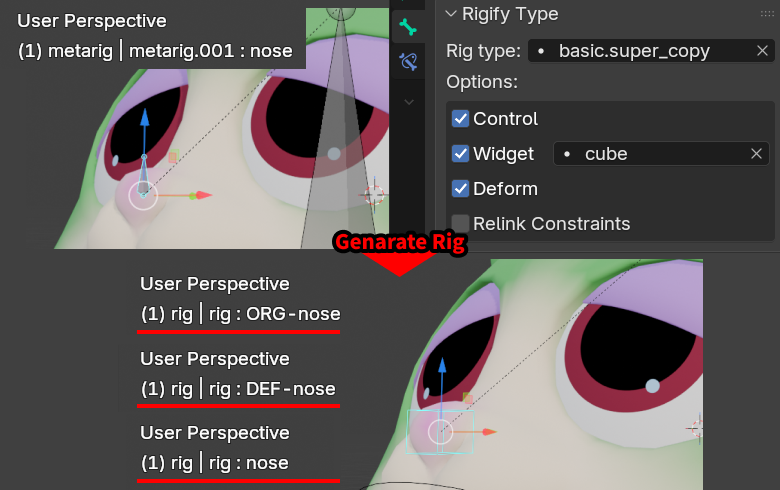
まず、リグタイプがbasic.super_copyのサブリグを追加し、鼻の場所へ持っていきます。
Poseモードで、サブリグのOptionsを以下のように設定します。
- Controlにチェック…コントロールボーン生成
- Widgetにチェック…カスタムシェイプがつく(カスタムシェイプをどれにするか決める)
- Deformをチェック…変形ボーンが作られる
こうしてリグを生成すると、
- ORGボーン…リグ生成のためにメタリグ情報を保持するボーン
- DEFボーン…ウェイトを乗せる変形用ボーン
- CTRLボーン…名前はそのままのコントロール用ボーン
が生成されます。
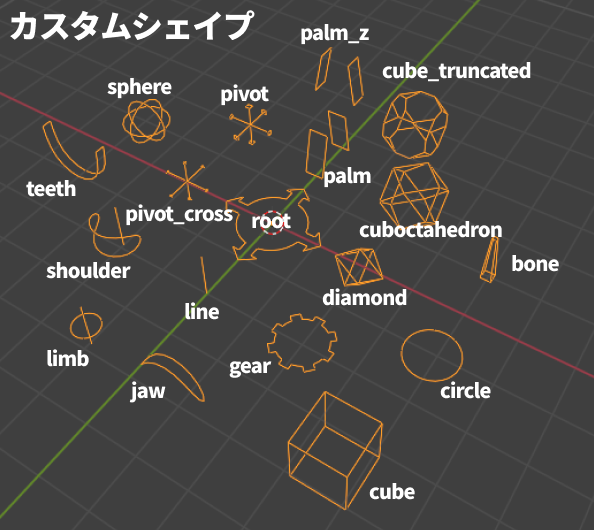
カスタムシェイプもついています。
※デフォルトのRigifyリグに同じ名前のものがあると、その設定が優先されてデフォルトのカスタムシェイプになってしまうので、シェイプが変わらないときは名前を変えてみましょう
ORGボーンにCopy Transformsコンストレイントが入っていて、コントロールボーンの動きを全てコピーします。さらに、DEFボーンはORGボーンの子になっているので、結局DEFボーンはコントロールボーンの動きを全てコピーします。
こうして簡単に変形ボーンとそれを操作できるコントロールボーンが生成されるので、ちょっと動かしたい場所のボーンを作りたいなら、リグタイプがbasic.super_copyのサブリグを追加すると効率的に作業できます。
目のカスタムリグを付ける
サブリグにはface.skin_eyeという目に使うサブリグもありますが、まぶた用のボーンもセットでついており、削除するとちゃんと生成してくれないので、まぶたボーンいらない場合は自分で作る必要があります。
今回のうさぎモデルはまぶたをシンプルに回転させて閉じるタイプなので、カスタムリグをつけることにしました。
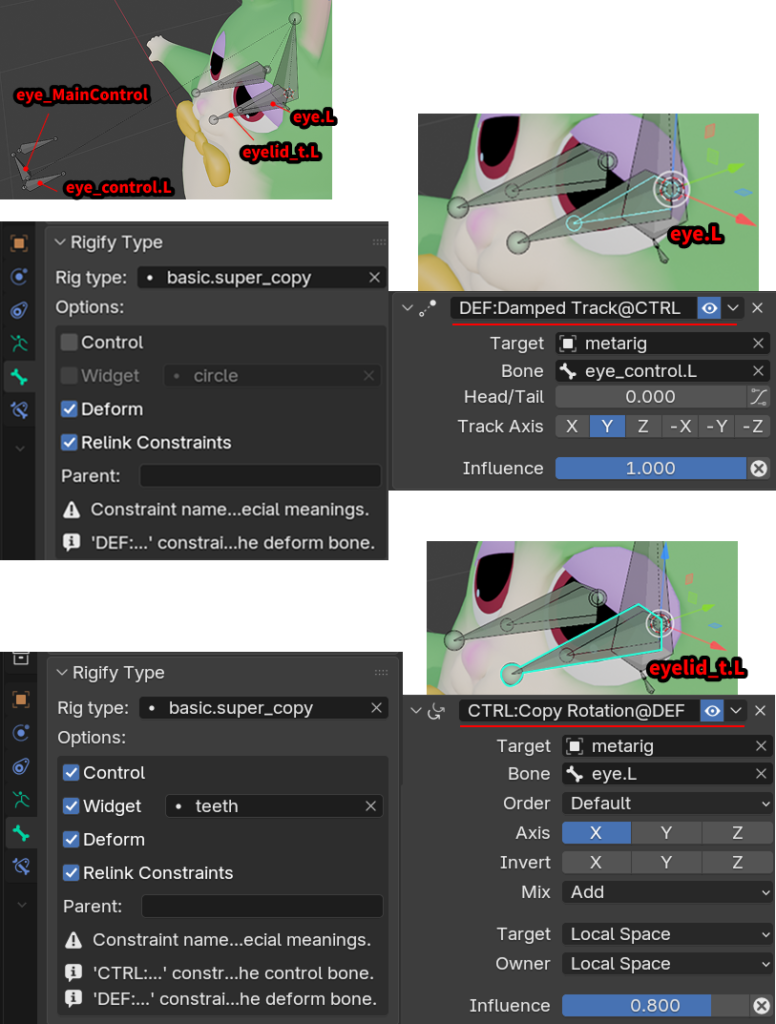
全体の図は右図のような構成です
- eye_MainControl…目のメインコントローラー
- eye_control(L/R)…片目ずつのコントローラー
- eye(L/R)…眼球の変形ボーン
- eyelid_t(L/R)…まぶた上を動かすボーン(下まぶたも作っているが略)
眼球ボーンの設定
eyeボーンはbasic.super_copyのリグタイプで作成します。
Options:
Deformにチェックし、コンストレイントをつけたいのでRelink Constraintsにチェック
eye_controlの動きに追従してほしいためDamped Trackのボーンコンストレイントをつけます。
コンストレイントの命名規則
Damped Trackのボーンコンストレイントですが、名前部分をDEF:Damped Track@CTRLとしています。
コンストレイントの名前を付けるときにDEF:とはじめにつけることで、このコンストレイントをリグ生成したあとどのボーンにつけるかが決まり、DEFボーンにつけることができます。(CTRL:とつけるとコントロールボーンにつく)
また、最後に@DEFや@ORGとつけることで、ターゲットボーンに設定したボーンにその接頭辞をつけて(DEF-, @ORG)名前を変形してくれます。コントロールボーンの場合は名前に接頭辞がつかないので、@CTRLがなくても機能しましたが、一応つけても機能しました。
この部分でどのボーンにコンストレイントをつけるか、また、どのボーンをターゲットにするかを指定しているので、忘れないように名前をつける必要があります。また、この機能を使うためにオプションのRelink Constraintsへのチェックが必要になります。
上まぶたボーンの設定
上まぶたのeyelid_tボーンですが、これは操作もしたいのでオプションで
Control, Widget, Deform, Relink Constraints全てチェックします。
ボーンコンストレイントで眼球ボーンの回転をコピーするCopy Rotationをつけます。
名前をCTRL:Copy Rotation@DEFとすることで、
- CTRL:…リグ生成後にコントロールボーンにこのコンストレイントをつけ、
- @DEF…ターゲットボーンをeyeボーンの変形ボーンにつける、
と指定しています。
片目ずつのコントローラーは目のメインコントローラーを親にしてペアレントすることで一緒に動かしています。
リグの動き
できたのが右の動画のようなリグ、動きです。
このように設定すると、何度リグを生成してもコンストレイントなどがちゃんとつくようになります。
カスタムシェイプはサブリグのオプションでWidgetにチェックをいれ、カスタムシェイプの形を指定すると設定できますが、この形の調整までは設定が保存されません。
つまり、リグ生成後、カスタムシェイプをトランスフォームして形を整えても、リグを再生成するとトランスフォーム前に戻ってしまいます…。これはもうどうしようもないんでしょうか?ウィジェットもいじれるかもしれませんが、まだ把握してません。何か方法があったら教えてほしいです。
関連記事
サブリグについて解説している記事
サブリグの付け方
Rigify記事のまとめガイド

コメント