
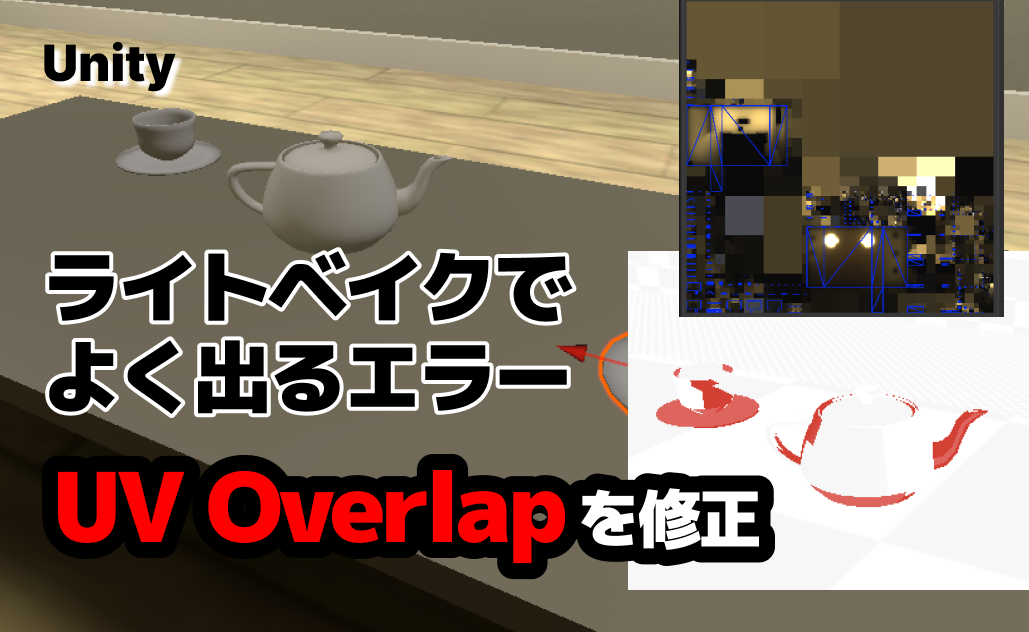
Unityでライトベイクしていると、ほぼ毎回「UV Overlap」の警告が出ます。放置すると、明暗がおかしくなったり、オブジェクトが暗く表示されたりする原因になります。今回は、このエラーを簡単に確認して修正する方法をまとめました。
Unityのライトベイクエラー
UV Overlap
ライトベイクが終わると、以下のようなエラーがほぼ毎回出てました。
There are5objects in the Scene with overlapping UV’s. Please see the details list below or use the ‘UV Overlap’ visualisation mode in the Scene View or Lightmaps in Lighting Settings for more information.
これはUVが重なっているところがあるよという注意です。UVが重なってしまうと明暗がおかしくなったり、へんな形が出てしまったりするので、どこかおかしなところがないか確認する必要があります。
確認・修正
UVの確認方法
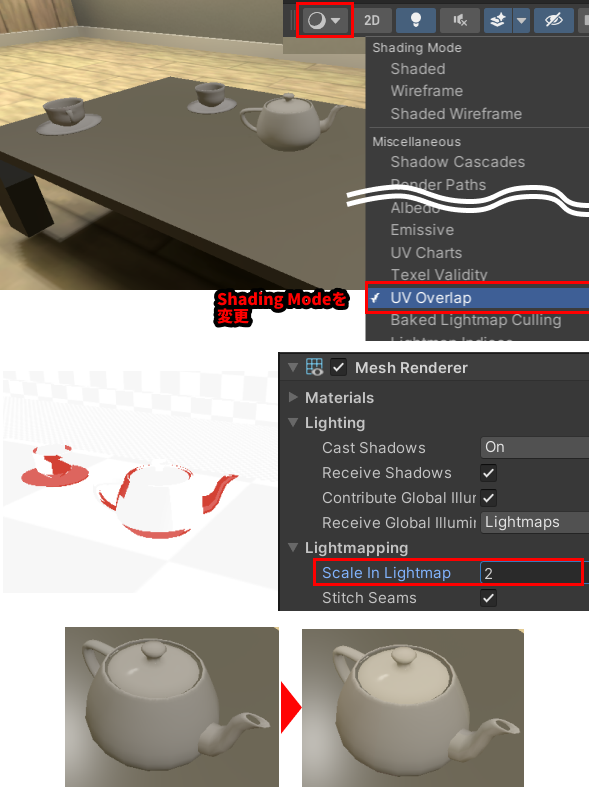
- シーン画面右上の球のアイコンをクリック。
- Shading Mode を UV Overlap に変更。
- シーン内のオブジェクトにチェック模様が表示される。赤い部分が重なっているUV。
UVが重なってるのはポットとカップであることが判明しました。ライトベイクされたシーンを確認し、修正する必要があるかどうか判断します。(そんなに重要なところじゃない、そんなに表示が悪くない、なら無視することもできます。)
ポットやカップは白いマテリアルなのに若干暗いので修正します。
UVの修正手順
- UVを修正したいオブジェクトを選択。
- Inspector → Mesh Renderer → Lightmapping → Scale in Lightmap の数値を変更(例:1 → 2)。
- ライトベイクを再実行し、色の改善とエラーの解消を確認。
Scale in Lightmapを1から2に上げました。これはこのオブジェクトのUVの解像度を2倍にしたということです。(整数倍ではなく1.1,1.2倍なども設定できます。)
これで再度ライトベイクするとエラーがなくなり、ポットの色も明るくなりました。
他の解決法
大体UVの解像度を上げるか、UVのマージンを上げることで解決します。
- Lighting の設定からLightmap Resolutionを上げる:シーン全体の光解像度を上げる。
- Lighting の設定からLightmap Paddingを上げる:UVの余白を広くとる。
- FBXのMarginを増やす:インポート済みモデルのUV間隔を調整。
- インポートしてきたFBXのInspector > Lightmap UV’s settings > Margin Method > Manual にしてPack Marginの数値を上げる
- 自前でUVを作る:複雑なモデルで重なりが多い場合に最も確実。
解像度を上げるとファイルサイズが大きくなったり、マージンを上げるとベイクされる面積が小さくなったり、それぞれ一長一短あります。
この記事で紹介した Scale in Lightmap を個別に上げる方法は、必要なオブジェクトだけ解像度を上げるため、シーン全体のライトマップ解像度を上げるよりも効率的です。ファイルサイズやベイク時間を最小限に抑えつつ、見た目を改善できます。
これだけで修正できないときは上記の修正方法と組み合わせてやってみてください。


コメント