
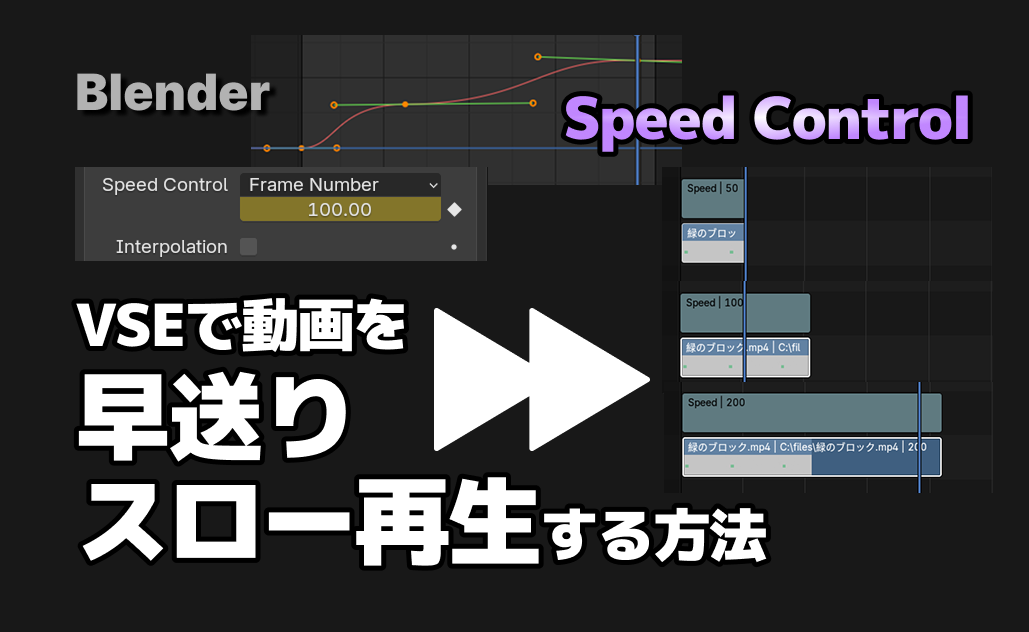
Blenderのビデオ編集(VSE)では、動画の再生速度を変更することができます。
例えば次のような編集をしたいときに便利です。
- 作業シーンを早送りにする
- 強調したい部分をスロー再生する
- 動画のテンポを調整する
Blenderでは、Speed Control(スピードコントロール)というエフェクトストリップ(Effect Strip)を使うことで、動画の再生速度を変更できます。
この記事は、Blenderのビデオ編集機能を使って、動画を早送り・スロー再生する方法を解説した初級者向けの記事です。
難易度
Speed Controlで動画の再生速度を変更する
動画の再生速度を変更するには、Speed Controlエフェクトストリップを使用します。
これは指定した動画ストリップの再生速度を変更するエフェクトです。
Speed Controlの追加方法
まずは、動画ストリップにSpeed Controlを追加します。
- 速度を変更したい動画ストリップを選択
- Shift
+A を押す or メニューのAddから
Effect Strip → Speed Control を選択 - すると、選択したストリップの上に Speed Controlストリップが追加されます。
再生速度を変更する
Speed Controlストリップを選択すると、右側のStripプロパティから速度を調整できます。
- Speed Controlストリップを選択
- 右側の Stripプロパティタブ を開く
- Speed Controlのモードを選択する
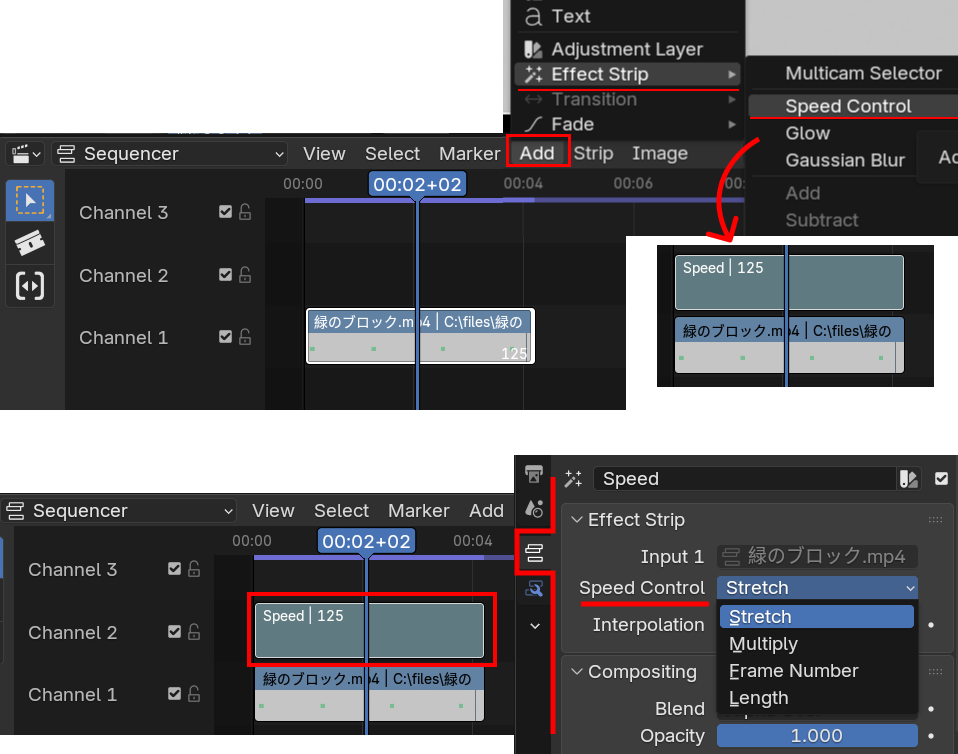
※Speed Controlは、指定したストリップを入力として処理するエフェクトです。
そのため対象のストリップにのみ効果が適用されます。
※このエフェクトは映像ストリップに対する処理なので、動画に含まれる音声の速度は変更されません。
必要に応じて、音声ストリップは別途編集しましょう。
Speed Controlのモード
ストリップの再生速度を調整する方法を指定します。
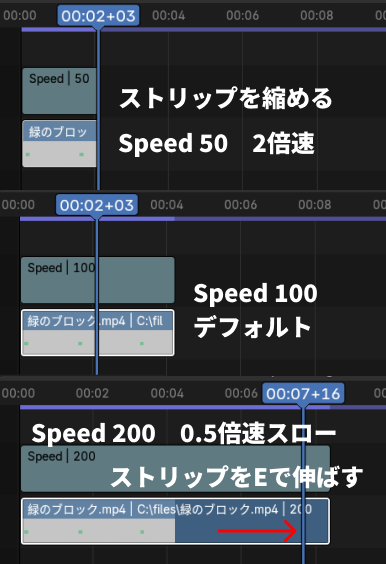
Stretch(ストレッチ)
入力ストリップの長さを基準にして、速度を自動計算します。
- ストリップの長さを元の半分に縮小すると、再生速度は2倍になります。
- ストリップの長さを元の2倍に伸長すると、再生速度は0.5倍のスロー再生になります。
(これ以上伸びないストリップの場合はEで伸ばせます。)
動画編集の際はこれがお手軽で使いやすいモードだと思います。
Multiply(乗算)
現在の再生速度に Multiply Factor(乗算係数) を掛けて速度を変更します。
例:
0.5 → 再生速度が半分(スロー)
2 → 再生速度が2倍
負の値を指定すると逆再生になり、例えば -2 を設定すると、2倍速で逆再生されます。
(最初から負の値を入れるとうまく機能しません、キーフレームで速度を変化させるときに負の値を入れると逆再生がうまく働きます。)
何倍速にする、など明確に数値を指定して調整したいときに便利です。
ただし、この方法を使う場合、ストリップの長さは手動で調整する必要があります。
例えば0.5倍にした場合、元のフレーム数が100だったときは
100÷0.5=200 200フレームに伸ばします。
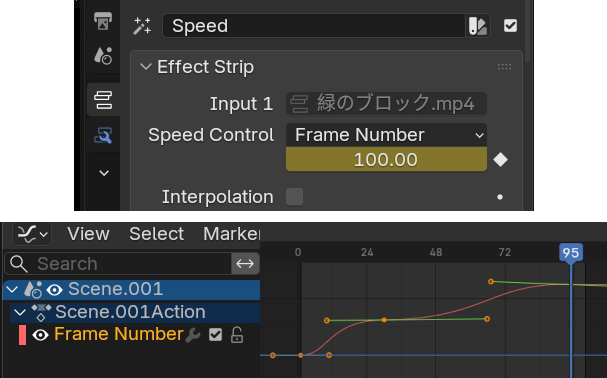
Frame Number
現在のフレームを、指定したフレーム番号に対応させて表示します。
例えば Frame Number を50に設定すると、常に50フレーム目が表示されます。
この値はキーフレームを設定できるため、グラフエディタを使い、手動でアニメーションを作ることも可能です。
Length(長さ)
フレーム範囲をパーセンテージでマッピングします。
例えば 50% を指定すると、シーケンスのちょうど中央のフレームが選択されます。
Frame Numberと同様にグラフエディタでアニメーションをつけることができます。
Interpolation(補間)
再生速度が元のフレームレートより遅い場合に、フレーム同士をクロスフェードして表示します。
これにより、フレームの飛びによる画面のちらつきを軽減します。
ポイント
効果がうまく適用されてない場合はRefresh Allを実行してみてください。
Speed Controlはストリップの時間を変形し、通常より速く再生したり遅く再生したりします。
再生速度を速くすると、一部のフレームはスキップされ、ストリップは終了フレームより前にフレームを使い切ってしまいます。
ストリップが表示できるフレームを使い切ると、最後のフレームを繰り返し表示し続けるため、映像が停止しているように見えます。
これを避けるには、元のストリップの下のチャンネルに次のストリップを配置し、動きを続けたい位置に合わせて配置します。
まとめ
BlenderのVSEでは、Speed Controlエフェクトを使うことで動画の再生速度を変更できます。
基本的な手順は次の通りです。
動画ストリップを選択Shift + A → Effect Strip → Speed Control
Multiply Speedで再生速度を調整
Speed Controlを使うことで、作業シーンの早送りやスロー演出など、動画のテンポを簡単に調整できます。
コメント