
Blender 5.0でビュー変換(View)に ACES が追加されました。これまでも AgX や Filmic とビュー変換は新しいものが追加されてきましたが、ACESはどのように使えば良いのでしょうか?
ACESは単なる「新しい見た目プリセット」ではなく、色をどのような基準で扱い、どのように表示デバイスへ変換するかという思想そのものに関わる仕組みです。特に重要なのが、Working Space(作業色空間)での変換という考え方です。
この記事では、
- ACESとは何か
- Working Spaceで何が起きているのか
- Working Spaceで色空間を変更するときの注意
- どんなときにACESを使うべきか
を、Blenderユーザー視点で整理していきます。
この記事は、BlenderのACESの色空間設定の使い方を解説している中級者向けの記事です。
難易度
カラーマネジメントや色空間については以下の記事で詳しく解説しています。

ACESとは何か
ACES(Academy Color Encoding System)は、映画業界を中心に策定された色管理のための共通規格です。
最大の目的は、カメラ、CG、VFX、編集・上映環境といった異なる工程・異なるデバイス間で、色の意味を破綻させずに受け渡すことにあります。
ACESは、
- 非常に広い色域
- 非常に広いダイナミックレンジ
を持っており、そこから各工程・各表示環境へ変換できます。これにより、元のシーン情報を高い精度で保持したまま、制作工程間の受け渡しや中間ファイルとして利用することができます。
ワークスペースの色空間としてACEScgが利用できるようになったことで、BlenderでもACESベースのワークフローに沿った中間ファイル出力が可能になりました。
近年の動画・映画編集やVFXの現場ではACESを採用するケースもあるため、これはBlenderにとって大きな進化と言えるでしょう。
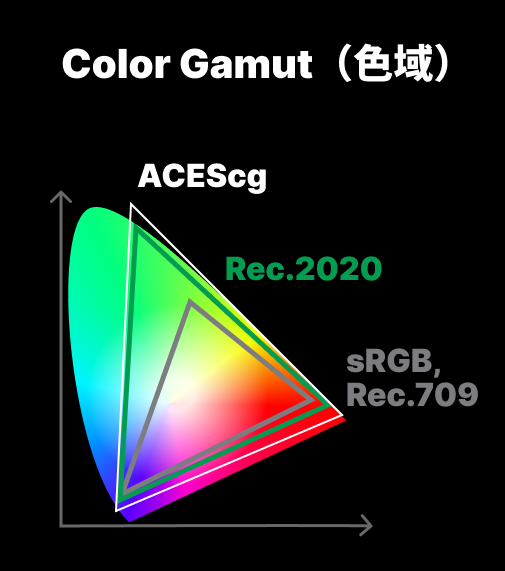
上図のように、デフォルトのワークスペースであるLinear Rec.709と比べて、ACEScgははるかに広い色域を扱うことができます。
ACESでのビュー変換
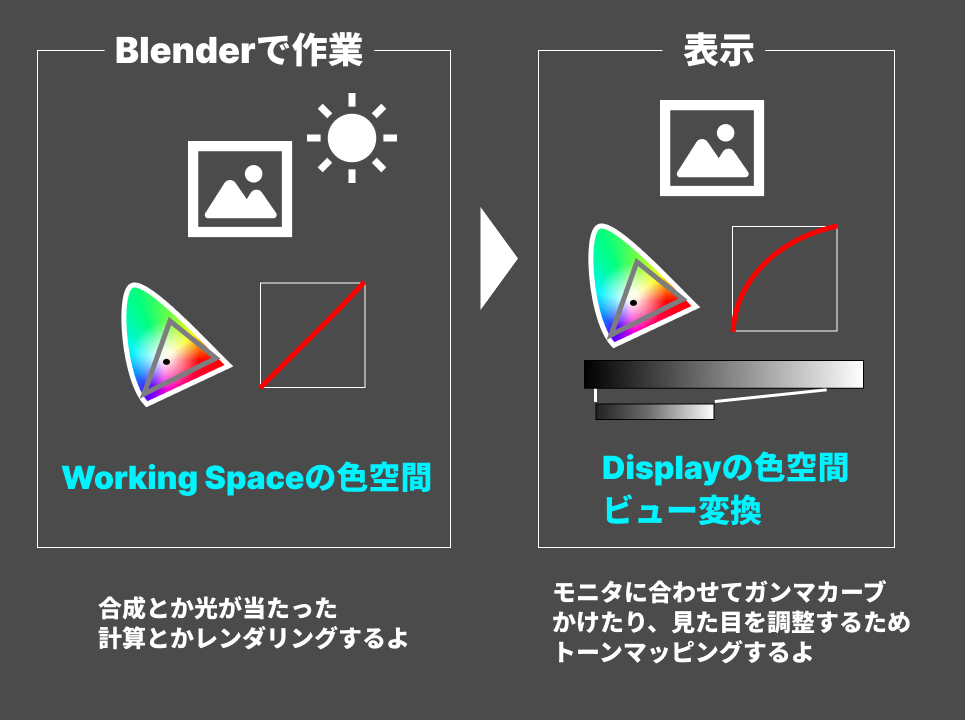
多くのCGソフトがそうですが、Blenderもレンダリング計算と、モニタ表示用の色管理は別々に扱われています。
今回は、ワークスペースとしてACEScgが利用できるようになったことに加え、表示側でもACESのビュー変換(RRT / ODT)が選択できるようになりました。
まずは、ビュー変換によるACESの見え方を見ていきます。
ACESのビュー変換は、基本的にはACES系ワークスペースで作業した結果を確認するためのものなので、
- Working Space(作業空間):ACEScg
- View(ビュー変換):ACES
という組み合わせが 本来の・王道の使い方 です。
一方で、最終的な動画として書き出す場合であれば、作業空間をACESに切り替えなくても、表示用にACESのビュー変換を選び、その見た目をそのまま出力することもあります。どのような見た目になるか確認していきましょう。
ビュー変換設定
ビュー変換は Render Property > Color Management > View で変更します。
- ACES 1.3:
- 映画やテレビ制作の現場で広く使われている標準的なACESのビュー変換です。フォトリアルな表現に適しています。
- ACES 2.0:
- ACESビュー変換のバージョン2.0です。よりニュートラルな見た目が特徴で、トーンカーブが過度に強調されておらず、中間調のコントラストが抑えられ、ハイライトのロールオフもより穏やかになっています。また、色域マッピング(ガマットマッピング)も改善されています。

ビュー変換の比較
- Standard
- 白いポットやハイライト部分がかなり飛びやすい。彩度が高い。
- AgX
- 明るいところで色の彩度が落ちる
- Khronos PBR Neutral
- 色がしっかりつくがコントラストや明度がうまく表現されてない
- Filmic
- 少しコントラストがなくなり、色が黄色っぽくなる。
- ACES 1.3
- バランスはいいが暗部が暗くなる。
- ACES 2.0
- 白飛びがないが、全体的に若干暗くなる
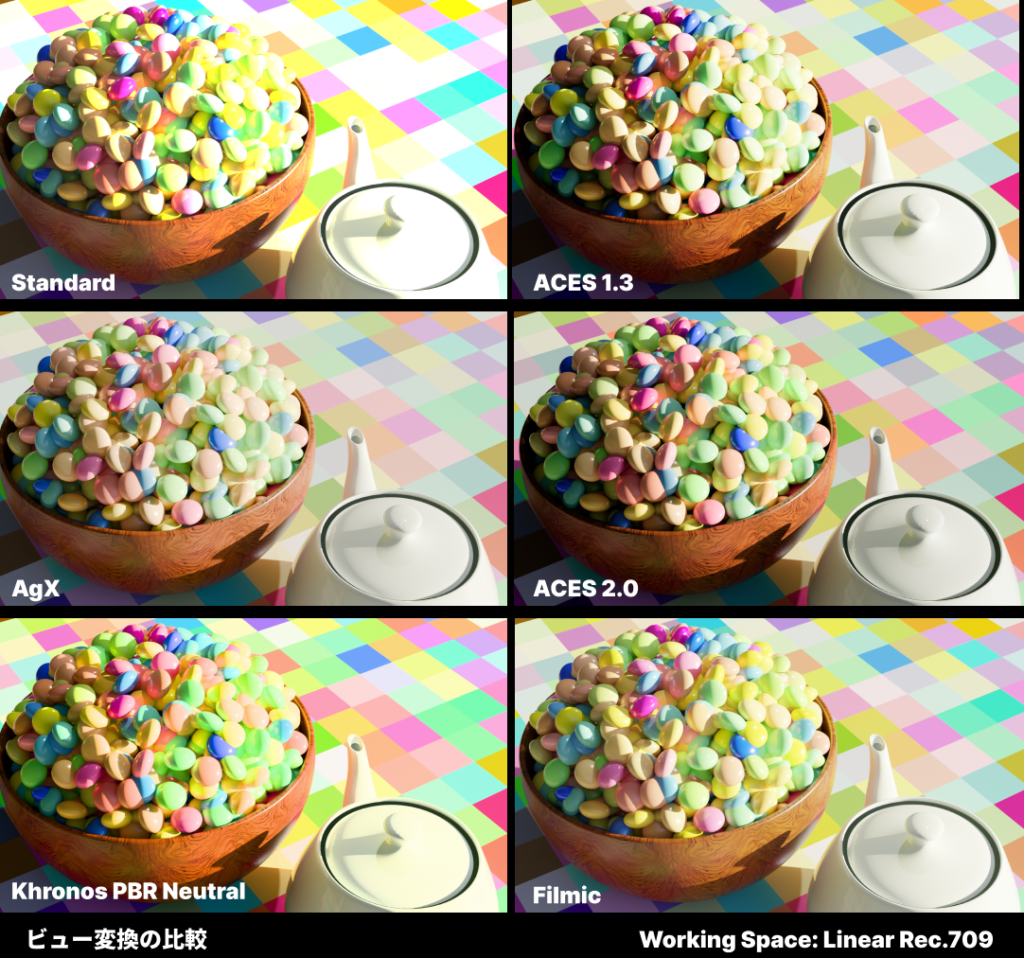
上の図はWorking SpaceをLinear Rec.709(デフォルト)にしてビュー変換をいろいろと変えてみた出力結果です。
ACESのビュー変換の特徴
暗部から明部までの幅をそのまま(Standard)ではうまく表示できなかったBlenderは、FilmicやAgXで明部までをうまく圧縮して表示するようになりましたが、Filmicは色が元の色から変わってしまう、AgXは明部は彩度が下がるという欠点がありました。
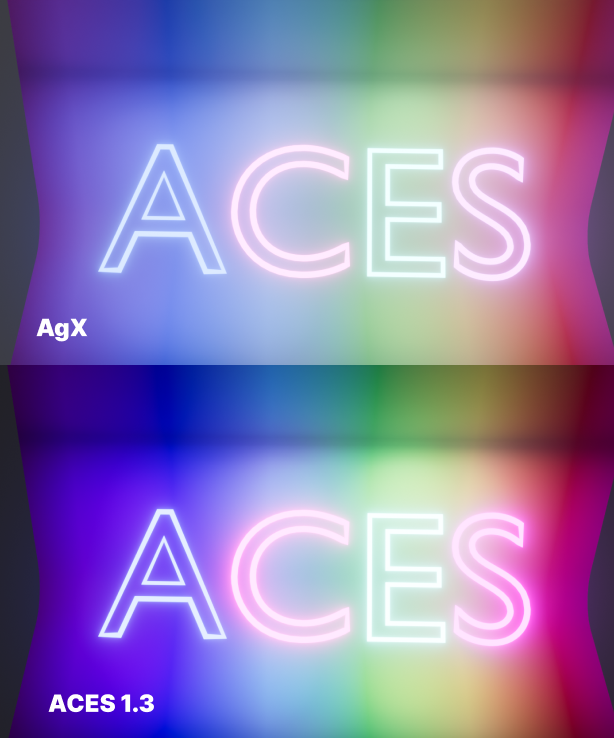
ACESは明部でも色相の破綻が起きにくく、他のビュー変換に比べて彩度や色の関係性が保たれやすいという長所があります。
欠点としては全体的にやや暗く見える傾向がありますが、これは露出の余裕を確保する設計(後から露出を持ち上げても破綻しないよう、ハイライト側に余裕を残した設計)によるもので、コンポジットや露出調整によって容易に補正できます。
ACESのビュー変換が向いてるもの
ACESは、
- 太陽光
- 強いライト
- 発光マテリアル
などの
非常に高輝度な要素を無理に潰さず、自然なロールオフ(明るくなりすぎた部分を急に白飛びさせるのではなく、なだらかに圧縮して表示する処理)で扱いたいシーンと特に相性が良いビュー変換です。
Working Spaceでの変換について
ビュー変換のときも書きましたが、Blenderではレンダリング計算と、モニタ表示用の色管理は別々に扱われています。
Blender5.0からレンダリング計算などをするWorking Space(作業色空間)の色空間も変更できるようになりました。
Working Space とは:
この .blend ファイル内で、
- シェーダーノード
- コンポジットノード
- ジオメトリノード
- シーン内の「リニアカラー値」
が どの色空間を基準に計算・処理されるかを決める設定です。
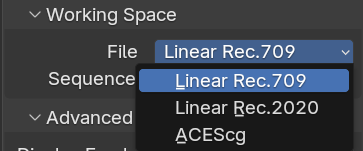
設定場所はRender Properties(レンダープロパティ) → Color Management → Working Space
デフォルトは Linear Rec.709
広色域が必要な場合は Linear Rec.2020 や ACEScg が選べます。
- Linear Rec.709…Blenderデフォルト・最も一般的
- Linear Rec.2020…広色域
- ACEScg…ACES制作標準。・色域がAP1・白色点D60・完全リニア・映画・VFX向け
Working Spaceでの変換で何が起こっているのか
Working Spaceの色空間を変換してみます。
シーンの設定
- Working Space: Linear Rec.709
- Display: sRGB
- View: AgX
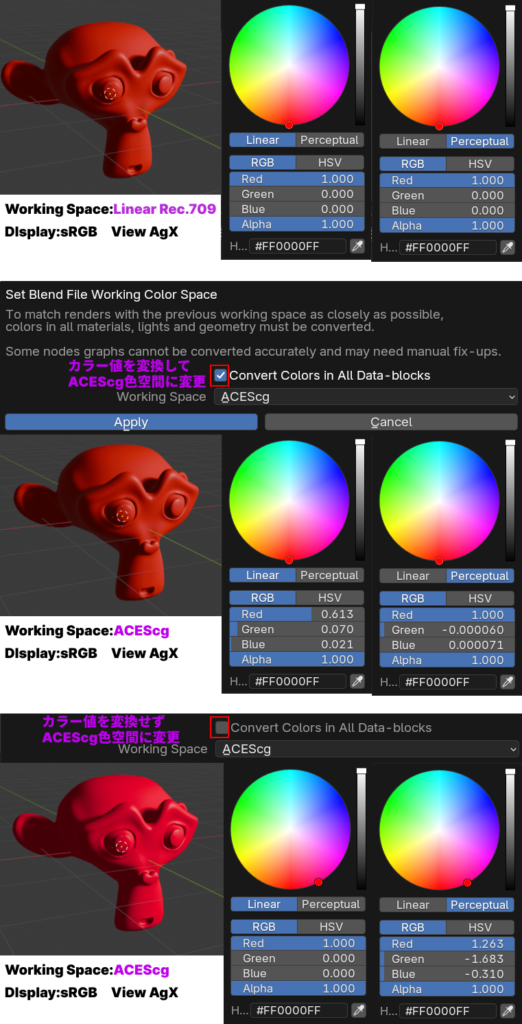
でスザンヌをRGBの値をLinear(1,0,0)(これはPerceptualでも(1,0,0)です)の赤に塗ったものです。
Linear(リニア)値…実際レンダリング計算で使われてる値
perceptual(知覚的)値…ビュー変換やディスプレイ色空間を通って表示された値
このシーンを、Working Spaceの色空間をACEScgに変更します。
カラー値を変換する場合
カラー値を変換するかウィンドウが開きますので、オンにして変換してみます。
すると、シーンのスザンヌの見た目の色はほぼ変化しません。しかし、マテリアルシェーダーの赤の色を見てみると
Linear(0.613, 0.07,0.021)
Perceptual(1, -.00006, .000071)
とカラーの値が変わっています。
Working Space を ACEScg に変更する際にカラー値の変換を有効にすると、Blenderは旧 Working Space(Linear Rec.709)での見た目を
新しい Working Space(ACEScg)でも再現するため、マテリアル内の色の数値を自動的に書き換えます。
その結果、シーン上の見た目はほぼ変わらず、内部の Linear 値は ACEScg 用に変換された値になります。
※ Perceptual値が (1,0,0) に近いのは赤く見える結果としてそう表示されているだけ
カラー値を変換しない場合
次は、カラー値を変換せずWorking Spaceの色空間をACEScgに変更します。
すると、シーン上でのスザンヌの色が彩度の高い、少し色味の違う赤に変わりました。色の値を見てみると
Linear(1,0,0)
Perceptual(1.263, -1.683,-0.31)
になっています。
カラー値を変換せずに Working Space を ACEScg に変更すると、マテリアル内の Linear 値はそのまま保持されます。
しかしその数値は ACEScg の色域・原色定義で解釈されるため、AgX ビュー変換と sRGB 表示を経た結果、元とは異なる、彩度の高い赤として表示されます。
Working Spaceでの変換で気を付けること
上で見たように、Working Space(作業色空間)を変更すると、カラー値の変換を有効にした場合、シェーダーやライトなどで設定した色の数値が自動的に変換されます。
この変換は、元の作業色空間での見た目をできるだけ保つための近似変換であり、ノード構成によっては正確に再現できない場合があります。
そのため、途中で色空間を変更すると、手動での調整が必要になることも少なくありません。
基本的には、プロジェクト開始時にWorking Space を決めてから作業を進めるのが望ましいです。
また、複数の .blend ファイルを扱う制作では、作業色空間が異なるファイルを Link / Append する際、色が自動的に現在の Working Space に変換されるため、意図しない色変化が起きないよう注意が必要です。
- 作業色空間は プロジェクト開始時に決めるべき
- 途中変更は可能だが 完全な変換ではなく、手作業修正が必要になることが多い
- Link / Append 時は自動的に現在の Working Space に変換される
Working Space, ViewをACESにしてみた比較
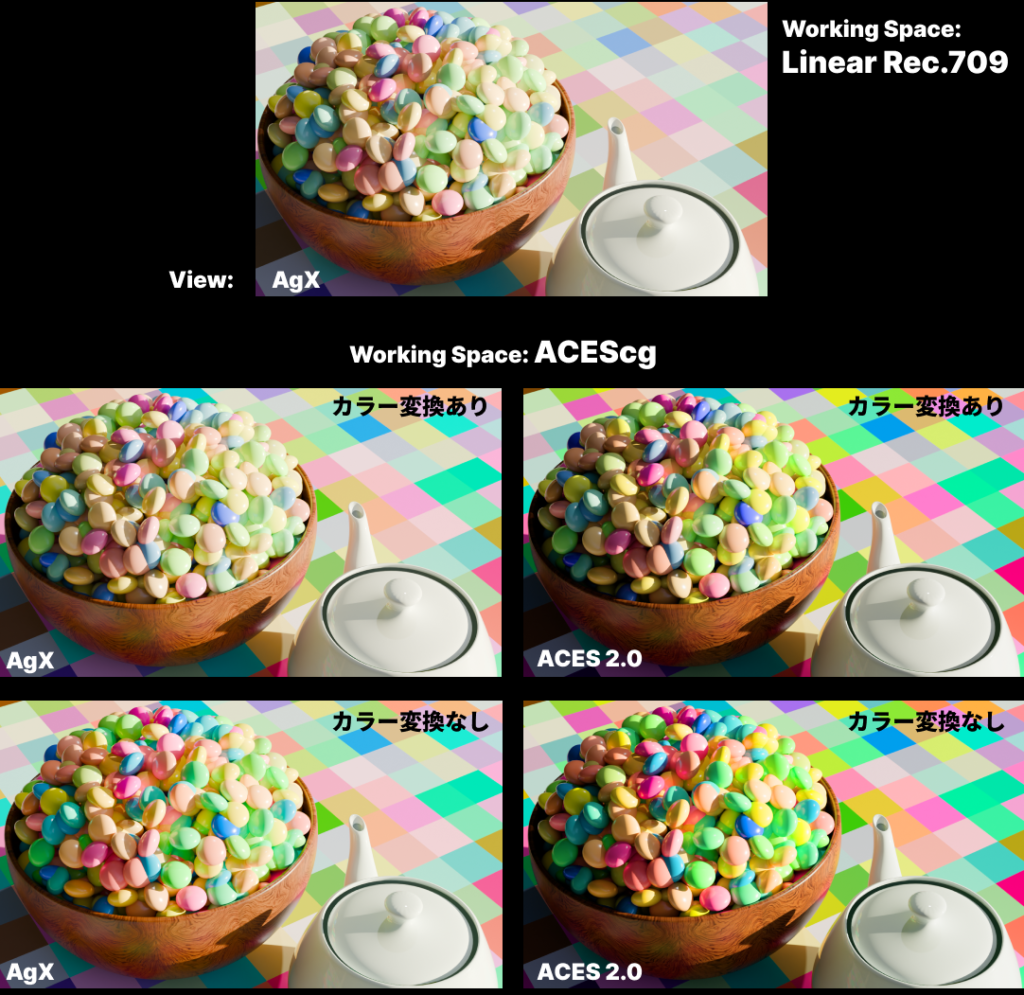
Working SpaceをACEScgに変更し、ビューなどを変えて出力を比較してみました。
カラー変換ありの場合
カラー変換を行っても、AgX ではハイライト域で彩度が保たれるため、明部の色が以前より鮮やかに見えます。
さらに View Transform を ACES にすると、
高輝度・高彩度を積極的に表現する設計のため、全体的に非常に鮮やかな見た目になります。ただし少し画面が暗くなります。
カラー変換なしの場合
カラー変換なしで Working Space を ACEScg に変更すると、色の数値はそのまま ACEScg の色域として解釈されるため、結果として彩度の高い色として表示されます。
ACES は、高輝度・高彩度を積極的に表現する設計に見えますが、その目的は「派手に見せること」ではありません。
あとで露出や彩度を調整できるよう、できるだけ多くの色情報を保持するための設計です。
Blender で Working Space と View Transform を ACES に設定しておくと、レンダリング時点では情報量を優先した状態になり、コンポジットで露出や彩度を後から細かくコントロールしやすくなります。
まとめ
ACESとは
ACES(Academy Color Encoding System)は、制作工程全体で色を一貫して扱うためのカラーマネジメント規格です。
高輝度・高彩度の情報をできるだけ失わずに保持し、最終的な見た目は後段の調整で決める、という思想で設計されています。
Working Space と View の役割の違い
- Working Space(作業色空間)
シェーダー、レンダリング、コンポジットなど、内部計算で実際に使われる色空間です。ACEScg を使うと、広い色域と高い情報量を保持できます。 - View Transform(ビュー変換)
内部のリニアな色データを、人が見やすい表示用の見た目に変換する処理です。表示用の変換なので、内部データそのものは変わりません。
この2つは役割がまったく異なります。
Working Space を変更する際の注意点
Working Space を途中で変更すると、
- マテリアルやライトで設定した 色の数値が変換される
- 完全に正確な変換はできず、見た目が微妙に変わることがある
- ノードによっては 手動での修正が必要
そのため、Working Space はプロジェクト開始時に決めるのが基本です。
また、Link / Append したデータは、現在の Working Space に自動変換されるため、複数ファイルを扱う制作では特に注意が必要です。
ACES が効果的な場面
ACES は、高輝度・高彩度の情報を積極的に扱うシーンで特に効果を発揮します。
たとえば、
- 強いライトを使ったシーン
- 太陽光や逆光など、明暗差の大きいライティング
- 発光マテリアル(Emission)を使った表現
- ネオンやエフェクトなど、彩度の高い色を含むシーン
といった場合、従来の狭い色域や表示寄りの色管理では、明部が白飛びしたり、彩度が不自然に落ちたりしがちです。
ACES(特に ACEScg)では、
- 高輝度でも色の情報が残りやすい
- 明るくなっても色相が崩れにくい
- 発光色が単純に白へ潰れにくい
という特性があり、「明るいけど色がある」状態を保ったまま作業できます。
その結果、
- 露出を下げる
- 彩度を調整する
- コントラストを整える
といった後処理を行っても、破綻しにくく、意図した表現に追い込みやすくなります。
AgX などのビュー変換の方が扱いやすい場合もあります。
コメント