
無料の3DCGソフトBlenderにはVideo Editing(ビデオ編集)機能という、動画編集機能もついています。
バージョンを重ねるごとに機能も増え、かなり使いやすくなっていますので、バージョン4.5で追加された便利機能を含め、基本的な機能と使い方をざっと紹介・解説していこうと思います。
左の動画のような、簡単なアイキャッチと、動画紹介+スザンヌキャラクターアニメ+字幕テキストが出てくるようなショート動画を作ってみる工程を説明していこうと思います。
(動画が再生できない場合は再読み込みしてみてください)
素材の集め方、ストリップの追加の仕方、操作や動画の書き出し設定など詳しく解説していくので、ビデオ編集初心者の方も一緒にやってみてください。(一応Blenderでほんの少し動くもの作ってみたことあるよ、程度の経験がある人向けです。素材として動画作れなかったらどっか別の素材を持ってきて適当に作ってみてくれてもOKですが。)
この記事は、BlenderのVideo Editing(ビデオ編集)の使い方・便利機能を解説した初心者~中級者向けの記事です。
難易度
素材を作る・集める
動画を作成するのに必要な素材を集めましょう。今回は以下のような素材を集めました。
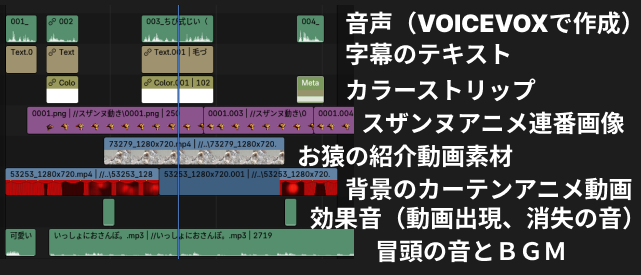
- スザンヌの動きアニメーション(Blenderで作成)
- 背景のアニメ(動画AC)
- 紹介動画(動画AC)
- 音楽(音や曲の素材サイト)
- 効果音(素材サイト)
- 声(VOICEVOXで作成)
素材の集め方・作り方のポイント
❶スザンヌの動きアニメーション(Blenderで作成)
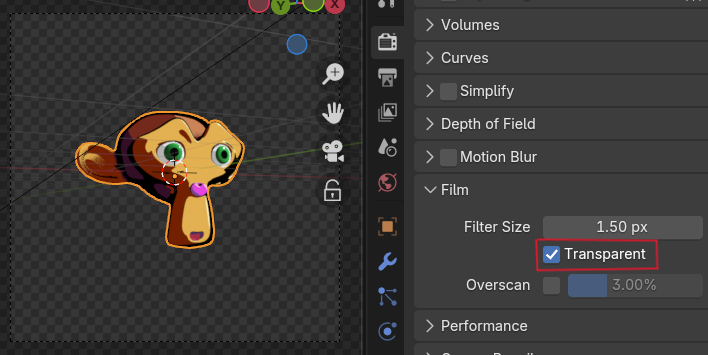
スザンヌや、何か背景素材の上に乗せたいアニメーションを作る場合は、背景が透過した素材を作る必要があります。
レンダリングの際は
レンダープロパティ > Film > Transparent
にチェックをして
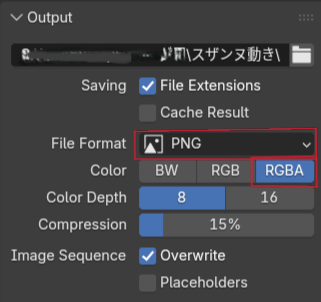
出力は動画ではなくてファイルフォーマットをPNGにします。(もっといい方法があるのかもしれませんが自分はこうしています。追記:webM動画で透過動画の書き出しができるようです。また別の記事で解説します。)
カラーをRGBAにして透過の連番静止画像を書き出します。(書き出し先のフォルダもきちんと設定しておきましょう)
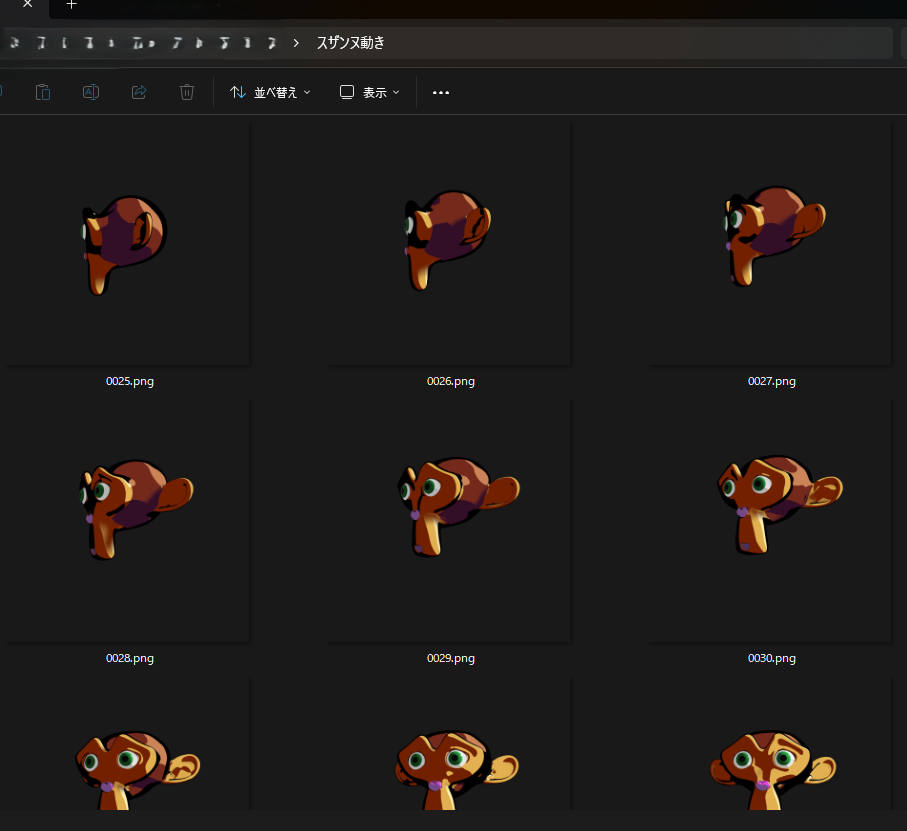
こういう感じで、透過された画像が連続で書き出されます。
全体はこのような動画です。24fps, 250フレーム。(MP4で書き出すと背景は透過になりません)
本当はロゴとか、文字のアニメーションもあると良いんですが、今回は簡易なものなので作っていません。各自でテキストアニメーションを自作してみるといいと思います。
❷背景アニメ、❸紹介動画
今回は動画ACという無料の動画素材サイトから動画を集めてきました。
背景アニメ…カーテンが開閉するアニメ(カーテンで検索したら出てくると思います)
紹介動画…動物の動画(好きな動物の名前で検索してみてください)
Blenderで自作、自分でペットを撮って動画を作っても面白いと思います
※素材サイトでは利用規約をよく読んで守って使用してください。
❹音楽、❺効果音
動画のバックに流れているBGMや、文字が出てくるときの音楽、または効果音。動画には多数の音の素材が使われています。いろんな音・音楽の素材のサイトがありますが、とりあえず今回は以下のサイトから音楽を集めてみました。
- タイトル文字が出てくるときの音…「可愛い場面転換:マリンバ」written by Huppleさん
- バックに流れるBGM…「いっしょにおさんぽ。」 written by のるさん
- 動画が出現、消失するときの効果音…「ぱっ」written by ilodollyさん
※素材サイトでは利用規約をよく読んで守って使用してください。
❻声
ナレーションや、キャラクターに何かしゃべらせたいときの声素材。今回はVOICEVOXを使って作成しました。ちび式じいというキャラクターのボイスを使っています。
VOICEVOXはテキスト読み上げで音声を作ってくれる無料のソフトです。以下の記事で詳しく解説していますので使ってみたい方は参考にしてみてください。

動画素材はなるべくまとめる
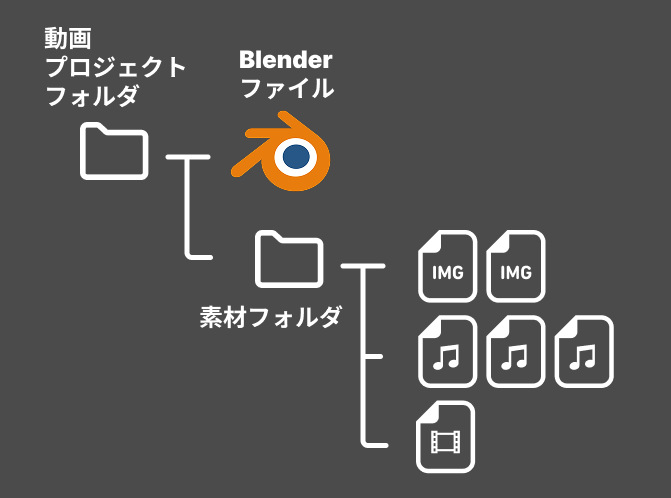
動画を作るときは、これらの動画素材をなるべく素材用のフォルダにまとめておくとよいです。
その人なりの使いやすいフォルダ構成で使うのが一番ですが、どうすればいいか全くわからん、という方は、とりあえず左図のようにまとめてやってみましょう。
ビデオ編集画面の使い方
ビデオ編集画面を開く
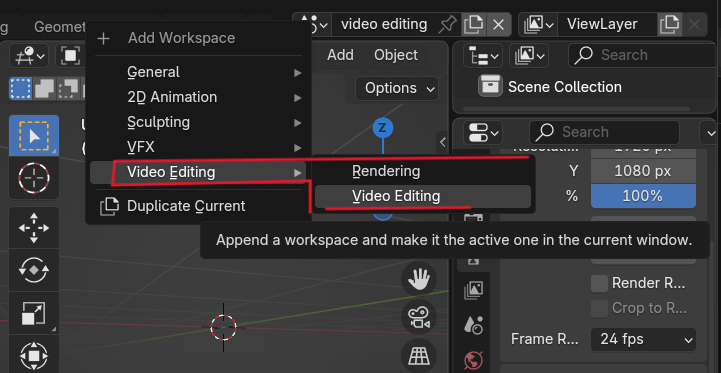
Blenderの上部メニューを、マウスホイールで右に移動させると、一番右側に+のアイコンがあります。そこからメニューを開き、
Video Editing > Video Editing
を選択してビデオ編集のエディタ画面を開くことができます。
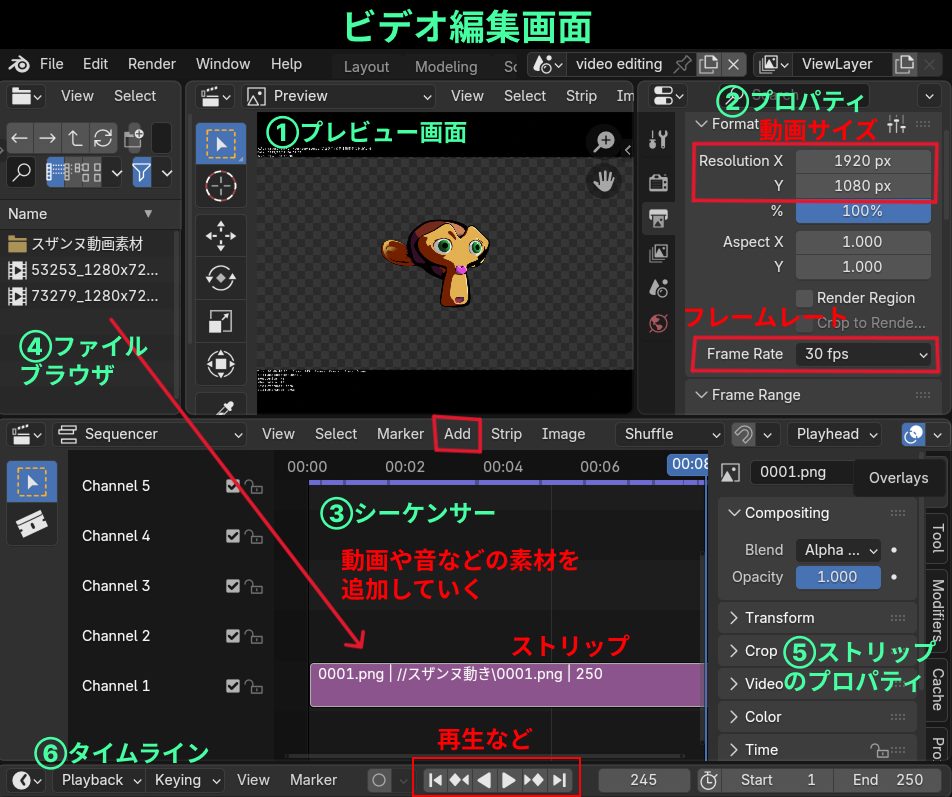
基本的に③シーケンサーに④ファイルブラウザやAddのメニューから動画や音の素材のストリップを追加していき、動画を作成していきます。⑥タイムラインの再生ボタン▶などを使って動画の仕上がりをチェックします。右側のEndに動画全体のフレームの長さを入力できます。(今250と入っているところです。)
⑤ストリップのプロパティでは、テキストストリップ、サウンドストリップ、画像ストリップなど様々なストリップの設定を変更できるのでかなりよく使います。そのストリップの内容や位置など変更したいときはとにかくここを見てみてください。
動画サイズ…デフォルトはフルHDの1920×1080pxになっています。どのようなサイズにするかは用途に合わせて決めてみてください。(Blenderは奇数のサイズを受け付けませんので偶数にする必要があります。)今回はデフォルトのまま作業します。
フレームレート(fps)…動画1秒あたりに表示される静止画像(フレーム)の枚数を示す単位。Youtube動画は大体30fps、アニメなどは24fpsと言われています。素材動画はバラバラなフレームレートかもしれませんが、シーケンサーに入れると、自動で現在設定しているフレームレートに合わせてくれます。とりあえず今回は30fpsに設定。
Blender5.0のビデオ編集画面
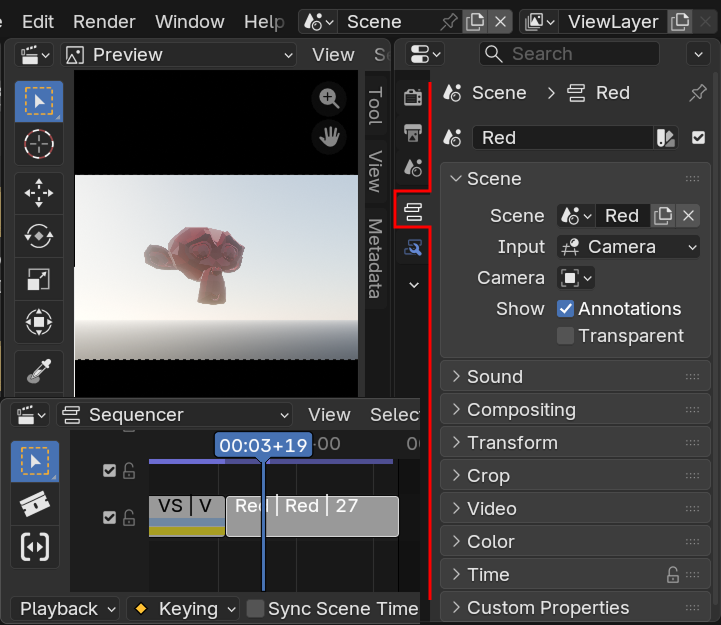
Blender5.0でビデオ編集のUIが変更されました。
ストリップのプロパティ、モディファイアは画面右上の、その他プロパティと同じ箇所に並ぶようになっています。
ストリップが縦に並んでるような図がストリップのプロパティアイコンです。その下がストリップモディファイアのアイコンです。
その他変更点・使い方については以下の記事で解説しています。
③シーケンサー画面の拡大縮小
シーケンサー画面が小さくて、ストリップが増えてくると、移動したり拡大縮小する操作をかなり使うようになります。
- シーケンサー画面上でマウスホイールを動かす・・・横方向が拡大縮小
- マウスホイールを押したままマウス移動・・・シーケンサー上を移動
- Ctrl + マウスホイール押下 + 上下マウス移動・・・シーケンサーの上下方向が拡大縮小
音声や動画素材をシーケンサーに追加していく
音声・画像・動画など1ファイルにまとまったものは、ファイルブラウザからファイルをドラッグ&ドロップすることで簡単にシーケンサーに追加していくことができます。
※連番静止画像についてはドラッグでは追加できないので下で追加方法を解説しています。
※また、ストリップのスナップ機能についても下で解説していますので、少し読んでから作業していただくとスムーズに作業できるかと思います。
ストリップをチャンネルに重ねていく順番のポイント
理想的には全ての素材をそろえて、動画の構成もある程度決めてから作業した方が楽ですが、なかなか難しいと思います。後で変更が出てしまうと思いますが、なるべく素材は揃えて、ストリップを追加していきます。
ストリップは一行のチャンネルごとに重ねていくことになりますが、これがベスト、という重ね方はおそらく人によると思います。とりあえず自分が今やってる重ね方、考え方を書いていきますので参考になればやってみてください。
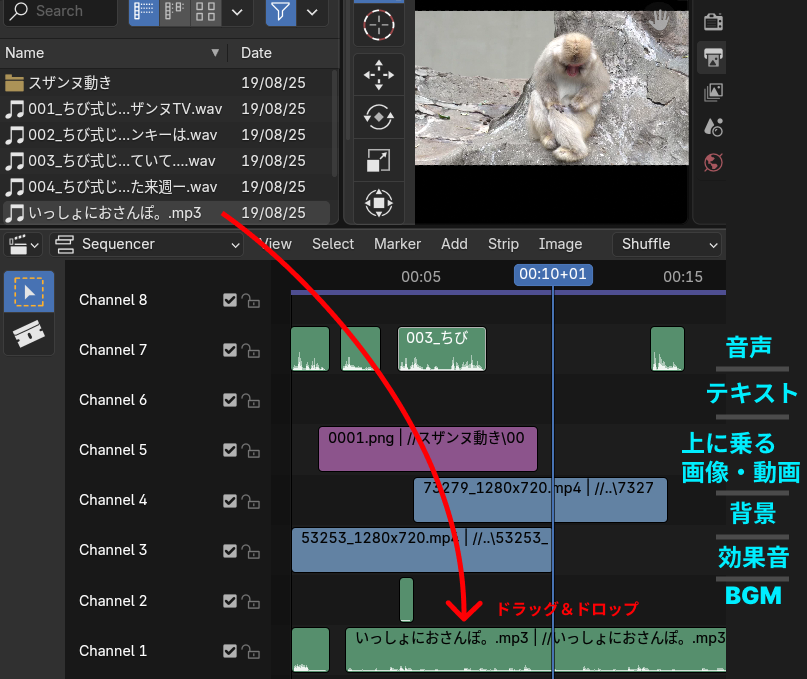
重ね方
- 音声
- 一番上に音声・ナレーション(上につけるテキストのそばに置いておきたいため)
- テキスト
- 字幕・文字情報はなるべく上に置く。
- 上に乗る画像・動画
- 背景の上に乗せる画像や動画
- 背景
- 背景の動画・画像
- 効果音
- 音はなるべく下に。ある画像素材とセットにしたい場合は上に置いてもいい
- BGM、ジングル
- 音楽素材は下に置く
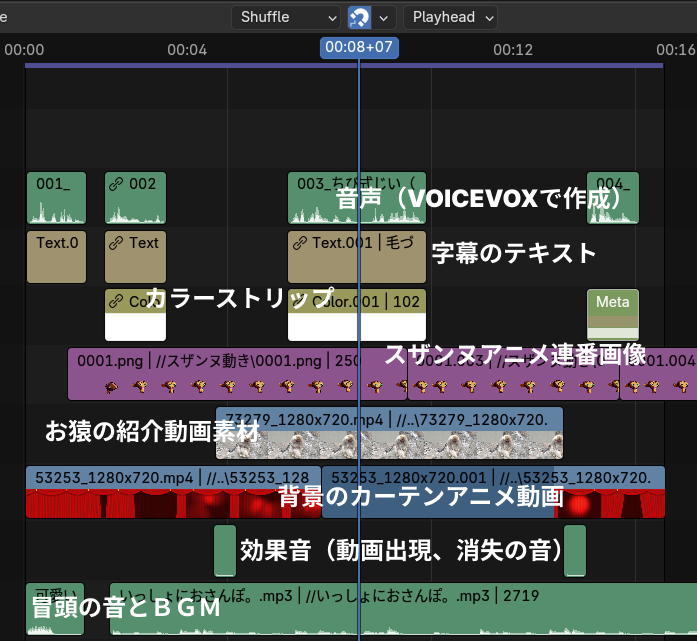
最終的には左図のように重ねて完成になります。
わからなくなったら参考にしてみてください。
基本的に音楽を下に置いて、画像は上に置きます。音のストリップは重ねても同時に音が鳴るだけなんですが、画像の場合は重ねる順序が大事で、上に乗ったストリップが優先で表示されるようになりますので、変更しやすいように画像は上側にするといいかな、と思ってこうしています。
声やナレーションには字幕が付く場合が多いので、テキスト素材とリンクさせるために上に置いています。
慣れてくると、自分なりのやりやすい重ね方が出てくると思いますので、各自のベストな方法で動画編集してください。
最初はとにかく素材をぽんぽん置いてみて、何回か再生して、ある程度ちょうどいいタイミング場所にストリップを配置しなおしていきます。あんまり厳密に考えすぎない方がいいです。どうせいろいろかまってるうちに微妙に位置がズレてきたりするので。
連番静止画像については、ただドラッグするだけでは移動できないので、以下の手順でシーケンサーに追加してください。
連番静止画像(イメージシーケンス)をシーケンサーに追加する
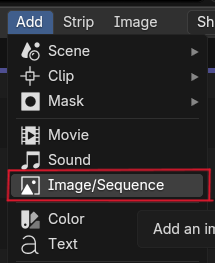
動画や画像、音声の場合はファイルブラウザからファイルをシーケンサーにドラッグ&ドロップすることで簡単にストリップを追加できます。
ですが、連番静止画像(イメージシーケンス)を追加するときは、シーケンサー画面のAdd > Image/Sequenceから追加する必要があります。
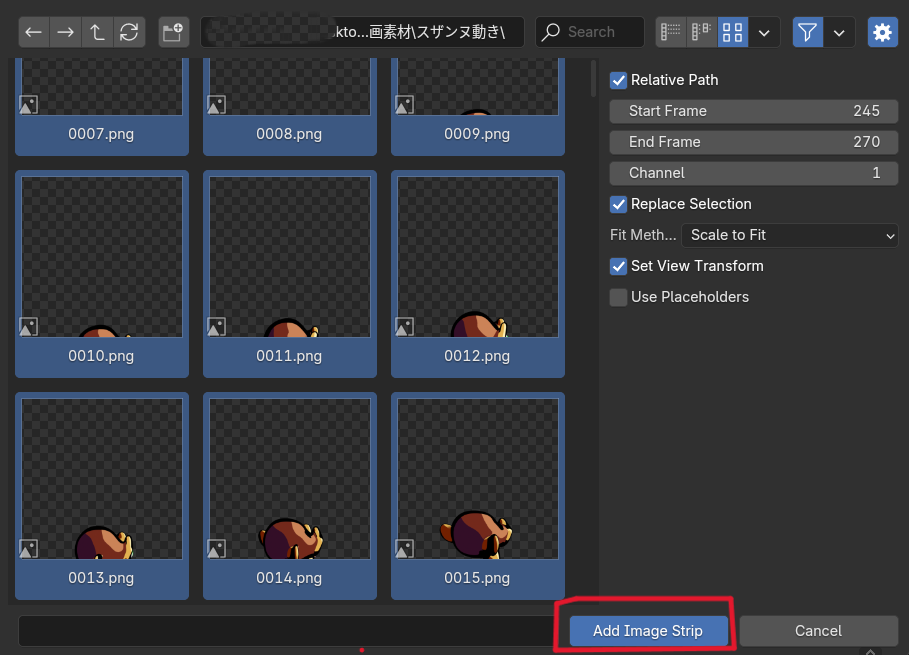
フォルダ選択ウィンドウが開きますので、連番静止画像が入っているフォルダを開いて、Aで全画像を選択し、右下のAdd Image Stripをクリックします。
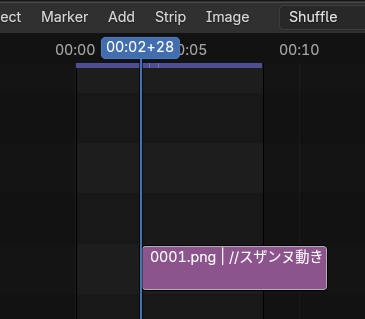
青いプレイヘッドのバーがある場所からストリップが追加されています。
プレイヘッドにストリップを合わせる
最初の位置に合わせたい場合は、まず下のタイムラインの|◀で動画スタート時にプレイヘッドを移動させます。ストリップを選択し、Shift + Sでプレイヘッド位置にストリップを合わせることができます。(以下で解説しますが、Blender4.5からストリップやプレイヘッドにスナップする機能が強化されましたので、このコマンドを使う必要はありません)
Blender4.5から使える便利機能:ストリップにスナップ
Blender4.5からストリップやプレイヘッドのバーにスナップする機能が強化されました。有効化すると、マウスでストリップやプレイヘッドを移動するだけで、各始点や終点にスナップするようになります。本当に最高な機能なのでぜひ使うようにしましょう。
ストリップのスナップ
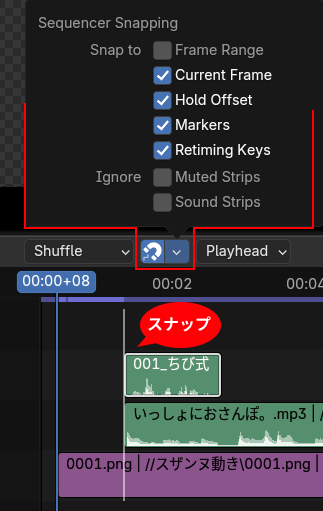
シーケンス画面の上部中心に磁石アイコンがあり、これを押すとストリップのスナップ機能が有効になります(デフォルトで有効になっています。)
詳細なスナップオプションは磁石アイコン右のメニューにあります。
プレイヘッドのスナップ
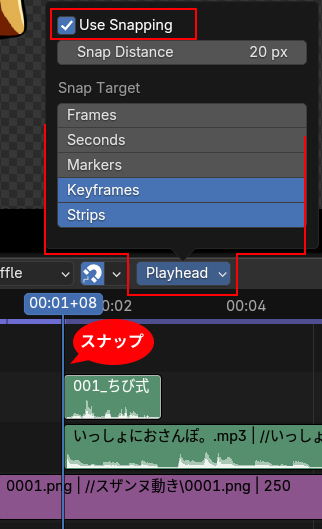
プレイヘッドとは今のフレーム数や時間が書いてあり、どこを再生しているか示す青い縦のバーです。
このプレイヘッドをストリップなどにスナップするようにするには、磁石アイコンの隣のPlayheadというメニューを開き、Use Snappingにチェックを入れる必要があります。スナップする対象もSnap Targetで設定することができます。
必須な機能だと思うのですが、デフォルトでは有効化されていないので、有効化するのを忘れないようにしてください。
字幕のつけかた
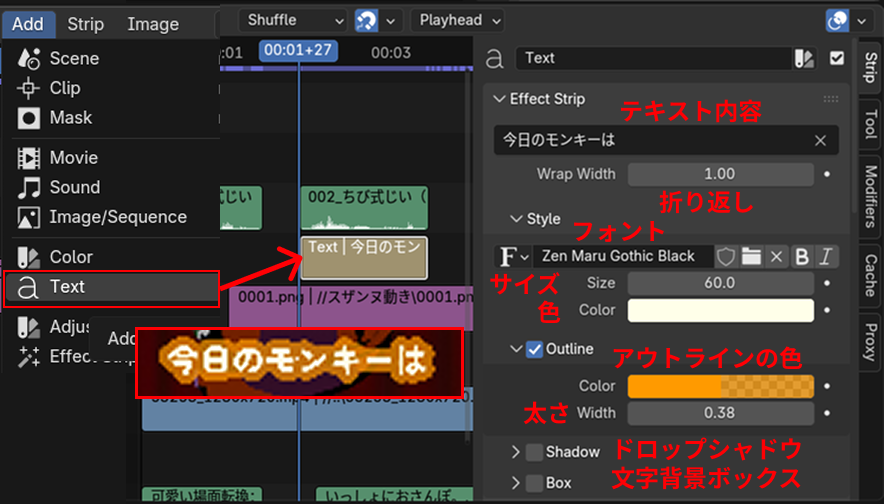
シーケンサー画面上部メニューのAddからTextを追加することができます。
テキストストリップが追加されます。(下のチャンネルの方に追加されることが多いので見当たらない場合は下のチャンネルを探してください)
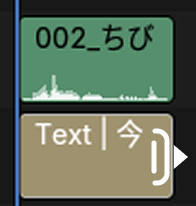
音声のストリップと同じ長さまで伸ばします。
ストリップの始点や終点近くにマウスを持っていくと矢印が上図のようなアイコンに変化しますので、そのときにストリップの始点・終点を伸ばすことができます。
テキスト装飾
テキスト装飾は右側のストリッププロパティでいろいろできます。フォント・サイズ・文字のフチ付け・文字シャドウ・文字下の背景ボックス、等を簡単につけることができます。
文字位置を変える
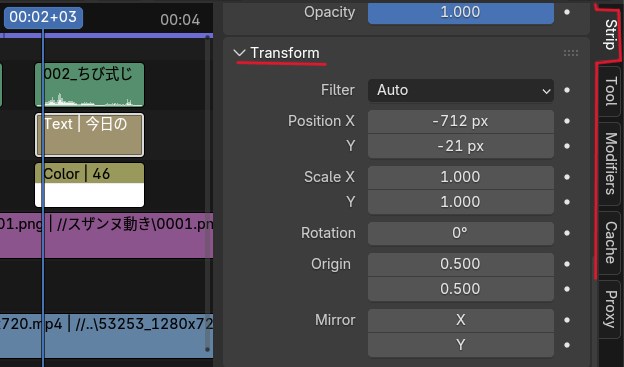
位置を変えるのも、右側のStripタブにあるストリッププロパティの中の、Transformというメニューからできます。
Position(位置)、Scale(スケール)、Rotation(回転)などいろいろ変更できます。

各パラメータの右側の●をクリックするか、Iでキーフレームを打つこともでき、アニメーションもできます。
他にもスザンヌのアニメーションや上に乗っかってる動画なども、このTransformというメニューで、位置やスケールを変更して調整できます。とてもよく使う機能です。
吹き出し(フキダシ)
吹き出しを作ることもできます。
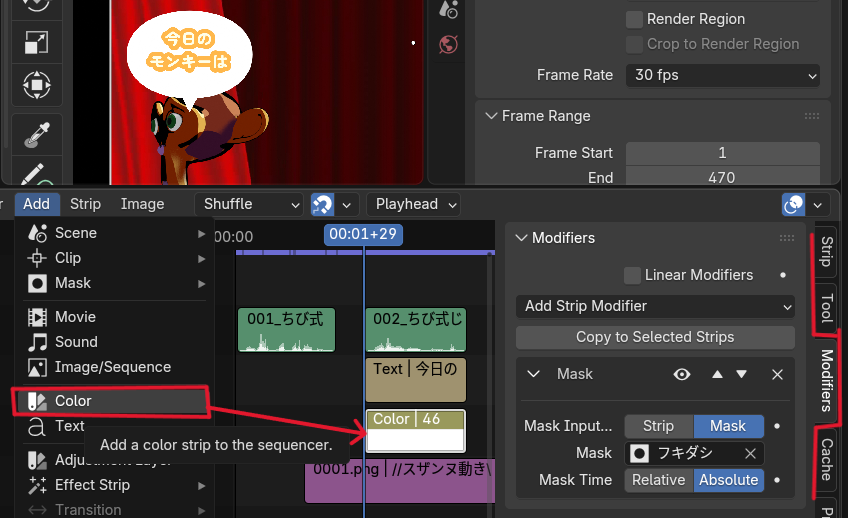
AddからColorを追加してカラーストリップをテキストストリップの下に敷きます。
カラーストリップとはただの色面ですが、それをMaskモディファイアで吹き出しの形に切り取ることで吹き出しを作ることができます。
以下の記事にマスクの作り方をまとめています。↓

マスク作るのめんどいっていう方、他の吹き出し素材を使いたいって言う方は、吹き出しの形のPNG素材などを画像ストリップとして使用してもOKです。
文字の折り返し
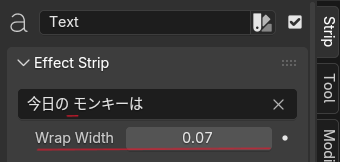
折り返したいところに半角のスペース(空文字)を打ちます。
Wrap Widthで値を入れると、その長さをはみ出た部分は、半角のスペース(空文字)以降の文字が折り返されます。
字幕のまとめ方
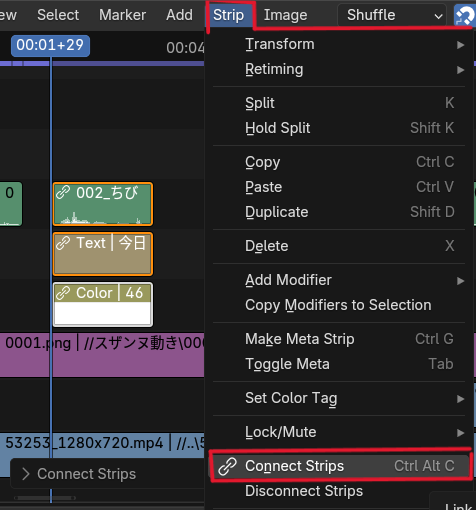
字幕のように、音声・テキスト・フキダシ画像がセットで動くようなストリップをまとめておきたいと思います。
まとめたいストリップを複数選択(Shift押しながら選択でも、決定ボタンを押しながらマウス動かしてボックス選択でもいいです)して、
上部メニューStrip > Connect Strips でストリップを同時に動かせるようになります。解除は下のDisconnect Stripsです。
ストリップの複製について
基本的にストリップの複製は、ストリップを選択してShift + Dで複製します。
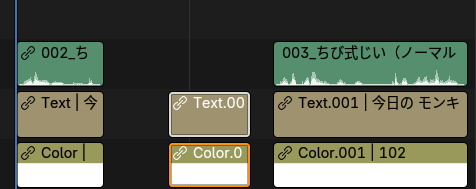
例えば、さっき作ったテキストや吹き出し部分のストリップを複製して使いまわしたいとき、その部分だけConnect Stripsでリンクしたまま複製して、他の音声ストリップに使うこともできます。
ストリップを複製すると、テキスト装飾や、位置決め、マスクなどの設定をいちいちやり直さなくてもそのままの設定になっているので楽です。
タイトル文字の作成
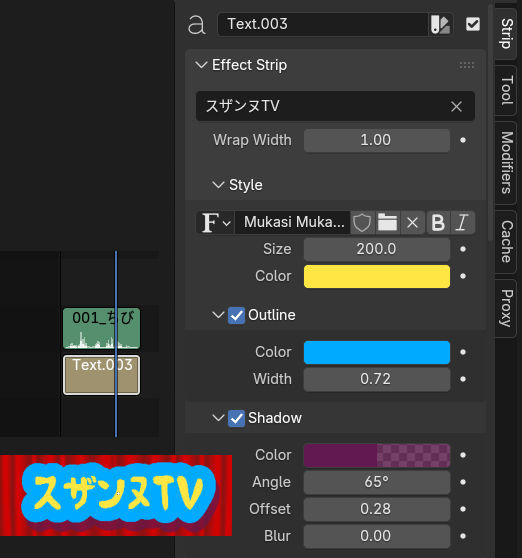
タイトル文字もテキストストリップの装飾などを使って製作しています。
Outline(フチ文字)やShadow(文字カゲ)を使っています。
フチ文字や文字カゲの色はデフォルトで透過がかかっているので、透けないようにするにはAlpha(透過度)の値を調整してください。
その他よく使うストリップの設定変更・操作
BGMの音量変更
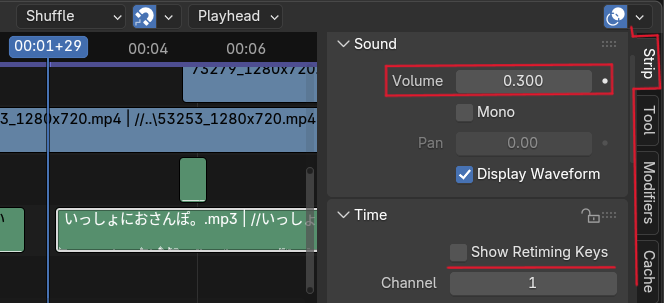
BGMや音声の音量を変更したい場合は、これも右側のストリッププロパティの
Sound > Volume で変更できます。
下のShow Retiming Keysで再生速度を変えることができたと思いますが、今回は触れません。
フェードイン・フェードアウト
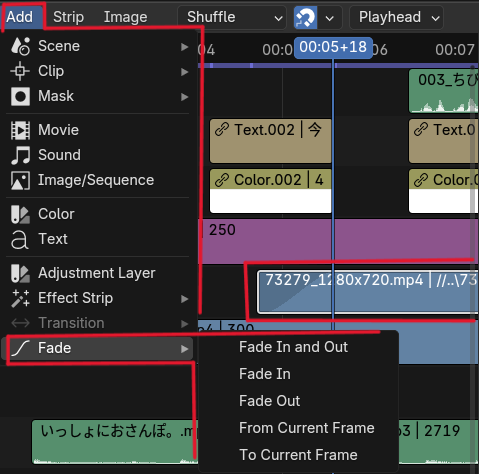
フェードの効果をかけたいストリップを選択して、
Add > Fade の中からかけたい効果を選択します。
フェードの効果をかけると、ストリップの最初や最後の部分にフェードがかかって、画像ならふわっと画像が出現・消失、音なら無音から徐々に音が聞こえてきたりとか、そのような効果がかかります。(※今回フェードの機能は使っていません。各自お好みで使ってください)

フェードの調整・削除
下のタイムラインの画面を見ると、Opacityがキーフレームで自動でつけられているのがわかります。自分でいいタイミングをさらに調整したり、削除したいときはキーを削除すれば効果が消えます。
ストリップをミュート、隠す
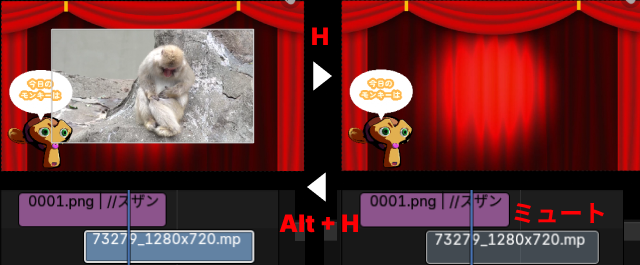
作業中に、ある動画ストリップを一旦隠したいとき
ストリップ選択してHでそのストリップをミュート(無効化・隠す)することができます。
ミュート解除はAlt + Hです。
動画ストリップのカット・伸ばし
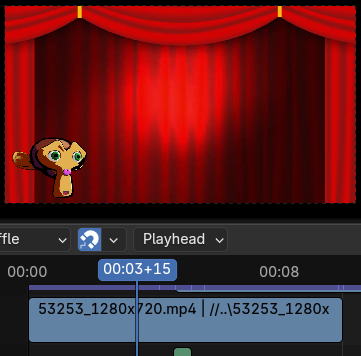
このようなカーテンが開閉する動画素材を、動画の長さに沿うように加工します。
- カーテンが開いてる時間を伸ばす
- 動画の終わりでカーテンが閉じるようにしたい
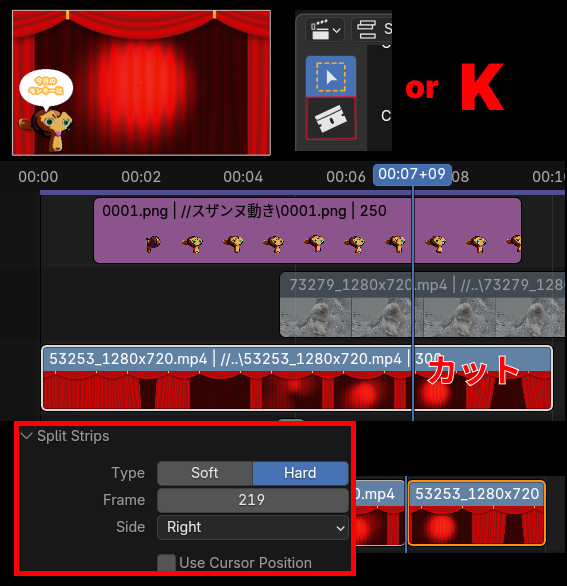
まずは、カーテンが開いていて、あまり動きがないような箇所をカットします。カットは以下の2通りの方法があります。
- シーケンサー画面左側のカミソリアイコンを押してマウスクリックする
- プレイヘッドをカットしたい場所に合わせてK
カットすると、オプションが出てきますので、今回はHardにします。
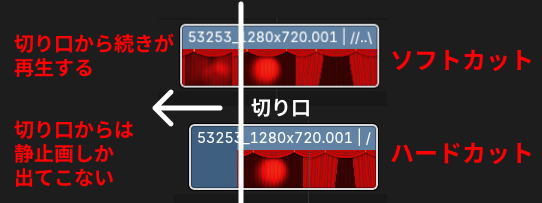
ソフトカットとハードカット
- Soft…ソフトカット:切り口からストリップを伸ばすと、続きの部分が出てくる
- Hard…ハードカット:切り口からストリップを伸ばしても、静止画になり、続きは出てこない(※Blender5.0から伸ばすと赤くなって何も出てこなくなるので、そのときにCを押すと静止画が伸びてきます。)
この場合は静止画を伸ばして尺を稼ぎたいのでハードカットにしました。
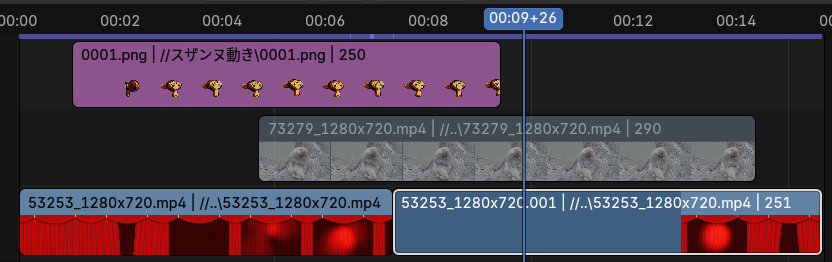
左図のように、静止画部分を伸ばして動画終わりに合うようにします。
他にスロー再生、早送りなどもできます。以下の記事で詳細に解説しています。(今回使わなくても構いません)
他の動画素材などもカットしてタイミングを合わせてみてください。
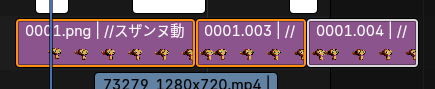
スザンヌのアニメーションも短かったので、動画ストリップを複製し、ふわふわ浮いてる部分のところでソフトカットしてタイミングが合うように調整して長くしています。
ストリップの削除
ちなみにいらないストリップを削除するときはXです。
ミスしやすいストリップ操作
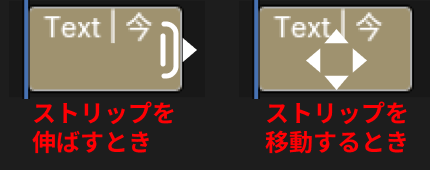
ストリップ上にマウスを持っていくと、
始点・終点付近では1方向の矢印アイコンが出て、ドラッグするとストリップの始点終点を伸ばすことができます。
ストリップの中心だと四方に矢印が出て、ドラッグするとストリップを移動できるようになります。
よく操作ミスして、移動させたいだけなのにストリップを伸ばしてしまうので気を付けましょう。
※Blender5.0からストリップの範囲以上には伸ばせなくなっています。範囲以上に伸ばすにはCを押しながらドラッグする必要があります。
複数のストリップをまとめて操作する
終わりの方で、スザンヌが大きくなって真ん中に移動します。それに合わせて吹き出しと字幕も動かしたい!
字幕と吹き出しをConnect Stripsしていても、ストリップがただまとめて移動できるだけであって、トランスフォームなどの変更をまとめてすることはできません。
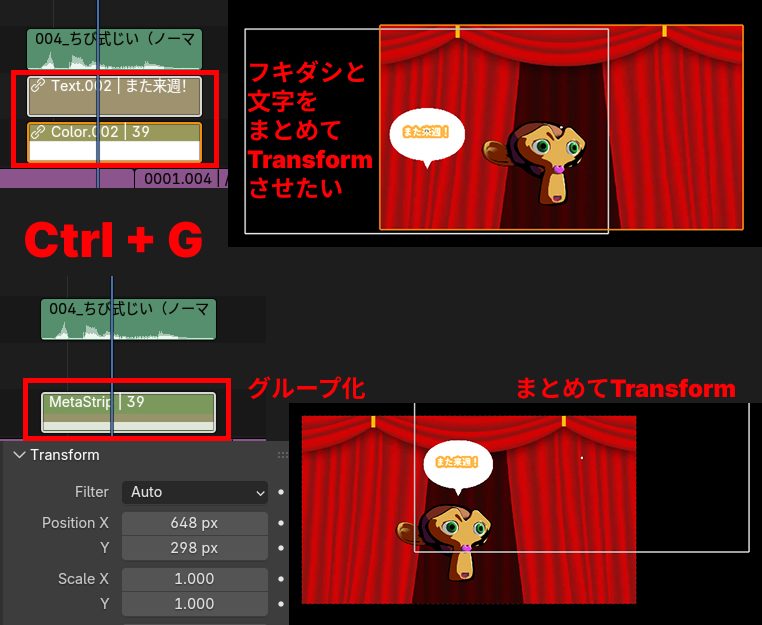
グループ化
こういうときは、まとめたいストリップを複数選択して、
Ctrl + G
でグループ化します。
こうするとメタストリップという1つのストリップになって、トランスフォームなどの変更をまとめて行うことができます。
解除はCtrl + Alt + G
ストリップの中を見るときはTab
吹き出しが移動するアニメ
グループ化したメタストリップの位置を変えるアニメの付け方を解説します。(通常のストリップも同様の方法でアニメーションをつけます)
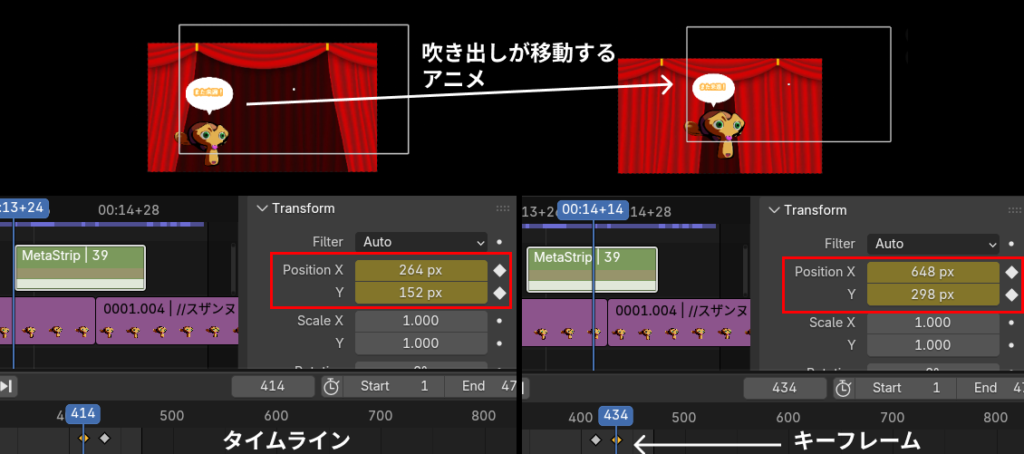
- プレイヘッド(青い縦のバー)をアニメがスタートしてほしいフレーム位置に合わせます。
- アニメをつけたいストリップを選択し、ストリッププロパティのTransformメニューのPosition X,Yにスタート位置を入力します。数値を入れる欄の右側に●があるのでそれを押すか、Iを押すとタイムラインにキーフレームが打たれます。
- プレイヘッドをアニメが終わるタイミングのフレーム位置に合わせます
- アニメをつけたいストリップを選択し、Position X,Yに終わりの位置を入力し、キーフレームを打ちます。
これで位置が変わるアニメを設定することができます。(キーフレームを削除するときはキーフレームを選択してXです。)。他にも拡縮(スケール)や回転や様々な値を同様にアニメーションできます。
グラフエディタ―を使うと緩急やイージングなども調整できますが、今回は触れません
完成
このような感じのストリップの並びで完成しました。
全部で470フレーム、約16秒くらいの動画です。
書き出し
出来た動画をファイルに書き出していきます。
設定
今回は簡易にMP4で出力します。
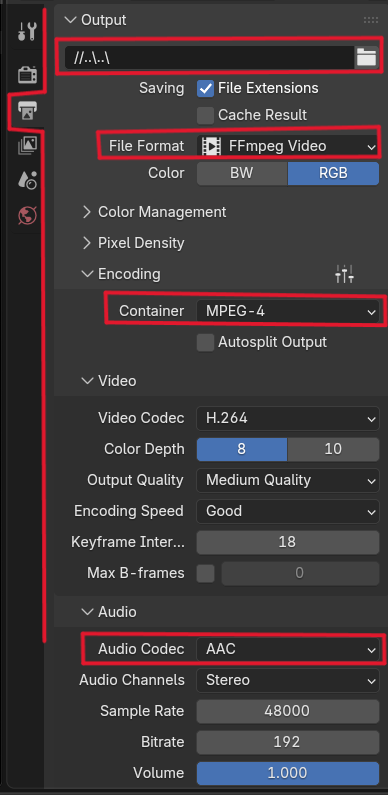
画面右上のプロパティで、アウトプットプロパティを開きます。(プリンタみたいなアイコンです。)
まず出力する場所、フォルダを選択します。フォルダのアイコンを押して設定できます。
File Format…FFmpeg Video
Encoding > Container…MPEG-4
Audio > Audio Codec… AAC
と設定します。
レンダリング
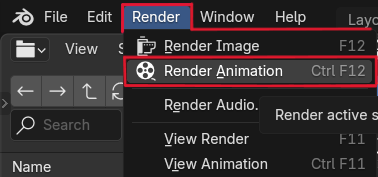
Blenderの全体画面の左上のRenderタブからメニューを開き、
Render Animation を押すとレンダリングが開始されます。
ビデオ編集からレンダリングすると比較的素早くレンダリング結果が出ます。最後のフレームまでレンダリングが終わったら、レンダリング結果の画像が出てる画面は消しても大丈夫です。ビデオ編集してる画面の方は消さないでください。保存してから閉じましょう。
まとめ
基本的にはとにかく素材の動画ストリップやテキストストリップ、音のストリップをぽんぽんシーケンサーに置いておけばOKです。
とにかくストリップを置いてみて、細かい調整は後、という感じで作ってみてください。
今後もBlenderのビデオ編集機能は進化していくと思います。無料でこの品質で動画編集ソフトがあるのも凄いし、同時にアニメーションを編集できるので、アニメをつけるのがほんとに簡単にできます。
アニメーションを簡単に調整しながら動画編集できるソフトを探しているなら、Blenderはとてもオススメです。(学習コストは結構かかりますが…)
関連記事
Blender5.0で新しくなったビデオ編集の使い方について解説しています。
VoiceVoxの使い方
マスクの使い方
コメント