

この記事は無料の3DCGソフトBlenderの原点・3Dカーソル・ピボットポイントについて解説している記事です。
Blenderを使い始めると、拡大縮小や回転の際にオブジェクトを思うように動かせない、または、オブジェクトを追加したときに、意図しない場所に追加されてしまった…!なんてことがあると思います。
特にオブジェクトを回転させるときにうまくいかないのは、ほぼ、原点・3Dカーソル・ピボットポイントが良い位置にないから、適切な設定になっていないからです。モデリングやアニメーションを行う上で重要なこの3つの概念について理解しておくと、より効率的に作業でき、自分の思う通りにオブジェクトを動かすことができます。
この記事は、Blenderの基本的な概念である「原点」「3Dカーソル」「ピボットポイント」について、それぞれの特徴、移動方法や活用例をわかりやすく解説していく、Blender初心者向けの記事です。
難易度
原点とは
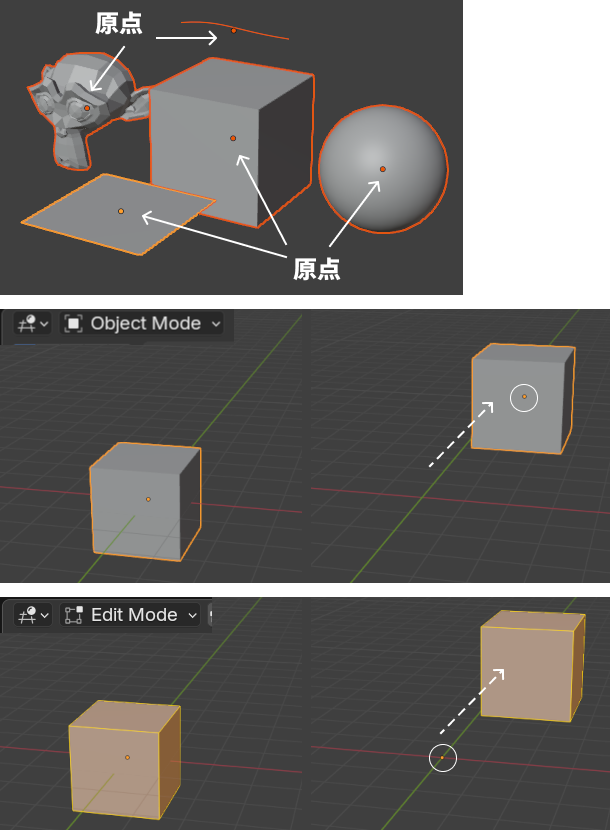
右図上のようにいろいろなオブジェクトを出してみました。
オブジェクトの中心に見えるオレンジの点が原点です。
カーブの場合は、コントロールポイントの中心にあります
原点
- 各オブジェクトごとに存在し、オブジェクトの移動・回転・スケールの基準点になります。
- 通常はオブジェクトの中心にあるが、移動させることも可能です。
原点の動き方
オブジェクトモード(Object Mode)
オブジェクトを動かすと原点も一緒についてきます。
編集モード(Edit Mode)
Tabで編集モード画面に入り、オブジェクトを移動させると原点はその場に残ります。
編集モード画面でオブジェクトを移動させるとこうして原点の位置がズレてしまうため、原点を中心から動かしたくない場合は注意が必要です。
3Dカーソルとは
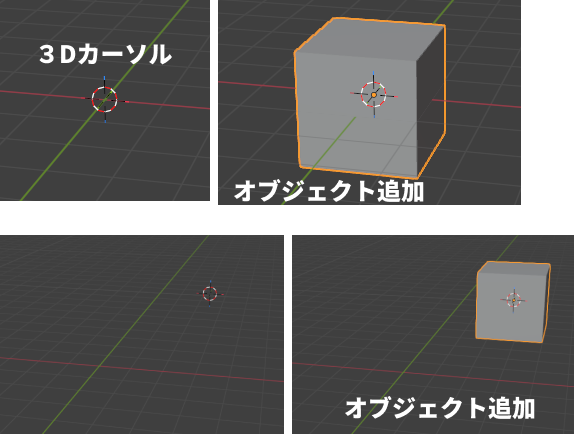
3Dカーソルとは、赤と白が交互に並んだ柄で描かれた円で、的のような形をした表示です。
普段はワールドのX軸、Y軸、Z軸が交わったワールド中心にいます。が、移動させることもできます。
3Dカーソルはオブジェクトが追加される場所
3Dカーソルはオブジェクトが追加される場所でもあります。
3Dカーソルがワールドの中心にいないときは、その場所からオブジェクトが追加されることになります。
自分の好きな場所にオブジェクトを置きたいとき、3Dカーソルを移動させてからオブジェクトを追加するのも良く使われるテクニックです。
他にも、3Dカーソルの位置を基準点として、オブジェクトの移動・回転・縮小をすることもできます。
ピボットポイントとは
ピボットポイント(Pivot Point)は、オブジェクトの回転やスケール時の基準点を決める設定です。
デフォルトではMedian Point(中点)となっていて、選択した物体の原点の中心を基準とするよう設定されています。
「うまくオブジェクトを操作できない」「回転させたいのに自分の思うような動きをしてくれない」というのは、このピボットポイントの設定が原因になってることが多いです。

3Dビューポートの上の方にある磁石のアイコンの左のアイコンを押すと、ピボットポイントを変更するメニューが出てきます。
ピボットポイントの設定は
①Bounding Box Center(バウンディングボックスの中心)
②3D Cursor(3Dカーソル)
③Individual Origins(それぞれの原点)
④Median Point(中点)
⑤Active Element(アクティブ要素)
の五種類がありますが、それぞれどのような動きをするのか以下にまとめます。
①Bounding Box Center(バウンディングボックスの中心)
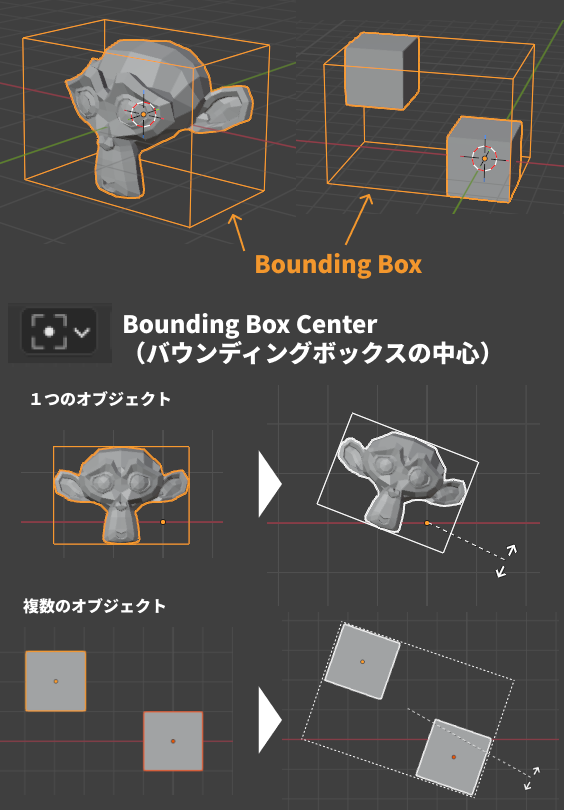
バウンディングボックスとは?
そもそもバウンディングボックスとは、オブジェクト全体を囲む最小の直方体(ボックス)のことです。
例えば左図のように一つのオブジェクトとして二つの立方体を作ったとすると、すべてを囲む直方体がバウンディングボッスになります。
バウンディングボックスの中心がピボットポイントの場合
オブジェクトが1つの場合
1つのオブジェクトを操作するときは、バウンディングボックスの中心ではなく原点を基準点として回転・スケールします。
オブジェクトが複数の場合
後でも述べますが、複数のオブジェクトを操作するときには、バウンディングボックスの中心が基準になります。
②3D Cursor(3Dカーソル)

3Dカーソルがピボットポイントの場合
3Dカーソルを中心として回転・スケールします。
複数のときでも3Dカーソルを中心としてトランスフォームします。
③Individual Origins(それぞれの原点)

それぞれの原点がピボットポイントの場合
オブジェクトが一つの場合、複数の場合でも、それぞれのオブジェクトの原点を中心として回転・スケールします。
④Median Point(中点)

中点がピボットポイントの場合
1つのときはそのオブジェクトの原点を中心として
2つのオブジェクトがあるときは二つの原点を中心として回転・スケールします。
Median Point(中点)と Bounding Box Center(バウンディングボックスの中心)の違い

どちらもオブジェクトが1つのときは原点を中心として回転・スケールします。
オブジェクトが複数になると
バウンディングボックスの中心がピボットポイントのとき…複数の原点を囲むバウンディングボックスの中心が基準点となる
中点がピボットポイントのとき…複数の原点の重心が基準点となる
⑤Active Element(アクティブ要素)

アクティブ要素とは
Blenderでは、Shiftを押して複数のオブジェクトを選択したとき、最後に選択したものをアクティブ要素といいます。最後に選択したものは黄色い枠で囲まれます。それ以外はオレンジの枠で囲まれます。
アクティブ要素がピボットポイントの場合
複数のオブジェクトを選択したとき、アクティブ要素の原点を中心として回転・スケールします。
ピボットポイントを利用して、作業を効率化する

ピボットポイントを3Dカーソルにして作業を効率化する例
●テーブルを中心にしてイスを回転して配置していく
ある点を中心にして回転移動することが簡単にできるようになります。
●人を巨大化させたり小人化する
床に足がついたまま拡大縮小できるので移動し直す手間がはぶけます。
原点・3Dカーソルの位置を変えたいとき
ピボットポイントで原点か3Dカーソル、または原点の中心か重心を中心に変更することはできるようになりました。
しかし、そもそも原点や3Dカーソルの位置を変えたいときはどうしたら良いのでしょうか?
原点・3Dカーソルの位置を変える方法は
- 直接移動させる方法
- 面や辺、頂点、他の原点や3Dカーソルの位置に移動させる方法
の2つの方法があります。
直接移動させる方法
3Dカーソルの位置を変える

Shift + 右クリック
または
Shift + 右クリックしたままドラッグ
で3Dカーソルの位置を変えることができます。
原点の位置を変える

右のタブを開き、Optionsの中の、Originsをチェックします。
オブジェクトをクリックすると原点にX軸Y軸の線が生えて移動できるようになるので、Gでマウス移動させます。
終わったらOriginsのチェックを外しましょう。
面や辺、頂点、他の原点や3Dカーソルの位置に移動させる方法

原点や3Dカーソルを他の位置に移動させるメニューはたくさんある
上のObjectタブの中のSet Originの中には、オブジェクトの中心に原点を移動させたり、その逆ができるようなメニューがあります。
Snapの中には3Dカーソル、原点の位置へ移動させるメニューがたくさんあり、ショートカットのShift + Sですぐに開けます
まず言葉がわかりにくいと思うので簡単にまとめます。
- Origin→原点のこと。
- World Origin→ワールドの中心のこと。
- Selection→選択しているオブジェクトの原点とメッシュ全体、頂点を選択した場合は頂点の場所のこと。
- Cursorは3Dカーソルのこと。
このメニューを使ってオブジェクトを原点にもってきたり、3Dカーソルを原点にもってきたりします。
以下のセクションでは、このメニューでよく使う機能について紹介しています。
よく使う機能
目玉の中心にボーンを生やしたいとき
目玉を綺麗に回転させるために、目玉メッシュの球体の真ん中にボーンを追加する方法です。

まずは目玉メッシュの真ん中の原点位置に3Dカーソルを移動させます。
①目玉メッシュを選択
②Shift + S でメニューを出し、
で、3Dカーソルを目玉メッシュの原点へ移動
③移動させた3Dカーソルにボーンを追加
④またメニューを出し、で3Dカーソルをワールド中心に戻します
ドアを開けよう
ドアを作って、きちんと端から回転して開くように原点を移動させます。

最初は原点がメッシュの中心にあることが多く、そのままでは中心で回転してしまい、回転ドアみたいになってしまいます。
この図の場合では、右側を中心に回転するように原点を移動します。
①ドアを選択します。Tabで編集画面に入り、回転の基準にしたい辺を辺選択モードで選択します。
②Shift + Sでメニューを開き、 で辺の中心に3Dカーソルを持ってきます。
いきなり原点を持ってくることができないため、一旦3Dカーソルを持ってきます。

③オブジェクトモードへ戻り、ObjectタブからSet Originを開き、を選択して、原点を3Dカーソルの位置へ移動させます。
※3Dカーソルの位置は目玉のときと同様に元に戻しておくとよいです。
これで原点を基準としてドアがきちんと開くようになりました。
まとめ
原点・3Dカーソルを移動させるのはオブジェクトを移動させるほど手軽ではないですが、これができるようになると出来ることや作れるものの幅がぐっと広がります。
最初は複雑に感じるかもしれませんが何回もやっていると慣れてきます。
モデリングをしているときなどに、原点や3Dカーソルを動かしたり、ピボットポイントを変更したら作業しやすくなるんじゃないか?と考えてみると意外と簡単に出来たりすることがあります。
コメント