
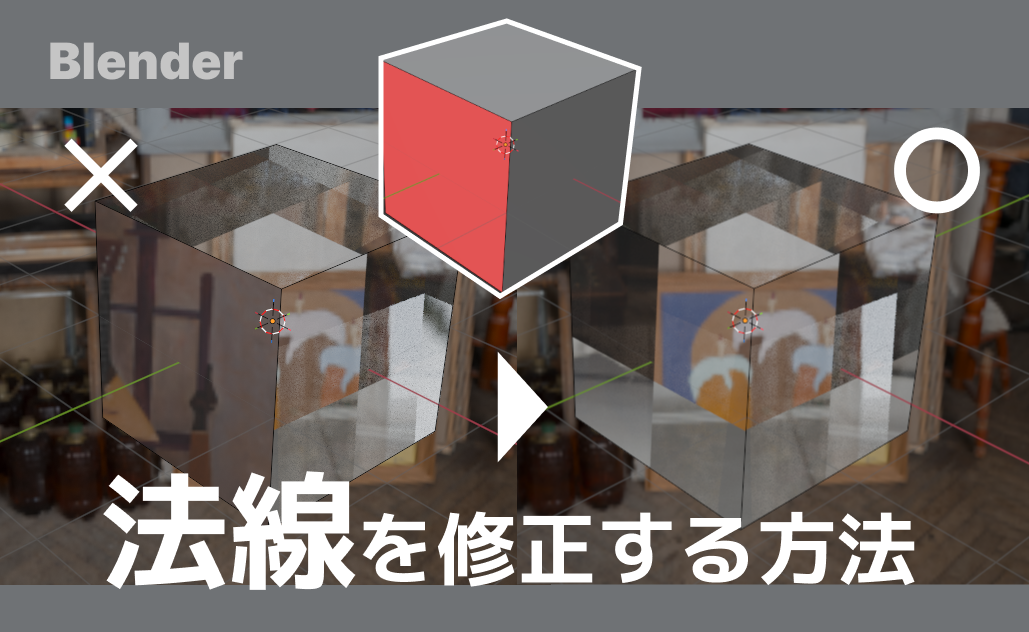
Blenderでモデリングをしていると、法線(Normal)の向きが間違っているためにシェーディングが不自然になったり、レンダリング時に影が正しく表示されなかったりすることがあります。このような法線のエラーは、しばしばモデリング作業を進める上で見逃されがちです。
本記事では、Blenderで法線を修正する方法を解説し、法線エラーが起きる原因とその解決策を紹介します。
この記事は、Blenderの法線(Normal)の向きを原因にして起こるトラブルと修正方法について詳しく知りたい初心者~中級者向けの記事です。
難易度
旧バージョンのBlenderとは変更点もあるため新しいバージョンでリライトしました。
法線とは
法線とは
法線(Normal)とは、3Dモデルの各面に対して垂直に立っている仮想的な線で、その面の向きを示します。具体的には、メッシュのポリゴン(面)ごとに、面がどの方向を向いているかを示す「ベクトル」です。この法線はシェーディング、ライティング、そしてレンダリング時に非常に重要な役割を果たします。
例えば、光源があたるとき、法線がどの方向を向いているかによってその面が明るく見えるか暗く見えるかが決まります。正しい法線が設定されていないと、モデルが不自然に表示されたり、光の反射がうまく計算されなかったりします。押し出しなどの変形でも法線が逆になっていると、押し出し方向が逆になったりと、意図しない操作の原因になります。
簡単に言うと、法線は「面がどちらを向いているか」を示すため、3D空間での見た目やレンダリング結果に大きな影響を与える非常に重要な要素です。
法線を表示する方法
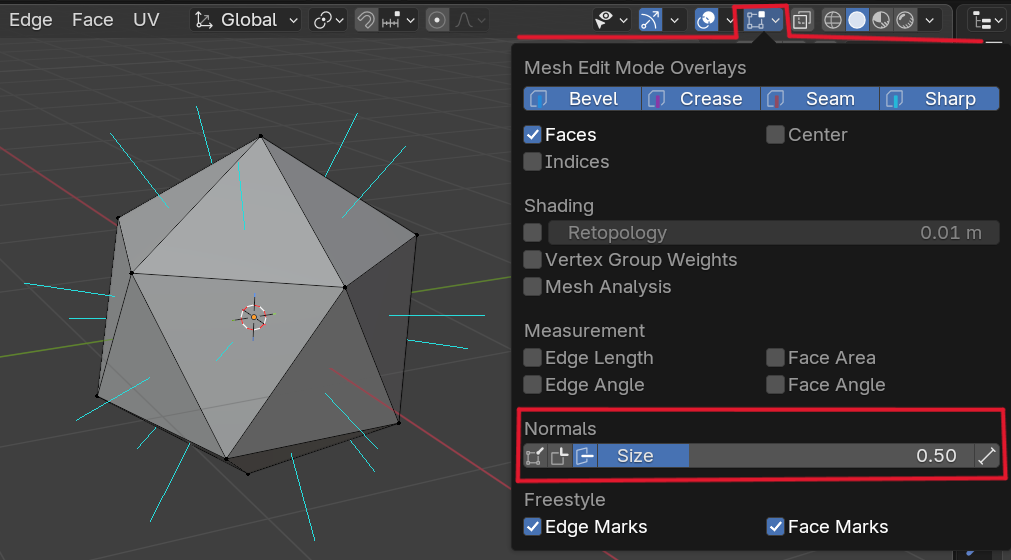
法線を見たいオブジェクトを選択し、Tabを押して編集画面にはいります。画面右上メニューのMesh Edit Mode Overlaysのタブを開き、下側にある、Normals(ノーマル)の左から三番目のボタンをクリックします。(古いバージョンではビューポートオーバーレイにこのボタンがありました。)
この画面で見える青い線が法線です。
法線の長さが短くて見づらいときはSizeで長さを変えることができます。
法線が面から外側に出ていれば正常です。面が反対になっていると法線が内側に入ってしまい見えなくなっています。
線で見にくい場合はもっと簡単な確認方法もあります。
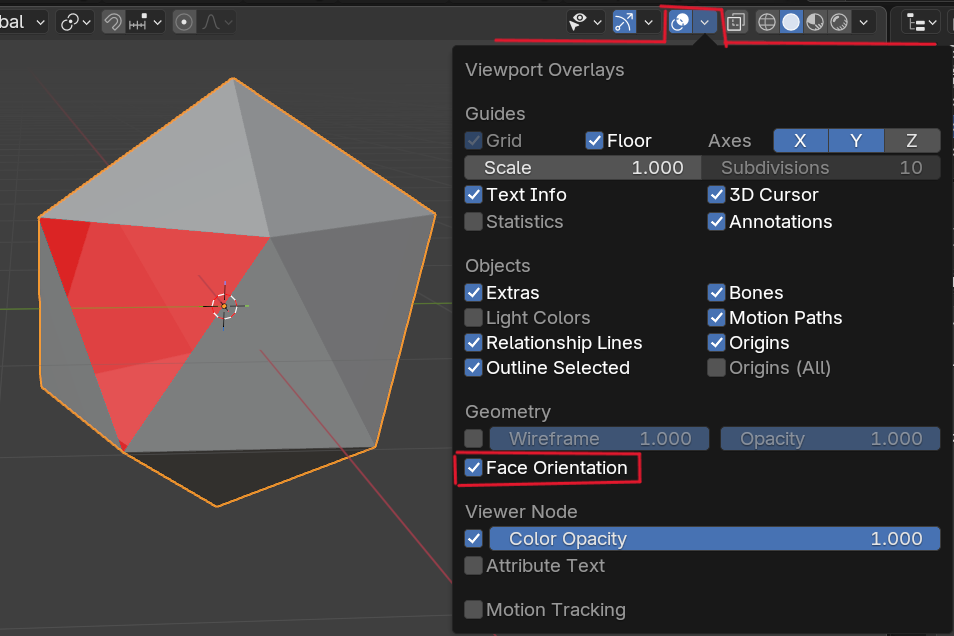
面の向きを色で表してくれる表示法があり、オブジェクトモードからでも見ることができます。
画面上部右のViewport Overlaysを開いてFace Orientationにチェックを付けるだけです。
(表が無色、裏が赤なので、赤が外側に見えていたら面の向きを直した方がいいです。)
左図では1つ面を削除してみています。中の面は内側を向いているため色が赤く見えています。
Blenderのバージョンによる変更点
面の向きの色の変化なんですが、
Blender4.3以前は
表面 青色
裏面 赤色
と表示されていました。4.4以降から表面が無色になったようです。

法線の修正の仕方
法線の向きを修正
面の向きを修正するときは、まず編集モードに移動します。
修正したい面を選択して、上のメニューから
Mesh ー Normals ー Flip
を選択して面の向きを反転して修正します。
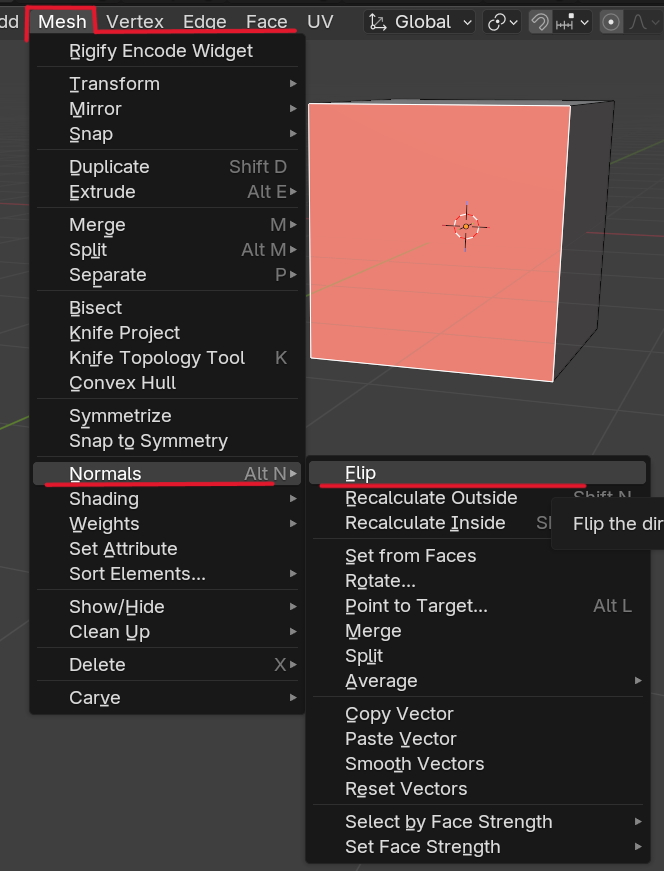

Alt + NでNormalsのメニューを出すこともできます。
Flip…面を反転
Recalculate Outside…すべての面を外側にする(ショートカットShift + N)
Recalculate Inside…すべての面を内側にする
で修正することもできます。
または、Shift + Nでノーマルの向きを全て外側にそろえることができるので、このショートカットを覚えてもよいかもしれないです。
法線(Normals)の N がついているので覚えやすいですね(私は忘れますが…)。
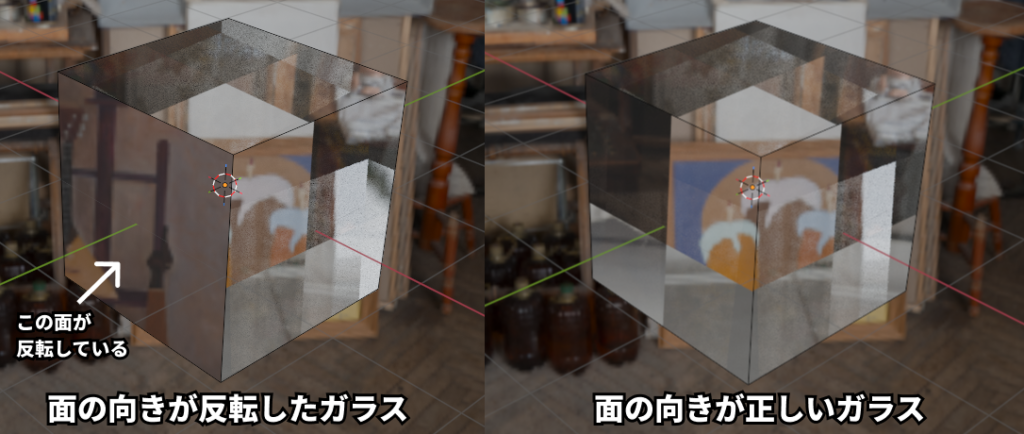
法線が反転したときの見え方
法線が反転したとき、具体的にどう見えるのでしょうか?
例として、右の画像のように、ガラス表現をしたとき、映るものがおかしくなったりします。
他にも色がおかしかったり、他の場所と何か違うと感じることがあります。違和感を感じるようなときは法線かメッシュがおかしくなってることも多いです。
面の向きなどをチェックしてみてください。
法線修正のまとめ
モデルを作成しているとき、色や形が思った通りに表示されないことがあります。その原因の一つが法線の向きの問題です。法線は、メッシュの表面の方向を決定し、ライトの反射や影の計算に大きな影響を与えます。もしシェーディングが不自然だったり、オブジェクトの形が歪んで見える場合は、法線の向きが正しくない可能性があります。
最終的に、もしオブジェクトに違和感があったら、まず法線の向きを疑ってみることをおすすめします。法線の向きを修正すれば、シェーディングや外観が自然に整うことが多いです。

コメント