
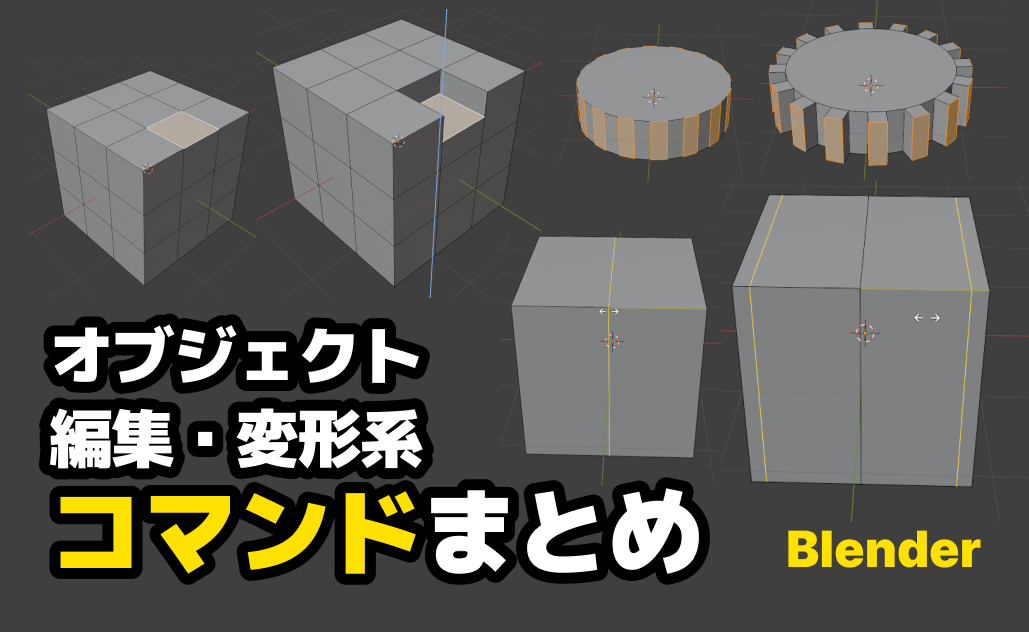
Blenderでモデリングしているときに、頂点・辺・面などの変形時に便利な操作やコマンドがあります。
ショートカットやコマンドなど忘れがちなので、よく使うものや何回も探してるものをメモしています。
こういうモデリング時のオブジェクト変形時のコマンドって、どうでも良いと前は思っていたんですが、建物モデリングなどしていると、対称に変形させなければいけないときが多く、こういうコマンドを知らないと作りたいものが作れない、という状況が結構あります。(全然できないわけじゃないですが、効率が全然違います。)
便利だなーと思ったものを随時追記していきたいと思います。
この記事は、Blenderのオブジェクト編集時でよく使うコマンドをまとめ、解説している初級者向けの記事です。
難易度
押し出し
頂点・辺・面などを複製して押し出すコマンド。
基本:Eキーで選択した部分を押し出します。
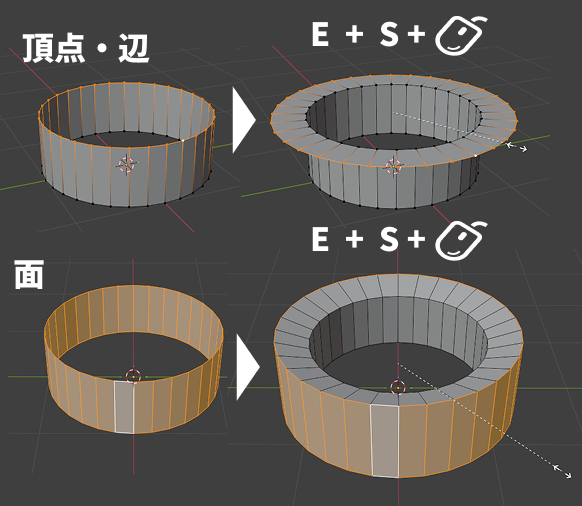
複数の点・辺・面を外側に押し出す
E+S+マウスを押し出したい方向にドラッグ
選択した部分を均等に押し出すことができます。
※ただし、面を押し出すと、拡縮されてしまい、面の大きさが変わります。大きさを変えずに押し出すには次で紹介する、「法線に沿って面を押し出し」をする必要があります。
法線に沿って面を押し出し
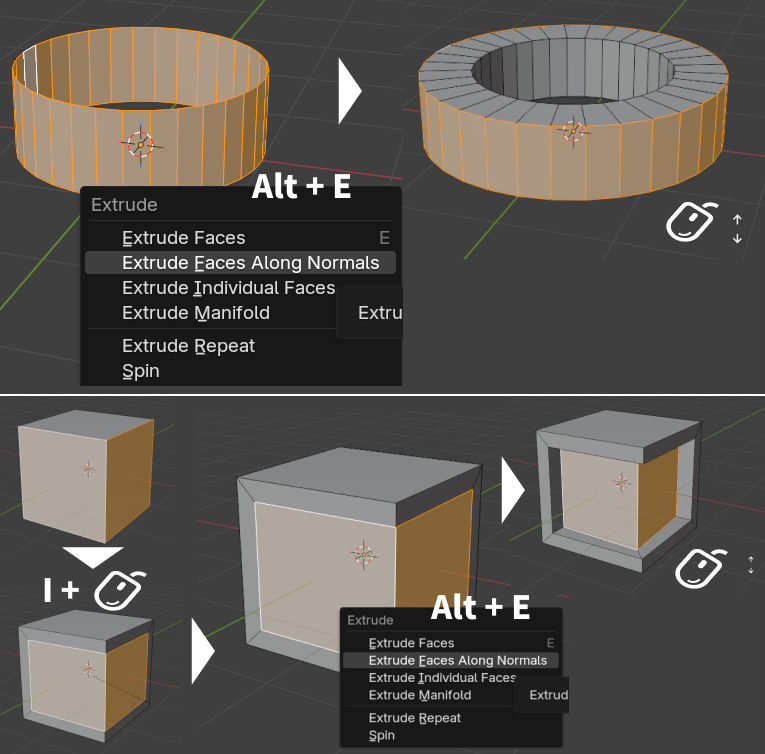
円周上に並んだ面や、立方体の側面をそのままの面積で外/内側に押し出したいときは、面を法線に沿って押し出す必要があります。
- 押し出したい面を選択して Alt + E
- 押し出しのメニューが出てくるので、
Extrude Faces Along Normals(法線に沿って面を押し出し) - マウスで押し出したい方向・量のぶんドラッグし、左クリックで決定します。
立方体の角部分なども、フチがあるような立体構造を作りたいとき、
- 内側を作りたい面を選択し、
- Iで面を挿入して、
- Alt + E でメニューを出し、
Extrude Faces Along Normals(法線に沿って面を押し出し)
するだけで簡単に作れます。
個々の面で押し出し
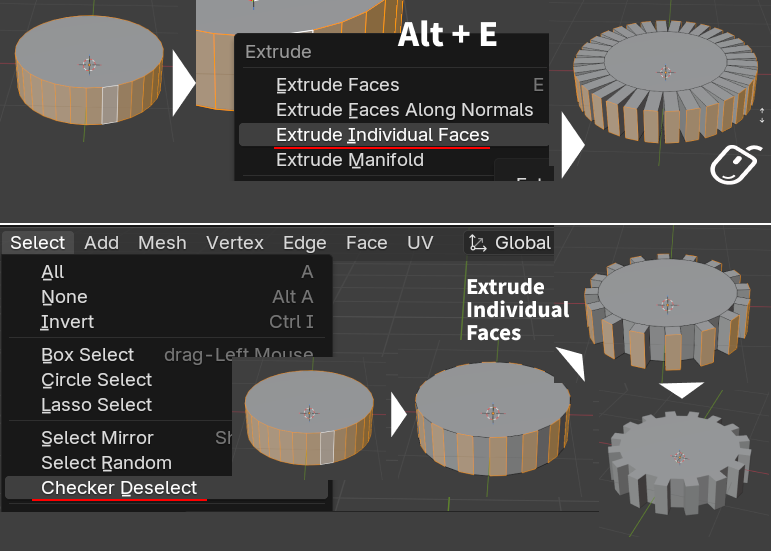
それぞれの面を個別に押し出したい場合
- 押し出したい面を選択して Alt + E
- 押し出しのメニューが出てくるので、
Extrude Individual Faces(個々の面で押し出し) - マウスで押し出したい方向・量のぶんドラッグし、左クリックで決定します。
例えば、面をSelect > Checker Deselectで一つ飛びに選択してから
Extrude Individual Faces(個々の面で押し出し)
をすると、歯車が簡単にできます。
エッジ部分の押し出し
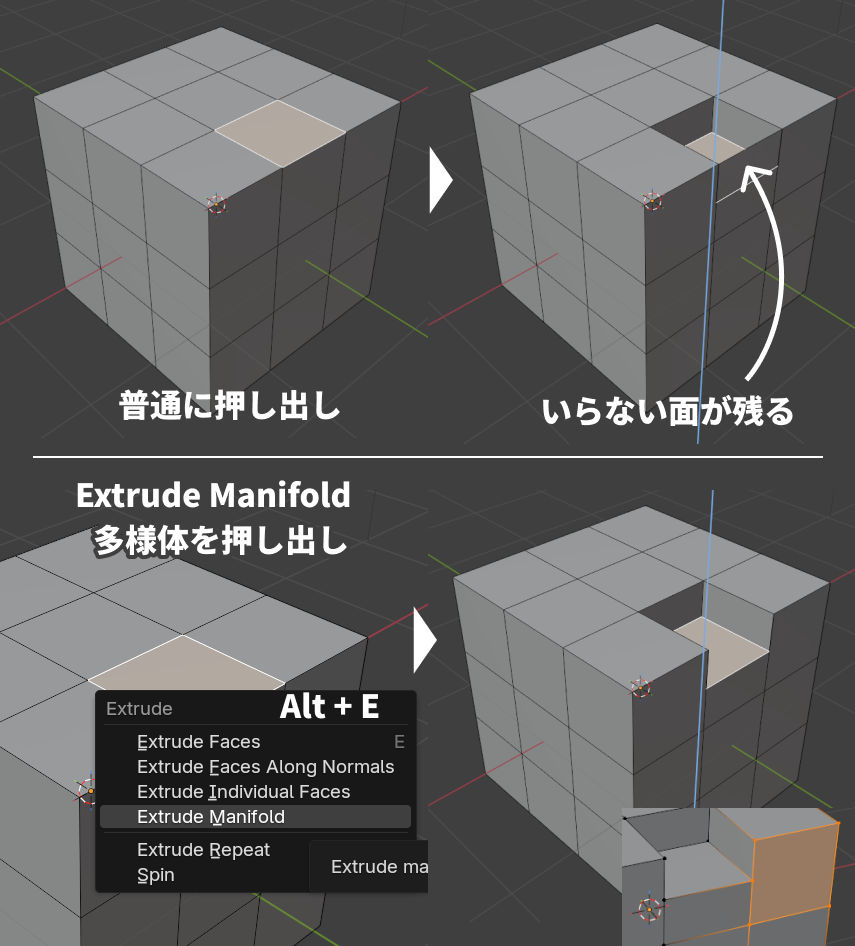
エッジ部分にある面を押し出そうとすると、側面が残ってしまいます。
Alt + Eのメニューにある
Extrude Manifold(多様体を押し出し)
を選択すると、エッジ部分も綺麗に押し下げてくれます。(この場合、両隣の側面の正方形は五角形になっています)。
※溝を掘るのに使えるかと思いましたが、法線に沿って押し出しと併用できないので複数面の押し出しには使えませんでした
溝を掘る
溝を掘りたいとき、円周上や、一周するときはAlt + Eで法線に沿って押し出せばできますが、エッジがあるときはいらない面ができるし、きちんと図形がつながっていません。
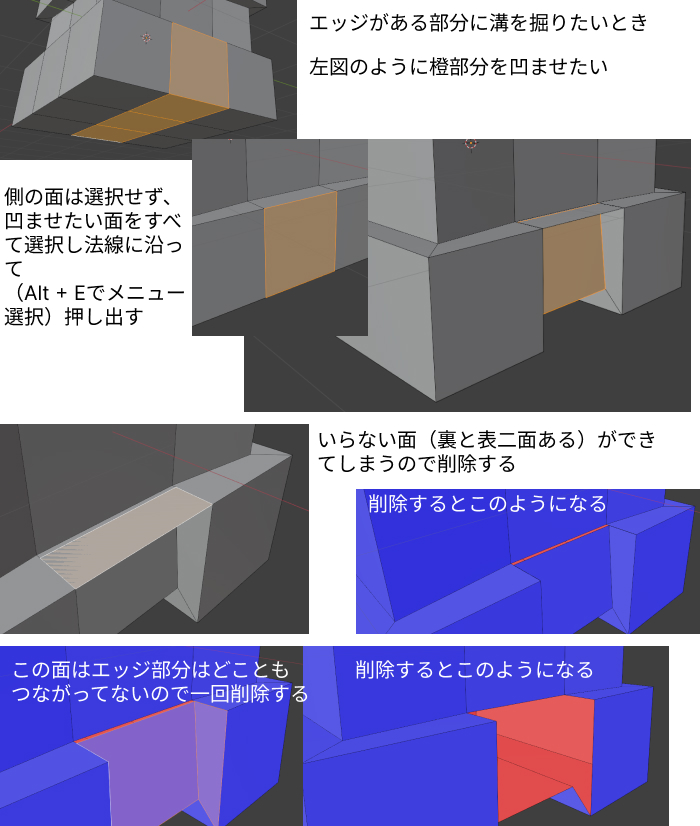
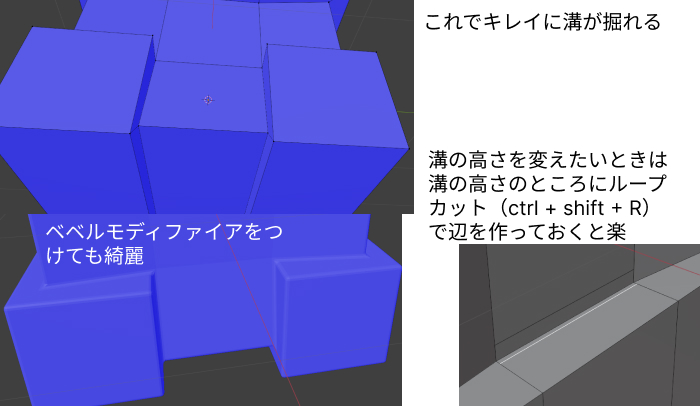
上の図のようにエッジ部分のいらない面を削除し、さらにエッジ付近のつながってない面を消し、もう一回面を張り直すと綺麗なオブジェクトができます。
よくやるミス
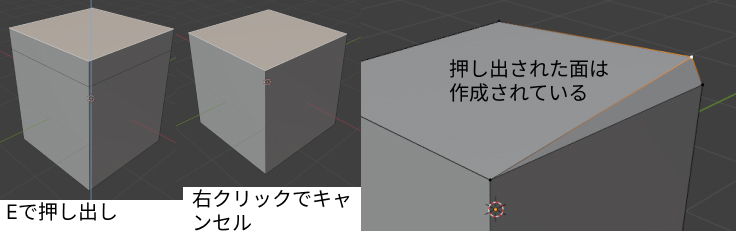
面を押し出すとき、一旦右クリックでキャンセルすると押し出し前に戻ったかのように見えますが、実際は高さが無いだけで押し出された面は作成されています。これに気づかないと形が崩れる原因になるので、押し出しキャンセルの際は注意した方がいいです。
他にもメッシュ変形時などに形が破綻する原因などをまとめた記事も書いています。

面の押し出し時は法線の向きなども変わりやすいので注意した方がいいです。法線については以下の記事に書いています。
ベベル
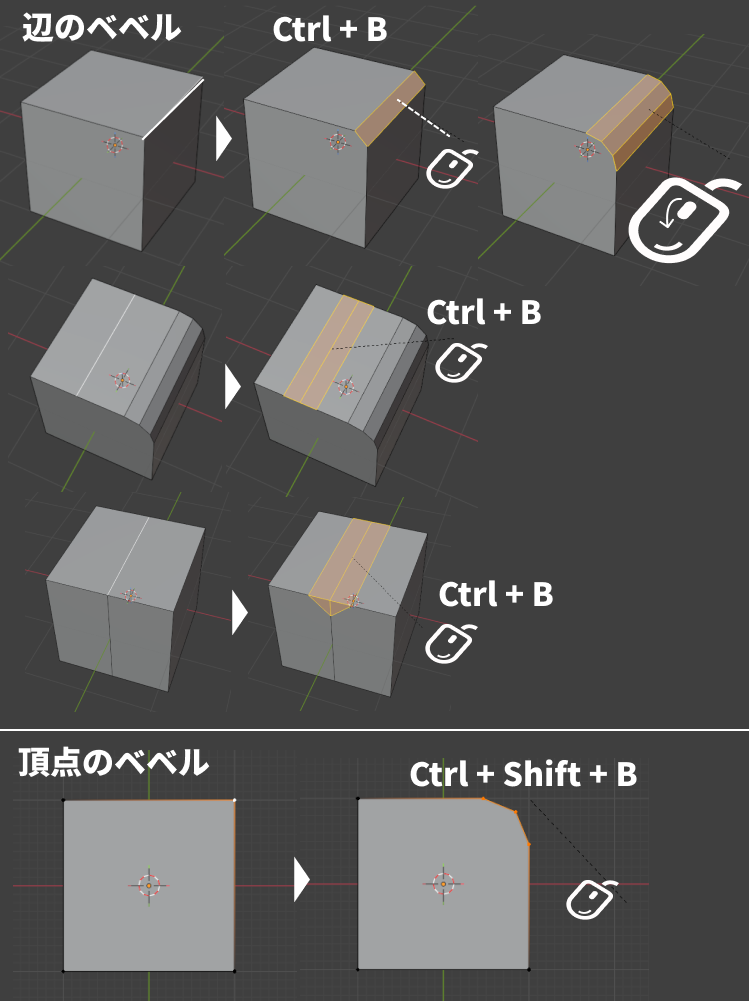
選んだエッジに「幅」をつけて複数のエッジにする機能。角を丸めたり、溝のような幅を作れる。
基本:Ctrl + B
辺のベベル
- ベベルしたい辺を選択
- Ctrl + B + マウスドラッグでベベルすることができます。
- マウスホイールを転がすことでベベルの辺を増やすことができます。
角の辺じゃなくても、ベベルできます。ループカットのように使うこともできます。
※つながった辺の一部だけをベベルするときは、別の面の辺から分岐して辺が増えます。この場合はループカットを使った方が他の面に影響を及ぼすことなく辺を増やせます。
頂点のベベル
頂点にもベベルができます。
やり方は同じですが、コマンドが違います。
- ベベルしたい頂点を選択
- Ctrl + Shift + B + マウスドラッグでベベルすることができます。
- マウスホイールを転がすことでベベルの頂点を増やすことができます。
ループカット
面をぐるっと一周するエッジを追加する機能。形を細かく分割したり、曲げやすくするために使う。
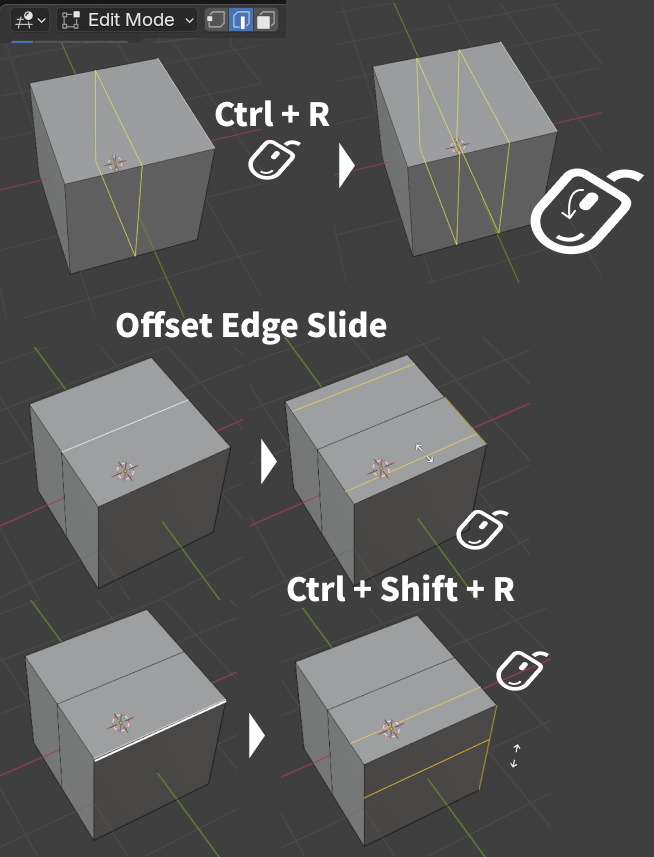
基本:Ctrl + R
- 編集モードに入り、辺選択にします
- Ctrl + R を押し、オブジェクトの周辺でマウスを動かすと、ループカットできる箇所が切り替わります。良いと思った場所で左クリックします。
- そこからループカットを辺に沿って動かせます。いい位置で左クリックで決定です。
- マウスホイールを動かすとループカットの辺の数を増やせます。
Offset Edge Slide(オフセットエッジスライド)
左右にループカットの辺をスライドできる
- 真ん中に辺を作って選択します。(ループカットで良い)
- Ctrl + Shift + R を押してマウスをドラッグすると、真ん中の辺から2本のエッジが左右に広がります。
丁度良い位置で左クリックで決定します。
角の辺でもできます。
Offset Edge Loop(オフセットエッジループ)
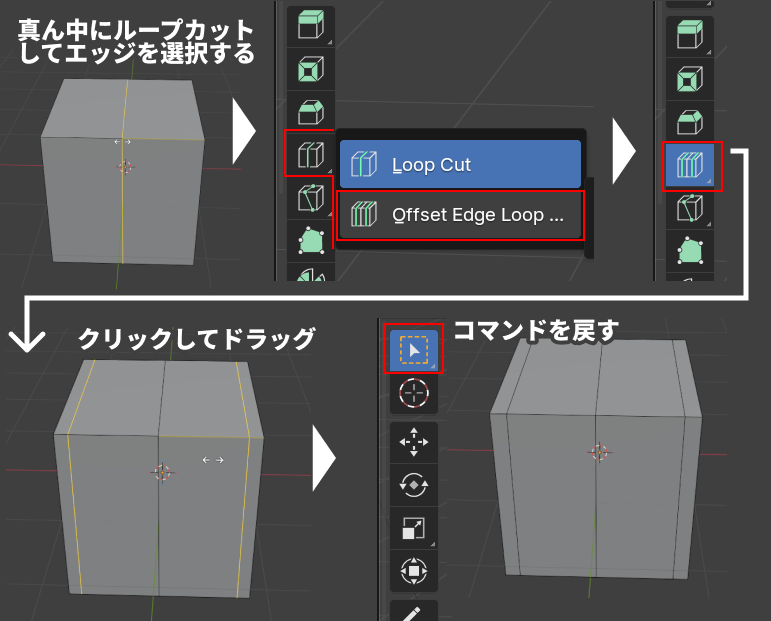
ループカットした辺を均等に左右に広げる。オフセットエッジスライドとほぼ同じです。
画面左側メニューのコマンドを使ってもできます。
- 真ん中にループカットをしてエッジを選択します。
- 左側メニューからOffset Edge Loopを選択して選択したエッジの近くでクリックしながらドラッグします
- ちょうどいい位置に来たら左側メニューの一番上の選択コマンドに戻します
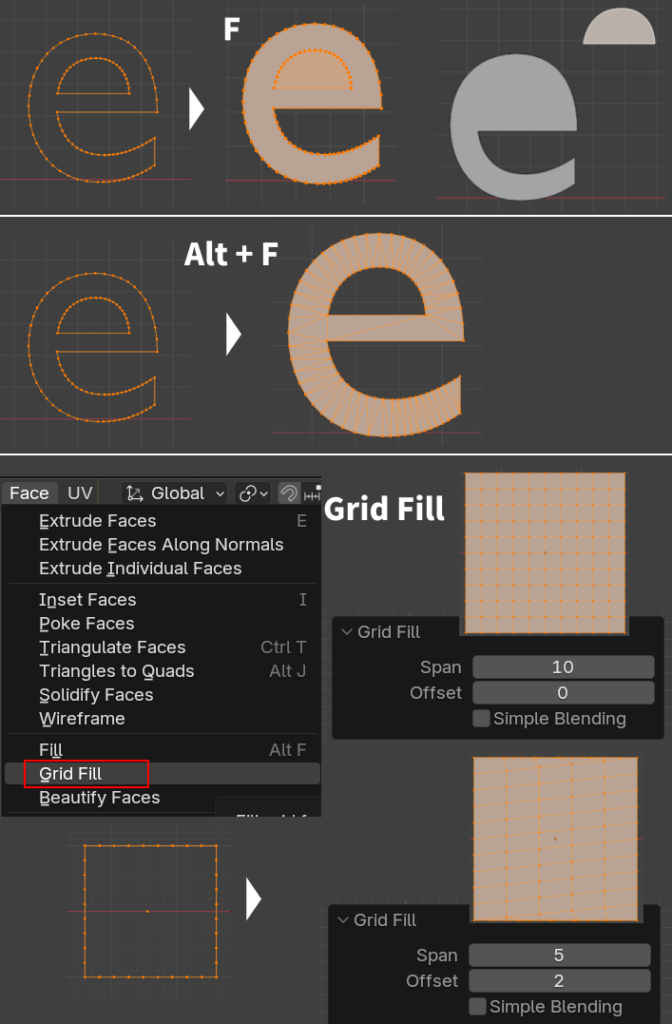
面を張る
頂点や面を選択して囲まれた領域に面を張ります。
F
選択した頂点・エッジからそのまま面を張る。4頂点なら四角面、3頂点なら三角面になる(単純生成)。
穴が空いた図形の場合、穴が塞がれた面と、穴の形の面ができる
Alt + F
面を張ったあと、内部の三角分割をきれいな形になるよう自動で組み替える。特に複数頂点を一気に埋めるときに効果が出る。
穴が空いてる図形の場合、きちんと穴が空くことが多くなる
Grid Fill
穴になっているエッジループを「格子状(クアッド)」で埋める機能です。
上部メニュー Face > Grid Fill
Spanで何列の面ができるかなどを調整できる。
コメント