

Blenderのグリースペンシル(Grease Pencil)はパラパラ漫画のようにアニメを簡単に作れるツールなんですが、それ以外にもモディファイアなどを使うとストロークを描くアニメやノイズを足すなど、非常にいろいろなことができる機能があるので、手を出さないつもりでしたが、基本の使い方だけまとめとこうと思いました。便利機能とかもまとめておきます。
グリースペンシルで描くためのセットアップ
グリースペンシルの始め方、描く準備の仕方は以下の2パターンあります。
- 新規で2DAnimation画面を開く
- グリースペンシルオブジェクトを追加して、Draw Modeに入る
新規で2DAnimation画面を開く
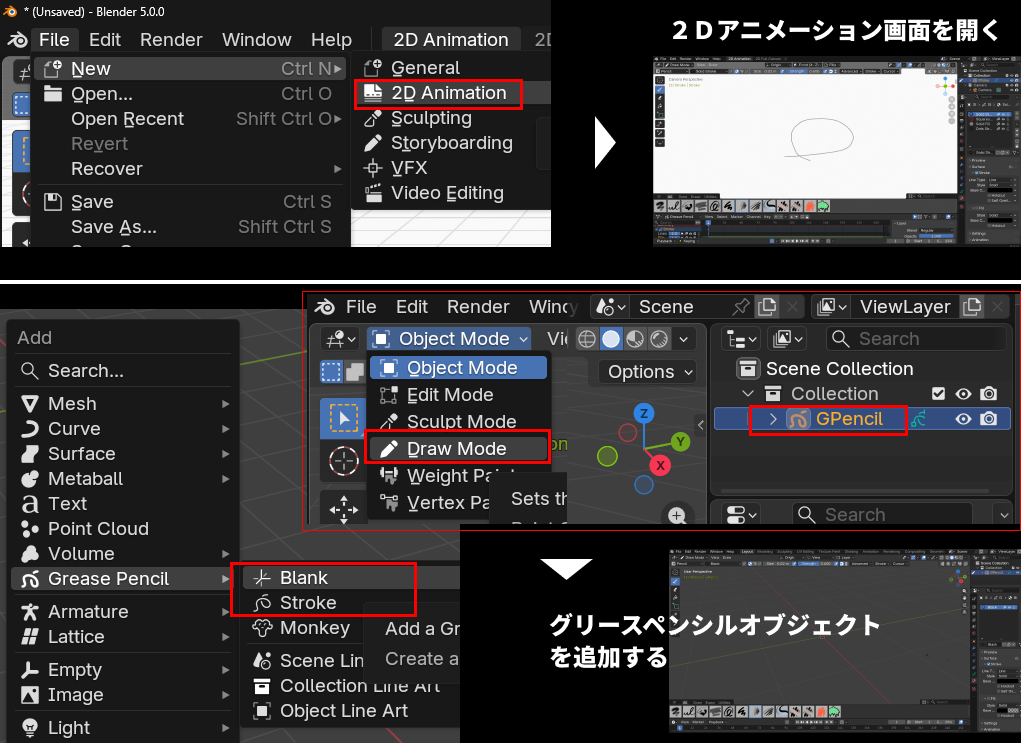
File > New > 2D Animation
で新規のグリースペンシル描画用ファイルを開きます。
即グリースペンシルで書き始められる環境ができています。World背景を白くキャンバスのようにしてくれてたり、ブラシのマテリアルも複数用意してくれてたりします。
グリースペンシルオブジェクトを追加して、Draw Modeに入る
Shift + AでGrease Pencil >
Blank か Stroke などを選んでグリースペンシルオブジェクトを追加し、選択してからDraw Modeへ入ります。
キャンバス設定
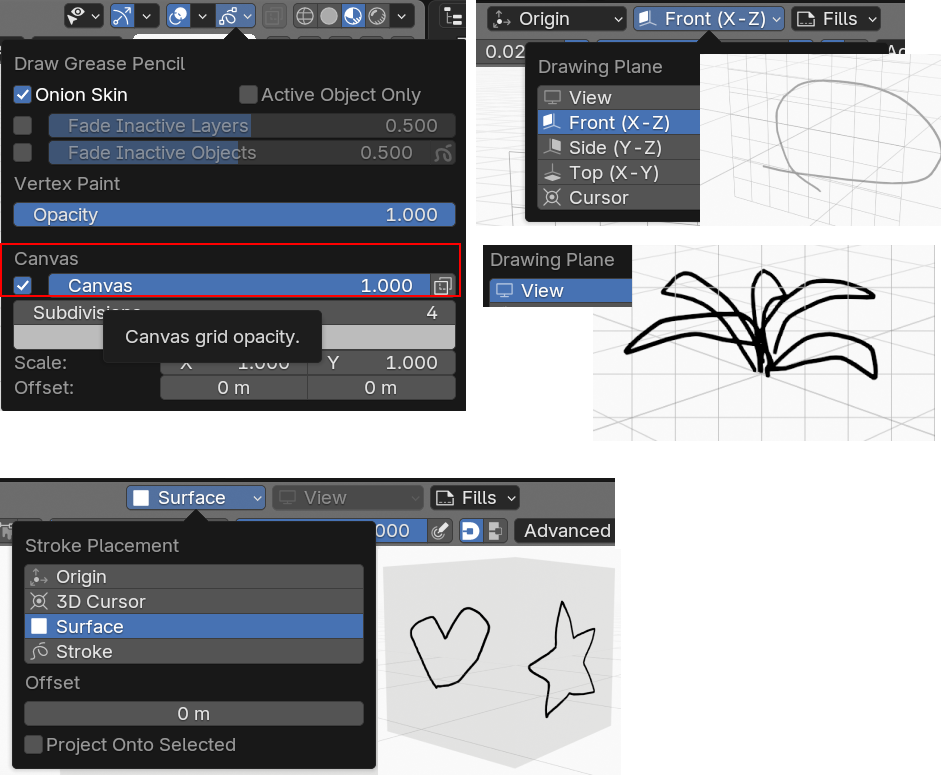
キャンバスの方向などを設定できます。
まず画面右上の
Draw Grease Pencilアイコンを開くとCanvasを可視化のチェックがあるのでオンにします。こうすると今キャンバスがどの方向を向いているかが表示されます。
画面真ん中上部のDrawing Planeで、キャンバスの方向を設定できます。
- View…画面に映っている方向そのものがキャンバス方向になります。回転しながら植物を描いたりできます。
- Front(X-Z)…デフォルト。横がX軸、縦がZ軸です。
- Front(Y-Z)…横がY軸、縦がZ軸です。
- Front(X-Y)…横がX軸、縦がY軸です。
Stroke Placementではストロークをどこに沿わせるかなどを設定できます。
- Origin…デフォルト。グリースペンシルオブジェクトを出した位置の原点を基準にキャンバスが出る
- 3D Cursor…3Dカーソルの位置を基準にキャンバスが出る
- Surface…オブジェクトの面に沿わせることができます。オブジェクトに何か描きたいときに便利です。
ブラシ
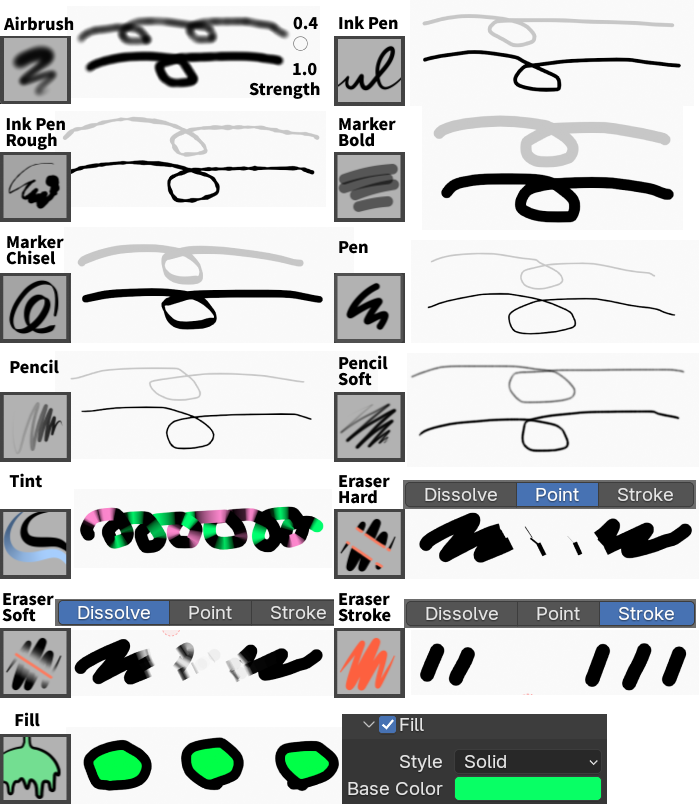
太さ、強さ、ランダムさなど、書き味の違うブラシが複数種類用意されています。消しゴムもある
- Airbrush…エアブラシのようなソフトなストローク
- Ink Pen…インクペン。なめらかなペンのような書き味
- Ink Pen Rough…ペンの半径がランダムに変わる、味わいのあるストローク
- Marker Bold…マーカーのような太いペン
- Marker Chisel…描く方向によって太さが変わる。万年筆のような書き味
- Pen…普通の細いペン
- Pencil…タブレット有なら筆圧感知の硬い鉛筆
- Pencil Soft…タブレット有なら筆圧感知のやわらかい鉛筆
- Tint…すでに書いてあるストロークに色をつける。
- Eraser Hard…ストロークを消す。選択したポイント周辺を綺麗に消せる。
Eraser Mode→Pointと同じ - Eraser Soft…ストロークを消す。選択したポイント周辺を減衰しながら消す。
Eraser Mode→Dissolveと同じ - Eraser Stroke…ストロークごと消す。
Eraser Mode→Strokeと同じ - Fill…閉じた線の中をクリックすると塗ることができる(※ただしマテリアルにFillのチェックが入ってること)
新しいブラシの作り方は右の記事で解説しています。
ブラシのマテリアル
ブラシのストロークの見た目は、ブラシの違いだけではなく、そこにつけるマテリアルも影響を与えます。
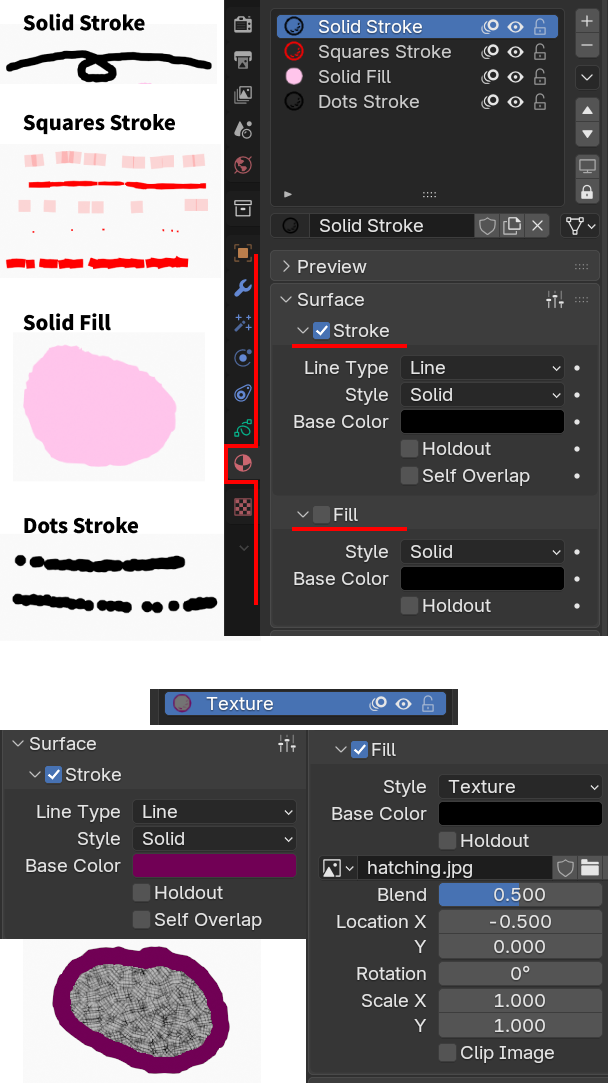
2Dアニメーション画面を新規作成した場合、マテリアルプロパティにすでに複数マテリアルが作成されています。(グリースペンシルストロークを追加した場合も複数の色違いのマテリアルが作成されます。)
Surface
Stroke(ストローク)か Fill(塗り)か、または両方かを選択することができます。fillにした場合、塗り領域を囲むように描画し、その範囲が指定した色で塗りつぶされます。
Line Type
- Line…通常のストローク
- Dots…丸いドットの連続ストローク
- Squares…四角いドットの連続ストローク
Style
- Solid…通常の色面で描く
- Texture…読み込んだイメージ画像のテクスチャで描く
Base Color:色を設定します。
新規マテリアル作成
マテリアルは簡単に作成することができ、メニューの右上にある+アイコンで追加していくことができます。
例えばFillのStyleをTextureにして、画像を読み込みむと、塗りにそのテクスチャが適用されます。
レイヤー
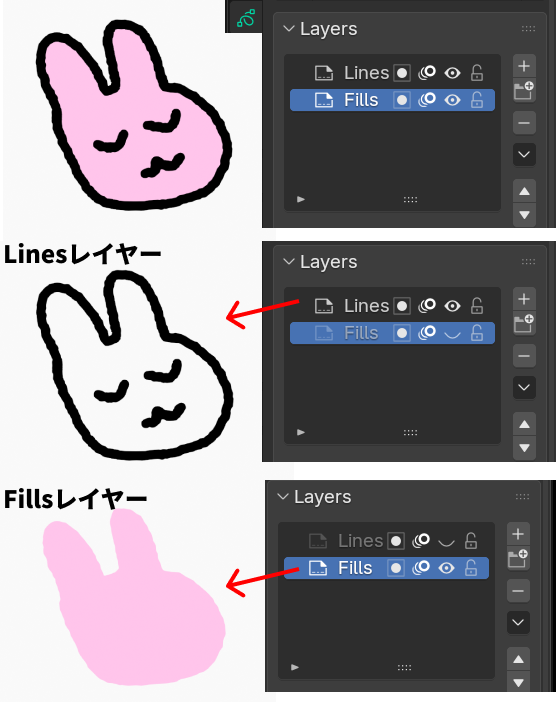
グリースペンシルにはPhotosyopなどと同様にレイヤーという機能があります。
オブジェクトデータプロパティの中にLayersというメニューがあり、そこにレイヤーを作成するテーブルがあります。
レイヤーの重なりは、上にあるほど優先して表示されます。
例えばFillsという下のレイヤーに塗りを、Linesという上のレイヤーにストロークの線画のみを描くと、線画が塗りつぶされることなく上に表示されます。
アイコン
- 目アイコン…可視・不可視を決める。
- 鍵アイコン…ロックをかけることができる。
ブレンドモード
レイヤーの重なりを、ハードライト、加算などいろんなモードでブレンドできます。
モディファイアの中には、レイヤーごとに効果を適用する、しないなどを設定する項目もあるので、そういうときの分類にも使えます。
アニメーション
グリースペンシルのアニメーションの作り方、キーフレームの打ち方は他のオブジェクトのものとは少し違っています。
普通のオブジェクトは、オブジェクトを出して、位置や回転などの数値にキーフレームを打ちますが、
グリースペンシルの場合は、描画のレイヤーにキーフレームを打って絵を描いて、次のレイヤーのキーフレームを打つ、という工程になっています。
基本的にはAuto Keyingという機能を使って、キーフレームを打つことなくどんどん書いていくのがメジャーなやり方だと思いますが、とりあえず原理が知りたいので、Auto Keyingオフでキーフレームを手動で打つ方法から解説します。
Auto Keyingオフの場合
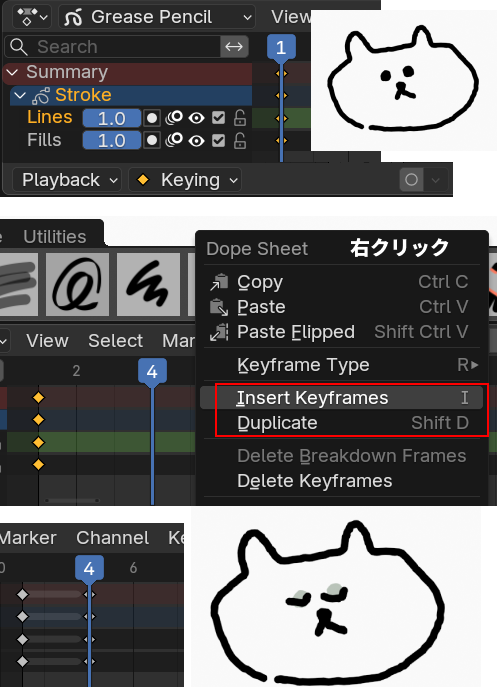
まずDraw Modeに入ると、存在するレイヤーごとにキーフレームが1フレーム目に1つ打たれています。(レイヤーを追加するとキーフレームが同様に打たれます)
レイヤーにキーフレームを打つ
↓
絵を描く
という工程を繰り返します。
ですから、1フレーム目にキーフレームがあるので、そのまま絵を描きます。
次に移動したいフレームにバーを進めて、右クリックでメニューを出してInsert Keyframesか、Iで次のキーフレームを打ちます。(コピーしたいキーフレームを選択してDuplicateすると、そのフレームの描画を複製できます。)
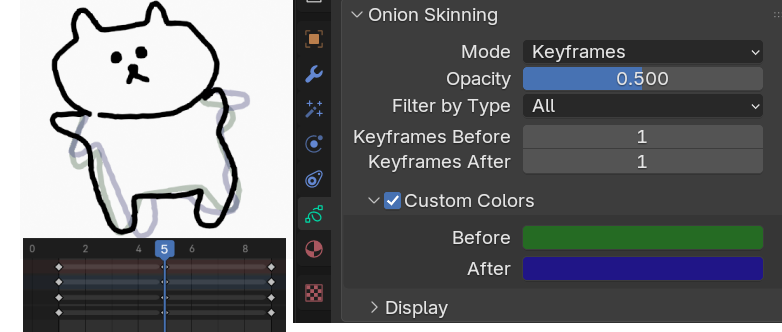
すると前後のフレームに書かれた絵がうすく表示されます。
このように薄く表示される機能をOnion Skinning(オニオンスキニング)と言います。
※また、通常のオブジェクトの場合はフレーム間は補間されますが、グリースペンシルの場合は補間はなく、キーフレームに描画された絵が単に切り替わります。
Auto Keying オンの場合
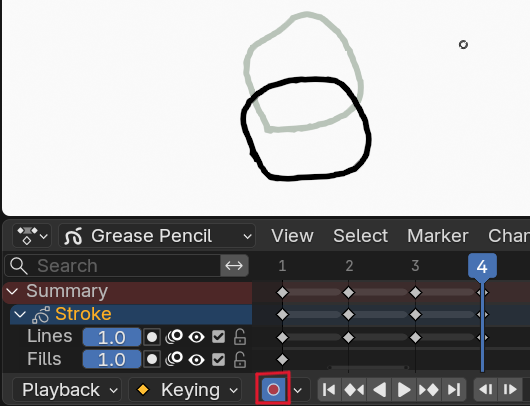
Auto Keyingをオンにするには、ドープシート下の再生ボタンなどの左側に丸いアイコンがあるので、それをクリックします。
まず1フレーム目にキーが打たれているので絵を描き、次のフレームにバーを動かします。
そして絵を描くと、自動でそのフレームにキーが打たれます(使ったレイヤーのみ)
この作業を繰り返してアニメーションを作っていきます。
複製
前のフレームを複製したい場合は前のフレームのキーをCtrl + Cでコピーして、次のフレームでCtrl + Vでペーストします。
Onion Skining(オニオンスキニング)のカスタム
オニオンスキニングの表示をカスタムすることができます。
場所:オブジェクトデータプロパティ > Onion Skinning
- Opacity…透明度
- Keyframes Before/After…前、後の何フレーム分を表示するか
- Custom Colors…前フレームの色、後フレームの色を指定できます。
オブジェクトとしてのアニメーションとのミックス
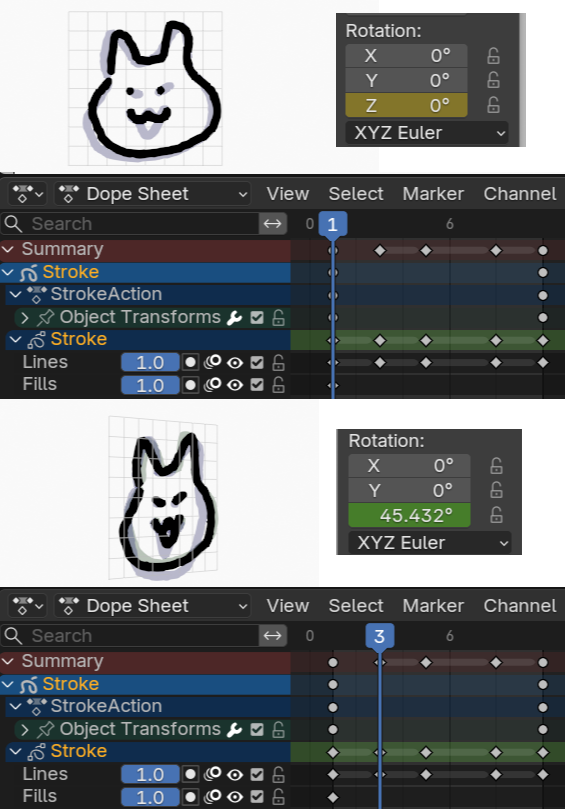
グリースペンシルの面白いところですが、グリースペンシルはただのストロークではなく、それはオブジェクトでもあるので、3D空間を動かすことができます。
右図は、猫の顔の絵のグリースペンシルオブジェクトそのものを、Z軸回転させているアニメです。
Dope Sheet(ドープシート)は、Draw Modeに入ったときはGrease Pencilモードになっていますが、それをDope Sheetにすると、
- オブジェクトにつけたトランスフォームのアニメ
- グリースペンシルのレイヤーが移り変わるアニメ
両方のキーフレームを見ることができます。
もちろん他のオブジェクトと一緒にアニメーションすることもでき、アニメの可能性が無限大に広がっています…
Line Artについて
Shift +A でGrease Pencilを追加するとき、 Line Artという機能もあります。
このLine Artはオブジェクトの輪郭線を生成してくれる機能で、グリースペンシルのモディファイアです。本当はグリースペンシルを出して、そこにLine Artモディファイアをつけてオブジェクトも指定するのですが、
オブジェクトを選択してShift + AでLine Artを追加することで、ワンクリックでそのオブジェクトの輪郭線を生成してくれます。
- Scene Line Art…クリックすると、現在のシーンにあるすべてのオブジェクトの輪郭線を生成してくれます。
- Collection Line Art…指定したコレクション内にあるオブジェクトの輪郭線を生成します。(モディファイアでコレクションの指定ができます。)
- Object Line Art…オブジェクトを選択してからこれを追加すると、そのオブジェクトの輪郭線を生成してくれます。
これらの機能を使うと、自動的にグリースペンシルオブジェクトがシーンに追加されて、そこにLine Artモディファイアがついています。
※最初は線が細いのでモディファイア内の設定Line Radiusを変更してください。
表示
ビューポートの角度を変えると線が乱れますが、画面のViewタブ から、Camera to Viewにして、カメラからの視点にして動かすときちんと見えるようになります。
ビューポートでは後ろの輪郭線が生成されていませんが、カメラ視点だとちゃんと生成されているので、レンダリングではきちんと見えます。
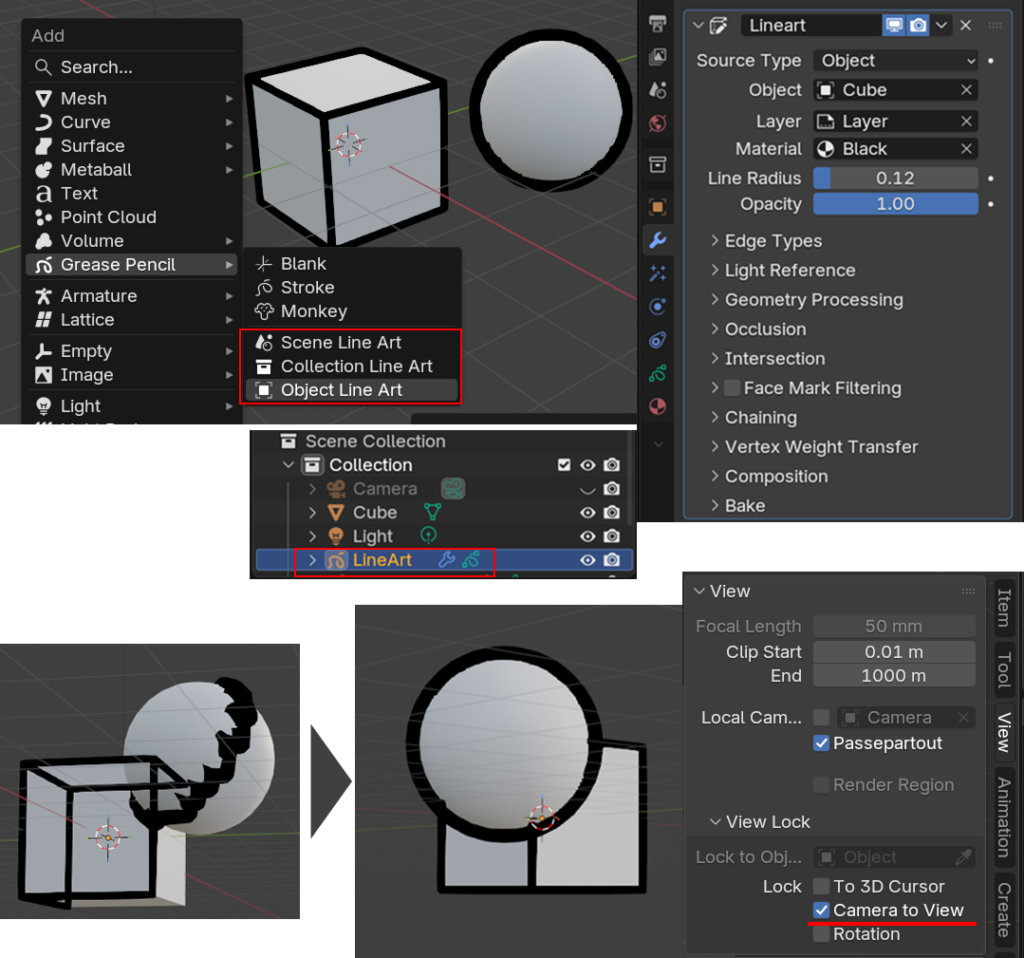
この機能を使って、3Dオブジェクトも線画として見せたり、グリースペンシルの2D表現と組み合わせて作品を作ることができます。
線の遮蔽の問題
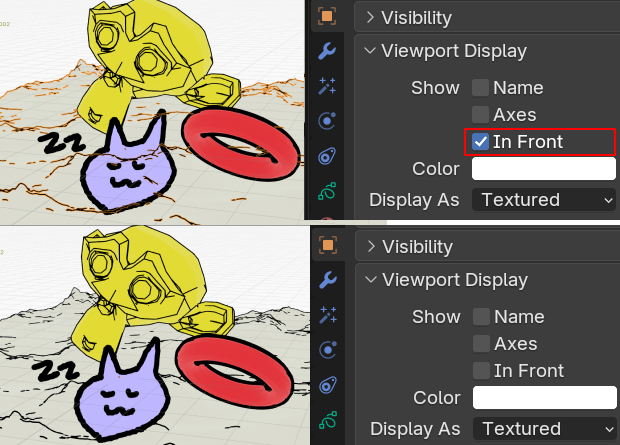
2Dのグリースペンシルと、ラインアートで輪郭線をつけたオブジェクトを組み合わせると、線がうまく遮蔽されないときがあります。
そういうときは、Line Artをつけたグリースペンシルオブジェクトの
オブジェクトデータプロパティ > Visibility > In Front
にチェックが入っていることがあります。(というか多分そういう設定になっている)
このIn Frontを外すと、オブジェクトの位置によってちゃんと線が遮蔽されるようになります。
グリースペンシルのモディファイア
グリースペンシル用のモディファイアもあります。
描いたストロークや塗りに、非破壊で、いろんな効果や変形、特殊な効果をつけることができ、これだけでめちゃくちゃ面白いです。結構種類があるので、また別記事で紹介したいんですが、とりあえずわかりやすいものだけ紹介しときます。
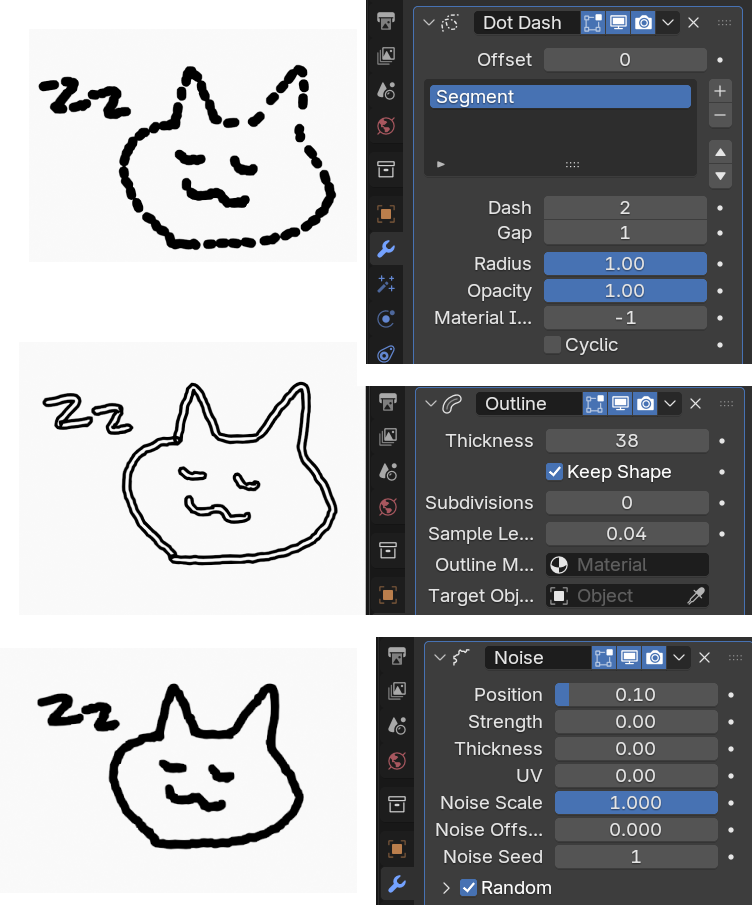
- Dot Dash…ストロークを点線にしてくれます。
- Outline…ストロークのアウトラインをとってくれます。
- Noise…線にノイズの効果やアニメーションをつけてくれます。
Noise(ノイズ)モディファイアがほんとに凄くて、このペンは元からノイズかかってるんでその効果がわかりにくいんですが、アニメを見ていただくとわかりやすいです。
ほんわかアニメとかでよくあるやつ…!!線がもぞもぞ動くやつです。あれを、モディファイア付けるだけで自動でやってくれます。
グリースペンシルが出た当初は、自分は3Dやるんだ、みたいな感じであまり触ってなかったんですが、動画編集用に手描きアニメが欲しくなって調べてみたら、ほんとにおもしろくて便利な機能がいっぱいあって、びっくりしてます。モディファイアも凄いし、中割機能とかあるみたいで…また調べたいことがいっぱいでてきてしまいました…。
コメント