
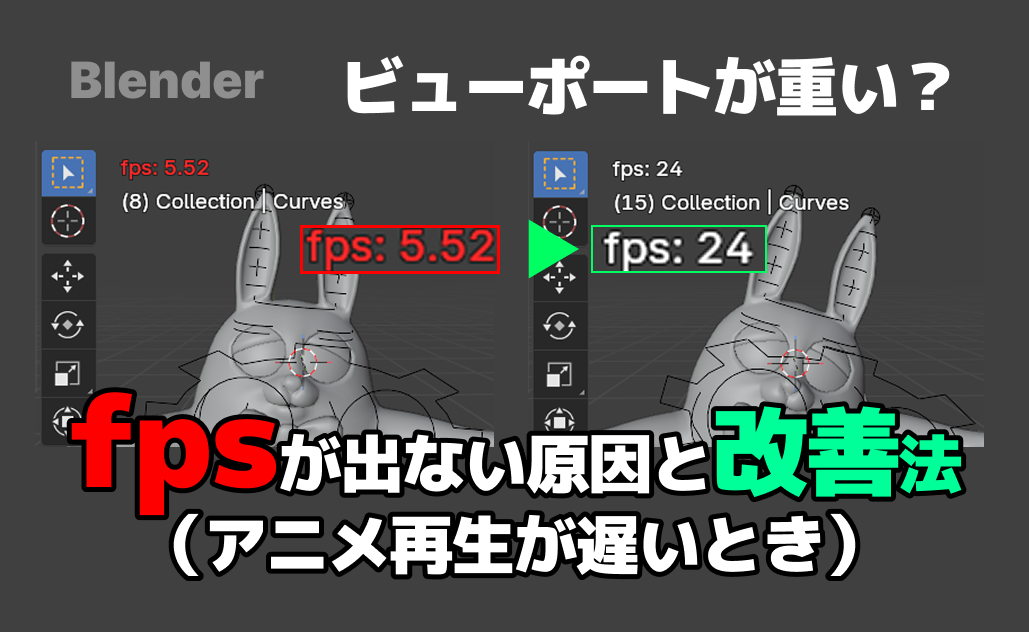
Blenderでアニメーションを作っていると、ビューポート再生が異常に遅くなることがあります。
「そんなに重いことしてないのにfpsが5しか出ない…」
「24fpsで再生できず、アニメ確認ができない…」
実はこれ、ある設定や処理が原因になっていることがほとんどです。
まず簡単に軽くする設定や表示方法を解説し、それから重くなっている処理を止める方法を初心者にもわかりやすく説明します。
この記事は、Blenderでビューポートのアニメーション再生が遅く、fpsが出ないときにまず試すべき改善方法を解説している初級者向けの記事です。
難易度
実際にfpsが5 → 24まで回復した方法を紹介しています。
まずやること(すぐ効果が出るチェック項目)
ビューポートが重い原因は、レンダーエンジンや表示モードの負荷であることが多いです。まずは以下を確認してください。
- レンダーエンジンをEEVEEにします。
- 表示をSolidビューにします。レンダービューだと、マテリアルなどの関係で少しは重くなってしまいます。
- 物理シミュレーションなどをしている場合はベイクしてください。シミュレーションアニメはどうしても重くなります。ベイクすることでしか解決しない可能性が高いです
- PCで他にとても重い処理をしている場合はいったん閉じてみましょう(ゲームとか、他のソフトを開いている場合)
一番効果がある:Disable in Viewportsを使う
ビューポートが重い最大の原因は、見えていない処理が裏で動いていることです。
そのとき、重い処理を止めようとして、アウトライナーで目のアイコンやカメラのアイコンをオフにしても処理自体は止まりません。
- 目のアイコンをオフ…オブジェクトを非表示にする(計算や処理は止まらない)
- カメラアイコンをオフ…オブジェクトをレンダリングされないようにする(ビューポートでの計算には無関係)
重い計算や処理を止めるには、PCディスプレイの形をしたアイコンのDisable in Viewportsを表示し、それをオフにする必要があります。このアイコンをオフにすることで、重い処理が止まります。
重い処理とは、サブディビジョンサーフェスや、ミラーなどのモディファイアや、ヘアーカーブのジオメトリノードモディファイアなどの処理です。
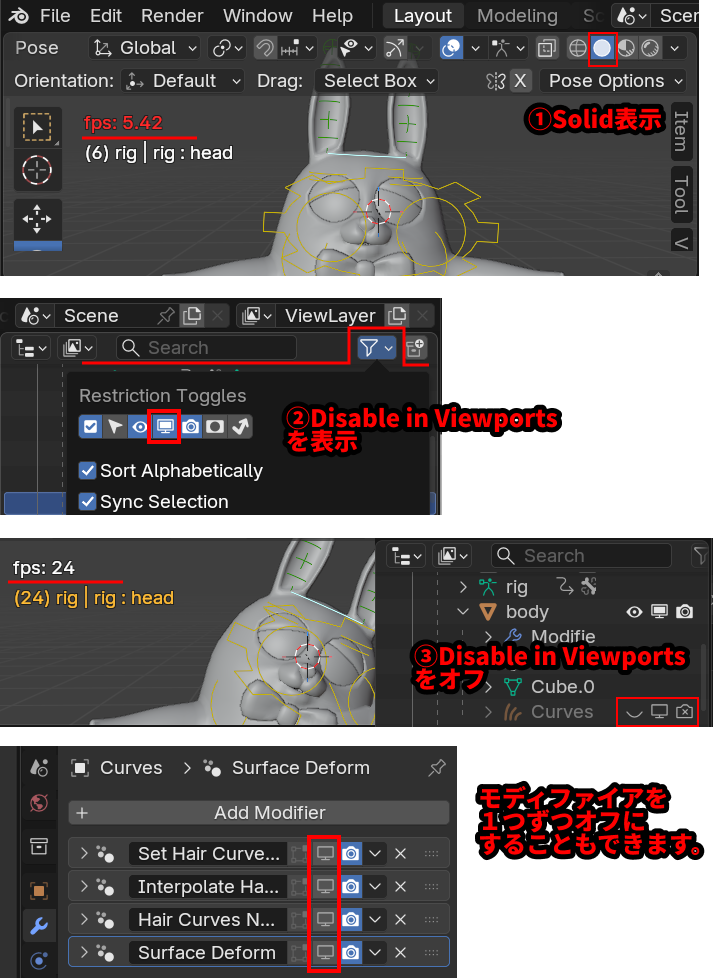
具体的にやってみます。右図の場合、Rigifyを使ってるんですが、頭を揺らしてるだけで、そんなに重いはずがないシーンです。
- 表示をSolidビューにします。
- この時点でfpsが5くらいなんですよね。遅すぎます。
- アウトライナーの右上の漏斗のようなメニューを開いて、ディスプレイの形のアイコンをクリックします。
- これでDisable in Viewportsのトグルアイコンがアウトライナーに表示されるようになります。
- アウトライナーの、処理が重そうなモディファイアのついたオブジェクトのDisable in Viewportsをオフにします。(目のアイコンもオフにして不可視化しておいた方がいいです。)
- これで、このオブジェクトについたモディファイアの処理が行われなくなり、fpsが24に回復しました。
アウトライナーでDisable in Viewportsをオフにするのではなく、オブジェクトについてるモディファイアを1つずつオフにすることもできます。
モディファイアプロパティを開き、各モディファイアの名前横のディスプレイの形をしたアイコンをオフにします。こうすることでも処理をオフにして、fps改善することもできます。
コメント