
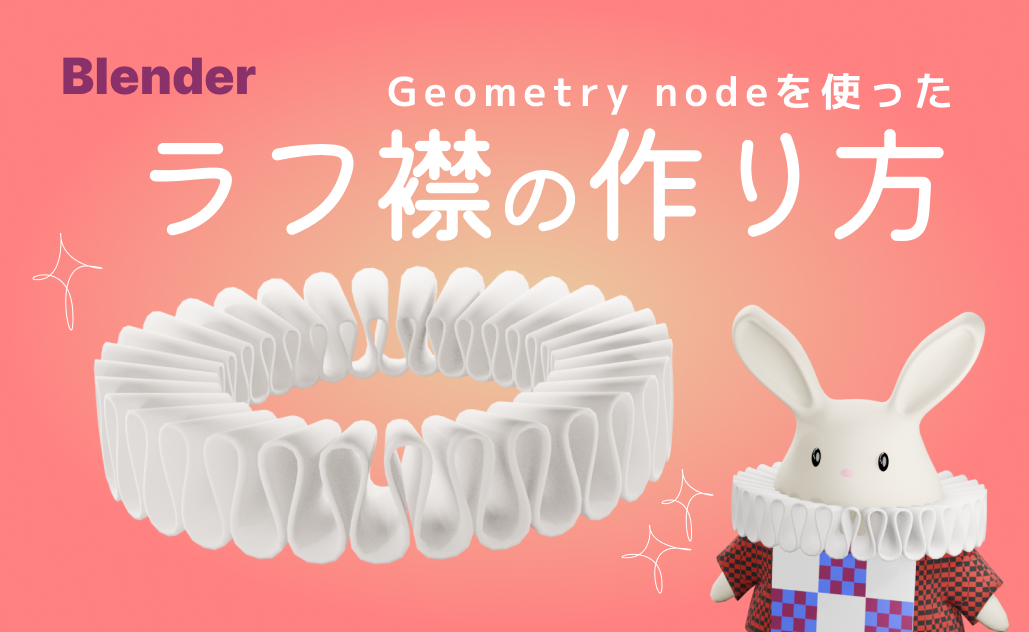
よく貴族やピエロがつけてる、何層にも折れ曲がったうねうねの襟を作る方法を解説します。ラフ、とかラフ襟とかいうみたいです。
ジオメトリノードを使ってますが簡単で、調整もできますのでピエロやら不思議の国のアリスのうさぎなど作る場合にぜひ作ってみてください。
この記事は、Blenderでラフ襟の作り方を解説している中級者向けの記事です。
難易度
ラフの折り目の形を作る
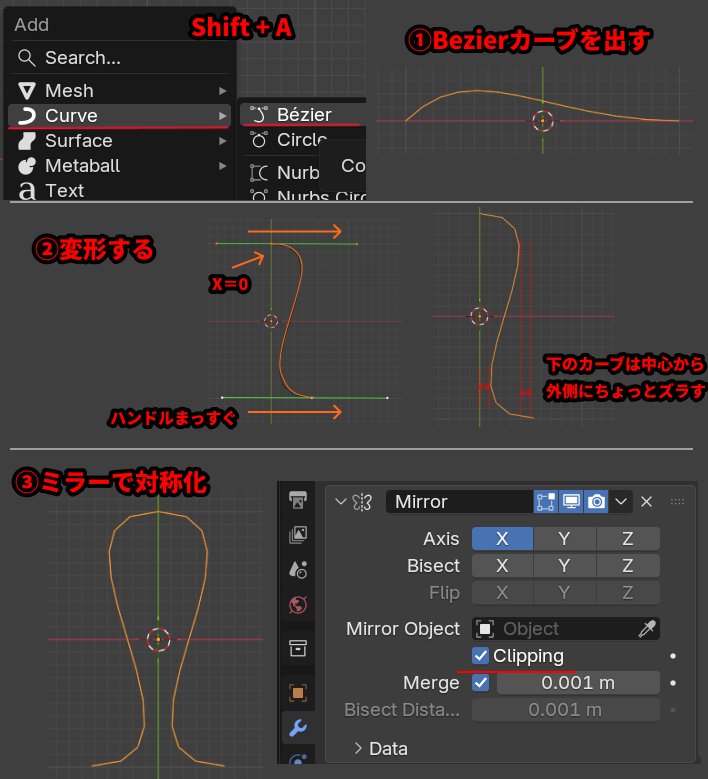
まずは折り目の形をカーブで作ります。
- Shift + Aでメニューを出し、
Curve > Bezier でベジェカーブを出します。 - Tabキーで編集モードに入り、ハンドルを編集して形をS字の反対になるように変形します。
- ハンドルは水平にまっすぐ
- 上側カーブは始点がX軸の中心にくるようにする
- 下側のカーブは少し外側にズラす
- ※もしトランスフォームにスケールや回転などの値が入ったら適用しておいてください。
- オブジェクトモードに戻ってミラー(Mirror)モディファイアをつけてX軸に対称化します。
- Clippingにチェックをつけてください。
ジオメトリノードで折り目を並べる
折り目の形ができたので、今度はジオメトリノードで円状に並べます。
- できた折り目パーツにジオメトリノードを追加します。
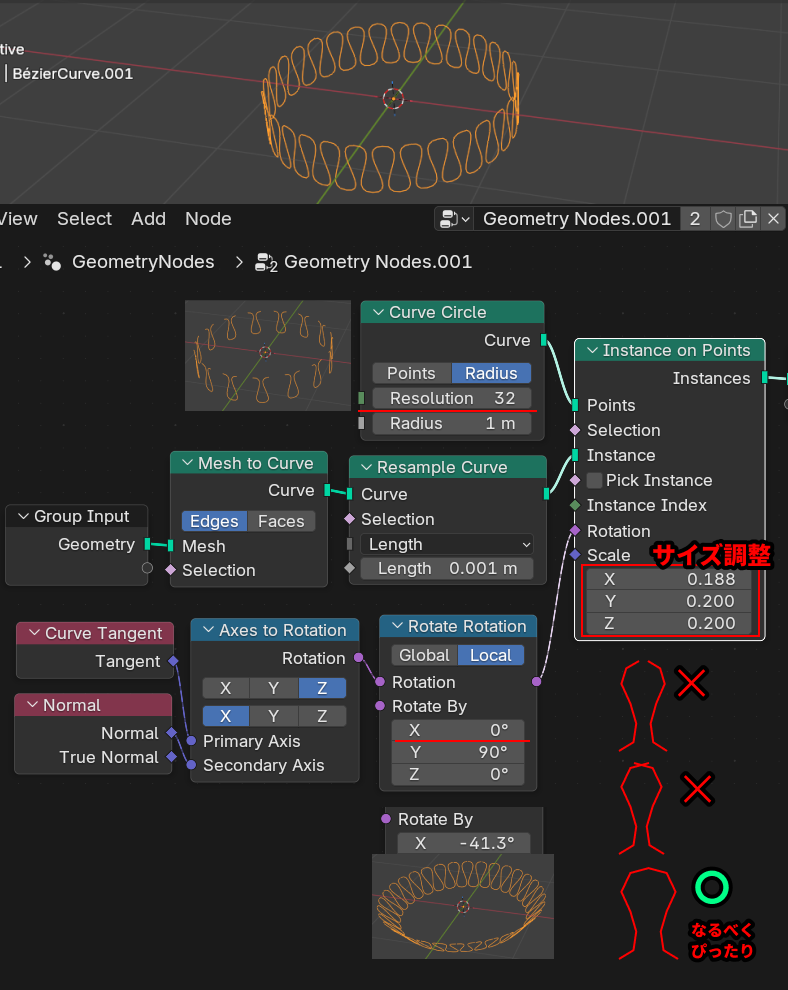
- Group Inputノードがその折り目パーツ自体を出力しています。Mesh to Curveノードで一旦カーブオブジェクトに戻し、Resample Curveノードで曲線をなめらかにします。Lengthで0.001mにしていますが、大きくすると曲線がカクカクしてきます。
- Instance on PointsノードのPoints入力にCurve Circleノードを接続します。Resolutionの数値は、折り目パーツを何個配置するか調整できます。Radiusは円の半径です。
- Instance on PointsノードのInstance入力にはさっき出したResample Curveノードをつなぎます。
これで折り目パーツが円状に並びますが、角度がおかしいので、直します。 - Axes to Rotationノードを出し、Primary AxisにCurve Tangent, Secondary AxisにNormalノードをつなぎます。
- まだ回転がおかしいので、Rotate RotationノードをLocalモードにしてY軸に90度を入力します。これで折り目がきちんと円状に並びます。
調整について
折り目の調整についてですが、
- 折り目の個数…Curve CircleノードのResolutionの数値
- 円の半径…Curve CircleノードのRadiusの数値
- 折り目のなめらかさ…Resample CurveノードのLength
- 折り目の傾き…Rotate RotationノードのX軸の角度
- 折り目の大きさ…Instance on PointsノードのScale
で調節することができます。また、となりの折り目との隙間があかないよう、交差してはみ出さないよう、なるべくぴったりにしておいてください。これはInstance on PointsノードのScaleのXの値で微調整することができます。
押し出し、厚みをつける
襟を外側に押し出す
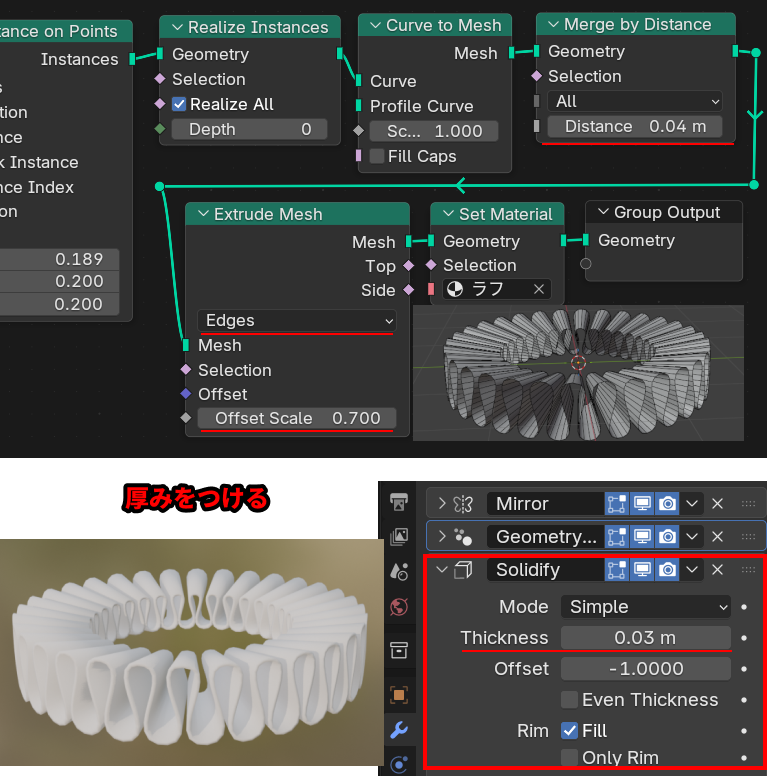
- Instance on Pointsノードの続きです。さらに
Realize Instancesノード、Curve to Meshノード、Merge by Distanceノード、Extrude Meshノード、 Set Materialノードをつけて、最後にGroup Outputにつなげます。 - Merge by Distanceノードは、まだ接続できてない頂点をつなげるためにつけています。途中でメッシュがきちんとつながってないなと思ったらこの値を調整してみてください。
- Extrude Meshノードで外側に押し出して面にしています。モードをEdgesにする必要があります。Offset Scaleで押し出す距離が調整できます。
- Set Materialノードはマテリアルをつけています。シェーダーエディタでマテリアルを作っておいて、ここで指定します。
厚みをつける
モディファイアの画面にいって、ミラー、ジオメトリノードの下に、ソリッド化(Solidify)モディファイアをつけます。Thicknessで好きな厚みに調整します。
完成
これでラフ襟の完成です。かなりいろんな値が調整できるので、自分の好きなように作ることができます。
ノードの数値をいじって調整するのが難しいという方は、最初に作った折り目のカーブオブジェクトの形を直接変形させてみてください。
関連記事
カーブを使ったりぼんの作り方

コメント