
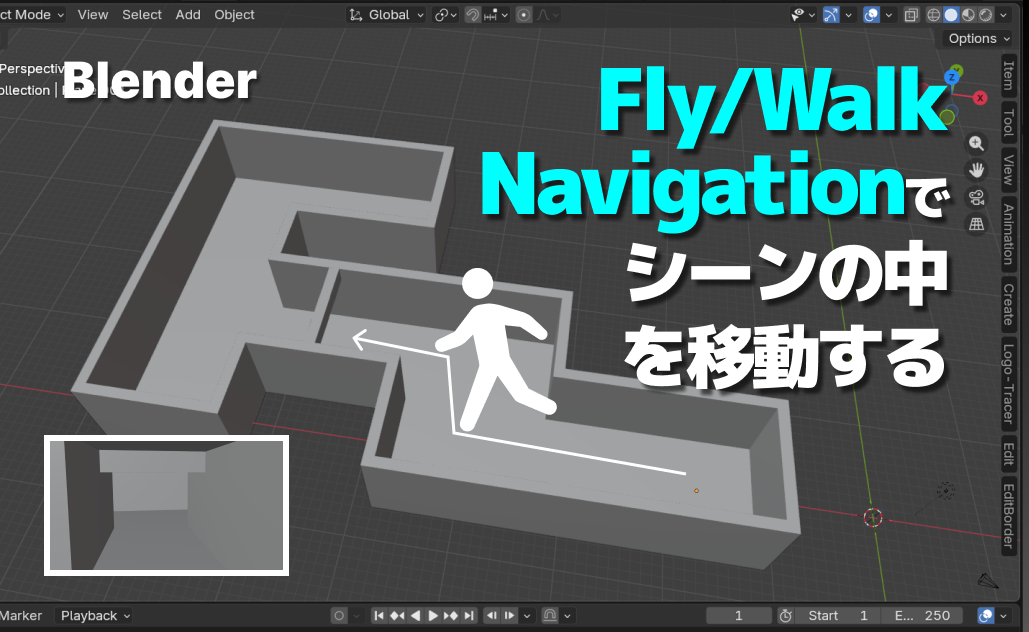
Blender には、身長や移動感覚を反映してシーン内を歩き回れる Fly/Walk Navigation 機能があります。
これを使えばゲーム用のマップ制作などで、実際ゲーム内にアップロードする前に、Blender内でスケール感や導線を確認でき、ユーザー視点での体験をより正確に把握できます。
自分の場合はVRChatのワールドを作るとき、完成したワールドがどんな体験になるかを事前にチェックできてとても便利ということで、この機能を使い始めました。
オススメですので、ワールド作成などしている方はぜひ使ってみてください。使い方などをまとめておきます。
この記事は、BlenderのFly/Walk Navigationを解説している初級者向けの記事です。
難易度
Fly/Walk Navigationとは?
Fly/Walk Navigationは、Blenderの3Dビューで「人間の視点」に近い形でシーンを移動できるナビゲーションモードです。
右の動画のように歩き回ることができます。
- Flyモード: 空間内を自由に飛び回るように移動できます。
- Walkモード: 地面に沿って歩く感覚で移動でき、VRCでのプレイヤー視点に近い確認が可能です。
特にVRCのワールド制作では、プレイヤーが通る経路の確認や高さ・身長感のチェックに役立ちます。
Walk Navigationの使い方
まずはWalk Navigationの使い方を解説します。床に立ち、歩き回るモードです。
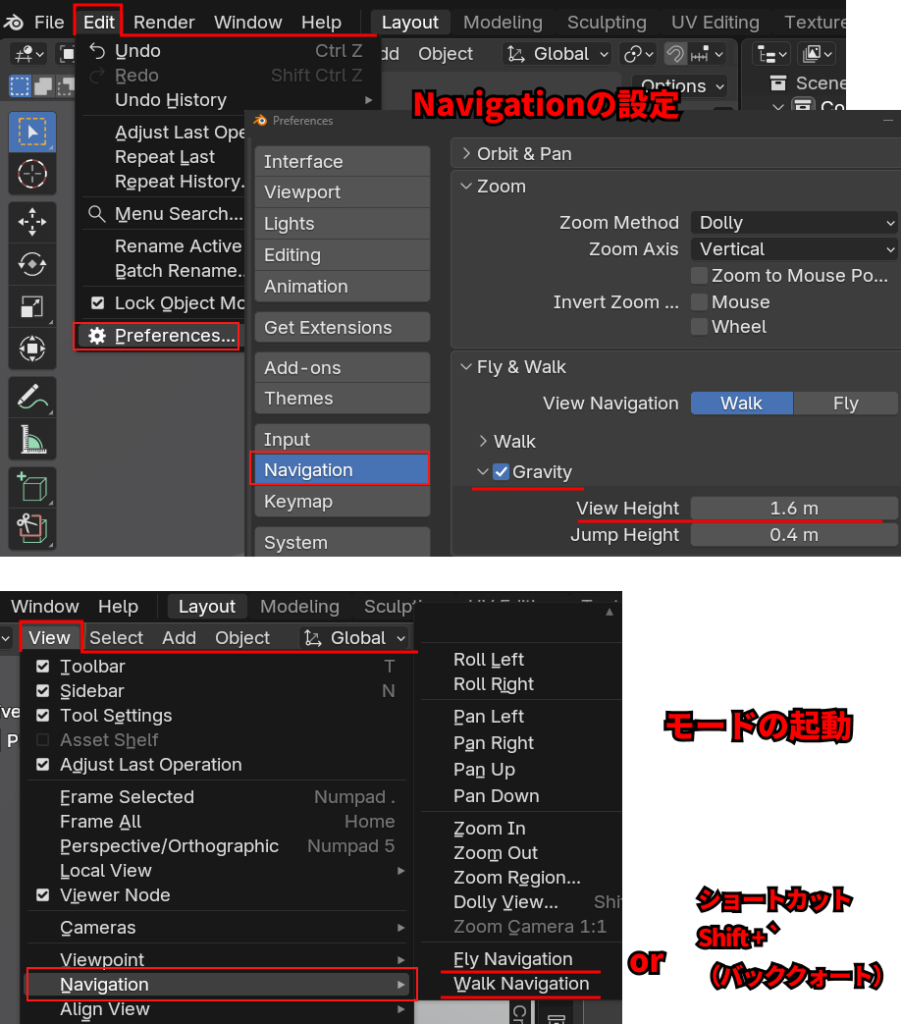
Navigationの設定
上部メニューEdit > Preferences
でPreferences画面を開きます。
Navigation > Fly & Walk
- View Navigationで最初はWalkになっているのでそのままにします。
- Gravityにチェックをつける
(下に床などのメッシュがないと落下します) - View Heightに目線の高さを設定します
Walk Navigationモードを起動する
起動には以下の2通りの方法があります。
※オブジェクトモードにしてください
- ショートカット…3Dビューで Shift + `(バッククォート) を押します。
- メニューから…View > Navigation > Walk Navigation をクリック
これでWalk Navigationモードが起動し、床に落ちて、そこから歩けるようになります。
移動操作など
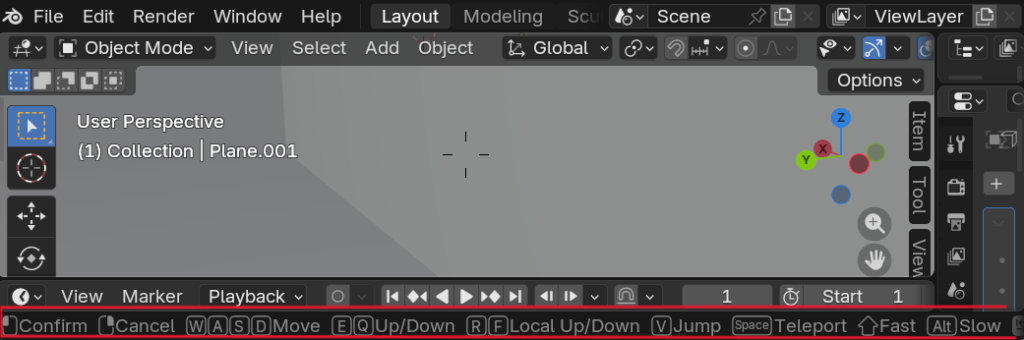
Walk Navigationモードに入ると目の前に十字の表示が現れて、画面下に操作方法も表示されます。
移動はゲームなどでも使われるWASDキーが使われています。
- 前進/後退: W / S
- 視点回転: マウス移動
- 速度変更: テンキー(NumPad)の+と-
- ジャンプ:V
- 終了: マウス右クリック
Fly Navigationについて
Flyモードは空中を自由に移動できます。Walkと同様に設定して起動してください。
Navigationの設定
上部メニューEdit > Preferences
でPreferences画面を開きます。
Navigation > Fly & Walk
- View NavigationでFlyに変えます。
VRCワールド制作での活用例
- プレイヤー視点でのチェック
- 建物や道の幅、高さの感覚が正しいか確認できます。
- 通路や階段が通れるか、頭がぶつからないかを簡単に確認できます。
- スケール感の微調整
- VRCアップロード前に、オブジェクトの大きさや配置のバランスを視覚的に調整可能です。
- 導線・回遊性の確認
- プレイヤーが迷わず移動できるか、見通しや回遊性を体験視点で検証できます。
コメント