
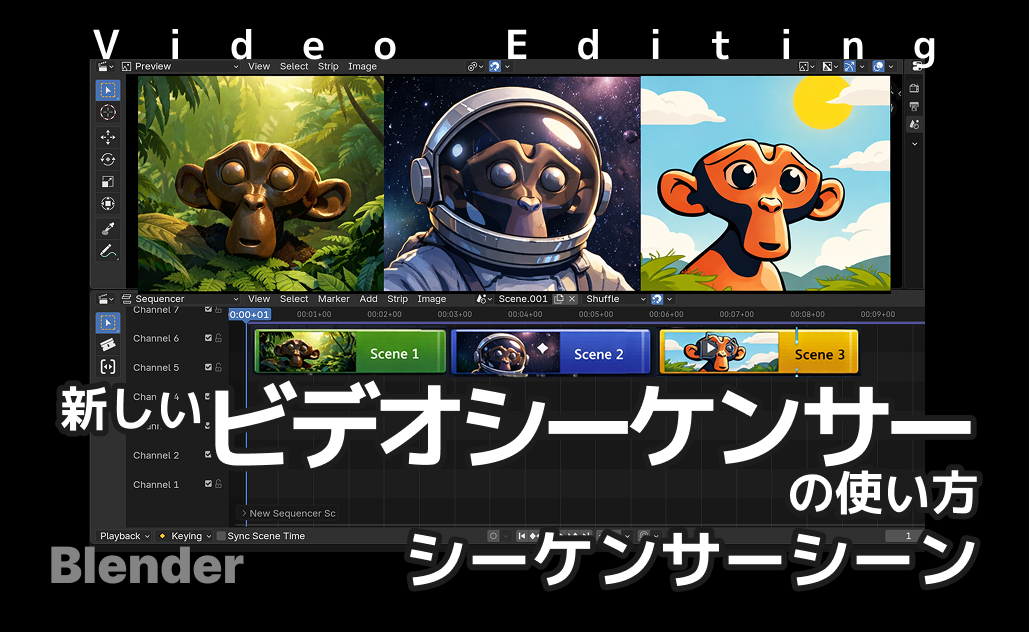
Blender 5.0では、ビデオシーケンサー(Video Editing)のUIや機能が大きく刷新されました。
これにより、より直感的で便利に動画編集を行えるようになっています。
特に注目したいのは、Sequencer Scene(シーケンサーシーン)という新しい仕組みです。
これを使うと、ビデオ編集しながら各シーンを個別に編集できるようになり、複数シーンを統合した編集作業がスムーズになります。
さらに、ストリッププロパティやモディファイアのUIも改善され、ストリップ単位での調整やコンポジットの適用がわかりやすくなりました。
この記事では、主に以下の内容を解説しています:
- シーケンサーシーンとは
- ストリッププロパティの設定の仕方
- ストリップモディファイアの設定の仕方
- ストリップを選択して行うコンポジットの方法
この記事は、Blenderのビデオ編集、ビデオシーケンサーの新しくなった機能を解説した中級者向けの記事です。
難易度
細かい使い方については古いバージョンですが以下の記事もあります。UIなどの場所が変わっていますが基本的な機能は使えます。

Blenderのビデオシーケンサー
モデリングやアニメーションに加えて、Blenderは動画編集にも使用できます。
その方法には2つあり、ひとつはコンポジター、もうひとつがビデオシーケンサーです。
Blenderに搭載されているビデオシーケンサーは、複数のビデオチャンネルを組み合わせ、そこにエフェクトを追加できる 完全な動画編集システム です。特にBlenderの持つアニメーション機能と組み合わせることで、非常に強力な動画編集が可能になります。
バージョンを重ねるにつれ、動画編集機能が充実してきているので、現在物足りないところがあっても今後改善されることが予測でき、将来的には他の動画編集ソフトと肩を並べるくらいの性能が期待できます。※現在でもVSEを使って動画編集をして実際動画投稿している方はいますし、自分も使っています。
ビデオ編集の使い方
Sequencer Scene(シーケンサーシーン)
ビデオ編集を始めるにあたり、Video Editing画面のSequencerでNewを押すと、新しくビデオ編集用のシーンが1つ作成されます。(ただの空のシーンなので自分で増やすこともできます。MasterでもVideo Editでも好きな名前をつけて使用してください。)
この、現在シーケンサーが参照しているシーンをSequencer Scene(シーケンサーシーン) と呼びます。
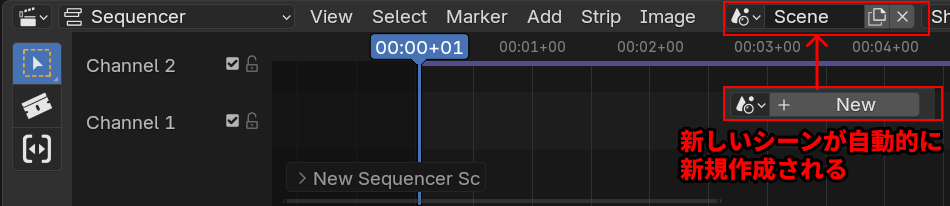
ビデオシーケンサー用にシーンを分離することには、以下のような利点があり、基本的には分離して作業することが望ましいです。
- 同じファイル内で異なる編集バージョンを管理できる
- それぞれのシーン出力、ビデオ編集からの出力などを使えるScene Strip を使った作業があり、編集は別シーンにした方が混乱がない
複数シーンでの作業
シーケンサーシーンは、ウィンドウ内でアクティブになっているシーンとは 別のもの であるため、
シーケンサーではシーンストリップを編集しつつ、同じワークスペース内で参照先のシーンを表示・編集するといった作業が可能です。
まずは、それぞれのシーンをストリップとしてシーケンサーに追加する方法を説明します。
例:
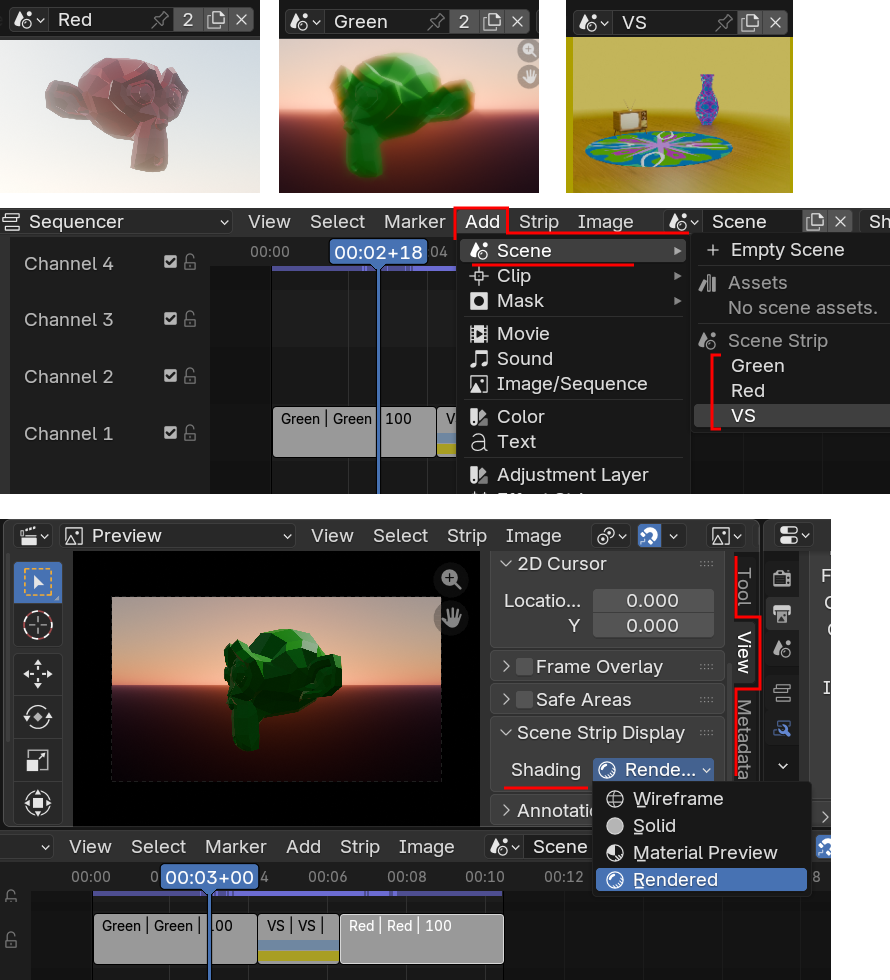
シーン Red…赤いスザンヌのアニメ
シーン Green…緑スザンヌのアニメ
シーン VS…動画を使ってビデオ編集で編集したシーン
以上の3つのシーンを作成しました。
シーケンサーで、(このシーケンサーはビデオ編集用に分離したシーンを使うことをオススメします。)
Add > Scene > Scene Strip の中からそれぞれのシーンをストリップ化して追加することができます。
これで、3つのシーンを連続した動画として編集できるようになりました。
Previewの見た目を変える
3Dビューポートで作ったシーンのプレビューの見た目を変えるには、
右側Viewタブ > Scene Strip Display > Shading から表示を選択します。
※Blender5.0ではまだGPUでの表示ができないため、Renderedなどにすると再生が重くなります。
シーンから何も出力されていないとき
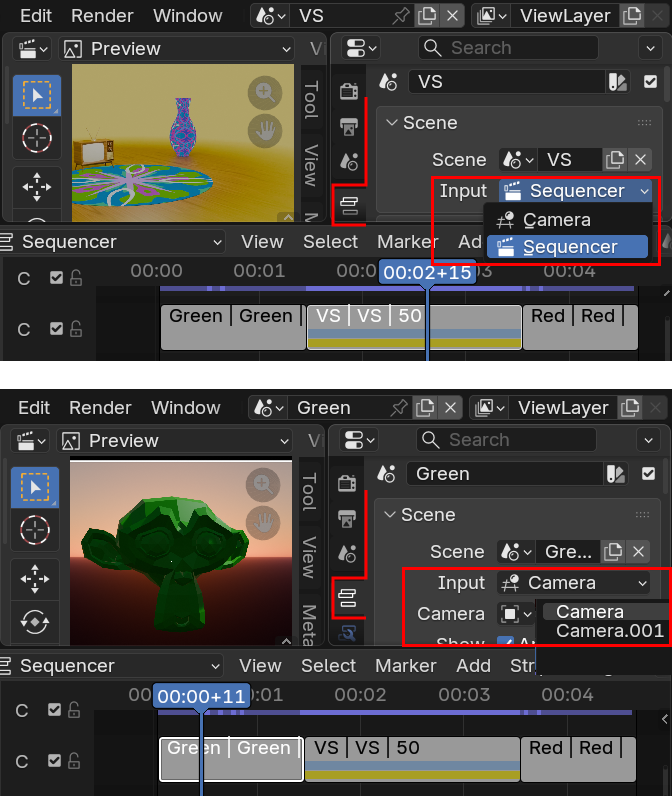
シーンのストリップを出したのに何も出力されていない場合、シーンの出力設定を修正する必要がある場合があります。
ビデオ編集を出力したい場合
右図のシーン「VS」の場合、VSのシーンストリップを選択し、
右上のStripプロパティタブ > Scene > Input
をSequencerに切り替える必要があります。
3Dビューポートを出力したい場合
通常はそのまま3Dビューポートのアニメが表示されますが、カメラが複数台あるときは、別のカメラが設定されていることもあります。
表示させたいシーンのストリップを選択し、
右上のStripプロパティタブ > Scene > Camera
で適切なカメラを設定します。
シーンの作成方法などについては以下の記事で解説しています。

Sync Scene Time
次に、シーケンサーの再生コントロール領域下にある 「Sync Scene Time」 について解説します。
有効にすると、シーケンサー上で現在再生・表示しているシーンストリップが参照しているシーンに合わせて、アクティブシーン(=3Dビューポートに表示されるシーン) が自動的に切り替わります。
この仕組みにより、シーケンサーのタイムラインをスクラブ・再生するだけで、異なるシーンを素早く切り替えて確認できるようになります。
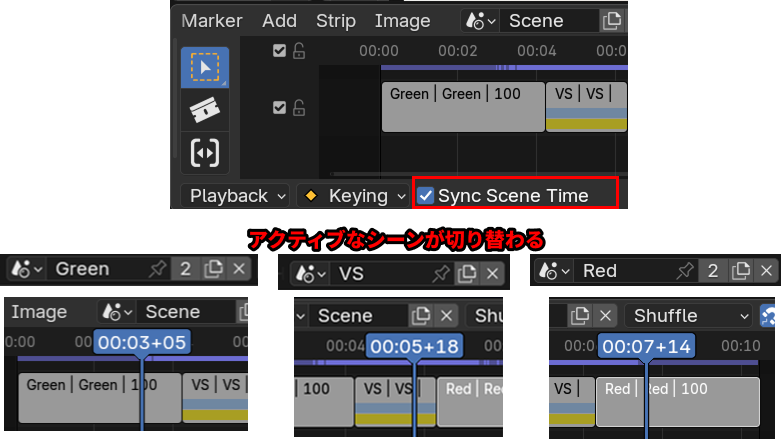
これを有効にすることで、シーケンサーシーンとアクティブなシーンが別々になっていても、プロパティなどの設定をするとき、別のシーンの設定を変更してしまったりするミスを防げるかもしれません。
例:
Green, Redのシーンはどちらもコンポジット作業をしてグレアをつけています。Greenのシーンだけコンポジットをせずに出力したい場合、
Output Property > Post Processing > Pipeline
でCompositingのチェックを外します。
このように、それぞれのシーンのプロパティ設定を変更したいとき、Sync Scene Timeを有効にしていると、わざわざアクティブなシーンを変更しなくても、そのストリップが再生されているときに設定を変更するだけでよくなり、効率的に作業できます。
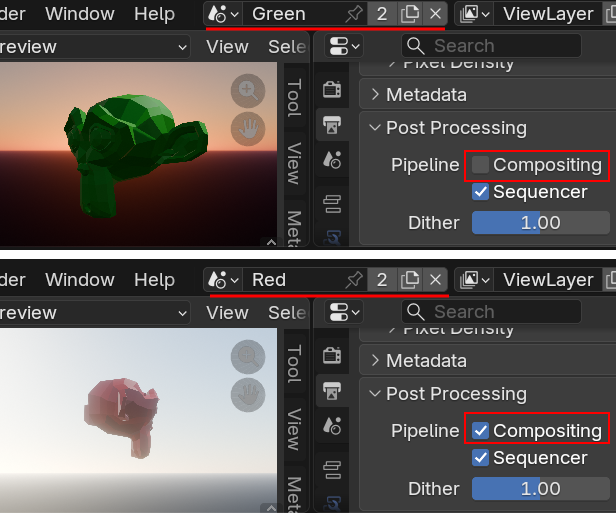
Post Processingパイプラインについては以下の記事で解説しています。

再生コンテキスト
シーケンサーシーンは、アクティブシーンとは異なる場合があるため、再生は コンテキスト依存 になります。
- シーケンサー上から再生した場合
→ シーケンサーシーンが再生されます - それ以外のエディターから再生した場合
→ そのウィンドウでアクティブになっているシーンが再生されます
レンダリング
レンダリング設定の基本
まず、シーケンサーシーンで編集している動画をレンダリングするには、
シーケンサーシーンのOutput プロパティ
を設定する必要があります。(アクティブなシーンもシーケンサーシーンに合わせて、出力設定をする)
また、アクティブなシーンをレンダリング出力するようになっています。
基本的には今まで通り以上のことを気を付ければいいのですが、ワークスペースの画面内に違うシーンがある場合、レンダリングは一体どうなるのか説明します。
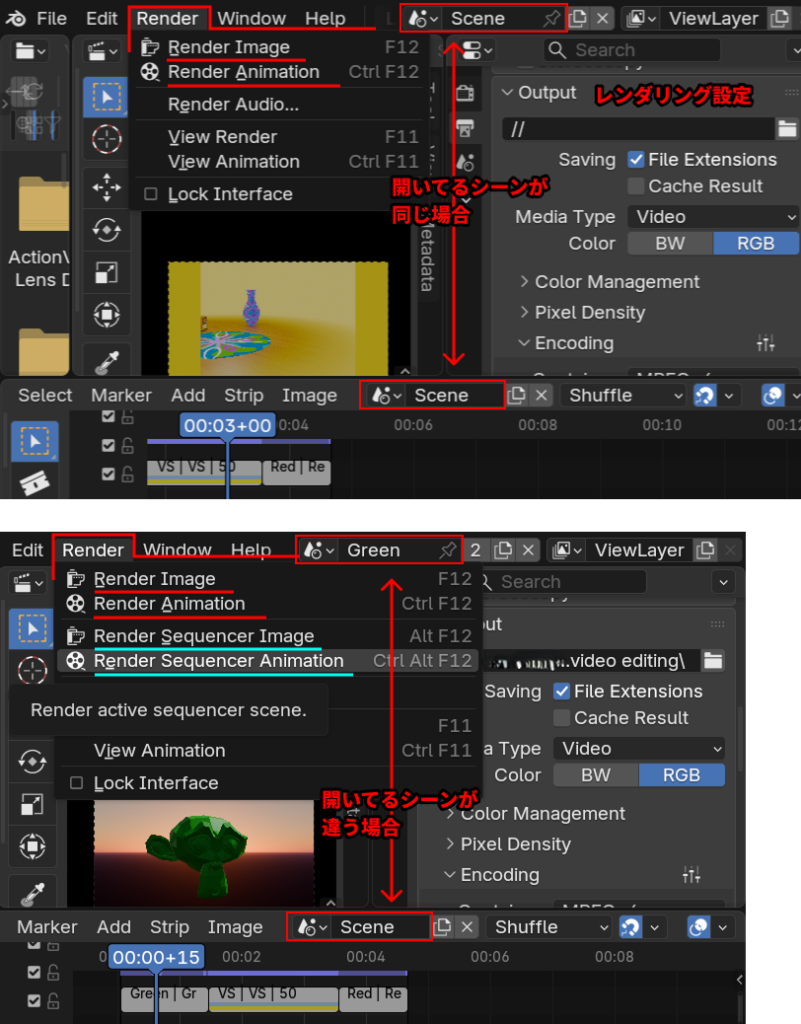
現在のワークスペースでアクティブシーンとシーケンサーシーンが同じ場合
例えば、右図のように、シーケンサーシーンも、アクティブなシーンもどちらもSceneで同じ場合、
上部Renderから画像か動画のレンダリングを選べば、Sceneで編集したシーケンサーの動画が出力されます。
現在のワークスペースでアクティブシーンとシーケンサーシーンが異なる場合
シーケンサーシーンはScene、アクティブなシーンはGreenで違う場合、
上部Renderメニューには、シーケンサーシーンをレンダリングするための個別の項目 が表示されます。
- Render Image/Render Animation
アクティブなシーン(Green)の設定でアクティブなシーン(Green)が出力される - Render Sequencer Image/Render Sequencer Animation
シーケンサーシーン(Scene)の設定でシーケンサーシーン(Scene)が出力される
どちらを出力するかBlenderも迷うときは選択肢が出るという感じですね。
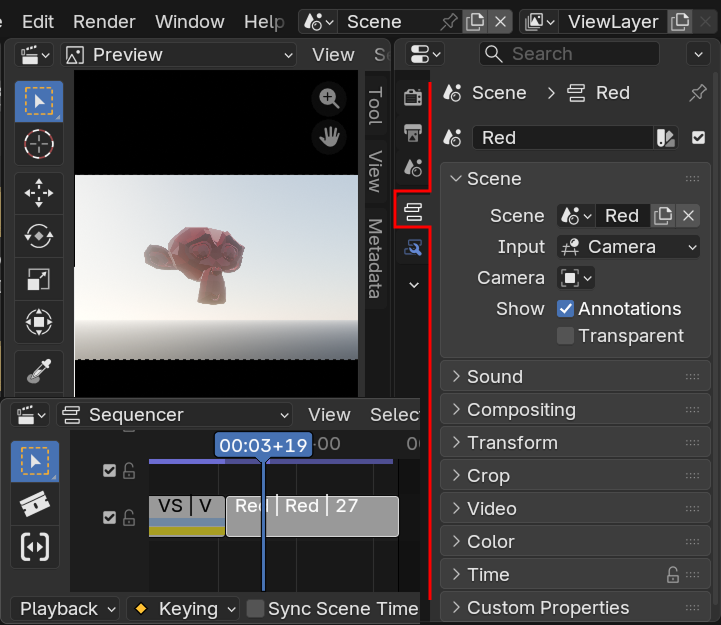
ストリップのプロパティ
今までストリップのプロパティはシーケンサーの横についていましたが、Blender5.0からは他のプロパティ同様、シーンのプロパティ画面に並ぶようになりました。
プロパティの出し方
- 設定を変更したいストリップを選択します。
- 右上の画面でストリップが複数あるようなアイコンのStrip プロパティタブを開きます。
- この中に様々なプロパティを設定できるメニュー画面が入っています。
テキストストリップならテキストを入力したり、カラーストリップなら色を設定できたりと、基本的な設定をするところです。
ちなみにストリッププロパティは選択中のストリップに直接作用するため、アクティブシーンに関係なく編集できます。
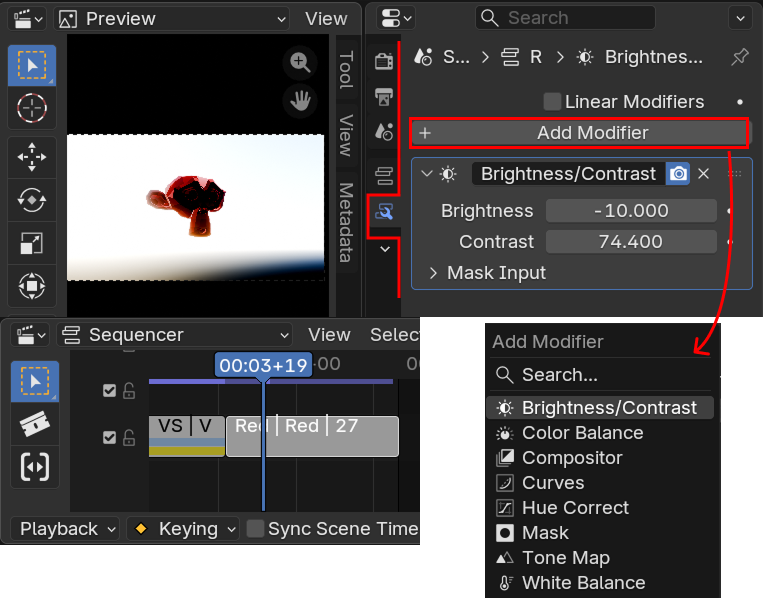
ストリップにモディファイアをつける
ストリップにモディファイアをつけることもできます。
モディファイアも以前はシーケンサー横にUIがありましたが、Blender5.0からプロパティ画面に並ぶようになりました。
モディファイアは、軽い画像調整やコンポジット、マスクやホワイトバランスなどの機能をつけることができます。
モディファイアの付け方
- モディファイアを付けたいストリップを選択します。
- 画面右上の、ストリップにスパナがついているアイコン、Strip Modifiersプロパティを開きます。
- Add Modifierを押して追加したいモディファイアを選択します。
モディファイアを追加するときも、ストリップを選択すれば、アクティブシーンに関係なく編集できます。
コンポジット機能
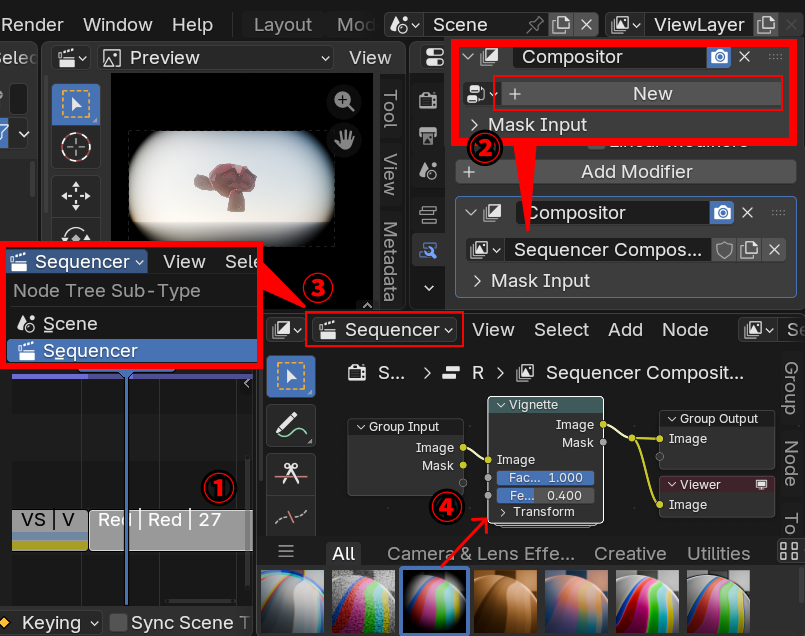
モディファイア機能の中にはコンポジットの機能もあります。(Blender5.0で機能が追加されました。)
ストリップを選択し、そのストリップごとにコンポジット編集ができます。
ストリップを選択してコンポジットする
- コンポジットしたいシーンストリップを選択します。
- Scene Modifiersプロパティを開き、Compositorモディファイアをつけます。Newを押します。
- 画面分割してCompositorエディタを開きます。最初はシーン出力をコンポジットするSceneタイプが選択されているので、これをSequencerに変更します。
- ノードを出すか、下のセットからドラッグ&ドロップでコンポジットノードを出します。右画像ではビネットノードを出して接続しました。画像の周辺に黒いフチが出てビネット効果がきちんと出ていることがわかります。
ちなみに、この赤いスザンヌのシーン(Red)は、シーン出力にもコンポジットをしています。
アクティブシーンをRedにし、コンポジットエディタのモードをSceneにすると、シーン出力にかけたコンポジットノードがここで編集できます。
つまり、
- シーン出力直後に行うコンポジット
- ストリップ選択で行うコンポジット
と、二段階のコンポジットを行うことが可能になっています。
Adjustment Layer
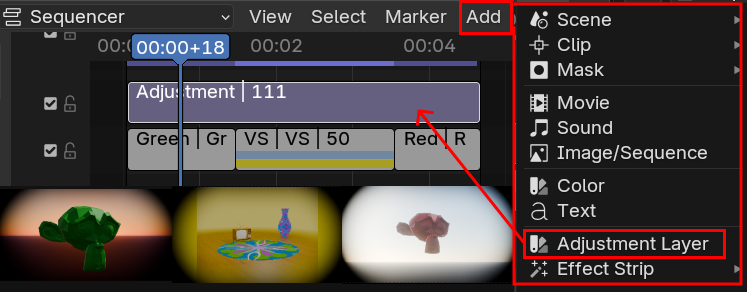
例えばコンポジットのビネットなど、全てのストリップに対して行いたい変更は、アジャストメントレイヤーストリップを使うことで、簡単に全てのストリップに適応することができます。
シーケンサーのメニュー
Add > Adjustment Layerから
アジャストメントレイヤーストリップを出します。
効果を適応させたいストリップの上を覆うように伸ばします。
アジャストメントレイヤーストリップにコンポジットモディファイアをつけます。
右図はアジャストメントレイヤーストリップにコンポジットのビネットをかけたものです。すべてのシーンストリップにビネットがかかっていることを確認できます。
まとめ
Blender 5.0のVSEでは、現在アクティブなシーンとシーケンサーが参照しているシーン(Sequencer Scene)が別になる仕組みがより明確になりました。
再生やレンダリングは、どのエディターから操作しているか、どのシーンがアクティブかによって挙動が変わります。
また、ストリッププロパティやモディファイアの配置が整理され、ストリップ単位での調整が行いやすくなっています。
特に、ストリップを選択してコンポジットモディファイアを追加できるようになった点は大きな変更です。
これにより、シーケンサー上の編集結果に対してノードベースの処理を行うことが可能になりました。
ストリップへのコンポジットは、動画間のトーンを揃える用途が中心になると思われますが、編集文脈でのノード処理が可能になったことで、新しい表現の可能性も広がりそうです。
関連記事
細かい使い方については古いバージョンですが以下の記事もあります。UIなどの場所が変わっていますが基本的な機能は使えます。
シーンの作成方法などについては以下の記事で解説しています。
Post Processingパイプラインについては以下の記事で解説しています。
コメント