
VRChatで遊ぶためにVRChatアカウントを作り、Steamをインストールする方法を解説しています。
この記事は【VRChat】Blenderでモデルを自作してVRChatにアップロードする方法①~準備編~というシリーズ記事の一部です。Blenderでモデルを作りVRChatでアバターとして使って遊ぶことを目的にしています。
VRChatとは?詳しく知りたいという方は以下の記事から読み進めてください。

VRゴーグル不要で、PCでゲームをプレイする場合は「デスクトップ版で遊ぶ」などと言いますが、そのデスクトップ版で遊ぶためのインストール方法です。アバターを作る予定は無いという方でも参考にできると思います。
- VRChatで気を付けること
- 音量設定
- 最初に行くといいワールド
などもまとめていますのでよければ参考にしてみてください。
この記事で行う作業
まずはVRChatを遊べるようにします。
VRChatアカウントを作り、Steam(PCゲームを買ったり遊んだりするための巨大なオンラインプラットフォーム)をインストールします。
- VRChatアカウントを作る
- Steamアカウントを作る
- Steamをインストールする
- VRChatで遊ぶ(遊び方の紹介)
VRChatのアカウントを作る
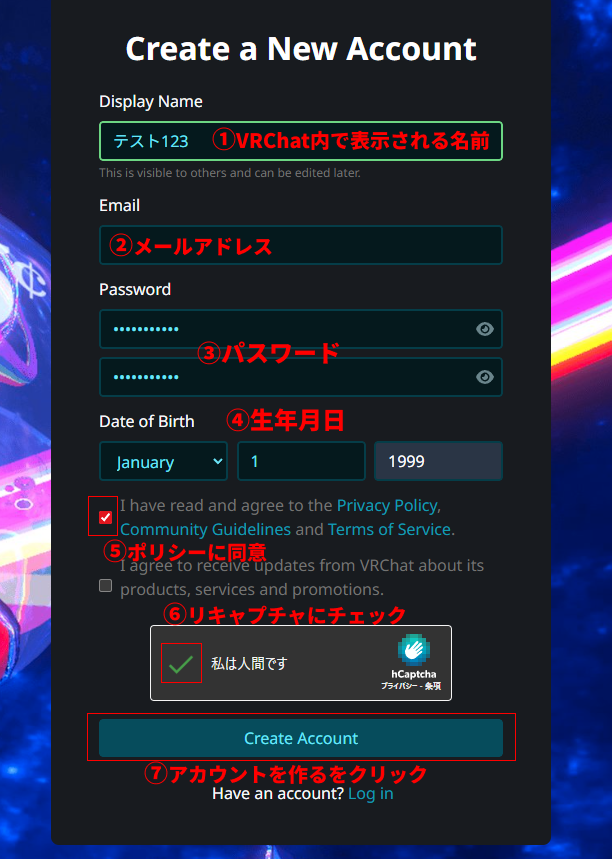
以下のVRChatサイトのアカウント作成ページへ移動し、VRChatのアカウントを作ってください。

- Display Name
VRChatのゲーム内で表示される名前であり、アカウントIDにもなります。つまり、最初はアカウントIDと表示名が同一なので、ログインするときの情報の1つが丸見えになっているわけです。ゲーム内で表示される名前はあとから変更できますので、最初は仮の名前や、アカウントIDとして設定しておくとセキュリティ的には安全です。変更の仕方は下のセクションに書いています。- 表示名は3か月に一度変更することができます。
- 一度変更すると、元の名前には戻すことができない可能性があります。
- Email
メールアドレスを入力してください。 - Password
8文字以上、アルファベット、数字、記号を含めた強固なものにしてください。簡単すぎると作り直せと言われます。
確認パスワードも入力してください。 - Date of Birth
生年月日を入力します。
英語で月、数字で日にち、年の順に入力していきます。 - プライバシーポリシー、コミュニティガイドラインや利用規約に同意するかのチェックです。必須です。
(その下のチェックはVRChatからのアップデートやプロモーション情報を受け取るかのチェックです。どちらでも良いです。) - リキャプチャ
ロボットではないことを証明するためチェックしてください。 - Create Account
すべての情報を入力したらクリックしてください。これでアカウントが作成されます。
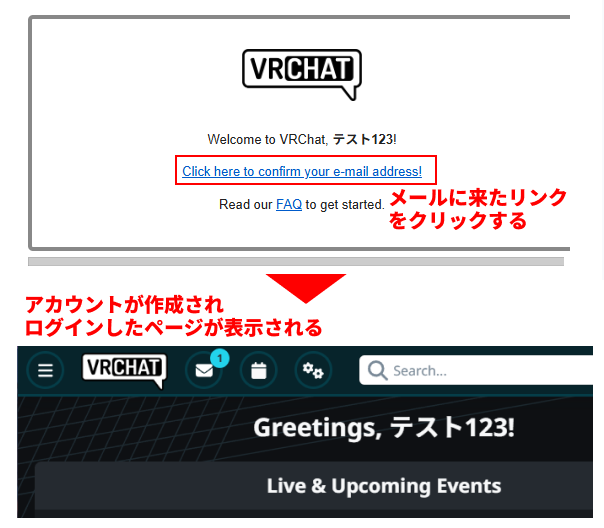
Create Accountを押すと、登録したメールアドレスにVRChatからリンクがついたメールが届いています。
リンク部分をクリックするとアカウントが作成され、ログインして自分の名前が書かれたページが表示されます。
これでVRChatのアカウントの作成ができました。
名前を変えたいとき
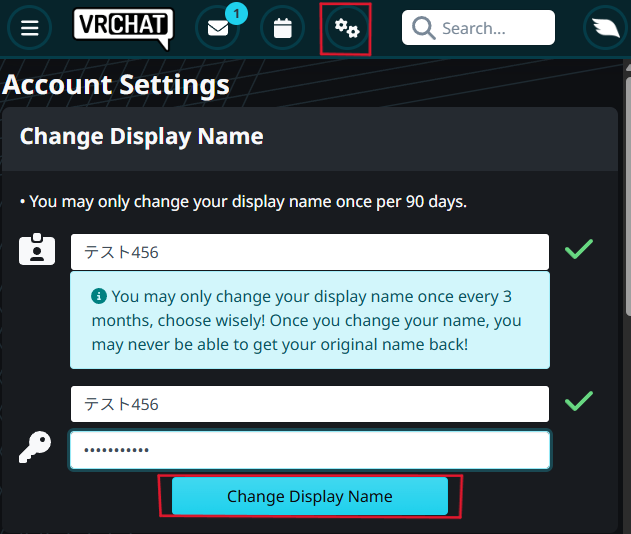
名前はアカウントを作ったあとすぐにでも変更できます。
自分のアカウントページにログインして、上部メニューのギアのアイコンをクリックし、アカウント設定ページに移動します。
Change Display Name
ここで新しい名前に変更することができます。確認にもう一度名前を入れ、パスワードの入力が求められます。
- 表示名は3か月に一度変更することができます。
- 一度変更すると、元の名前には戻すことができない可能性があります。
Steamのアカウント作成
まずはSteamのアカウントを作ります。
以下のページへ移動してください。
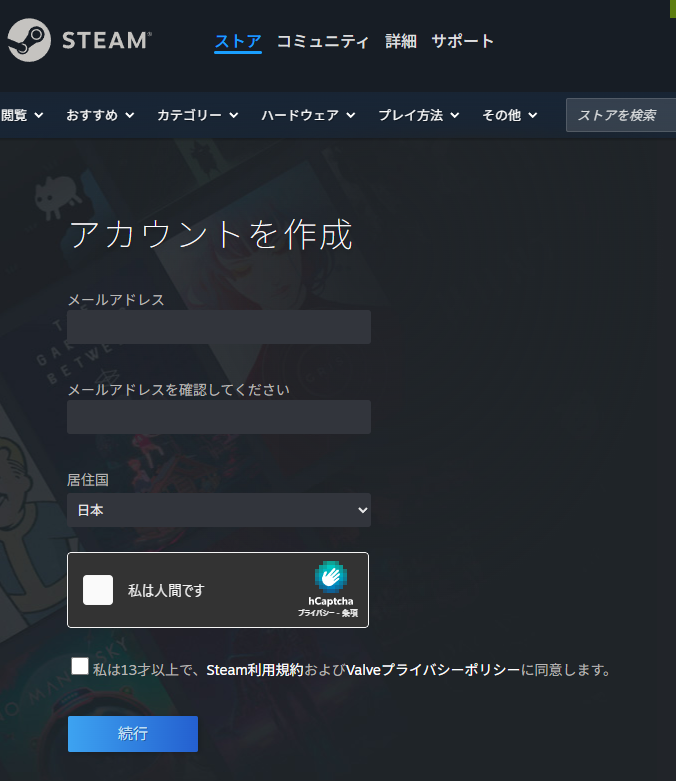
- メールアドレス
- 確認にもう一度メールアドレス
- 住んでる国
- リキャプチャ(ロボットではない証明のためチェック)
- 13歳以上、利用規約やプライバシーポリシーに同意のチェック
- 全て入力できたら続行をクリック
必要事項を入力してアカウントを作成してください。
Steamのインストール
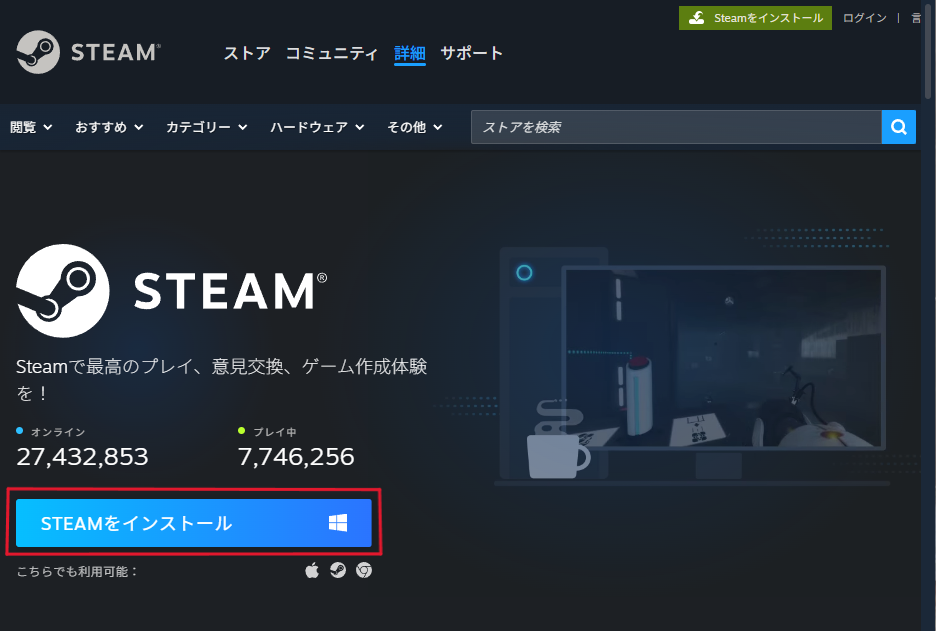
アカウントが作成できたら以下のページからSteamをインストールします。
Steamをインストールボタンでインストールファイルをダウンロードできます。
※ウィンドウズでの画面です。Macや別のOSの場合は画面が違う場合があり、OSにあったものをダウンロードしてください。
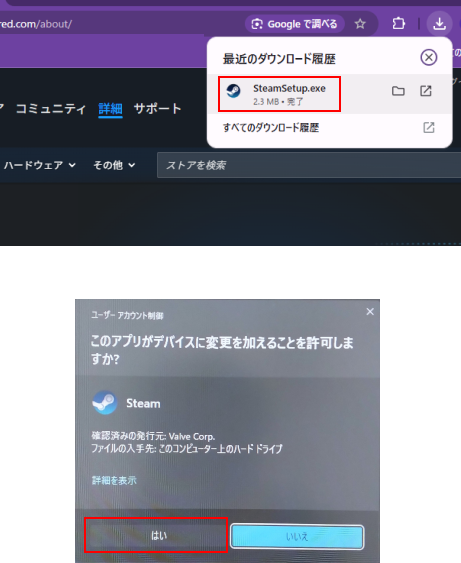
インストールファイルがダウンロードができたら、ブラウザの右上にダウンロードされたフォルダが表示されるので、それをクリックします。
※ブラウザに見当たらない場合はPCのダウンロードフォルダにあります。
するとアプリがデバイスに変更を加えていいかきいてくるのではいをクリックします。
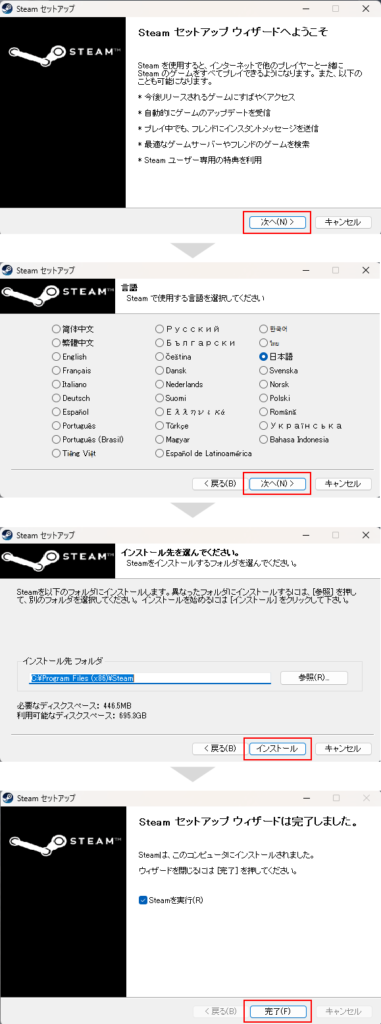
- Steamのセットアップウィザードが始まりますので次へをクリック
- 言語を選択
日本語でよければ日本語のまま次へをクリック - インストール先
特にこだわりがなければそのままインストールをクリックします。 - セットアップが完了しますのでSteamを実行のチェックしたまま完了をクリック
Steamへログイン
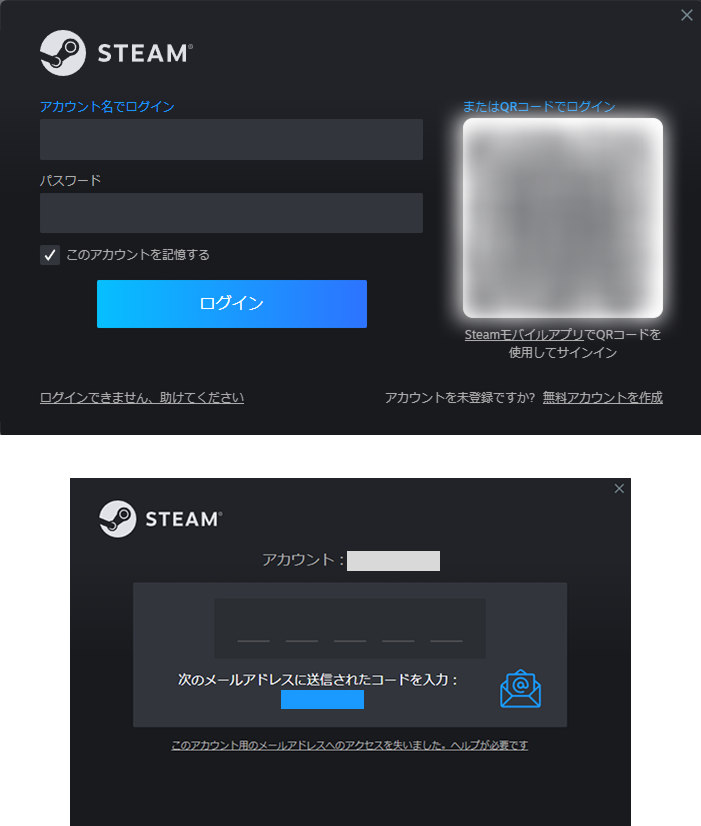
Steamへのログイン画面が表示されたらインストールがきちんとできているということになります。
作成したアカウントの情報を入れてログインしてください。
右下図のようにメールアドレスに送信したコードを入力してくださいと出るかもしれませんので、もしこの画面が出たらメールを確認してコードを入力してください。
VRChatをインストール
SteamへログインしたらさっそくVRChatを遊べるようにしましょう。
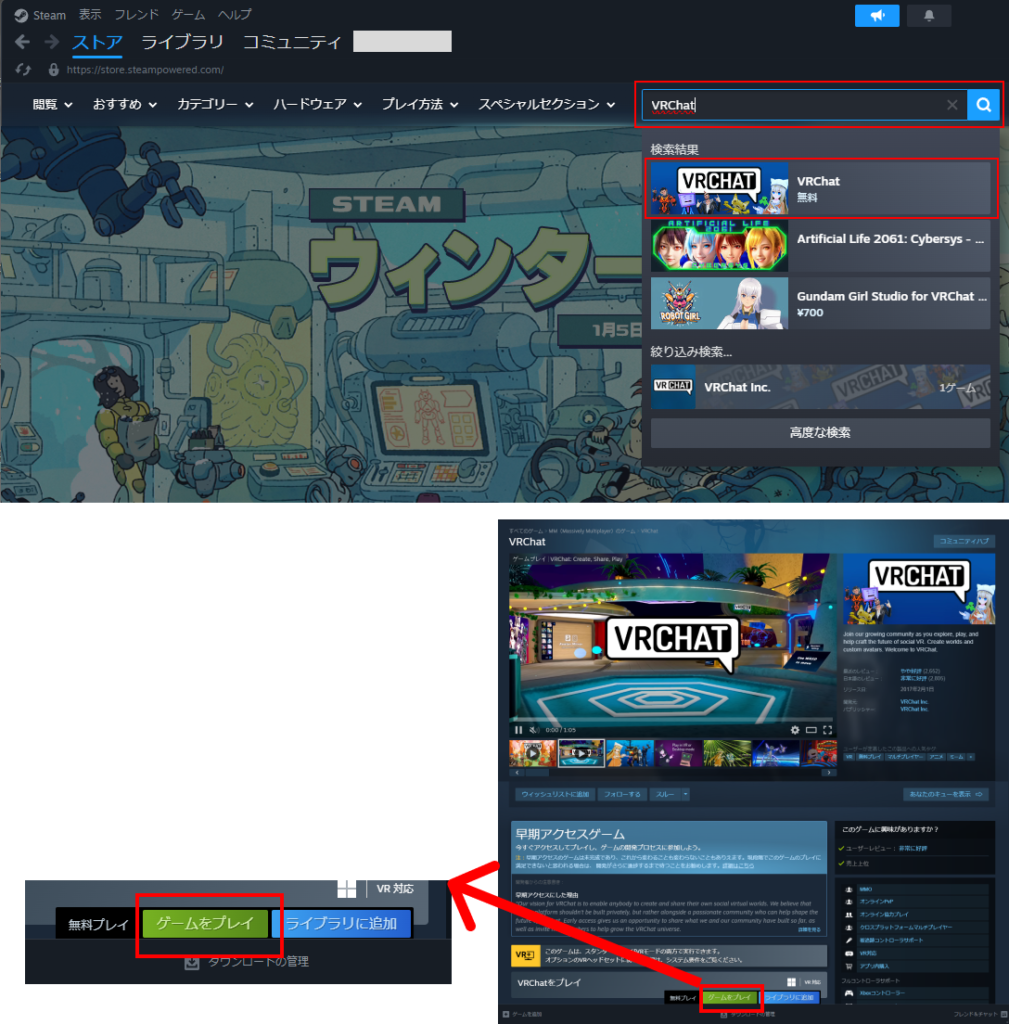
Steamのホーム画面右側に検索欄があるので
「VRChat」と入力します。
検索結果が出てくるのでVRChatをクリックします。
VRChatのゲームの詳細ページへ移動するので、下の方にスクロールして、ゲームをプレイというボタンをクリックします。
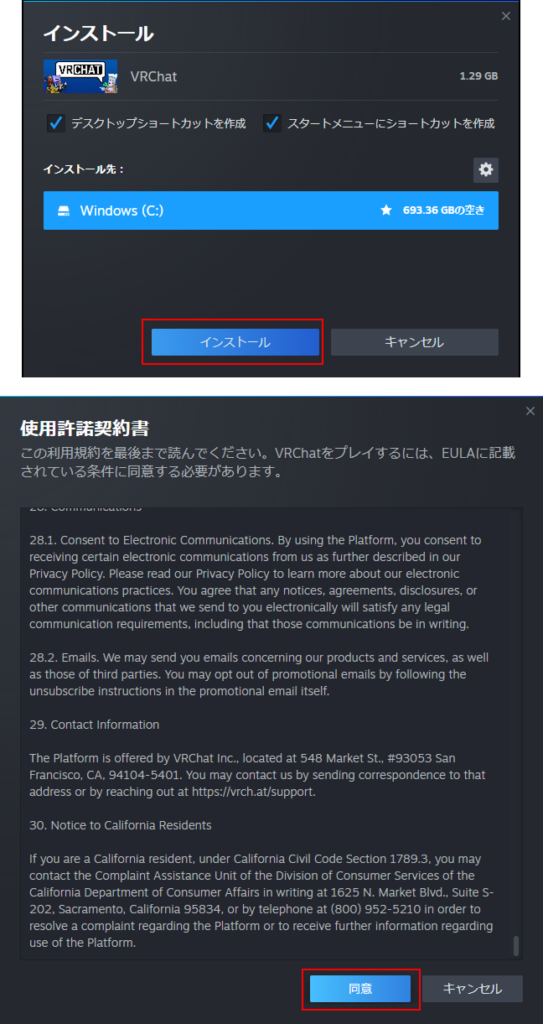
インストール画面が出てくるので、インストール先を確認し、良ければインストールをクリックします。
※デスクトップショートカットなどが必要ないという方はショートカット作成のチェックを外してください。自分はいつもSteamから起動するので特にショートカットは使ってません。
使用許諾の画面が出てくるので、使用許諾を読み、同意をクリックするとインストールが始まります。
ちなみにVRChatはプレイするにあたり、コミュニティガイドラインなど、マナーもあります。ガイドラインページなどを見ながら基本的なことに注意してください。(ブラウザで日本語に訳すと見やすいです)
- 他人を傷つけたり、害を及ぼすようなことはしないでください。人を動揺させたり、迷惑をかけたり、迷惑をかけたりするような行動はしないでください。
- プライベートなことは秘密にしておきましょう。デリケートな内容、親密な内容、または挑発的な内容を含むコンテンツがある場合は、同意した成人だけがアクセスできるプライベートな空間でのみ閲覧してください。
など、様々に気を付けることがあります。
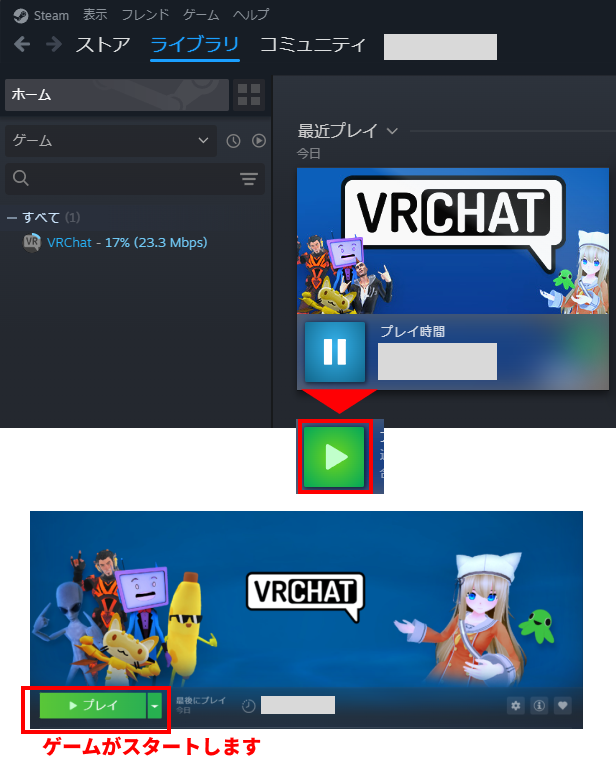
Steam上部メニューのライブラリというページを表示します。
VRChatのゲームが表示されていますが、まだダウンロード中だと青いアイコンが出ています。
インストールが終了すると緑の再生ボタンのようなアイコンがでます。これをクリックするとプレイボタンのあるゲーム画面がでてきます。
プレイを押すとゲームがスタートします。
VRChatプレイの簡単な操作方法と設定のポイントなど
VRChatログイン
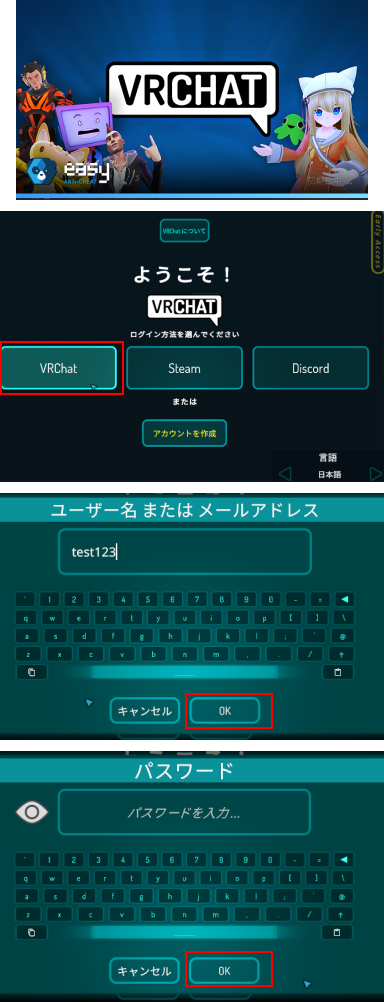
ゲームをスタートするとVRChatが起動して、ログイン方法を選択する画面になります。
このとき、必ずVRChatを選んでください。VRChatアカウントでログインしないと、アバターやワールドがアップロードできません。
また、ここで日本語になっていなかったら右下の言語設定で日本語を選択してください。
ログイン
ユーザー名、パスワードを聞かれるので、VRChatアカウント作成のときに決めたユーザー名(or メールアドレス)やパスワードを入力してOKをクリックして進めます。(※セキュリティのために表示名を変えた方は、最初に入力した変更前の名前を入れてください。忘れたって方はメールアドレスでもいいです)
ワンタイムパスコード
さらに、おそらくメールにワンタイムパスコードを送られると思いますので、メールをみてコードも入力してください。
VRChatにログイン~ワールド選択方法など、基礎的な操作方法を教えてくれている動画。移動がWASD形式というのは、キーボードのW、A、S、Dを使って移動するってことです。Shift押しながらだと若干早くなります。

メニュー画面・音量について
自分はあまり基本設定はいじってないのですが、音量だけ気になったので音量の設定について書いておきます。
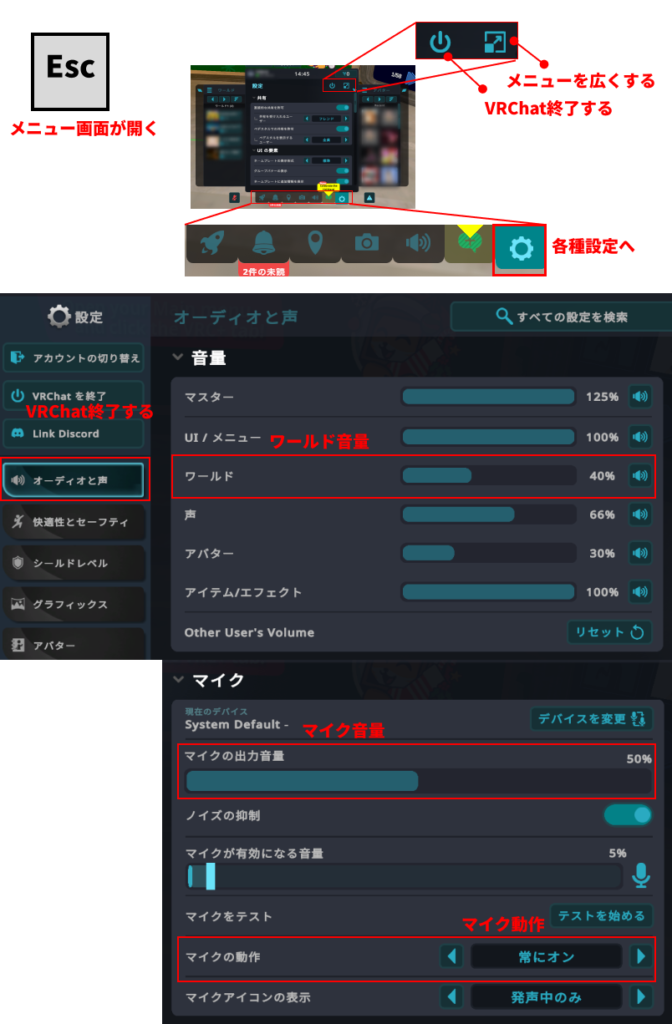
Escキーで
メニュー画面(Launch Pad)が出ます。
VRChatを終了する
真ん中画面の右上にメニューに電源アイコンがあります。VRChatを終了するボタンです。ゲームを終了したいときに押してください。
メニューを広げる
真ん中画面の右上、電源ボタンの隣にメニュー画面を広くするボタンがあります。音量調節などをしたいので押してください。
下側の右側のギアアイコンをクリックすると設定画面が開きます。
設定画面
左側メニューにここにもVRChat終了のボタンがあります。いろんなとこにあります。
オーディオと声を押してください。音量調節などができます。
音量
ワールド…ワールド音量を調節できます。ワールドでかかってる音楽がうるさくて声が聞こえないときなどに調節できます。
マイク
マイクの出力音量…マイクの音量です。誰かとしゃべっていて、声小さいよ、とか大きいよ、と言われたらここで調節してみてください。
マイクの動作…
- 常にオン…マイクを常にオン
- 常にオフ…マイクは常にオフ
- プッシュトゥトーク…Vキーを押している間だけオン
- 切り替え…ボタンの操作でオンとオフを切り替える(メニュー左下のマイクアイコン)
話す音以外は絶対聞かれたくないって方はプッシュトゥトークとか、ちょっと場を離れるときはオフにしておくとか、操作してみてください。
間違ってずっとオンにして独り言など言ってたーなどにならないよう気を付けてください。
最初はどこ行けばいいの?
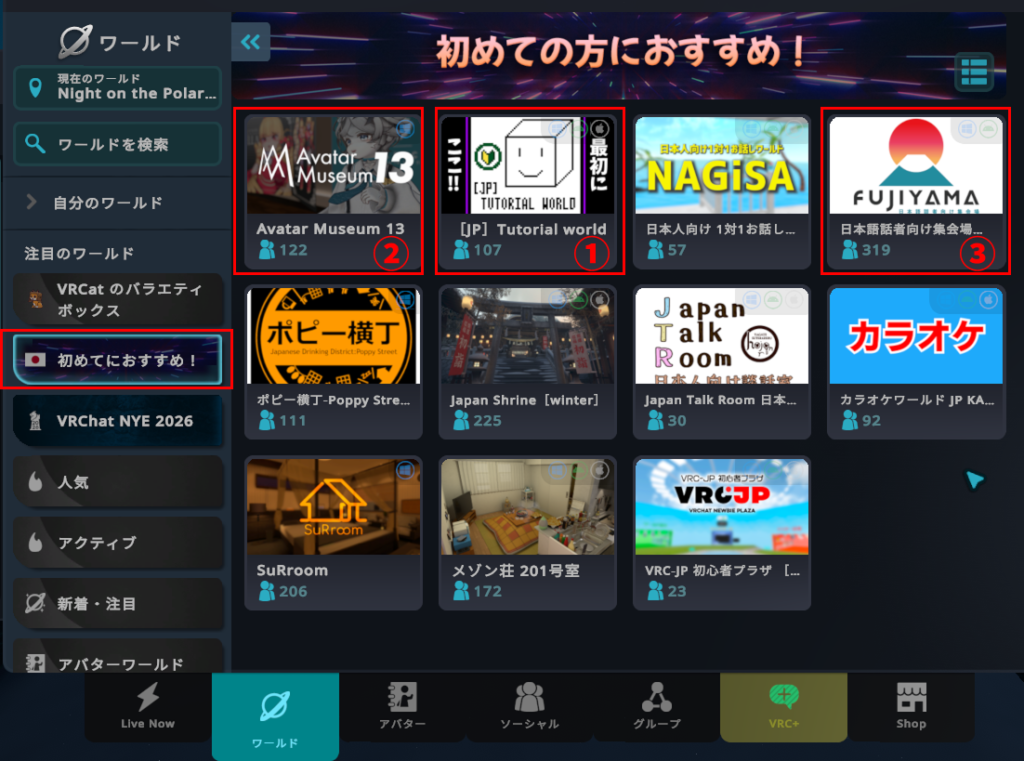
メニューのワールドのページへ行ってもらうと、初めてにおすすめ!というメニューがあります。
- [JP]Tutorial World
自分は、とりあえず [JP]Tutorial Worldにいくことをオススメします。一番最初に。操作方法とか、気を付けることをずらーっと見て回ることができます。 - Avatar Museum
最初はアバターをアップロードすることができないので、ここで好きなアバターを探しましょう。アバターはいろんなワールドにありますが、ここには多くのアバターが集まっているので気に入ったものを見つけられると思います。アバターが並んでいる横に青いアイコンがあるので、それをクリックするとアバターが変更できます。 - FUJIYAMA
自分はここで初心者案内してもらったのでオススメしておきます。初心者案内できますって名前のとこに書いてある方とかいたら、案内してくれると思いますので、話しかけてみたり…。時間ありそうな人に声をかけてみてください。
多くのワールドでは、日本人があまりいなかったりしますが、いきなりいろんなワールドにいって、外国の方から話しかけられたり、わかんないこと言われても全然平気だぜ!!って方はいろいろ行ってみても面白いと思いますよ。最初は別に話しかけなくてもいいし。1人でぶらぶらするのも楽しいです。
右動画で気をつけるべき人などに注意してくれてます。自分はそんな加害的な変な人に会ったことがないんですが、人間社会なのでどこかにはヤバい人がいるんでしょうね…。
あと、自分みたいに操作方法とかがヘタすぎて友達申請できなかったりスピーカー聞こえなくて返事できなかったりっていうパターンもあるので、無視されても気にしない方がいいですよ。相手がマイク切ってる場合もあるし。
変な人に絡まれた場合は違うワールドに逃げる、VRChatを終了して出るなどしてください。
個人情報を言わない、相手に失礼なことをしない、いろいろ気を付けながら楽しんでください。(未成年の場合、親しくなっても現実で会わないでください。写真を送ったりしないでください。)
この記事はシリーズなので、いずれアバターを自分で作れるようになることが目標ですが、とりあえずはランクを上げないとアバターがアップロードできないので、しばらくはVRChatの世界を楽しんでくださいね!
アバターを作るぞ!と言う方は以下の記事に戻ってUnityなどのソフトのインストールをしてください。
シリーズ記事
第一回目:VRChatとは?Unityとは?ソフトのインストールなどの準備
第2回目:モデリング・テクスチャは以下の記事に書いています。↓

第3回目:リギング・ウェイトペイントは以下の記事に書いています。↓

第4回目:Unityでの設定とアップロードは以下の記事に書いています。↓

中級者向けですが、人型アバターの制作もシリーズ化しました。人間キャラクターが作りたいという方向け↓

コメント