
Steamのアンインストールについて解説します。
※本記事は、SteamをVRChatの起動用途としてのみ使用しており、MODやローカル設定、他ゲームのセーブデータなどを管理していない方向けの内容です。Steamで他のゲームをプレイしている方はご注意ください。
※ 本記事の内容は Windows 11環境での作業を前提としています。
※VRChat関連のプロジェクト制作のために使っていたUnity, Unityhub, VCCなども削除したい場合は以下の記事から読むことをオススメします。

アンインストールする前の注意
Steamをアンインストールすると、Steamを通して起動していたゲームやVRChatは起動できなくなります。
再びプレイするには、Steamを再インストールする必要があります。
また、Steamで複数のゲームを購入・プレイしている方は、ゲームデータやセーブデータに影響が出る可能性があります。
そのような方は、本記事の手順は対象としていませんので、ご自身のデータを考慮したアンインストール方法を調べてください。
VRChatをプレイ・起動する目的のみにSteamを使用していた場合、本記事の手順でアンインストールしても、
アカウントに紐づいたフレンド・アバター・ワールドなどのデータは保持されています。
再度Steamをインストールし、同じアカウントでログインすれば、これまでと同じ状態でVRChatをプレイできます。
アンインストールの手順
Windows11の場合
アンインストール手順
Windowsの設定から消すのが安全です。
設定 → アプリ → インストールされているアプリ
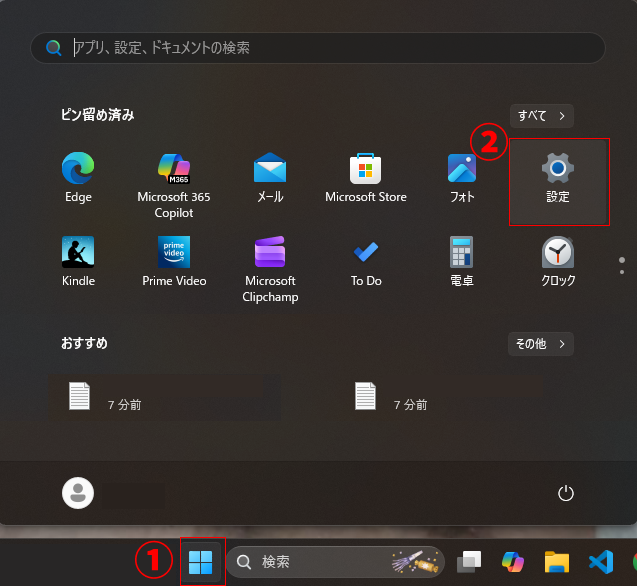
① デスクトップの画面の下部にあるスタートメニューアイコンをクリックします
② 歯車の設定アイコンをクリックします
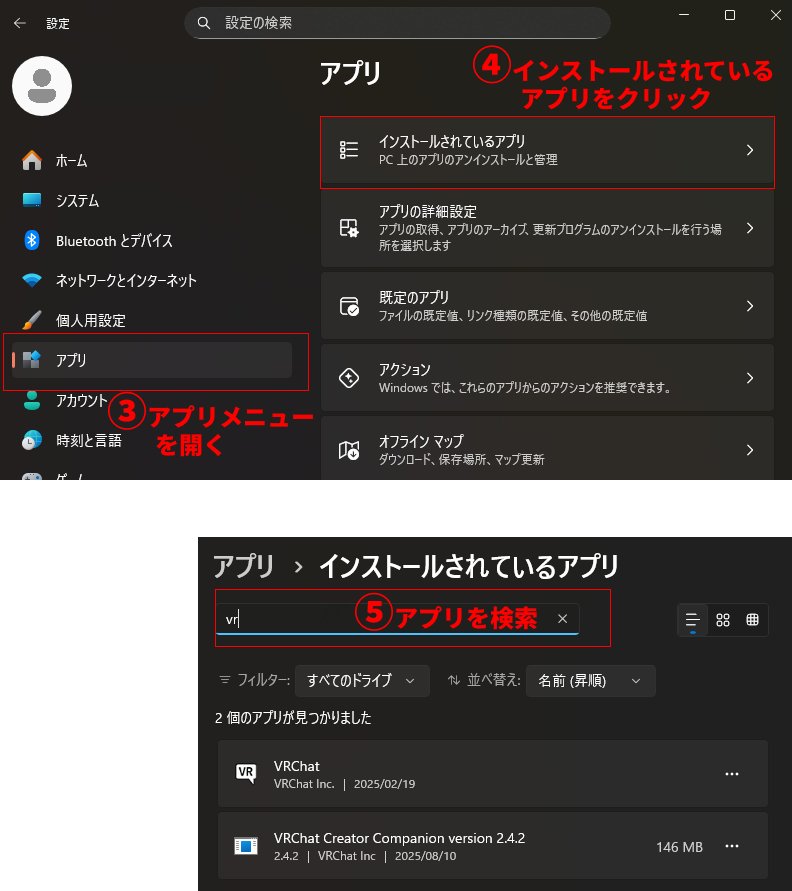
③ 設定画面が開くので、アプリメニューを開きます。
④ 右側に出ているインストールされているアプリをクリックします。
⑤ アプリの一覧が開きます。一番上にアプリ検索がありますので、Steamを探す場合は
「steam」
など文字を入れるとアプリが見つかります。
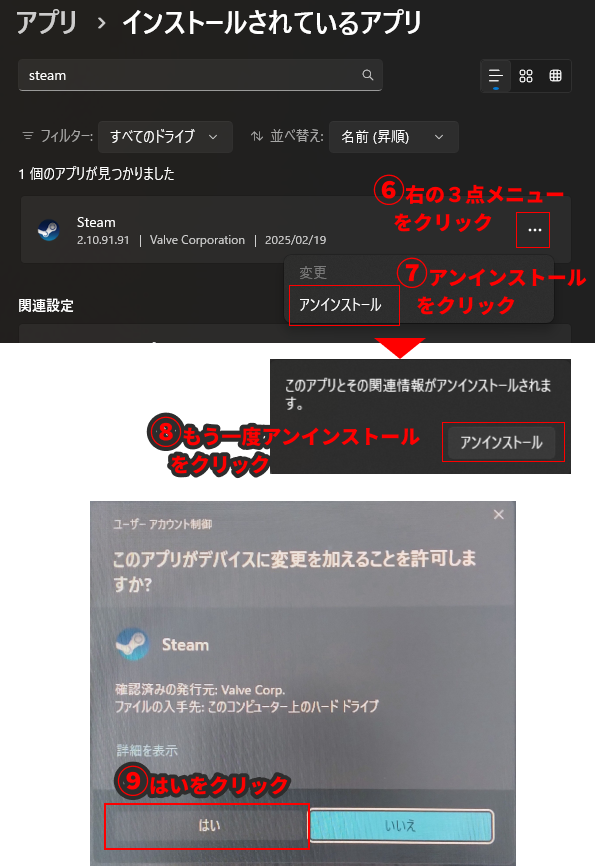
⑥ Steamアプリの右側の3点メニューをクリック
⑦ アンインストールをクリックします
⑧ 確認が出ますので、もう一度アンインストールをクリックします。
⑨ アプリがデバイスに変更を加えていいか聞いてくるのではいをクリックします。
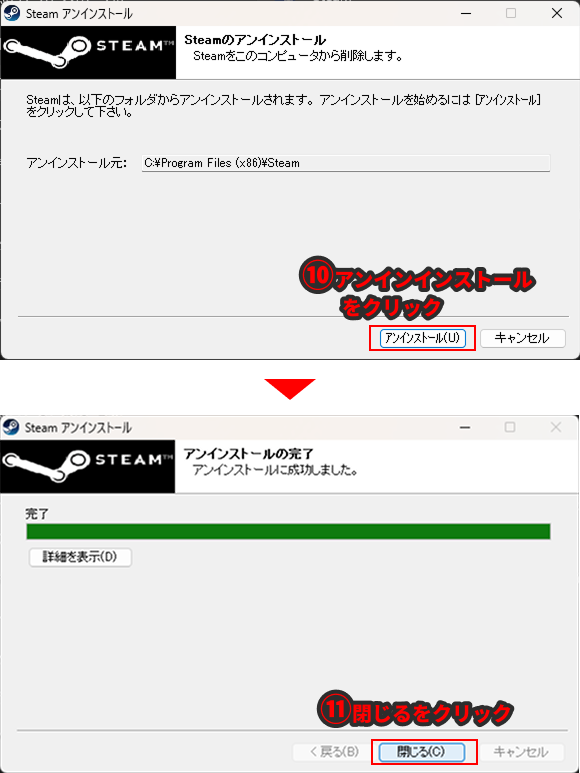
⑩ Steamのアンインストールのウィンドウが表示されます。アンインストールしていい場合は下のアンインストールをクリックします
※本記事は、SteamをVRChatの起動用途としてのみ使用しており、MODやローカル設定、他ゲームのセーブデータなどを管理していない方向けの内容です。Steamで他のゲームをプレイしている方はご注意ください。
⑪アンインストールが終わると完了と出ます。終わったら閉じるをクリックします。
これでSteamがアンインストールされました。
アンインストールしても残るデータ
Steamをアンインストールしても、一部データが残っています。
PC > Windows(C:) > ユーザー > (ユーザー名)> AppData > Local の中
- Steam フォルダ
PC > Windows(C:) > ユーザー > (ユーザー名)> AppData > LocalLow の中
- VRChat フォルダ
これらは一時データ・設定系です。アバターやワールド制作で使っていたVCCなども削除が済んでいる場合は削除してください。
関連記事
Unity, UnityHub, VCCのアンインストール

コメント