
Blenderで作った文字を、背景が透明なPNG画像として保存したいと思ったことはありませんか?
そのままレンダリングすると背景が黒くなってしまったり、透過にならなかったりすることがあります。
この記事では、文字を透過PNG(背景透明)で保存する方法を、初心者向けに手順を追って解説します。
ビューポートレンダリングを使えば、手軽にタイトル素材を作ることができます。
YouTubeサムネイルやアニメーションのタイトル演出(グリッチなど)にも使える方法です。
この記事は、Blenderの透過背景の文字素材(PNG画像など)の作り方について詳しく知りたい初級者向けの記事です。
難易度
Blenderで文字を透過PNGで保存する最短手順
まずは結論です。
- レンダーエンジンを EEVEE にする
- Render Properties → Film > Transparent にチェック
- Viewportで表示を整える
- View > Render Viewport Preview を実行
- 保存時に PNG / RGBA を選択する
これで背景が透明なPNG画像を書き出せます。
以下で詳しく手順を解説します。
なぜ文字を透過PNG素材として作るのか?
Blenderで文字を作ったあと、
- 動画編集ソフトで合成したい
- コンポジットで別の映像に重ねたい
- グリッチエフェクトなどを加えてタイトル演出に使いたい
といった場面はよくあります。
そのとき、背景がついた画像では扱いづらくなります。
背景が透明なPNG素材にしておけば、どんな映像の上にもそのまま重ねることができます。
とくに、
- タイトルアニメーション
- サムネイル制作
- 演出素材の量産
などでは、あらかじめ透過素材として書き出せると作業がスムーズになります。
Blenderで文字の素材を作る方法
色ムラを出さないように、ビューポート上に見えてる画像をそのままレンダリングする方法です。
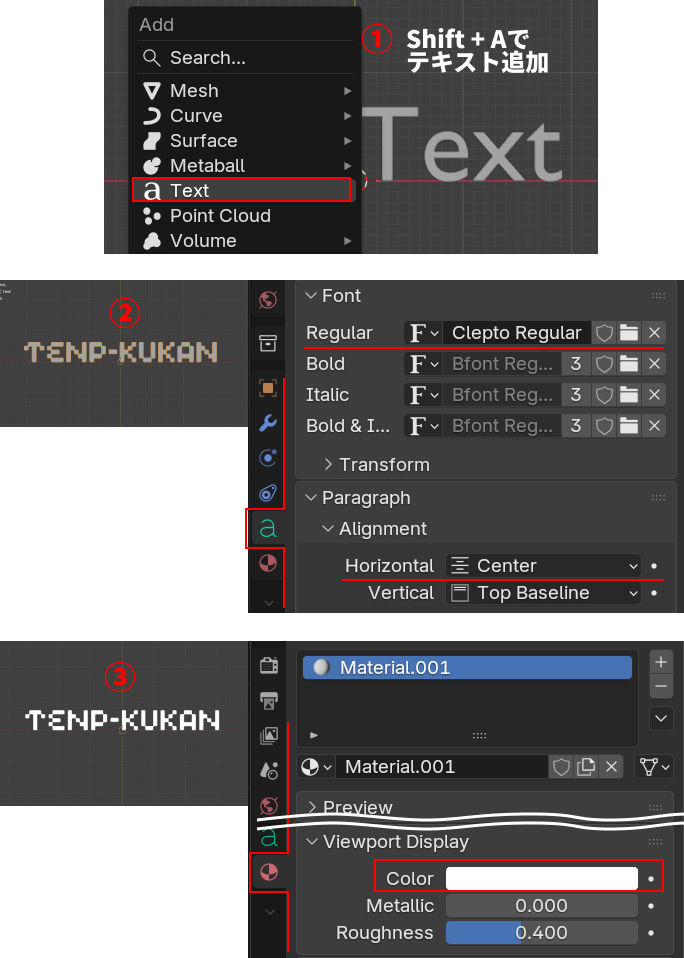
文字を出して編集、マテリアルをつける
- ビューポート上にあるものを全て消し、
Shift + Aでテキストオブジェクトを追加します。 - 文字を編集します。
- Tabで編集モードに入り好きな文に変更
- オブジェクトデータプロパティでフォント変えたり中央寄せする
- マテリアルプロパティでマテリアルをNewで新規追加します。
- Viewport Displayで好きな色に設定
(ソリッドモードの表示のときの色を設定しています。)
- Viewport Displayで好きな色に設定
※数字の7キーで真上からのアングルにできます。
ビューポートやレンダリング設定
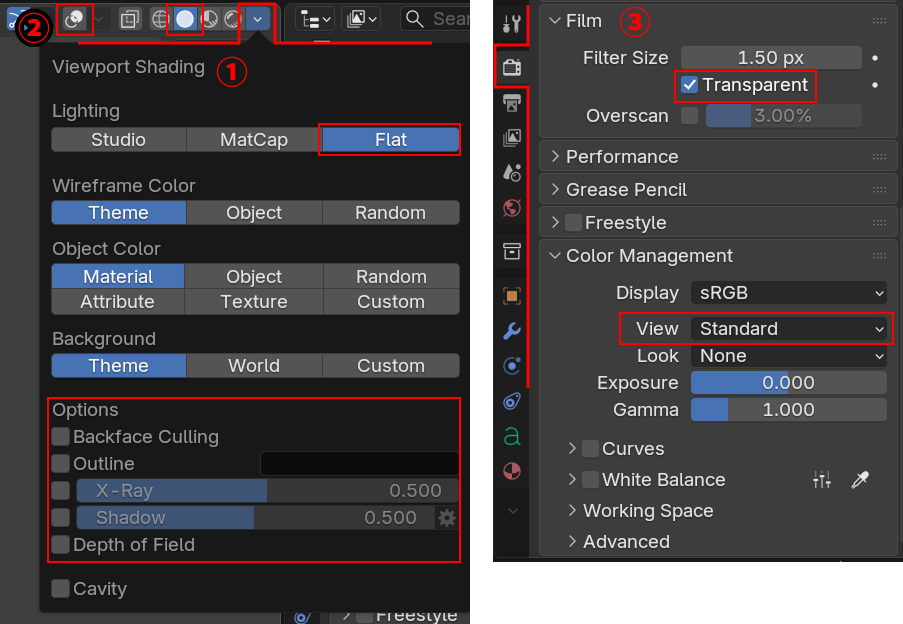
- ビューポートの表示をソリッドモードにします。
- Viewport Shading設定
- Lighting …Flatにする
- Options…全部オフにする
- Viewport Shading設定
- 上部メニューアイコンのShow Overlaysをオフにします。(グリッドなどを消します)
- レンダープロパティの設定
- Film > Transparentにチェック
- Color Management > ViewをStandardにする
レンダリング
レンダーエンジンはEEVEEです。
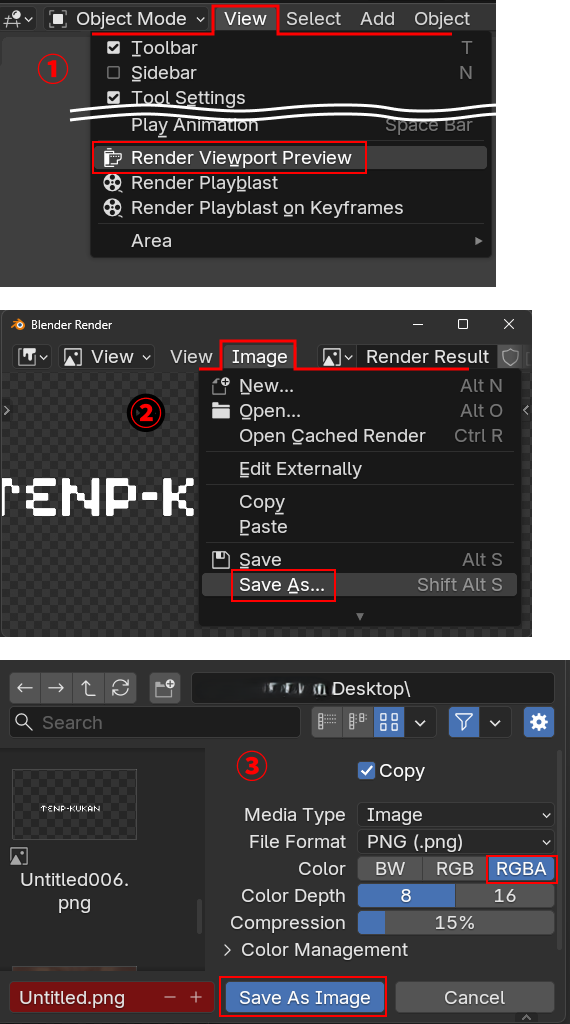
なるべく文字をビューポートの真ん中においてからプレビュー画面をレンダリングします。
- 上部メニュー Viewを開き
Render Viewport Previewを押します。
(今見えてるビューポートの画面をレンダリングしてくれます。透過もちゃんと適用されます。) - レンダリングのウィンドウが表示されます。
- 上部のImageメニューを開き、Save As…を押して保存します。
- 出力するフォルダ選択とファイル設定画面が表示されます。
- 出力したい場所・フォルダを設定
- File FormatはPNG
- ColorをRGBAにする
- 名前をつけてSave As Imageで保存されます。
その他の方法
カメラを使う
上記の方法はカメラを使わないので簡単なのですが、完全に真ん中に配置したいときや、レイアウトをもっと細かくコントロールしたい場合はカメラを使った方が簡単です。
その場合は普通に画像をレンダリングして出力します。
気をつけるのはマテリアルで、Emissionにして発光させたり、
Base Colorで色を設定して、レンダーパスを使い、コンポジットでDiffuse Colorのみを出力する方法もあります。
基本的な設定(Transparentにチェックを入れたり、ViewをStandardにすること)は同じです。
まとめ
ビューポートレンダリングを活用することで、ちょっと素材が欲しいときにシンプルに書き出せます。
また、ビューポートをそのままレンダリングできるので、今回は消しましたが、グリッドや3Dカーソルなどを出力したいときにもこの手法を使えます。チュートリアルや制作手順をレンダリングしたいときにも便利な方法です。
関連記事
発光した画像を透過画像として書き出す方法も解説しています。
