
BlenderのVSE(Video Sequence Editor)で動画編集をしていると、
ぼかしや、グローエフェクトなど、ある特定の部分だけにエフェクトをかけたいというときは多いですよね。
マスクを作成せず、カラーストリップを使って、ある部分にだけ簡単にエフェクトをかけることができるので、その方法を解説していきます。
動画のある範囲にぼかしをかける方法
チュートリアル動画などを作るときにも、情報が見えないように、ある部分にぼかしをかけたいときって多いです。
そんなときを例にして、ぼかしをかける方法、手順を説明しています。
ガウシアンブラーストリップでぼかしをかける
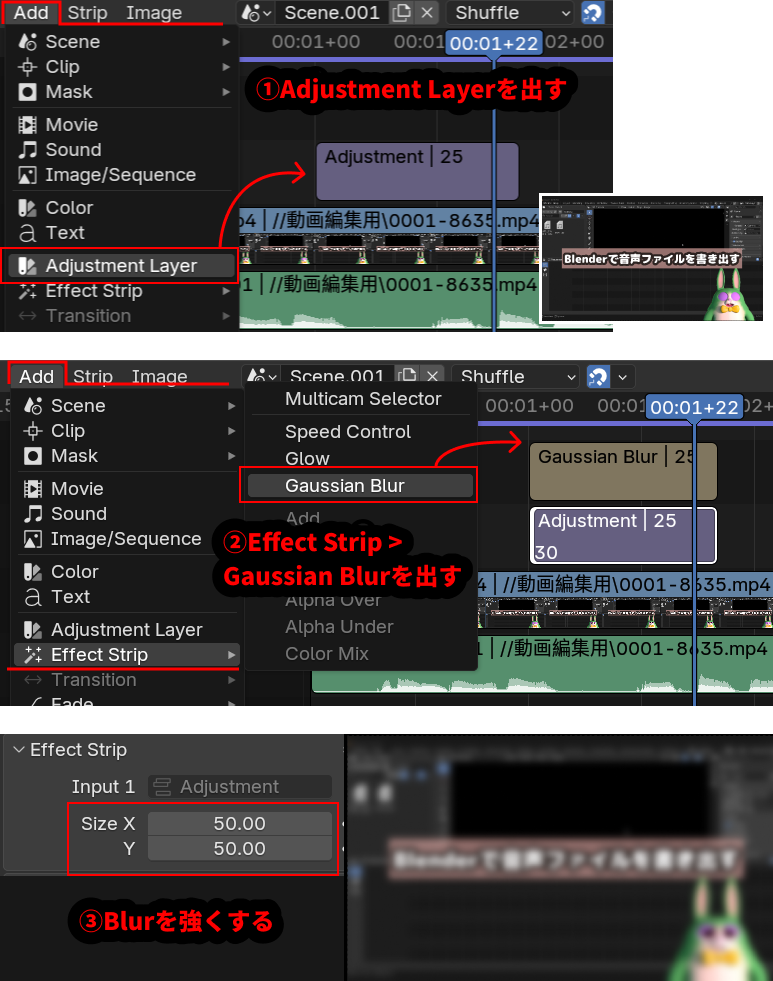
- 動画ストリップの上に
Add > Adjustment Layer
からアジャストメントレイヤーストリップを出します。- このストリップは、下にあるストリップを入力データとして処理することができます。
- ぼかしをかけたいフレーム範囲にこのストリップを広げます。
- アジャストメントレイヤーストリップを選択し、
Add > Effect Strip
> Gaussian Blur
でブラーストリップを出します。- このストリップはブラー効果をつけることができます(最初は画面全体に効果がついています。)
- ブラーの効果が最初は小さいので、ブラーストリップのプロパティから
Sizeを変更してぼかしの効果を大きくします。
とりあえず全体にぼかしをかけることができました。今度は限られた範囲にだけぼかしをかけていきます。
範囲を指定するカラーストリップを追加する
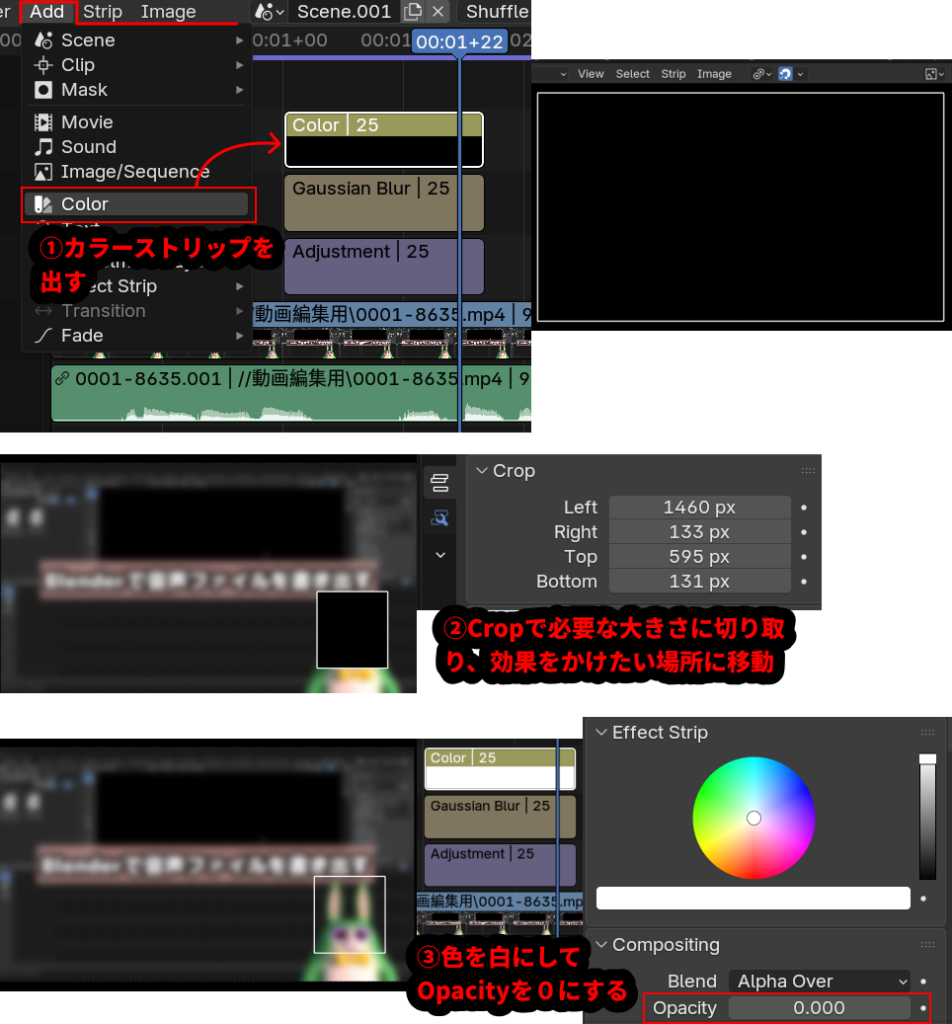
ある範囲だけぼかしをかけたいので、まずはその範囲を指定するためのカラーストリップを追加していきます。
- Add > Color
でカラーストリップを出します。- 今まで追加したストリップの上に置いておきます。
- カラーストリップが全画面に広がっているので、カラーストリップのプロパティから、
Cropを変更して、適切な大きさに切り取ります。- さらに、画面上でGで動かせるので、効果をかけたい場所に移動させます。
- カラーストリップの色を真白にして、Opacityを0にします。
カラーストリップをマスクにする
範囲を指定するために追加したカラーストリップをマスクとして設定します。
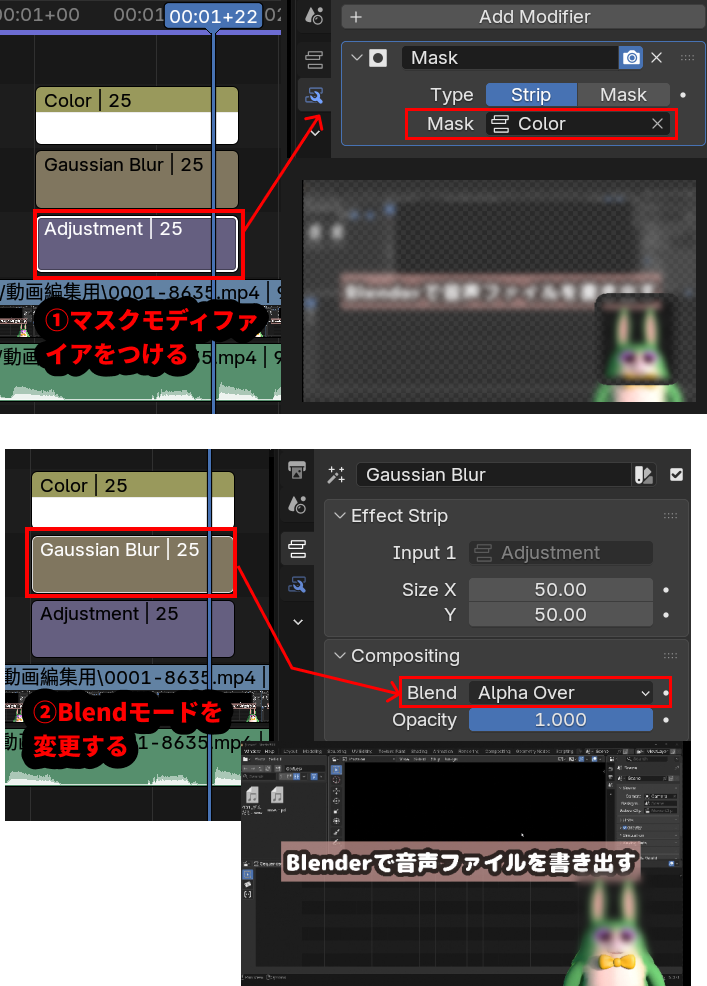
- アジャストメントレイヤーストリップを選択し、ストリップモディファイアプロパティで
Add ModifierからMaskモディファイアをつけます。- TypeをStripにします。
- Maskを範囲指定のためにつけたカラーストリップに指定します。
- ブラー効果をかけた描画部分のブレンドモードが、デフォルトではCrossになっているため、背景まで透過してしまっています。
Gaussian Blurストリップを選択し、ストリッププロパティの
Compositing > Blend
をAlpha Overにします。
これで元の動画の上に、ある範囲だけにぼかしをかけた動画を合成することができました。
この方法だと、マスクを自分で作成することなく、カラーストリップを出すだけなので簡単に効果をかけることができます。

Adjustment Layerを使ったり、ストリップやマスクを編集していると、以前のアニメーションのデータが残って表示されることがあります。
View > Refresh All
で情報を更新することができ、直ります。
Channelの表示を一回オン/オフしてみたりしても直ることはあります。
グローエフェクトをかける
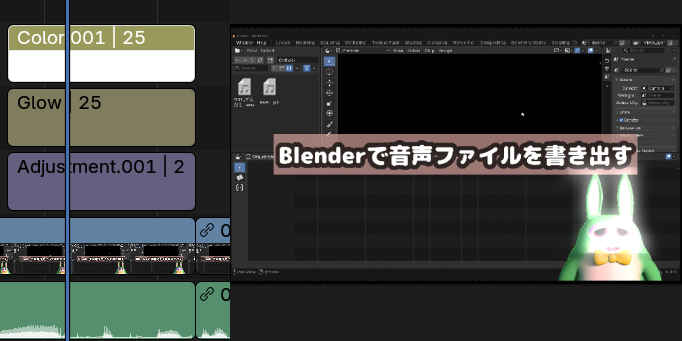
同様の方法で、Effect StripをGlowにすると、一部分にグローエフェクトをかけることもできます。
関連動画
ストリップのBlendモードについては以下の記事にまとめています。
カラーストリップではなく、好きな形にマスクを作りたい場合↓

コメント