
Blenderのジオメトリーノードを使って、アニメやゲームによくあるような計器類、ステータスディスプレイ(コンソールやUIとも言われるらしい)を作って動かしてみるシリーズの④です。
左の動画にあるような、ヘッドセットの前でピコピコ動いてるやつを作っていくシリーズの解説記事です。
※うまく再生されない場合は再読み込みしてみてください
この記事は、Blenderのジオメトリーノードでステータスディスプレイの作り方を解説した中級者向けの記事です。
難易度
前回:シリーズ③はこちら↓
【Blender4.5】ジオメトリーノードで計器類・ステータスディスプレイを作る③~ランダムポイントグリッド~

作るもの
作るのは4つの部品です。最後に全体画面をフェイスシールドに合わせて曲げる方法も解説します。
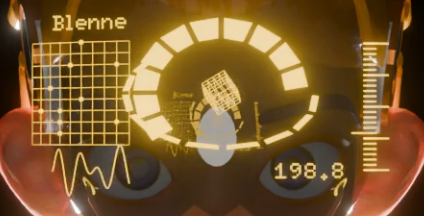
- 直線上の目盛り
- 円型のエネルギーメーター
- ランダムなポイントを表示するグリッド
- 不規則な波形メーター
- 画面をフェイスシールドに合わせて曲げる
この記事では❹不規則な波形メーターの作り方を解説しています。
ただ不規則な波形を作るだけじゃつまらないので、パルス的な波(平坦な部分がある波)を作るところまで解説します。
- ラインを作る
- サインカーブを作る
- サインカーブを動かす
- サインカーブを不規則にする
- おまけ パルス的な波を作る
この順番で解説していきます。
①ラインを作る
まずは波形を作るためのラインを作成します。
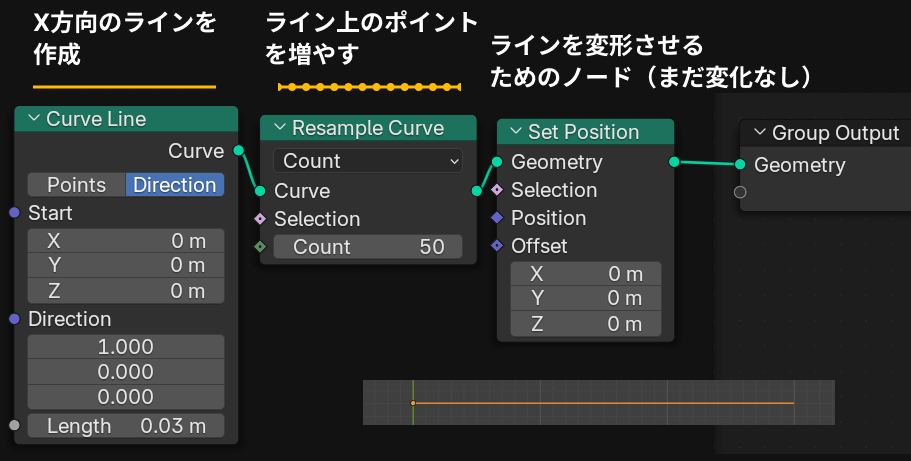
Curve LineノードをDirectionモードにして、Direction(方向)をXに1を入れて水平方向に延びるカーブを作ります。Length(長さ)は0.03にします。
作ったカーブは始点と終点の2点しかポイントがないので、Resample CurveでCountを50にしてライン上にポイントを50個作ります。(※ポイントは見えません)
そのポイントを動かして波形の形を作っていきます。ポイントの位置を変えるためにSet Positionノードをつないでおきます。まだ何も変化させていないので直線のままですが、これでラインの準備ができました。
②サインカーブを作る
上でつないだSet PositionノードのPosition入力ソケットに位置を変えるノードを接続します。基本的にはSineノードを使ってサイン関数の値を出すことでサインカーブを作ります。
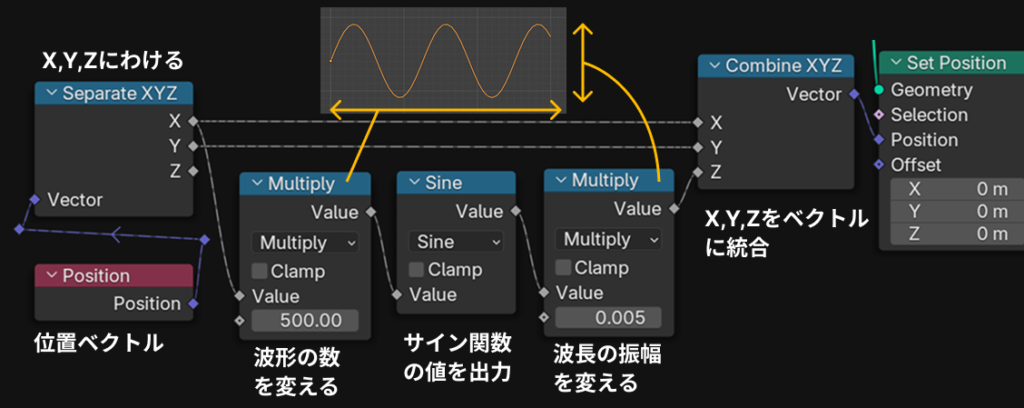
ノードの組み方は上図のように組めば良いですが、細かく何をしているかを以下で解説します。
Positionノードというのは、そのジオメトリのポイントの位置のデータです。例えば始点(0, 0, 0)と終点(1, 0, 0)などの x, y, z 座標のデータが取得できます。
そして、PositionノードのPosition出力ソケットは紫色をしていますが、これはベクトルデータということを表しています。ベクトルデータは(x, y, z)など3つの数がセットになったデータ型です。これをバラバラにしてx, y, zそれぞれ個別に操作したいので、SeparateXYZノードでバラバラにしています。Set PositionノードのPosition入力ソケットは紫色のベクトルデータなので、CombineXYZノードでまた1つのベクトルデータとして統合してから接続する必要があります。
ラインからサインカーブを作る
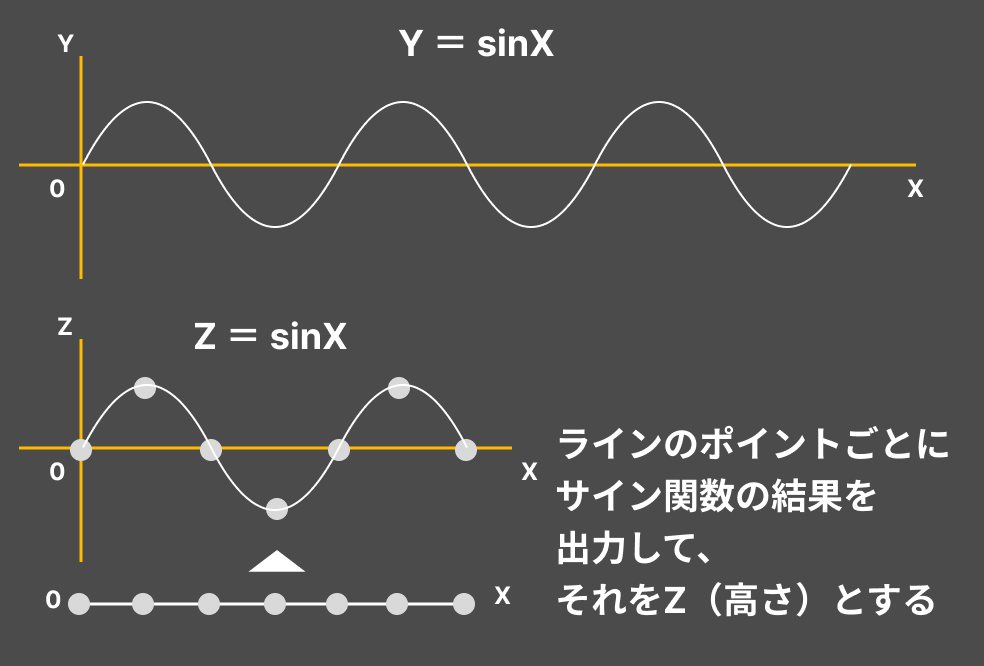
サインカーブとはY=sinXという式でX-Yグラフに書かれる波形のカーブです。横軸のXの値が変わると、Yの高さの値が上下に変わっていきます。
最初に用意したX方向に伸びた線、この上にある各ポイントのX座標にSineノードをつないでサイン関数の値を出します。今回はこの出力された値をZ座標に渡しています。(Blenderでは上下方向がZのため)
X,Y座標はそのままX,Y座標に渡して、Z座標(高さ)だけ、サイン関数の値を出力するようにすると、ラインがサインカーブの形に変形するようになります。
波形の数の増やし方
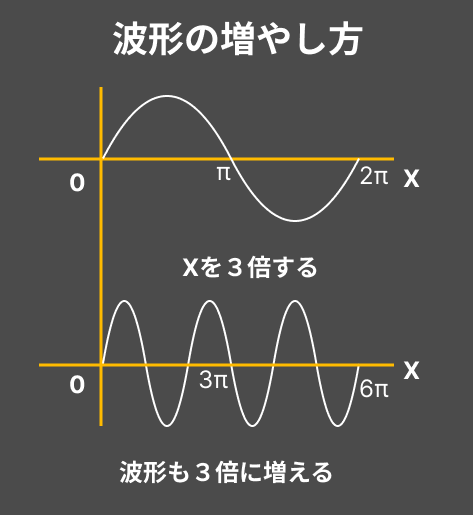
用意したラインの長さがかなり短いので、全然波形ができないと思います。なので、Sineノードの前にMultiplyノードをつなげて、Xの値に500をかけて波形の数を増やしています。
サインカーブは2π(パイ)で山、谷の波形1セットができるので、Xの値を3倍すると波形が3倍に増えます。
Xに数をかけて値を変えることで、波形の数を調整することができます。
振幅を変化させる
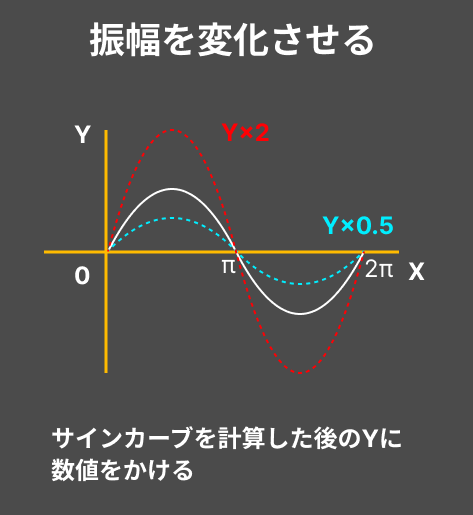
また、振幅の高さの調整もできます。
Sineノードで計算が終わった後の出力に数をかけたいので、Sineノードの後にMultiplyノードをつなげて掛け算します。
すると、出力された値が変化するので、サインカーブの山や谷の高さが変わります。
Sineノードの前で掛け算するか、後で掛け算をするかで、どの値が変わるのかが変わってきます。
③サインカーブを動かす
今度はサインカーブを動かしてみましょう。
サインカーブを動かすには、Xの値に数値を足して移動させます。
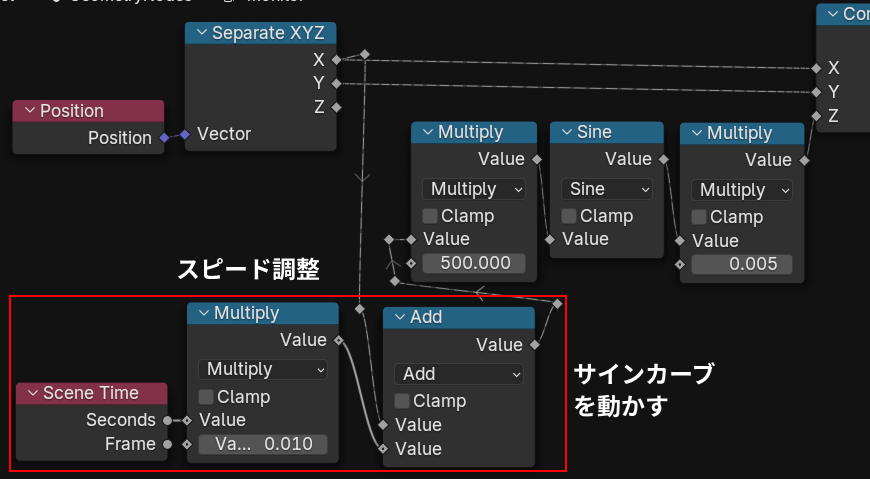
サインカーブを作るためにつないだ3つのノードの前にAddノードをつないで、Scene Timeノードから出てくる数値を足していきます。Multiplyノードでスピードを調整できます。
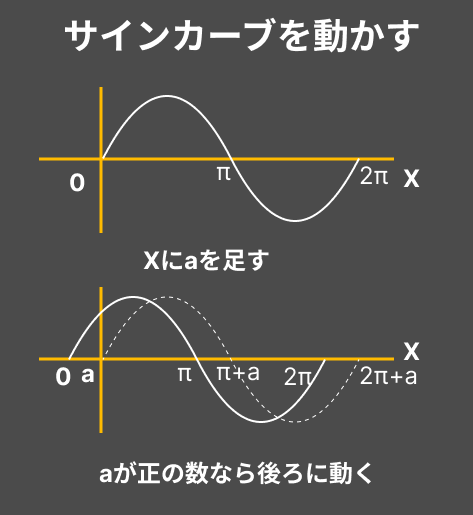
Xに正の数を足すと、元のグラフより進んだ場所の値が出ることになり、グラフ全体が後ろに下がります。
こうしてサインカーブが動きます。
スピード調整のMuliplyノードを-0.01など負の数にするとサインカーブは逆に動きます。
④サインカーブを不規則にする
規則正しい波だとつまらないので、少し不規則なサインカーブを作ってみましょう
波を不規則にするため、波長の長さや振幅の違う波を複数足していきます。
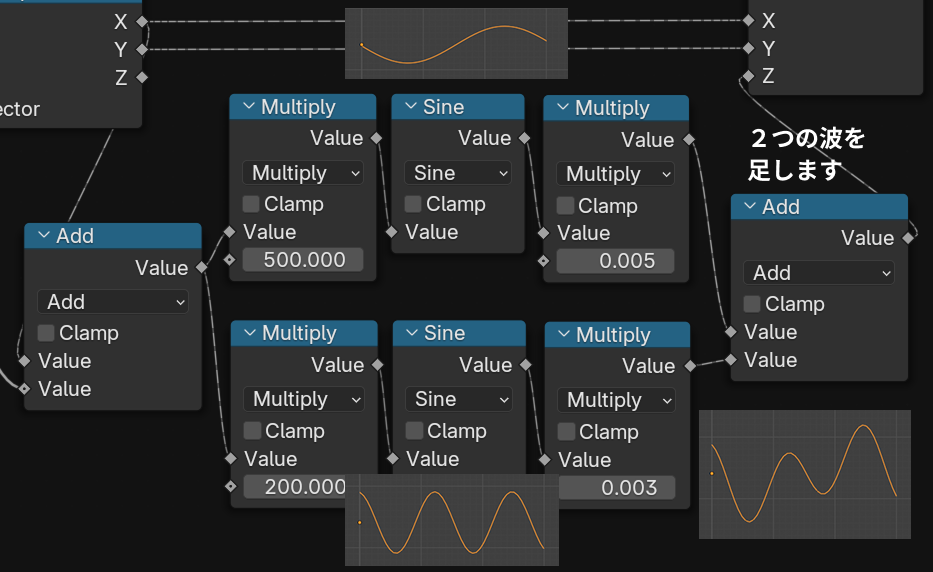
2つの波を足しただけでは、まだ少し周期的なサインカーブになります。もう少し不規則にしてみましょう。
カーブの解像度を上げる
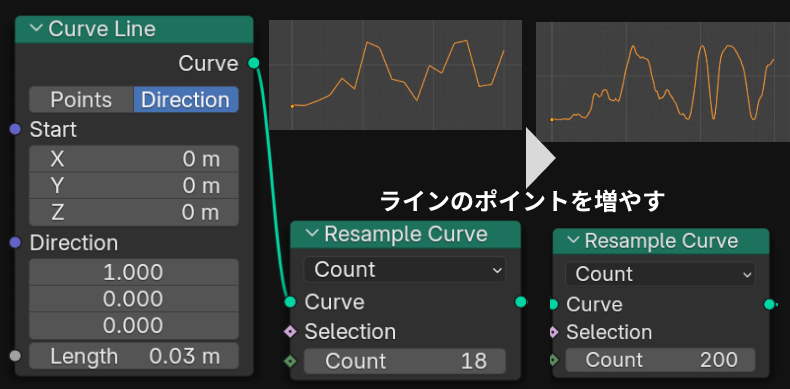
波形を増やすと、カーブがカクカクして綺麗な曲線にならなくなってきます。
Resample CurveのCount数を増やすと、ライン上のポイントが増えて、細かい波形が表現できるようになります。
サインカーブをグループ化する
サインカーブを複数作りたいのですが、ノードが多くなるので、グループ化して1つのノードにまとめます。
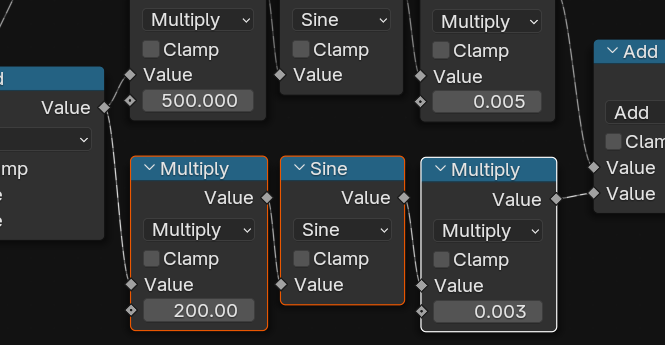
Sineノードと前後のMultiplyノードの3つを選択して、Ctrl + Gを押します。
この3つのノードが1つのノードにグループ化され、その内部の画面がでてきます。
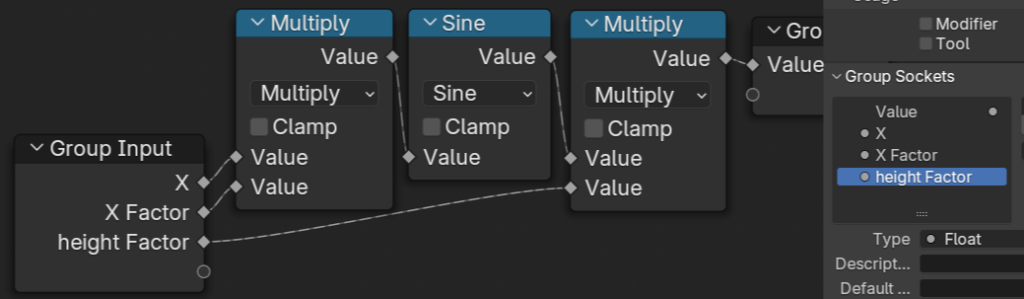
グループ化された内部の画面です。MultiplyノードのValueをGroup Inputノードの開いてるソケットにつないで、X Factor(波形を増やす)やHeight Factor(振幅を変える)などわかりやすい名前をつけておきます。外部から値を調整できるようになります。Tabを押すと元の画面に戻ります。
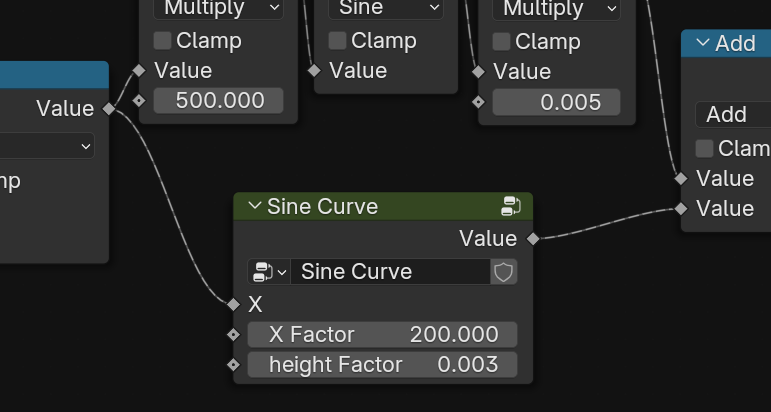
このような1つのノードにまとめられていますので、「Sine Curve」など、名前を変えてわかりやすくします。
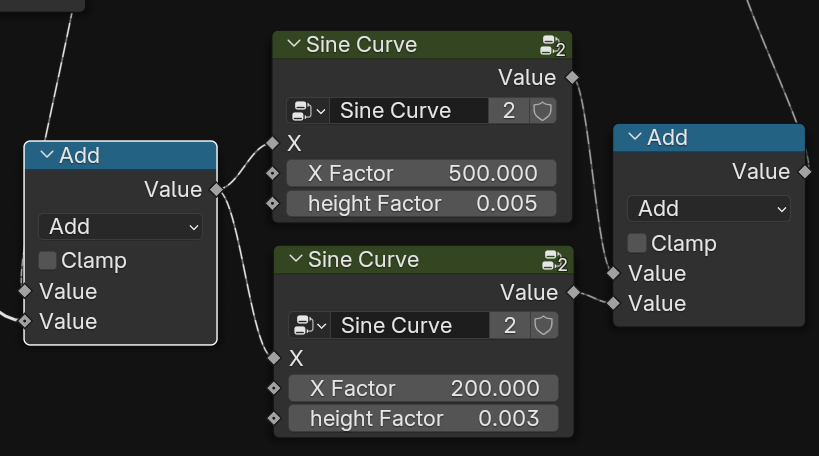
あとは、このノードを複製して、X Factor(波形を増やす)やHeight Factor(振幅を変える)の値を変更して足していけば、簡単にサインカーブを複製できます。
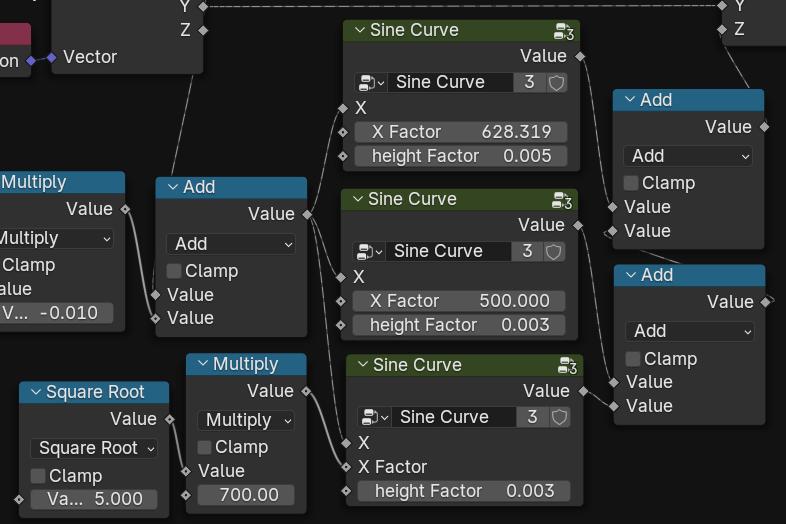
ちなみに、不規則な波形を作るときには、X Factorを無理数にするとサインカーブが周期的になりにくいです。
左図ではそれぞれX Factorを
- 200*pi
- 500
- 700*√5(Square Rootで√計算をします。)
にしています。
以下のような、かなり不規則なカーブができました。
⑤おまけ パルス的な波を作る
波が平坦なところが交互に現れるような、パルス的な波を作ってみます。
0、1が周期的に表れる波をサインカーブにかけてあげればいいので、最後の部分にMultiplyノードを挟みます。
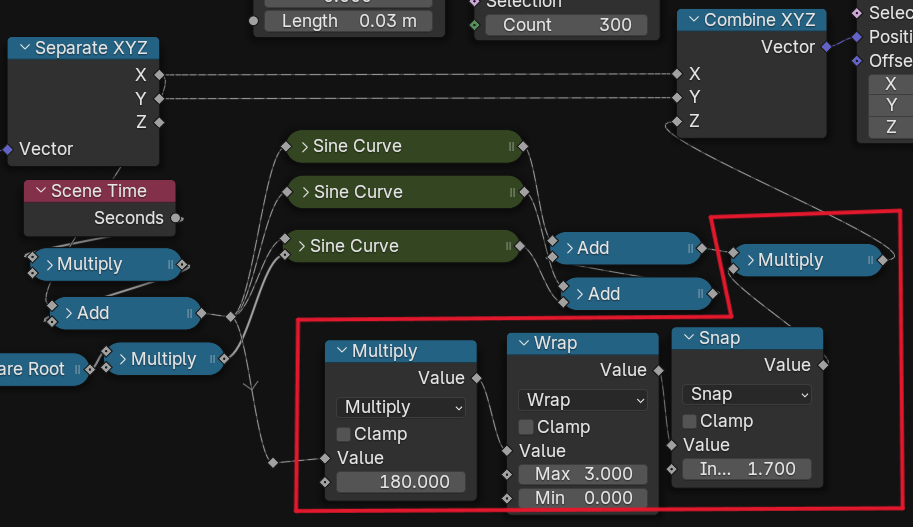
左側のMultiplyノードは横の長さや間隔の調整用です。
Wrapノードで0,1,2,0,1,2,…の周期を作っています。
Snapノードで0~2の間で1.7以下は0、1.7以上は1.7にまとめて、0と1.7が交互に出るような矩形波っぽいものを作っています。
0,1.7が交互に出る矩形波をサインカーブにMultiplyノードで掛けています。
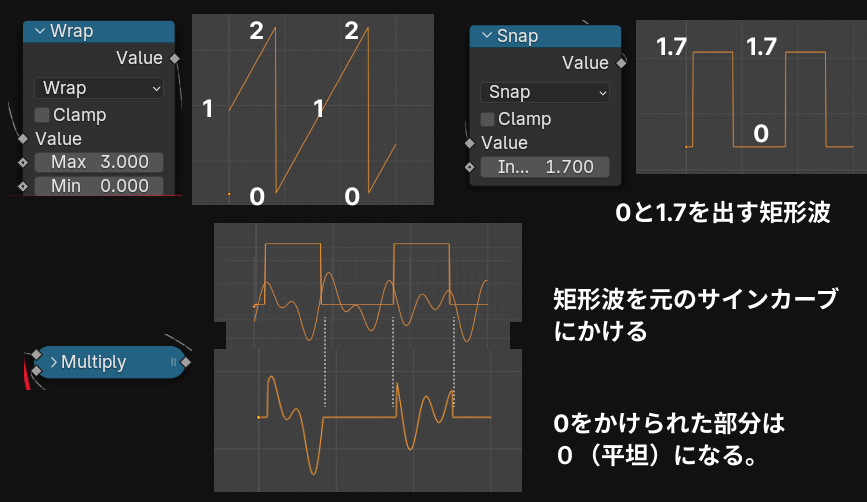
WrapノードやSnapノードに関してはこのシリーズの③の記事で詳しく解説しているので、わからない方は見てみてください。
ちょうどいい波形になるようにサインカーブなどの値を若干変更しています。みなさんも好きなように変更してみて、いい感じの波を作ってみてください。
Wave Textureも使える
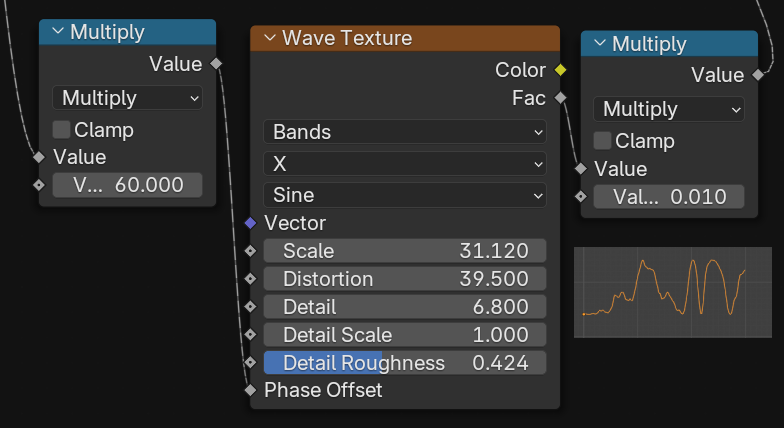
サインカーブを作るとき、Wave Textureノードを使うと、不規則なカーブを簡単に作ることができます。
今回作ったようなパルス的な波は工夫が必要なので、自分で作った方が思い通りの波が作れるようになります。
マテリアルをつけて位置調整
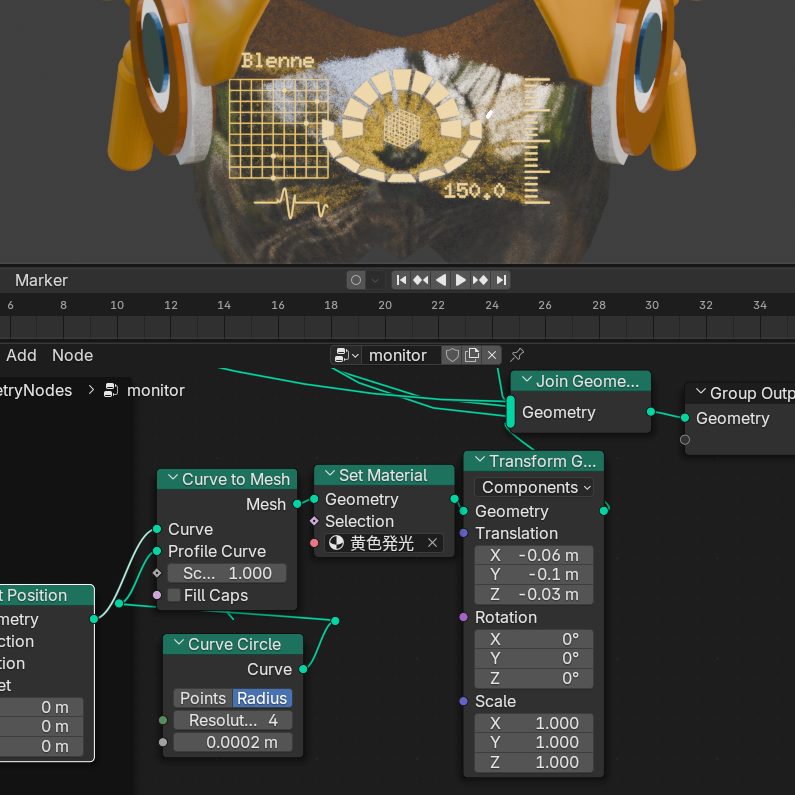
最後に、Curve to Meshノードでカーブをメッシュにして、マテリアルをつけます。
今まで作った部品とJoin Geometryノードで合体させ、Transform Geometryノードで位置調整したら、今回の部品の出来上がりです。
続き
次回:シリーズ⑤
【Blender4.5】ジオメトリーノードで計器類・ステータスディスプレイを作る⑤~画面を曲げる~

シリーズ①はこちら↓
【Blender4.5】ジオメトリーノードで計器類・ステータスディスプレイを作る①~直線上の目盛り~

シリーズ②はこちら↓
【Blender4.5】ジオメトリーノードで計器類・ステータスディスプレイを作る②~円型のエネルギーメーター~

シリーズ③はこちら↓
【Blender4.5】ジオメトリーノードで計器類・ステータスディスプレイを作る③~ランダムポイントグリッド~
コメント