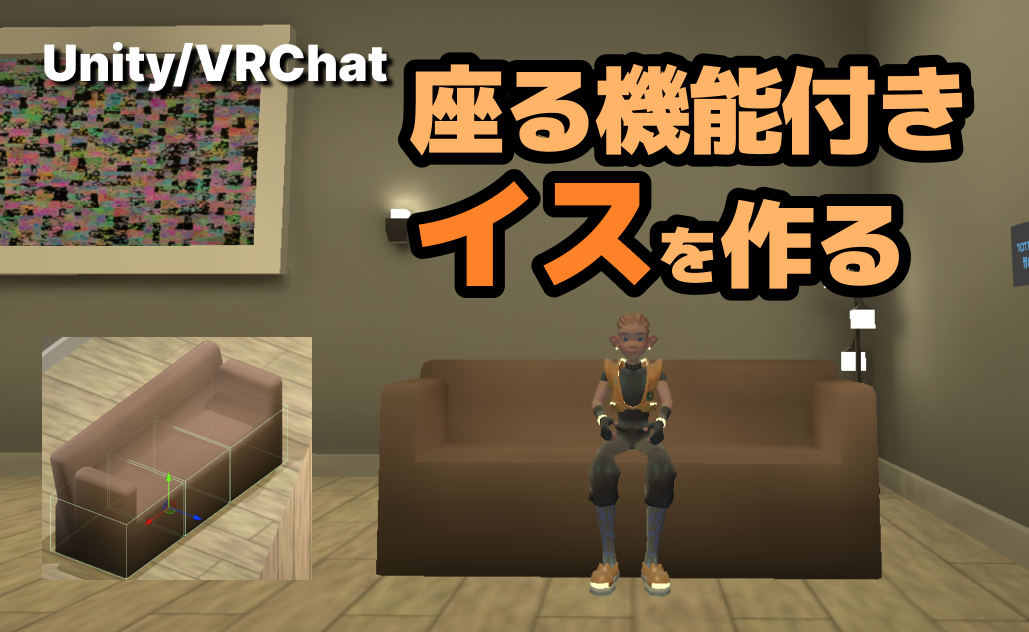
UnityでVRChat用に、イスのオブジェクトに座る機能をつける方法を解説します。
VRCのイスについてるデフォルトの機能で座るような、コードを書くこともない簡易なものです。簡単なので初心者でもイスをどんどん置けるようになって楽しいですよ。
イスの座る位置・高さ調整も解説していますので、埋まってしまうという方も参考にしてみてください。
Unityのバージョンは、2022.3.22f1 2026/2月現在、VRCワールド作成用の最新のバージョンです。結構古い解説のだと操作が違ったりしますので気を付けてください。
座れるイスを作る
- イスのメッシュを作る
- 自分が作ったイスでもアセットでもなんでもいいです
- Project > Favorites > All Prefabsの中にあるVRCChair3をシーンにドラッグして出します。
- これはVRChat公式が用意している座る機能がついたイスなので、これを利用します。
- 自分が作ったイスの座る部分に重なるようにVRCChair3を移動します。
- 矢印が出てるところがキャラクターの座る位置、だと思って合わせてください。
- Collider:コライダー(衝突判定ボックス)を編集します。
- VRCChair3のInspectorのBox ColliderのEdit Collider右のアイコンをクリックすると編集モードに入ります。
- 青いボックスが出るので、各面の青いドットを動かして大きさを変えます。座席の部分を覆うように調節します。(隣の座席のコライダーと重ならないように)
- Mesh:メッシュを隠す
- VRCChair3 の子のVRC_chair_udonのMesh Rendererのチェックを外すとメッシュが非表示になります。
- 三人がけのイスだったら、VRCChair3を複製(Duplicate)して座席分作ります。VRCChair3をイスの子要素にすると管理しやすいです。
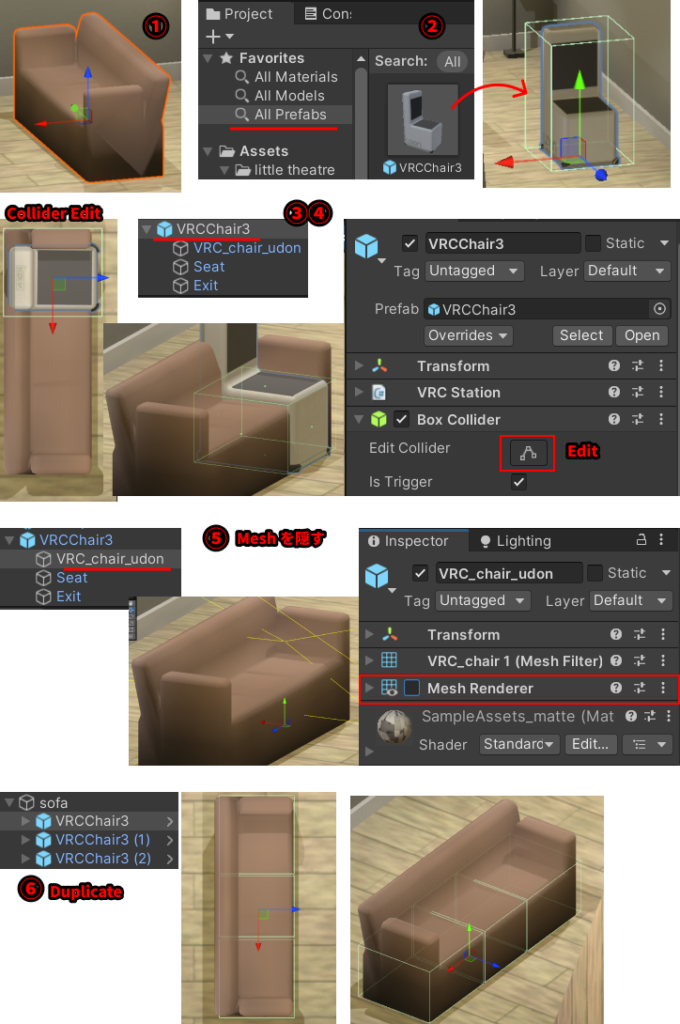
イスの調節
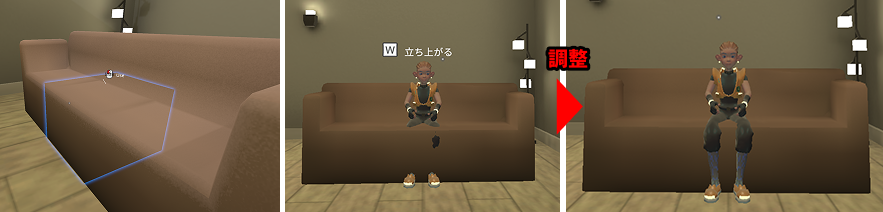
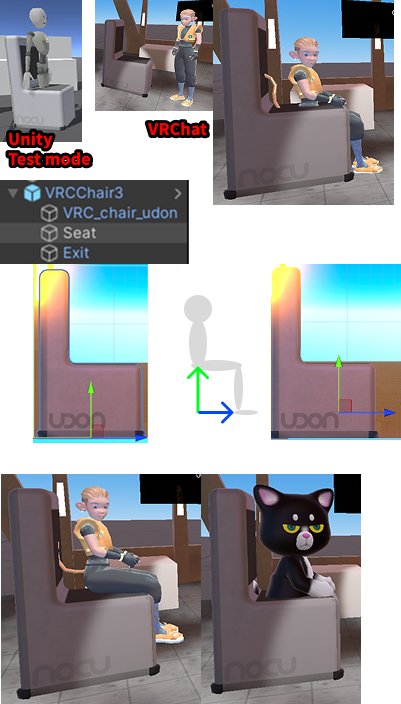
以上の設定で、VRChat内に行くと、座れるように表示が出て、キャラが座ります。
ただ、ちょっとめり込んでいるので、調整するともっとよくなります。(キャラごとに体格の違いが激しいので調整しなくてもいいですが…。自分のホームにするなら、自分のアバターの体格に合わせてみると良いかと思います。)
イスの座る位置の調整の仕方
まず、Unityのテストモードでは全然座ってくれないです。VRChat内じゃないと座るアクションが見れません。そして、VRCChair3を使って座ってみても、結構埋まってしまうことも多いです。
VRCChair3のPrefabの中で、座る位置を決めてる子要素はSeatというオブジェクトです。
このSeatというオブジェクトのX,Zの位置にキャラクターの腰がきて、Yの高さが足がつく位置になります。
なので、埋まってしまうというときは、このSeatのオブジェクトを選択して、ちょっと上、前の方に移動させると、キャラクターがしっかり見えるようになります。
※でも、もちろんキャラクターは人間型から動物まで幅広いし、巨大な方も小さい方もいるので、正直全員に合わせるのは不可能です。あまり深く考えなくてもいいと思います。