
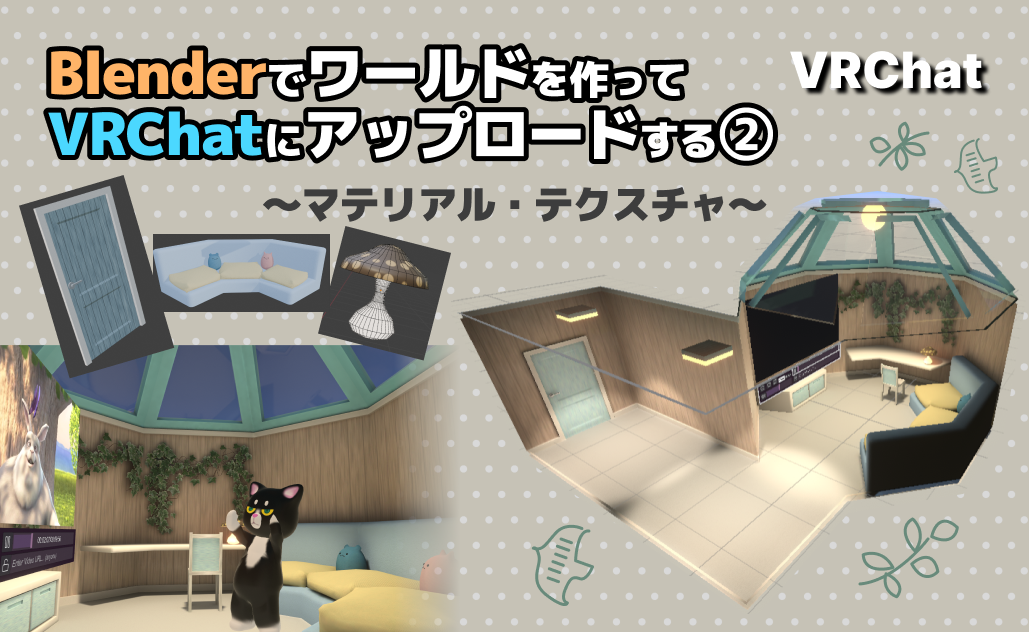
Blenderでワールドを作ってVRChatへアップロードしてみようという記事の2回目です。
基本的なモデリング、マテリアル付けなどできる方向けに、簡単なお部屋を作ってVRChatへアップロードする手順をまとめているので、1回目から見たいよと言う方は以下の記事から読んでみてください。

今回は右側のような、小さい小部屋を作ろうと思います。VRChatでホームに設定して、自分の部屋として使うこともできます。
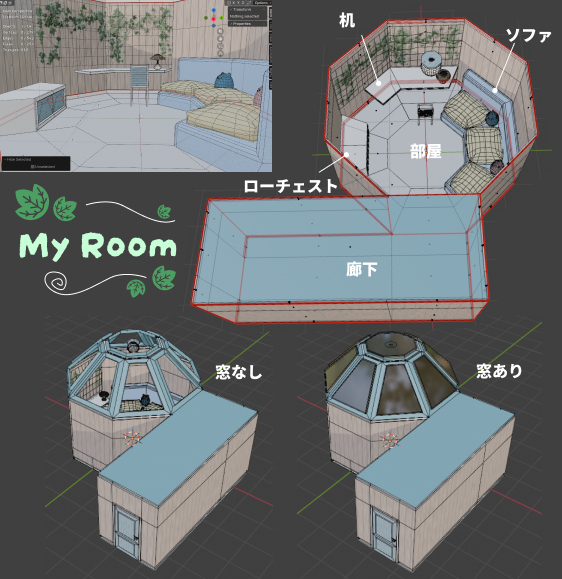
モデリングで作るもの
- 建物(部屋+廊下)
- ソファ(クッションつき)
- 机・イス
- ローチェスト
- 観葉植物の飾り
- きのこのランプ
- ぬいぐるみ
動画プレーヤー(Unityでつけます)やイスに座れる設定、ポストプロセシングで光を柔らかく表示するような設定もつけます。
今回はマテリアル、テクスチャのポイントと気を付けることなどを解説していきます。(基本的にBlenderでモデリング・マテリアル設定はできる人向けです。)
Blenderでマテリアル・テクスチャをつけるときのポイント
まず、基本的にVRChatに持っていくものは、
- UV展開をする
- テクスチャ画像を作ってマテリアルに設定しておく
この2点が重要です。
Blenderのシェーダーにはたくさんのパラメータがありますが、全てがUnity(VRChatにアップロードするときに使うソフト)で使えるわけではないので、シェーダーのパラメータを調整するだけでは使えません。
今回は主に
- 色(Diffuse)
- 粗さ(Roughness)
- ノーマル(凹凸、Normal)
をテクスチャに焼き込んで持っていこうと思います。
つまり、ベイクが必要になります。(全部自分で作ります。持ってるテクスチャ使うよって方はそれを使ってもらって構いません。)
※メタリック(Metallic)やディスプレイスメント(Displacement)も使えますが、今回は使いません。
また、他に
- ガラス(Glass)
- 発光(Emission)
- 透過(Alpha)
のオブジェクトも作ろうと思っています。これらはベイクはせずに、Unityで同様の設定を行います。
各自でいろんなオブジェクトを作るときに、「こういうマテリアルの素材はどうすればいいんだろ?」っていうときの参考にしてもらえばと思います。(ものすごくシンプルに作っているので、これが正解の作り方、ということではないですが…。)
UV展開
まず、とにかくそれぞれのオブジェクトのUV展開をしておいてください。
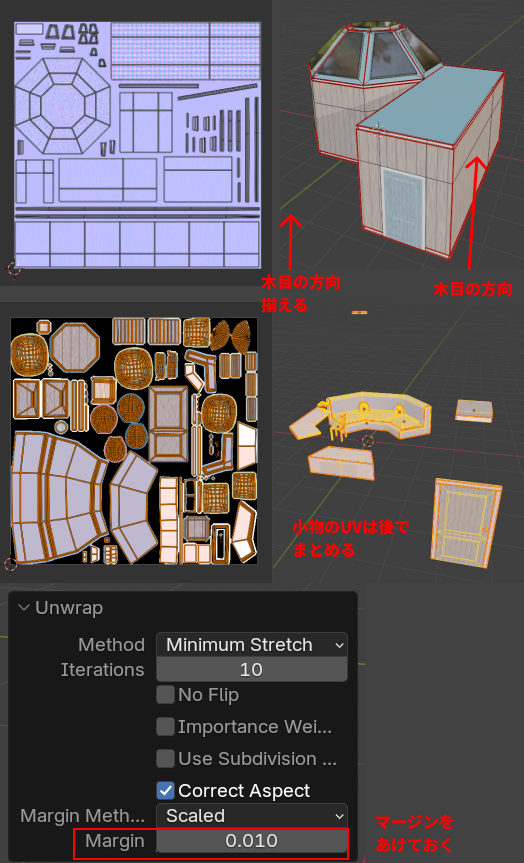
辺選択でシームを入れてMinimum StretchでUnwrapでいいです。
UV展開のポイント
小物・家具
まず、なるべくテクスチャはまとめたいので、小物、家具はまとめたいです。だけど、いきなり小物をまとめてUV展開するのって初心者には難しいと思うので、とにかく1個ずつ、シームを入れてUV展開してください。
マテリアルつけてから、またあとでまとめてUV展開して並べればいいです。とにかく1度1個ずつUV展開しましょう。
建物
部屋の建物は(屋根の窓も)まとめてUV展開してください。(ドアは家具にまとめています。)
屋根、床、巾木の部分など、マテリアルが違うところはシームを入れてください。
素材の方向
小物でもそうなんですが、建物の壁などを木材にしたいと言う場合、木目の方向を考えて、UV展開するときに方向を揃えてください。(今回壁やドアなど木材にしようと思っているので、それを頭に入れてUV展開してみてください。)
マテリアルつけないとわからない…っていう場合もあるので、マテリアルをつけてみてからUV展開してもいいです。
マージン
UV展開したら、それぞれの島の間を少し開けてください。ぎゅうぎゅうに詰まってると別のオブジェクトの色がはみ出して表示がおかしくなります。Unwrapしたとき画面下にオプションのメニューがありますので、その中のMarginという項目で調整できます。
建物のマテリアル
では次に建物のマテリアルをつけていきます。
それぞれマテリアルをつけるポイントを書いてますが、好きなようにつけてもらっていいです。なるべく色、ノーマル、ラフネスをどうするか意識してつけてみてください。
建物のマテリアルは
- 床…
- ノーマル:絨毯みたいなちょっとふわふわの質感( Wave Texture組み合わせで作ってます)
- 色:薄いグレー
- 天井…
- 色:ポイントカラーを青にしました
- あまりじっくり見ないから特に素材感設定なし
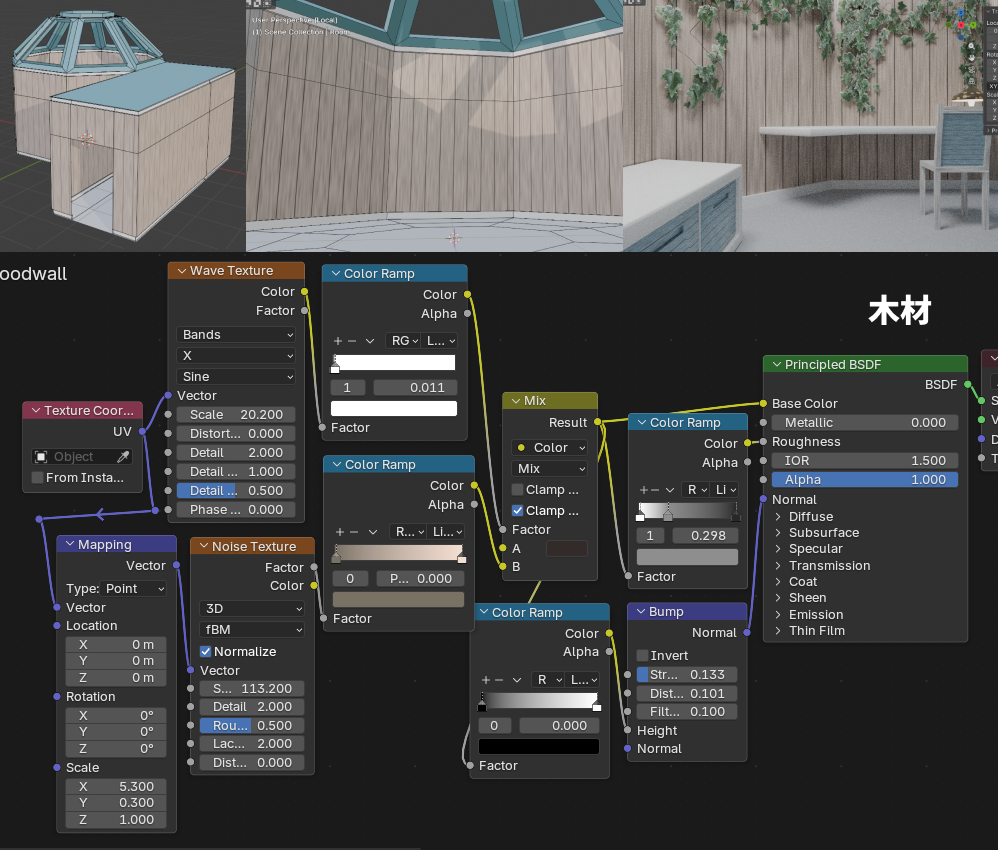
- 壁…木材。右図のノードで作っています。
- 巾木…枠部分です。
- 色:白
- ノーマル:若干Noise Textureでニュアンスは作ってますが、あまり目立たないのでそこまで気にしなくていいかも
ポイントカラーを決める
家具に同系統の色を使っていくので、みなさんも好きな色を決めてみてください。
ポイントカラーを使って、その他は彩度低めの色を使うとまとまりが出ます。
テクスチャノードをつけるときのポイント
Noise TextureなどTextureノードを使うとき、Texture Coordinateノードも使うと思うんですが、そのとき、ObjectにするかUVにするかは条件によって変えてください。
- UV…木目を揃えるなど方向が重要で、UVを使うとき
- Object…ボコボコした質感、プラスチックの質感など、方向ではなく、密度などが重要な場合
これは、小物や家具のときに特に大事なんですけど、後でUVをまとめたりすると、テクスチャ座標をUVにしてると密度がめちゃくちゃになるからです。だから、木目、木材の方向、縫い目など、方向を揃える必要があるときだけUVにするとやりやすいと思います。
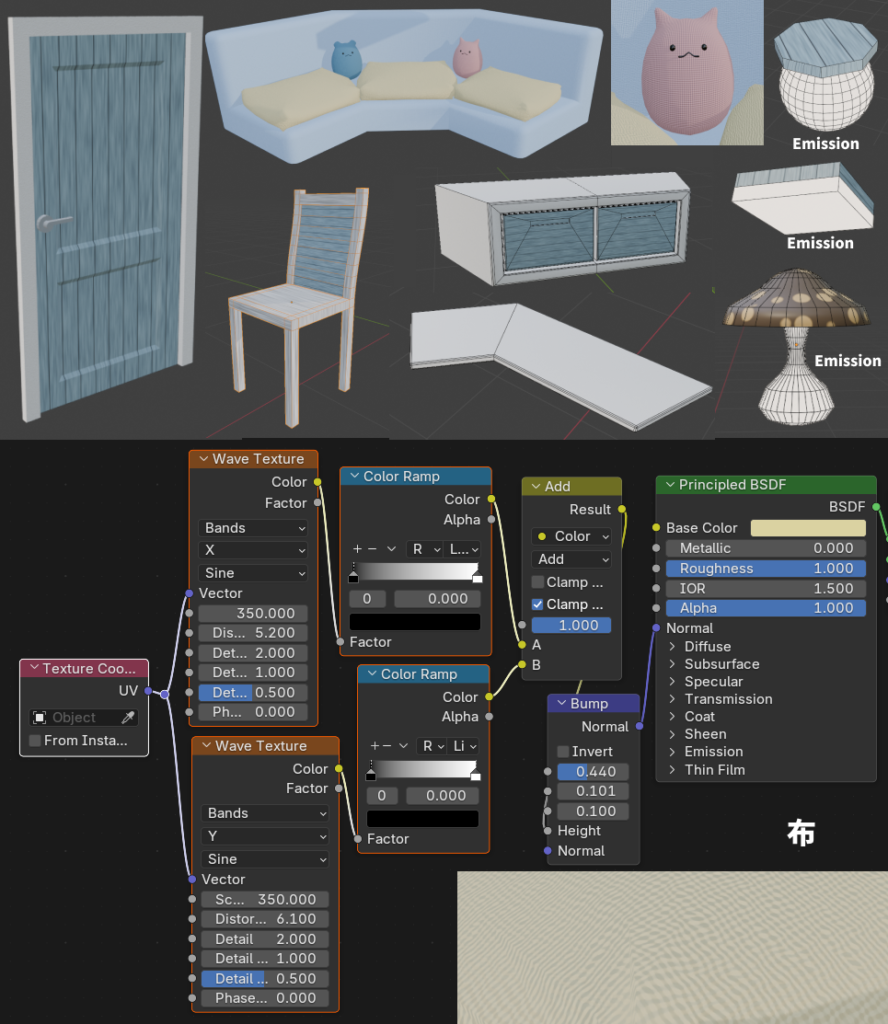
家具・照明のマテリアル
家具、照明のマテリアルをつけていきます。
右図のような感じで付けています。
UVを纏める前に、一旦マテリアルをつけてからでもいいと思います。(どこのUVを大きくしたら見栄えがいいかとか、どのマテリアルに面積が必要かは、一旦マテリアルつけてみないとわかりません。)
- ドア…
- ドア枠…巾木と同じように、適当にNoise Textureでざらつかせとけばいいです。あんまり見ない
- ドア板…木材のテクスチャを利用して、ポイントカラーの青で塗りました。
- ドアノブ…今回メタリック使わないので、ラフネスでそれっぽい光沢を出しています。
- イス…
- 背もたれ…ドアと同じ感じの青い木材
- 全体…木材だけど、板の隙間をつけてないです。
- ローチェスト…
- 引き出し…青い木材
- 台…ざらついた材質。Noise Texture
- 机…ざらついた材質。Noise Texture
- ソファ、クッション、ぬいぐるみ…右図のノードで組んだ布っぽい質感です。密度を変えたり色を変えてみてください。
- 照明…
- 天井につける部分…青い木材
- 光ってる部分…Emissionで発光させます。
- きのこランプ
- 光ってる部分…Emission
- ランプシェード…Voronoi Textureで模様をつけています。
まとめてUV展開
一旦マテリアルをつけたら、家具や小物などまとめたいオブジェクトだけを選択して、UV Editing画面で複数選択したままUV展開してみてください。
すると複数オブジェクトがUV展開されるんですが、このとき木目で揃えてたUVがまた回転してたりするので、修正が必要になります。
UV展開の修正
- 素材の方向を揃える(密度も変わってしまったら、マテリアルでまた調整する)
- 面積を調整する(Emissionのマテリアルなどはテクスチャを使いませんので、UVの面積をめちゃくちゃ小さくしてOKです。木材や、材質感があるものの面積を大きくします。)
終わったら、マテリアル表示がおかしくなってないか、オブジェクトを1個ずつ見てチェックした方がいいです。
その他
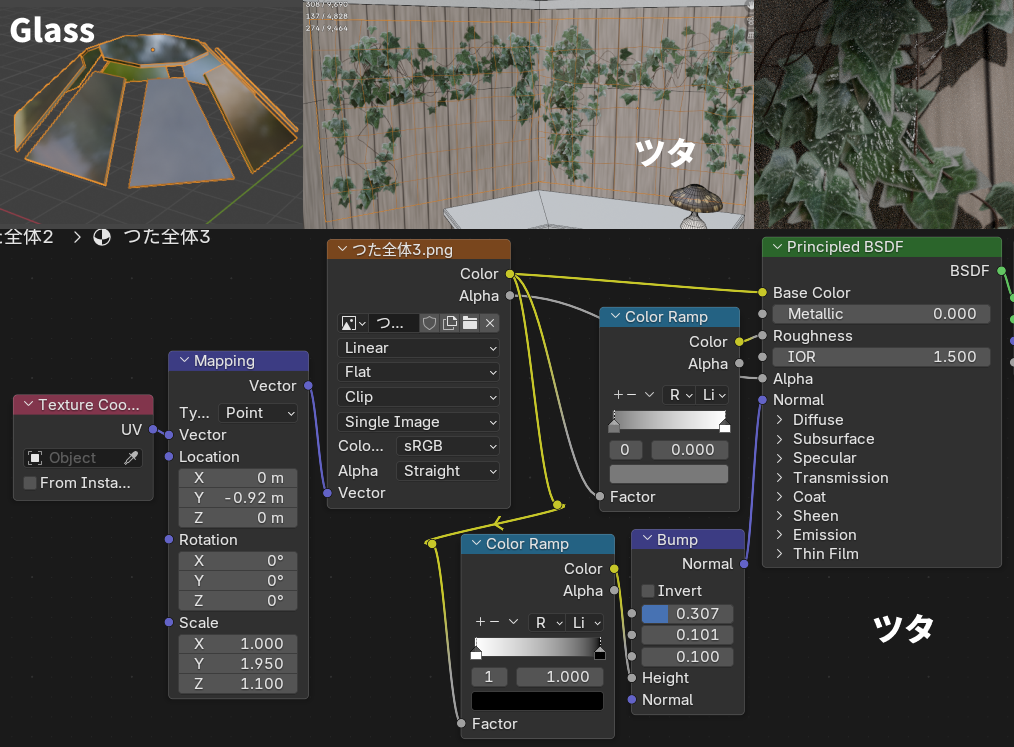
窓と、植物のマテリアルをつけます
- ガラス
- Roughness下げてTransmissionを上げておきます
- 植物(ツタ)
- これはすでに2面のポリゴンを統合して、1つのポリゴンにしたあとです
- 右図のようにノードを組みます。テクスチャのカラーを利用して、ラフネスやノーマルを作っています。
ベイク
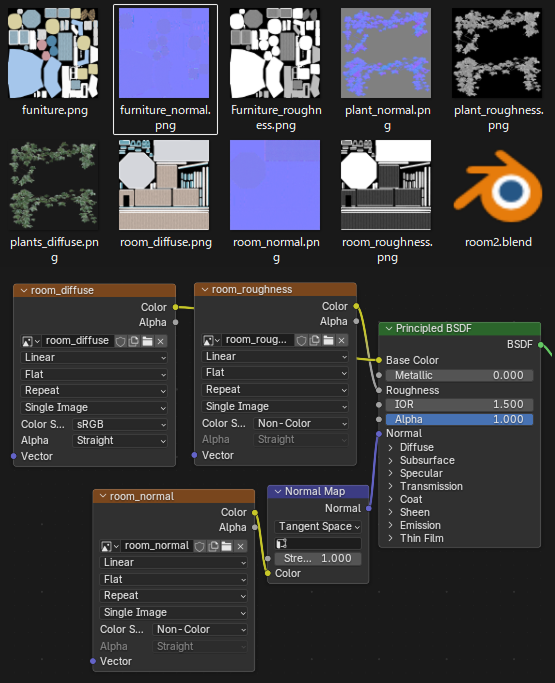
全てのオブジェクトにマテリアルをつけることができたら、Emission, Glass以外のマテリアルはベイクして画像に焼きます。
右の記事に以下の3種類のテクスチャを焼く解説が乗っています。
- 色(Diffuse)
- 粗さ(Roughness)
- ノーマル(凹凸、Normal)

建物、家具一式、植物のそれぞれに上記の三種類のテクスチャを焼きます。
- 建物、家具一式…テクスチャサイズ 2048×2048px
- 植物…テクスチャサイズ 1024px
あまり重くしたくないので、上記のようなサイズで焼いています。
※植物のDiffuseはAlphaにチェックを入れて焼いてください。
マテリアルは全てImage Textureにつなぎ直しておいてください。(右図のような感じ)
※ラフネスとノーマルはImage Textureノードの色空間をNon-Colorにしておいてください。
(あとでマテリアルを直したくなる場合もあるので、ベイクしたテクスチャを付ける前のファイルを複製しておくとよいです。)
チャンネルパッキング
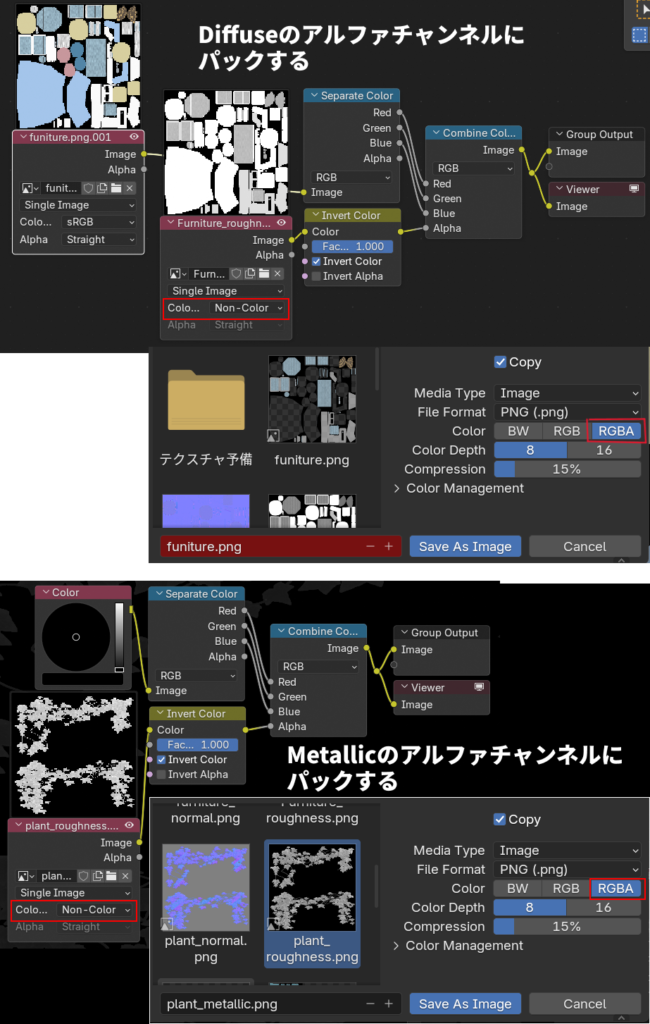
右記事に詳しく書いていますが、UnityでStandardシェーダーを使おうとすると、ラフネスではなくSmoothnessの値を使用することになります。
さらに、そのテクスチャはDiffuseかMetallicのアルファチャンネルに焼かないと使えません。
新しいBlenderファイルを開き、コンポジット画面を開いて、テクスチャをまとめる作業をしていきます。
詳細な設定は右上記事を見てみてもらいたいんですが、
- ViewをStandardにする
- アウトプットサイズを各テクスチャサイズに設定する
- コンポジットで右図のようなノードを組んで、ラフネスをDiffuseやメタリックのテクスチャにパックしてください。
植物のツタの場合はもうDiffuseの色でアルファを使っているので、メタリックのアルファにパックします。
メタリックのテクスチャはないので、黒い色をRGBにして、ラフネスの逆の数値をアルファにパックしています。
家具・建物のテクスチャのパッキング(上)とツタ植物のテクスチャパッキング(下)
※難しくてわからない場合はこの作業は飛ばして、ラフネスは使わない、という感じで進めていただいても構いません。この工程ができないからといって、そんなに印象が大きく変わるわけでもないです。
FBXファイルに出力する
モデルの準備が大体できてきましたので、FBXファイルに出力していきます。
モデルの最終準備・確認
- スケールや回転などのトランスフォームを適用しておく
- モディファイアを適用する
- もっていかないものはまとめて不可視化しておく
- Collider(コライダー)用のメッシュの法線を反転させてください
※建物のシンプルな形のままのメッシュをコライダー(Collider)としてもっていくので忘れないでください(第1回目のモデリング編で言及しているので、なんだそれって方は前回記事を見てください)
法線を反転させて外側に裏面が見えるようにしておいてください。
法線って何って方は下の記事を読んでください。
など準備ができたら、持っていくオブジェクトだけを選択します。
FBX出力
選択したら、
上部メニューの
File > Export > FBX で出てくる画面で、
Selected Objectsにチェックをして、
名前をつけてExport FBXでFBXファイルを作ってください。
このFBXファイルはUnityにインポートしてモデルを読み込むのに使います。

次回、Unityでセッティングをしていきます。
続き
続き:第③回目 Unityでマテリアルなどの設定をしていきます。
前回:第①回目 Blenderでモデリングをしています。
第④回目 Unityでライティング・ライトベイクをしています。
第⑤回目 Unityでアイテムを配置したり、エフェクトをかけてアップロードまでやっています。
関連記事
アバター制作チュートリアル記事です。
動物型。シンプルアバター制作チュートリアル(アバター制作初心者向け)

人型アバター制作チュートリアル(アバター制作中級者向け)

コメント