
ここではVRChatのアバターやワールド作成のためにUnity, Unity Hub, VCCをインストールする方法を解説しています。
この記事は【VRChat】Blenderでモデルを自作してVRChatにアップロードする方法①~準備編~というシリーズ記事の一部です。Blenderでモデルを作りVRChatでアバターとして使って遊ぶことを目的にしています。
VRChatとは?詳しく知りたいという方は以下の記事から読み進めてください。

この記事でやること
Unity(ユニティ)は、ゲームや3Dアプリを作るための開発プラットフォーム(ゲームエンジン)です。VRChatのアバターやワールドを作るために必要なソフトなのでインストール必須です。
UnityはUnity Hub(Unityのバージョン管理・プロジェクト作成ツール)やVCC (VRChat Creator Companion:VRChat用のSDK管理・アップロードツール)など、他の関連ソフトもインストール必須になるため、PCの空き容量(合計で10GB以上の空き容量あれば安心)が必要になります。※SDK…VRC用アバター・ワールドのアップロードなどに必要なツール
難しげな言葉が出てきてわけがわからなくなりますが、とにかくUnity, Unity Hub, VCCをインストールしとけばOKです。
- Unity Hubをインストール
- Unityをインストール
- VCCをインストール
こんな感じの流れでソフトをインストールしていきます。
Unity Hubをインストール
Unity Hub は、複数のUnityバージョンとプロジェクトを一元管理するための管理ツールです。Unityを使うために必須です。
以下のサイトでまずはUnity Hubをダウンロードしてください。

Unityをダウンロードと書いてありますがまずはUnity Hubがダウンロードされます。
※右図はWindowsでの画面です。Macや別のOSの場合は画面が違う場合があり、OSにあったものをダウンロードしてください。

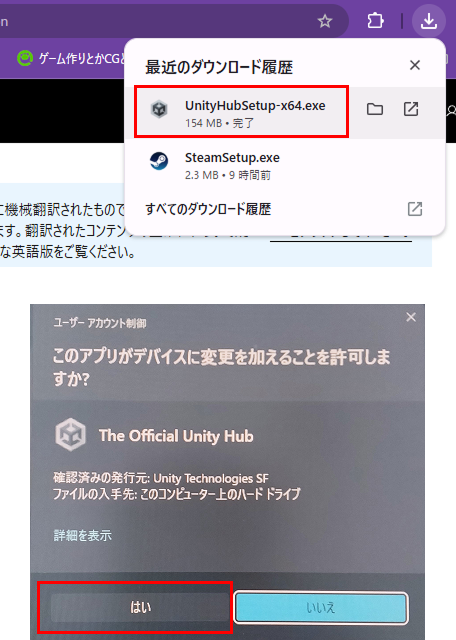
ダウンロードできたら、ブラウザ右上のダウンロードアイコンを開いてダウンロードされたUnityHubSetup.exeというファイルをクリックします。
(見当たらない場合はPCのダウンロードフォルダに入っています。)
アプリがデバイスに変更を加えていいか聞いてきますのではいをクリックします。
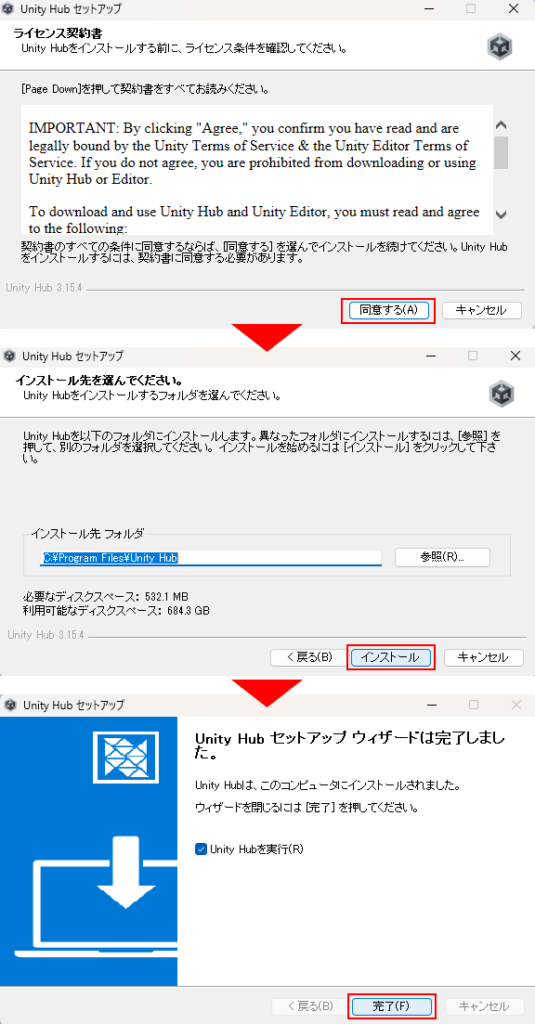
Unity Hubセットアップウィザードが始まります。
ライセンス契約書に目を通します。契約書内容が最初に見えないときはマウスを下に動かしたり下にスクロールすると出てきます。
良ければ同意するをクリックします。
インストール先を選ぶよう言われますが、こだわりがなければそのままインストールをクリックします。
Unity Hub セットアップウィザードが完了したと表示されます。実行のチェックをつけたまま完了をクリックします。
Unity Hubアカウントを作る
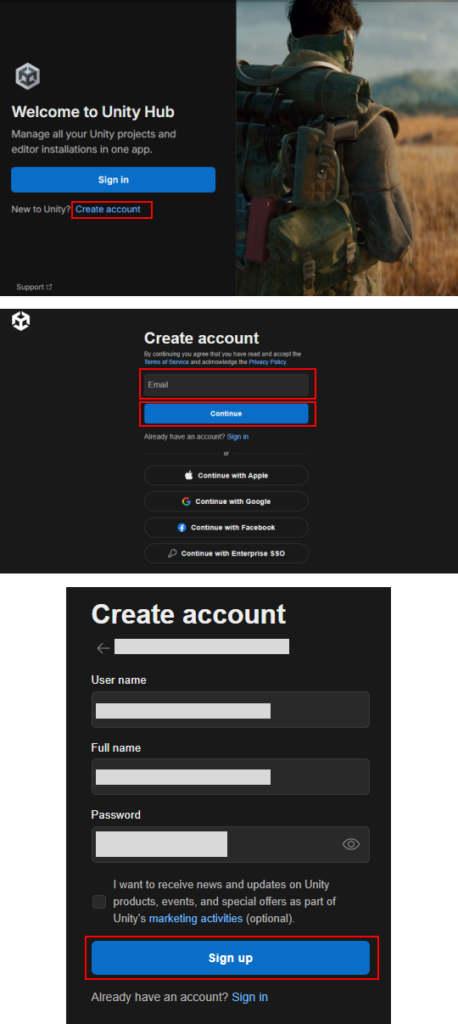
Unity Hubの画面が出てきますが、アカウントを持ってないため、Sign inのボタンの下のCreate accountをクリックします。(アカウントを持っている方はそのままSign inしてください。)
Create account
Emailを入れてContinueをクリックします。
さらに
- User name
Unity コミュニティで表示される名前。アルファベット - Full name
フルネームと書いてありますが、別に本名じゃなくても良いです。ハンドルネーム、ニックネームOK。アルファベット - Password
- 8文字以上
- アルファベット大文字を最低1文字
- 記号を最低1文字
- 数字を最低1文字
- unityのお知らせなど欲しい人はその下のチェックボックスにチェック(どちらでもいいです。)
- 必要事項を入力できたらSign upをクリック
メール認証
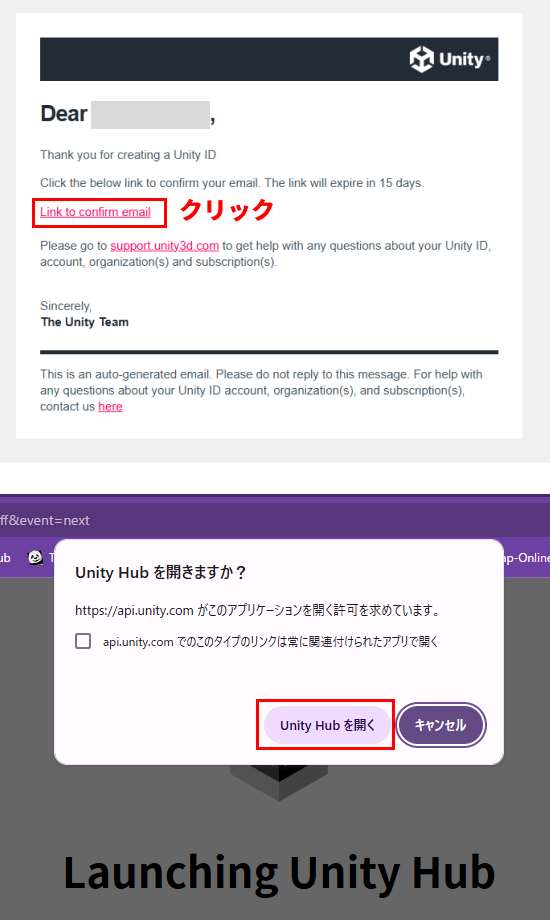
アカウントを作ったら、メールアドレスにメール認証の手紙が来ているので、開いて、リンクをクリックします。
すると、ブラウザにUnity Hubを開きますか?と聞かれるので
Unity Hubを開く
をクリックしてください。
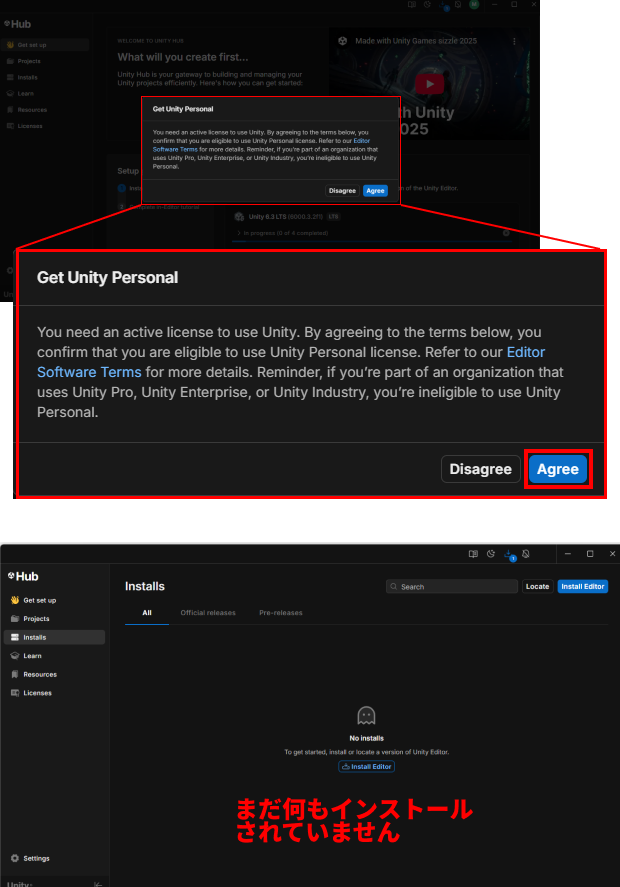
Unity Hubのライセンス
やっとUnity Hubが開きますが、Unityを使うためのライセンスが必要だというウィンドウが出ます。
過去 12 か月の収益や調達した資金が 20 万米ドル未満の個人開発者および小規模企業のお客様は、Unity Personal をご利用いただけます。
ということですので、とりあえず個人で初めて使うって方はこのUnity Personalというライセンスで無料で使えます。
Agreeをクリックしてください。
やっとUnityHubを使えるんですが、まだ何もUnityをインストールしてないので、Unity自体はまだ使えません。
VRChat用のプロジェクトを作るには、特定のバージョンのUnityをインストールしなければならないので、最新のUnityをインストールしないでください。
Unity Hubは最新のUnityをインストールしようとする可能性が高いです。何もしてないのに何かをインストールしようとしてたら中止してください。
とりあえずUnity Hubは右上✕で閉じてください。
Unityをインストールする
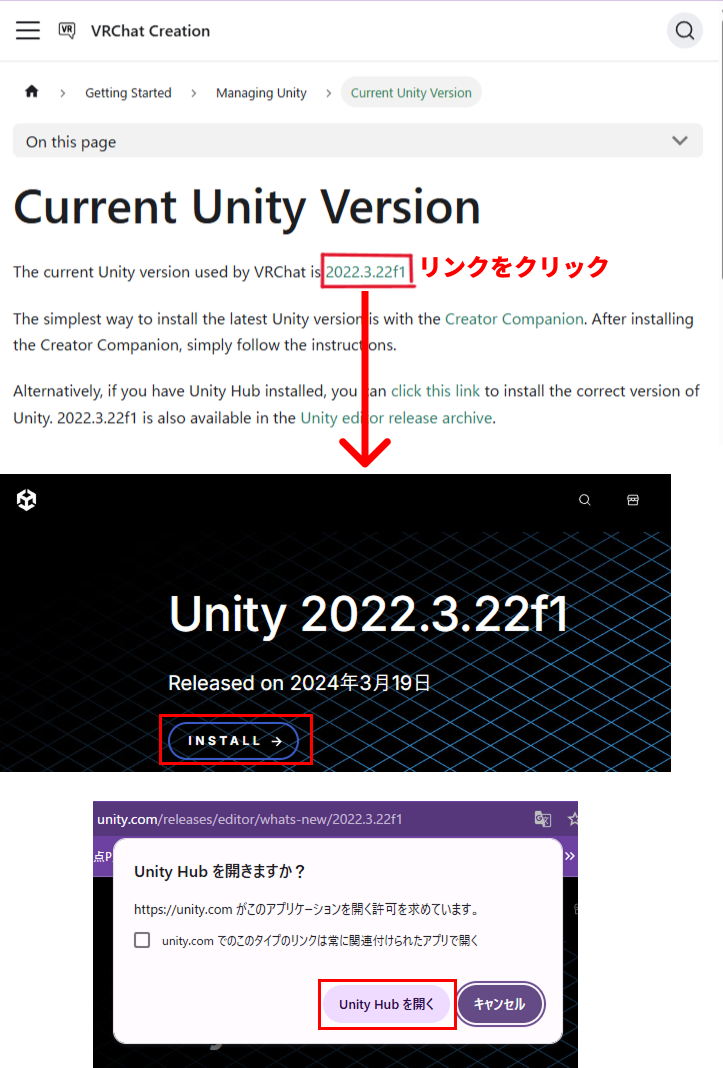
Unityのバージョンは指定されたものでないとアバターやワールドのアップロードができません。なので以下の公式サイトでどのUnityをインストールすればいいか必ず確認してください。

※2026/1月ではアバターアップロードなどに使えるUnityのバージョンは2022.3.22.f1です。
このページに書いてあるバージョンのリンクをクリックしてください。
するとこのバージョンのUnityのインストールのページに行くので、Installをクリックします。
Unity Hubを開くか聞いてくるのでUnity Hubを開くをクリックしてください。
アプリがデバイスに変更を加えることを許可するかきいてきたらはいをおします。
インストールするモジュールを設定する
Unity Hubが開いて、Unityをインストールする画面が出ます。
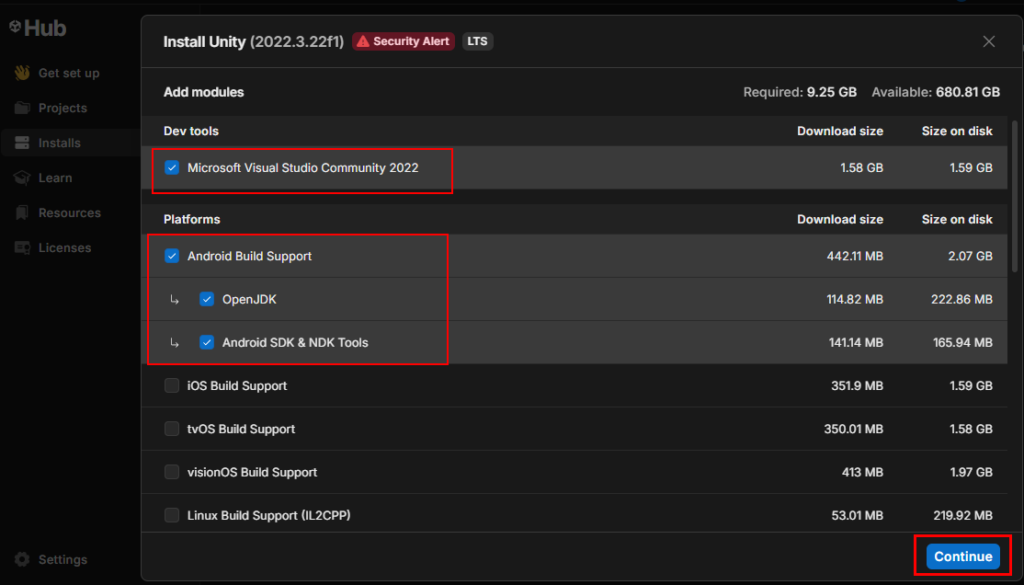
まず、2022.3.22.f1のバージョンは2026/1月現在、脆弱性があるということでSecurity Alertが出ていますが、VRChatのプロジェクトを作成することに問題はありませんので、この警告は無視してください。
Add modulesで
- Microsoft Visual Studio Community
- Android Build Support(Meta QuestなどのVRゴーグルを使っている人にも、作ったアバターが正しく表示されるようにするために必要な機能)
- OpenJDK
- Android SDK & NDK Tools
にチェックをしてContinueをクリックします。
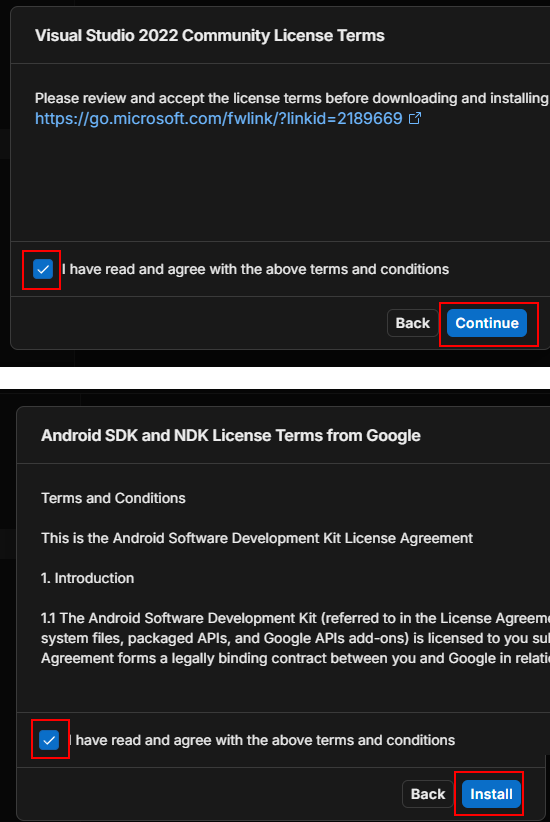
Microsoft Visual Studio Communityの利用規約やポリシーを読んで、チェックしてContinueをクリック。
Android SDKなどの利用規約やポリシーを読んで、チェックしてContinueをクリック。
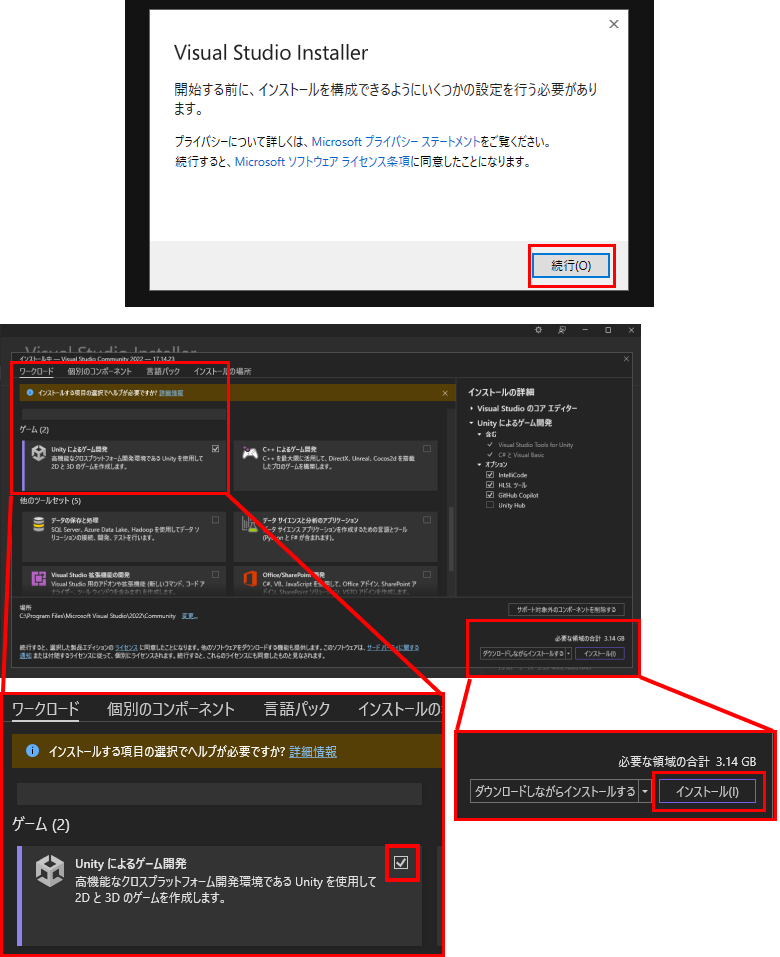
Visual Studio Installer
インストール途中で、Visual Studio Installerが立ち上がることがあります。
または、なかなかインストールが進まない、失敗するとき、背後でVisual Studio Installerのウィンドウが出ているときがあるので、続行を押して進めてください。
Visual Studio Installerの画面が出てきます。
ワークロードのタブの中に、
Unityによるゲーム開発
というカードがあるので、右のボックスにチェックを入れます。
右下のインストールを押すと、Unityのゲーム開発に必要な部分だけインストールしてくれます。
プログレスバーが出てきてインストールが開始されます。
終わったらインストールが完了しましたと出るのでOKを押してください。
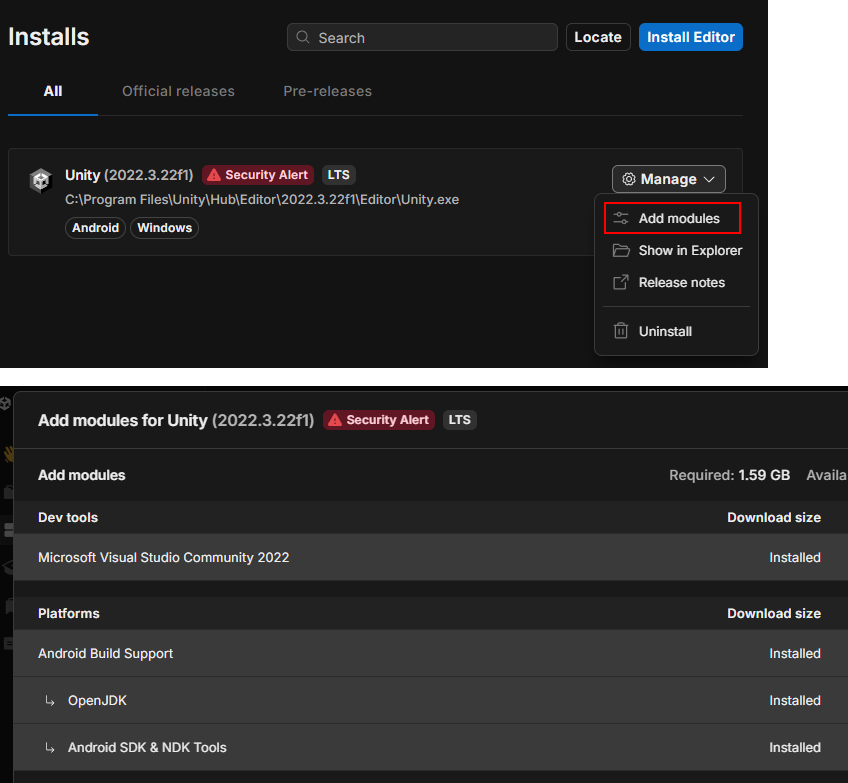
Unity HubのInstallsのページにUnityが入っているか確認してください。
右側のManageメニューからAdd modulesを見ると、追加しておいたモジュールがちゃんとInstalledになっているか確認できます。
VCCをインストールする
VCC(VRChat Creator Companion)は、VRChat用のワールドやアバター制作に必要なUnity環境やSDKを管理する公式ツールです。VRChat用プロジェクト作成にほぼ必須です。
VCCダウンロードはVRChatの公式サイトからできるので、以下のリンクより移動してください。
アカウントを作ったはずなので、ログインしてマイページに入ります。(作ってない方はVRChatアカウントが必要になるので作っておいてください)
こういうページがでてきますので、
左側メニュー > Download
を選択して、画面にでてきたDownload the Creator Companionを押せばVCCがダウンロードできます。

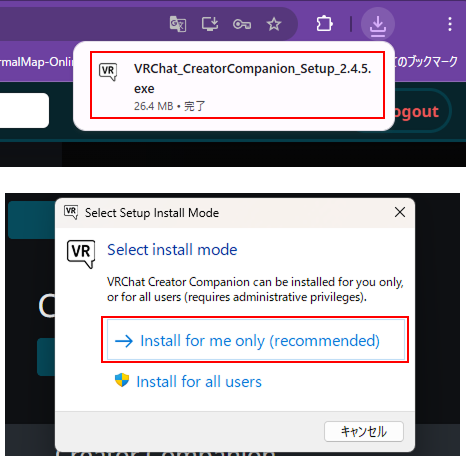
ダウンロードするとブラウザ右上にダウンロードされたファイルが表示されるのでそれをクリックして実行します。
(※見当たらない場合はPCのダウンロードフォルダに入っています。)
インストールモードを選択する画面が表示されます。
このPCを1人のアカウントで使用している場合は、
Install for me only(recommended) をクリックしてください。
※PCを複数のユーザーアカウントで共有しており、全員がVCCを使えるようにしたい場合は、「Install for all users」 を選択します。
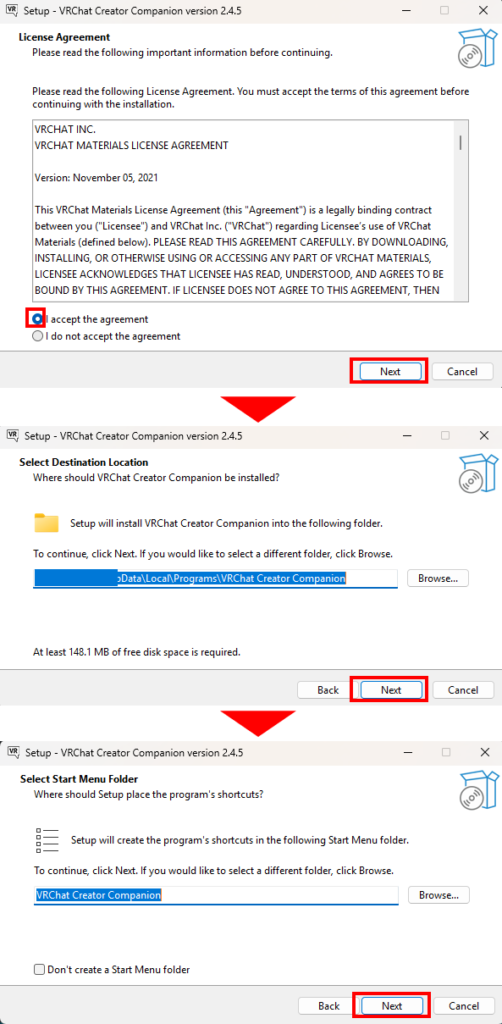
ライセンス同意書を読んで同意できたら
I accept the agreementにチェックをします。
Nextをクリックします。
インストール先をどうするか聞いてくるので、特にこだわりがなければそのままNextをクリックします。
(以前アンインストールをしていて、フォルダが残っていると、「フォルダが残ってるけど上書きするか?」と聞いてくるので、良ければ「はい」をクリックしてください。)
スタートメニューフォルダについても聞いてきますが、特にこだわりがなければそのままNextをクリックします。
これでVCCがインストールできました。
ショートカットが自動でできるわけではないので、PCのアプリ検索でVRChat Creator Companionと検索して、どこかにショートカットを作っておくと便利です。
VRChatのプロジェクト作成に必要なソフトのインストールができましたので、シリーズの続きを読む方は以下の記事に戻ってください。
以前作っていたプロジェクトを追加したい場合
以前作ったプロジェクトをVCCに追加したいときは、とりあえずVCCでCreate New Projectで適当に1つ新規のプロジェクトを作ります。
右の三点メニューを開いて
Open Project Folder
でプロジェクトファイルの場所に移動します。

1つ上の階層にいくと
VRChatProjectsというフォルダがあります。

VRChatProjectsの中にプロジェクトファイルのフォルダが入っていますので、そこに保存していたプロジェクトのフォルダを入れます。

このままでは、VCCのProjects一覧ページに表示されません。
プロジェクト一覧ページに複製したプロジェクトが表示されるようにするには、VCCのProjects一覧ページで、右側にあるCreate New Projectボタンの右側▼ボタンを押し、Add Existing Projectをクリックします。


VRChatProjectsフォルダ内に移動したプロジェクトファイルを選択すると、VCCのプロジェクト一覧ページに出てくるようになります。
シリーズ記事
第一回目:VRChatとは?Unityとは?ソフトのインストールなどの準備
第2回目:モデリング・テクスチャは以下の記事に書いています。↓

第3回目:リギング・ウェイトペイントは以下の記事に書いています。↓

第4回目:Unityでの設定とアップロードは以下の記事に書いています。↓

中級者向けですが、人型アバターの制作もシリーズ化しました。人間キャラクターが作りたいという方向け↓

コメント