

Blenderのジオメトリーノードを使って、アニメやゲームによくあるような計器類、ステータスディスプレイ(コンソールやUIとも言われるらしい)を作って動かしてみるシリーズの⑤です。
左の動画にあるような、ヘッドセットの前でピコピコ動いてるやつを作っていくシリーズの解説記事です。
※うまく再生されない場合は再読み込みしてみてください
この記事は、Blenderのジオメトリーノードでステータスディスプレイの作り方を解説した中級者向けの記事です。
難易度
前回:シリーズ④はこちら↓
【Blender4.5】ジオメトリーノードで計器類・ステータスディスプレイを作る④~不規則な波形メーター~
作るもの
作るのは4つの部品です。最後に全体画面をフェイスシールドに合わせて曲げる方法も解説します。
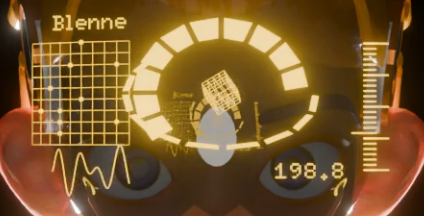
- 直線上の目盛り
- 円型のエネルギーメーター
- ランダムなポイントを表示するグリッド
- 不規則な波形メーター
- 画面をフェイスシールドに合わせて曲げる
この記事では❺画面をフェイスシールドに合わせて曲げる方法を解説しています。
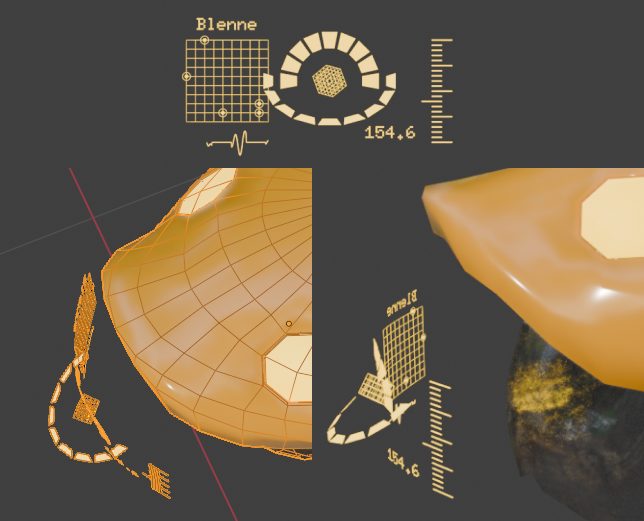
このシリーズで作ってきた、❶、❷、❸、❹の部品を平面になるように並べてきたと思います。(そうじゃない方は一回平面に並ぶように位置を調整してみてください。)
この一枚のディスプレイをまとめて、フェイスシールドに沿って曲げていきます。
準備
まずは全ての部品をまとめます。
全体
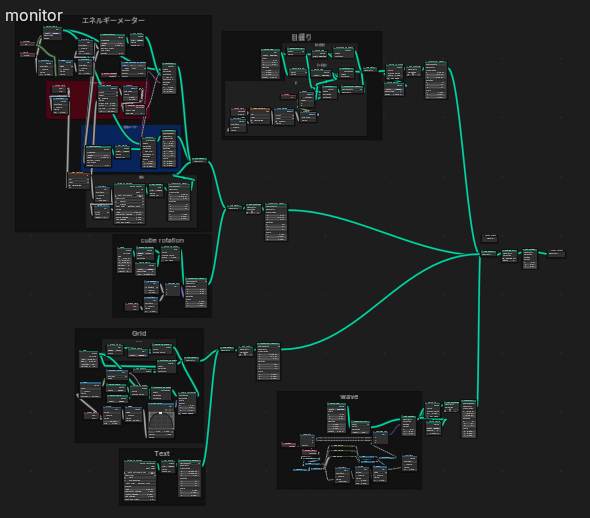
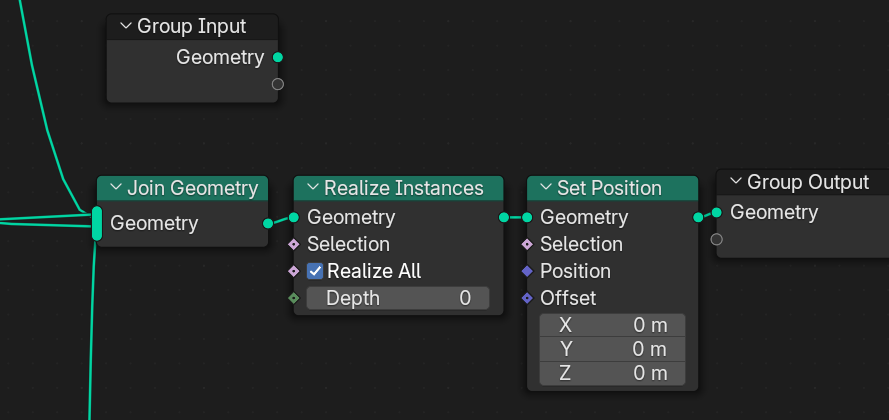
Join Geometryノードで今まで作った部品をまとめます。
このときGroup Inputは外しておいてください。このノードはジオメトリノードをつけたオブジェクトそのものなので、これをつなぐと、ヘッドセットまで曲がってしまいます。
※Join Geometryでまとめるときは、別にこの形じゃないとダメというわけではないので、各自でわかりやすいようにまとめておいてください。
Realize Instancesノードでインスタンスを実体化し、画面を曲げるためにSet Positionノードをつけておきます。
インスタンスの実体化
Realize Instancesノードは、インスタンスを実体化するノードです。
インスタンスとはInstance on Pointsノードを使って配置した目盛りの線とか、Ico Sphereのオブジェクトとか、string to Curvesノードで打った文字の1つ1つがインスタンスです。
インスタンスは1つのメッシュのデータをコピーしてそのポイントに配置してあるだけで、実体はありません。
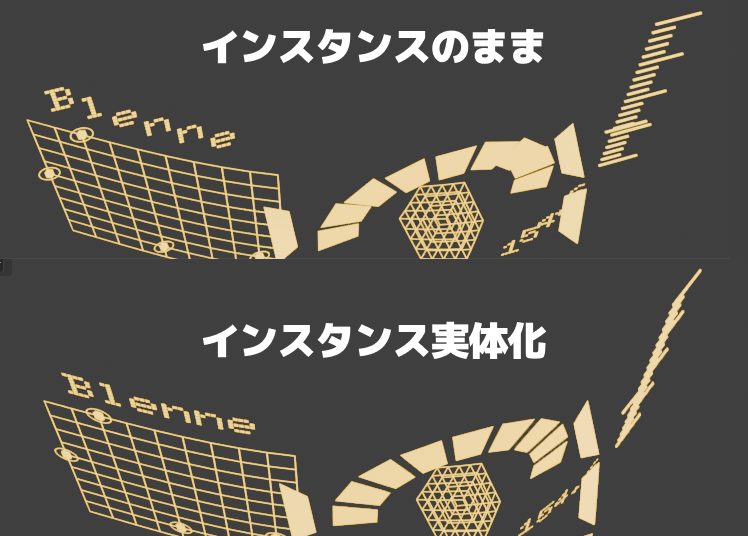
実体がないので、インスタンスのままのときはただ配置するポイントの位置がずれているだけで、メッシュを曲げることができていません。
Realize instancesノードを使ってインスタンスを実体化すると、きちんとメッシュを曲げることができるようになります。
インスタンスはデータのコピーなのでメモリ消費が少ないですが、実体化すると処理が重くなります。たくさんのインスタンスを配置するときは注意してください。(処理を軽くするため、実体化せず使うというのもOKです。)
画面を曲げる
画面を曲げるために、準備でつなげておいたSet PositionノードのPoition入力ソケットにノードを接続していきます。
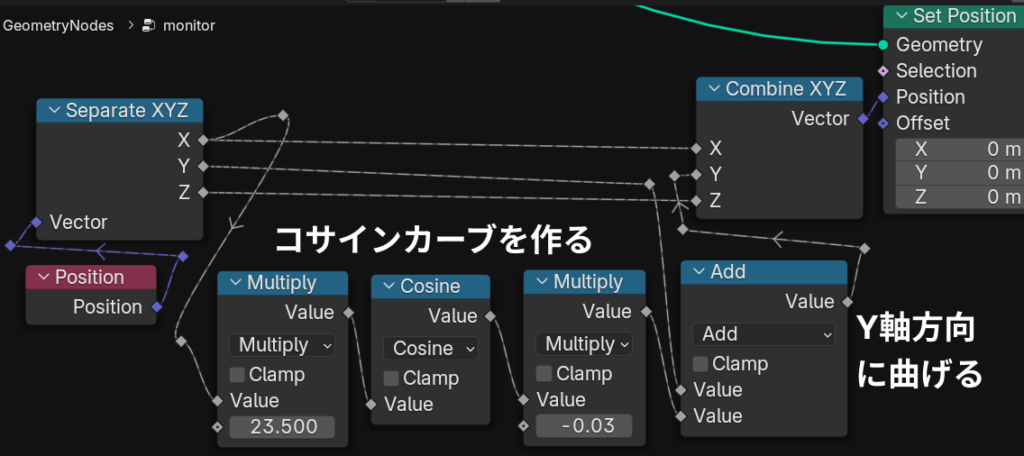
このノードの形ですが、シリーズ④のサインカーブを作ったときとほぼ一緒です。SineノードがCosineノードに変わってるだけです。なのでぜひシリーズ④の記事を見てから読んでください、以下で差異について解説します。
なぜCosineノードを使うのか
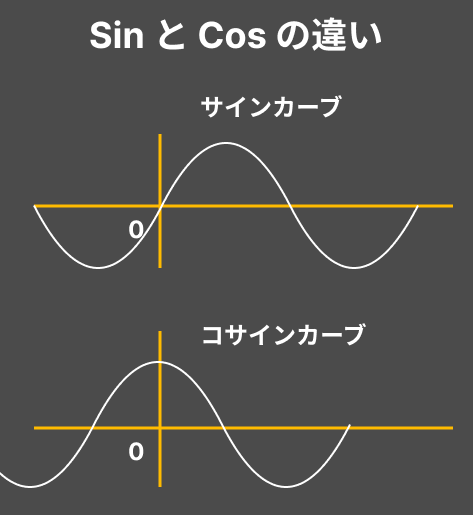
サインカーブは、波形の山と谷の中間地点がグラフの原点に来る、左右非対称のグラフです。
対してコサインカーブは、原点に山がきて、左右対称なグラフになります。
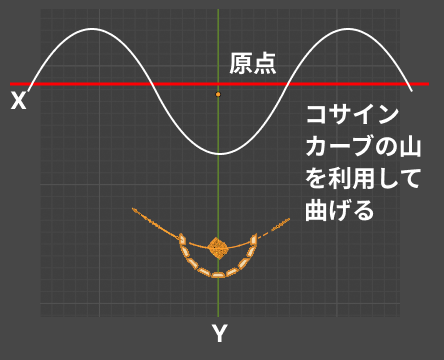
ステータス画面の原点も中心に来ていると思いますので、原点で山ができているコサインカーブを使います。
ステータス画面の現在のY座標の位置にAddノードでコサインカーブの値を足して曲げています。(ちなみに図では山が谷になり逆になっているので、Cosineノードの右にMultiplyノードで負の数をかけて向きを逆にしています。)
人によっては、XYZの方向が違うこともあると思いますので、各自でどの軸で計算すればいいかを考えてみてください。
サインカーブのときと同様に、コサインカーブも、Cosineノードの左右のMultiplyノードの値を変えて、波形を変えることができます。値を変更して、画面の曲がり方を調整してみてください。
完成
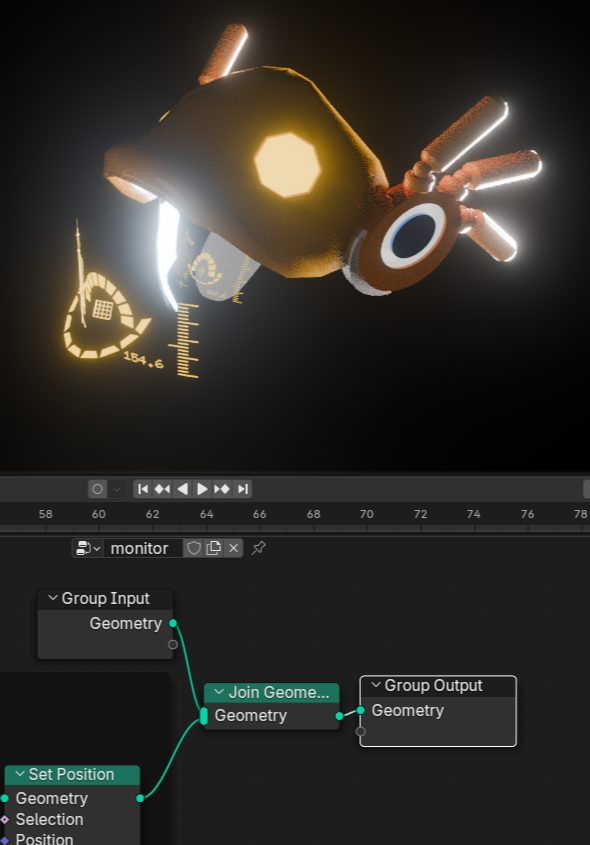
あとはGroup Inputノード(ヘッドセット)をJoin Geometryノードで合体させて、出来上がりです。
シリーズを通して、基礎的なゲージやメモリ、メーターの作り方を解説してきました。
読んでわからなくても、何回か作ってくるとコツがつかめてきたりするので、真似して作ってみてください。
よくわからないところでノードの数値を変えていろいろいじってると段々わかってきたりします。ノードは手を動かした方が理解が進みます!
もっと複雑でかっこいいコンソールも、このような部品の組み合わせで作れます。オリジナルのディスプレイを作るのもとても楽しいのでぜひ作ってみてください。
今までのシリーズの記事
シリーズ①はこちら↓
【Blender4.5】ジオメトリーノードで計器類・ステータスディスプレイを作る①~直線上の目盛り~

シリーズ②はこちら↓
【Blender4.5】ジオメトリーノードで計器類・ステータスディスプレイを作る②~円型のエネルギーメーター~
シリーズ③はこちら↓
【Blender4.5】ジオメトリーノードで計器類・ステータスディスプレイを作る②~ランダムポイントグリッド~

シリーズ④はこちら↓
【Blender4.5】ジオメトリーノードで計器類・ステータスディスプレイを作る④~不規則な波形メーター~
コメント