
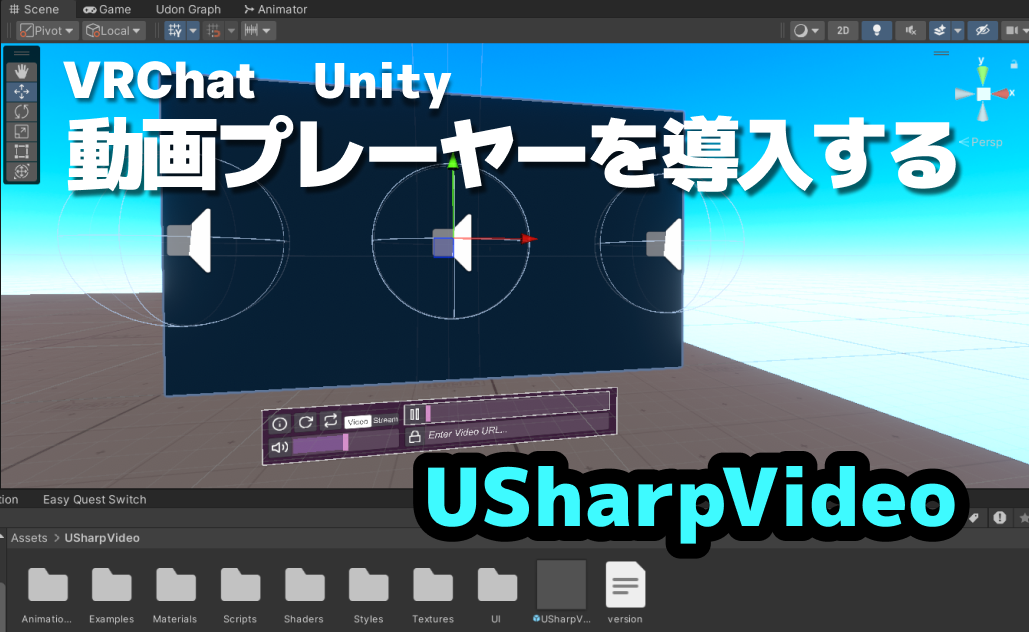
VRChatのワールド作成時に、動画プレーヤーを導入する方法をまとめました。コードを書くこともなく、ただ単に置くだけで簡単に導入できましたのでオススメの方法です。
今回はVRChat 向けの基本的な動画プレーヤーと言われるUSharpVideoを導入してみます。
Unityのバージョンは2022.3.22f1です
USharpVideo は UdonSharp 開発者である MerlinVR 氏によって作られており、実績や設計方針から見ても、比較的信頼性・安定性の高い動画プレーヤーと言えます。
※USharpVideoを使うにはUdonSharpをインポートする必要がありますが、VCCからワールド作成する際に自動的に入ってるようです。手動でUdonSharpを入れる必要はありません。
USharpVideoをUnityに導入する
MerlinVR 氏のGithubページでダウンロードできます。
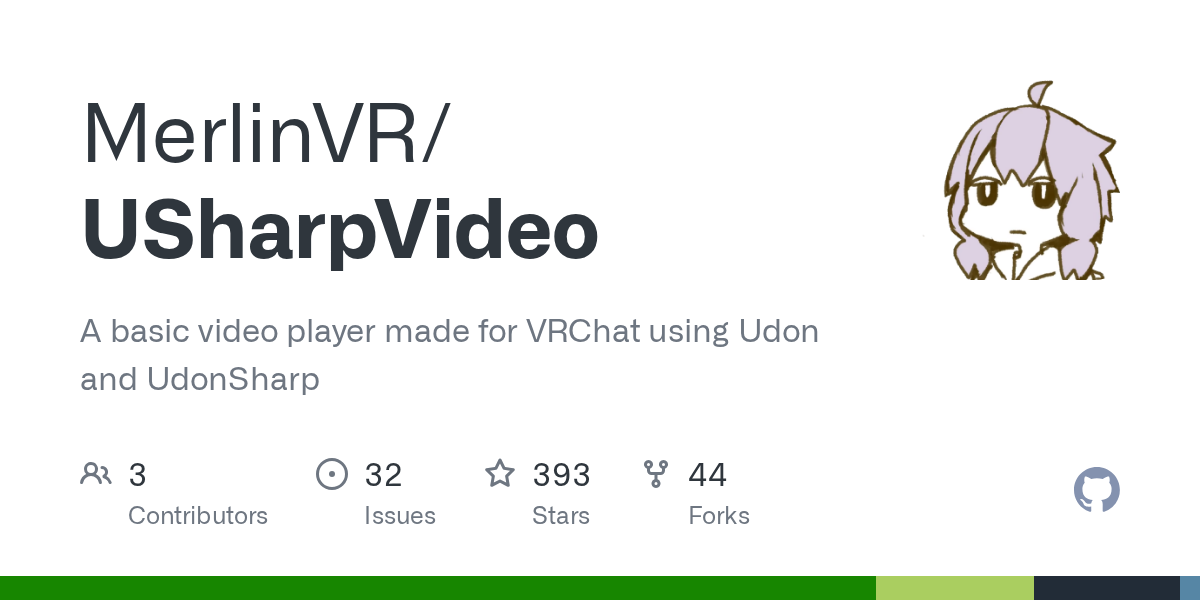
- 上記のページへ行き、Bug fixesLatestと書いてあるリンクへ移動します。
- 下の方のAssetsの中のUsharpVideoと書いてあるUnitypackageを押してダウンロードします。(少し時間がかかります)
- ダウンロードできたらそのパッケージを、UnityのAssetsの中にドラッグ&ドロップしてインポートします。
- どのファイルをインポートするかのウィンドウが開くので、下のimportボタンを押してインポートします。
これでUsharpVideoがインポートできました。
USharpVideo を配置する
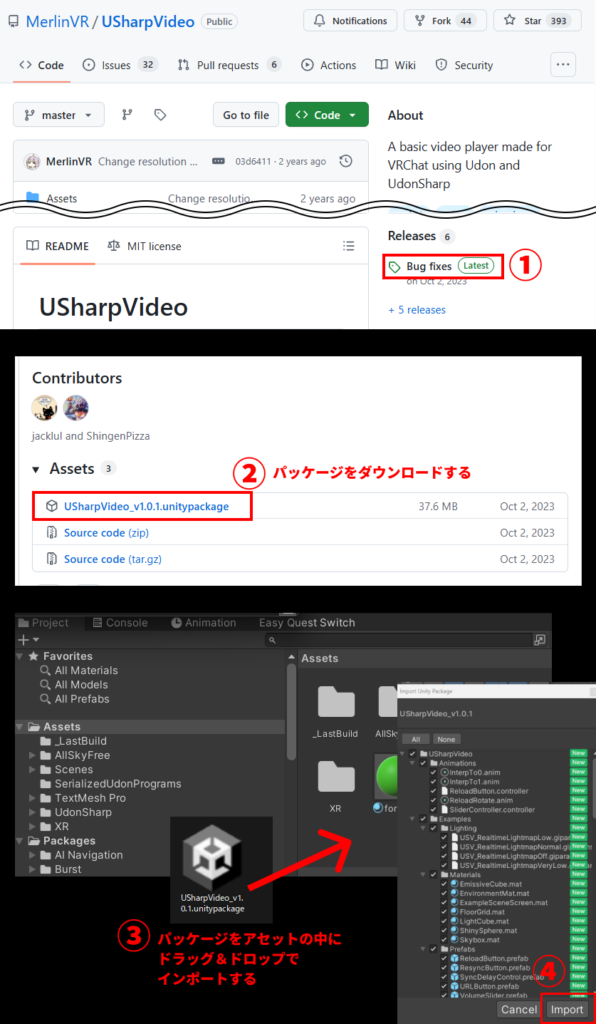
あとはUSharpVideoファイルの中にいき、中のUSharpVideoPrefab(青いアイコンがついてるやつ)をシーンの中にドラッグ&ドロップすると動画プレーヤーが出てきます。
スクリーンのサイズを変更する
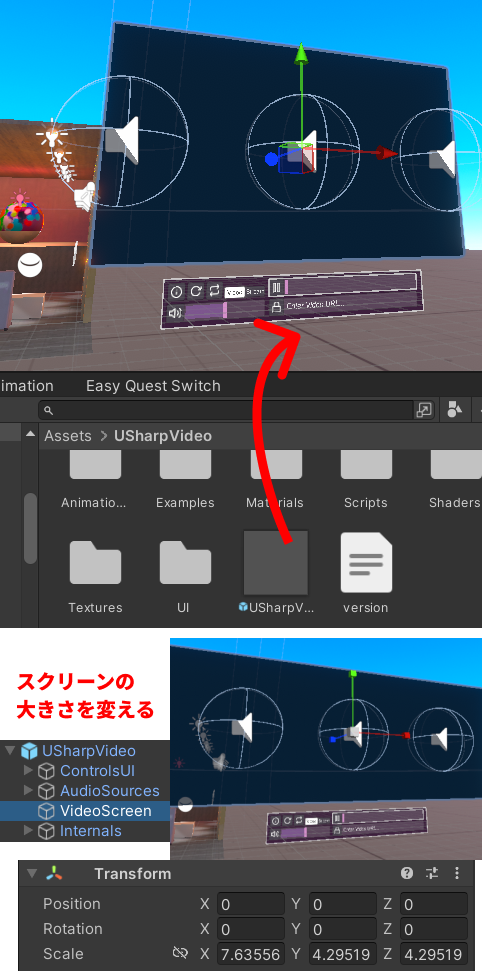
Prefabの中を開いて、VideoScreenをScaleするとスクリーンのサイズを変えられます。
※スクリーンの比率を変えると映像が引き延ばされるので、Scaleするときはリンクさせて、同じ比率で拡大縮小してください。
あと、サウンドが3つあるように見えるので、複数個所からサウンドが聞こえるようになるのかなって思ったら、2つはストリーム用だったので、そういうわけでもなさそうです。特にかまう必要はないです。
基本的な設定
特に何も設定しなくてもそのまま使えます。
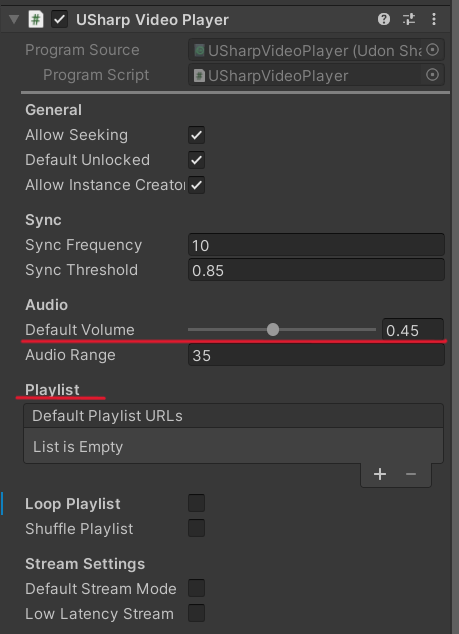
音量ボリューム
音量は0.6,0.7くらいにあげとくと丁度良いかもしれません(動画によって異なる)
プレイリスト
URLを登録しておくとプレイリストを作れるみたいです。
音量の減衰
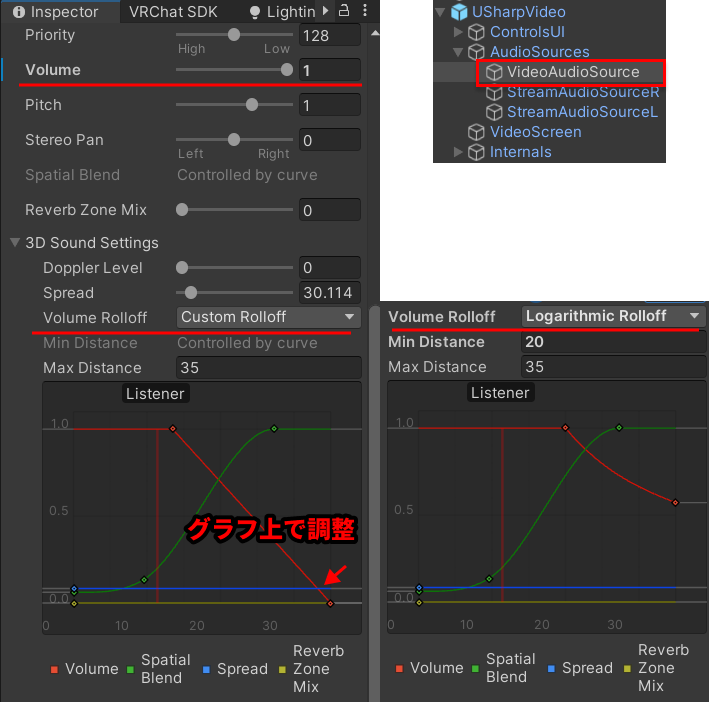
USharpVideo > AudioSource > VideoAudioSource のAudio Sourceコンポーネントには音量の減衰について設定できる項目があります。
(ちなみにVolumeもあり、最初は0.7くらいになっているので大きくしたい人は調整してください。)
音量の減衰は3D Sound Settingsにあります。音量の減衰のグラフがあり、グラフ中の赤線がVolumeです。
最初はVolume RolloffがCustom Rolloffになっています。このモードのときはグラフを直接マウスで操作して調整します。
他のモード、例えばLogarithmic Rolloffにすると、減衰をはじめる距離(Min Dinstance)などを数値で設定できるようになります。
Min/Max Distanceを設定することで、ワールドの中でどのように音量が減衰するか自分で調節できます。
UIの変更
ビデオプレーヤーのUIを変更することもできます。
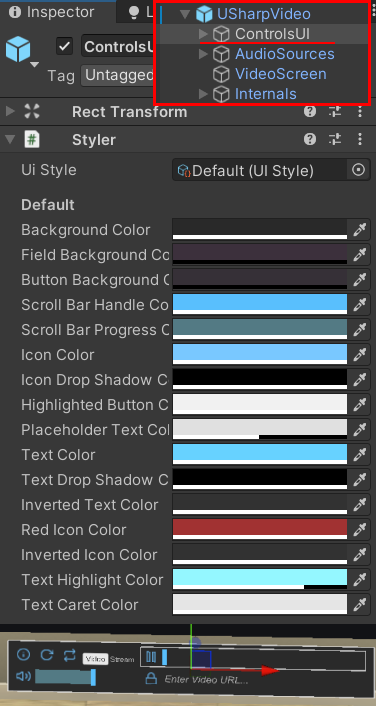
USharpVideoのPrefabをヒエラルキーで開くと、
USharpVideo > ControlsUI
の中にStylerコンポーネントがあり、その中に各パーツの色設定ができる箇所があります。
ボタンの背景の色を変えたり、透明にしたりして、好きなようにデザインを変更できます。
ボリュームや再生バーの色なども変えられます。
サイズや配置なども変更できると思いますので、好きなように触ってみてください。
ライセンス
MIT License のため、UIの改変やワールド公開は可能です。クレジット表記も必須ではありません。

コメント