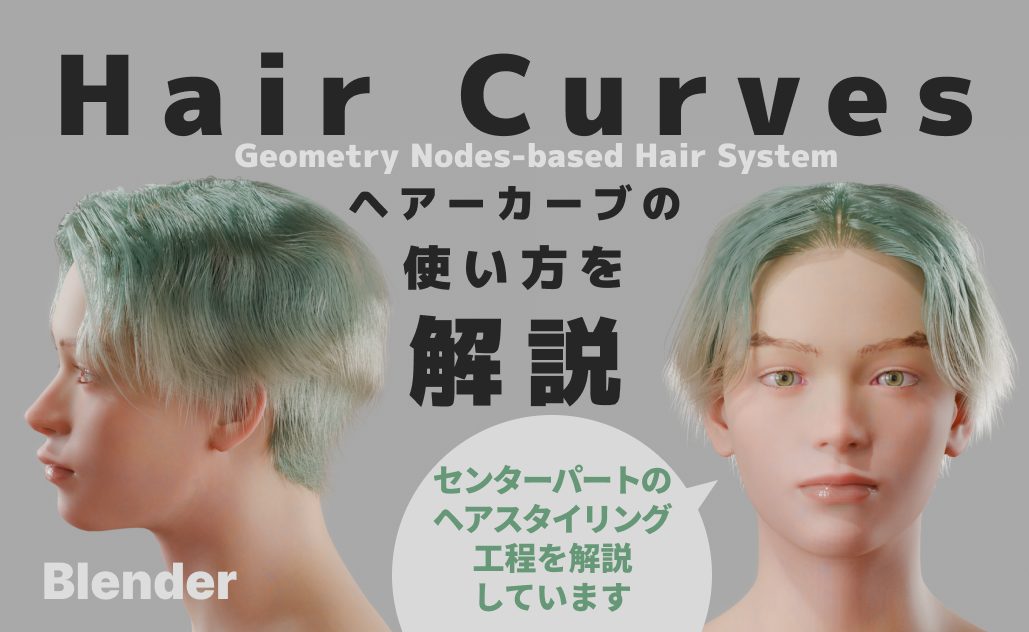
Blenderには髪の毛やファーを生やす専用のシステムがあります。ヘアーパーティクルと、バージョン3.3で追加されたヘアーカーブシステムです。また、バージョン3.5でヘアーカーブに使用できる様々なアセットも追加されました。髪質、毛質を手軽に再現できたり、ノイズや毛の長さの調整など、様々なパラメータをジオメトリーノードで制御する便利アセットです。
自分はずっとヘアーパーティクルを使って動物の毛などをつけてきたので、この新しいシステムをずっと見ないふりしてきました…。
せっかく便利なシステムができているのでこれをきちんと学習してみようと思い、得た知見や機能をまとめておこうと思います。ヘアーカーブシステムの全体や、使い方、基礎的な髪型づくりの工程などを解説しています。特にセンターパート(センター分けショートヘア)の作り方を詳細に解説していますので、良かったら参考にしてみてください。
ブラシやノードなど、作成に必要な機能が多いので、それら細かい動作は別記事でまとめています。それらの記事も参照しながら作っていけるようにしたいと思います。
この記事は、Blenderのヘアーカーブシステム(Hair Curves)を解説した初心者~中級者向けの記事です。
難易度
ヘアーパーティクルとヘアーカーブの違い
ヘアーカーブ(Hair Curves:カーブベースの新方式)
- オブジェクトとして存在するヘアー。
- カーブデータで毛1本1本を持っていて、編集モードやスカルプトで直接コントロールできる。
- ジオメトリノードで処理可能 → 毛を太くしたり、色を変えたり、シェイプを自由に制御できる。
- 毛を「モデリング」的に扱える → ブラシで整形、カーブの数や密度も手動/ノードで柔軟に調整。
- 将来的にこちらが標準になっていく予定かもしれない?(Blender開発の方向性)。
メリット: 直感的に触れる、リアルタイム編集が効く、ノードとの相性が良い。
デメリット: 物理シミュレーションや古いヘアー機能との互換性はまだ限定的。
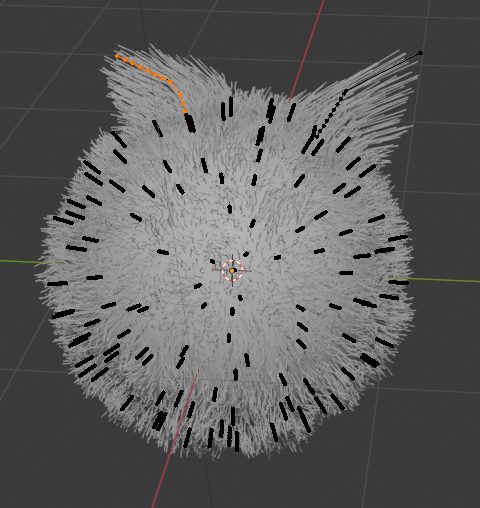
ヘアーパーティクル(Hair Particles:旧パーティクルシステム)
- パーティクルシステムの一種として生やす毛。
- 毛そのものはオブジェクトというより「メッシュ上に生えるプロシージャルな線」。
- ヘアーダイナミクス(物理シミュレーション)や衝突判定などが昔から実装されていて安定。
- ただし編集は専用のモード(Particle Edit)で、カーブのように自由自在ではない。
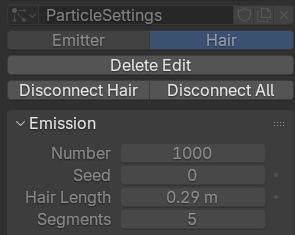
ちょっと編集すると、基本的なデータの操作ができなくなってしまったりする。
メリット: 物理演算や古いチュートリアル・アドオンの互換性が高い。
デメリット: モデリング的な自由度が低い
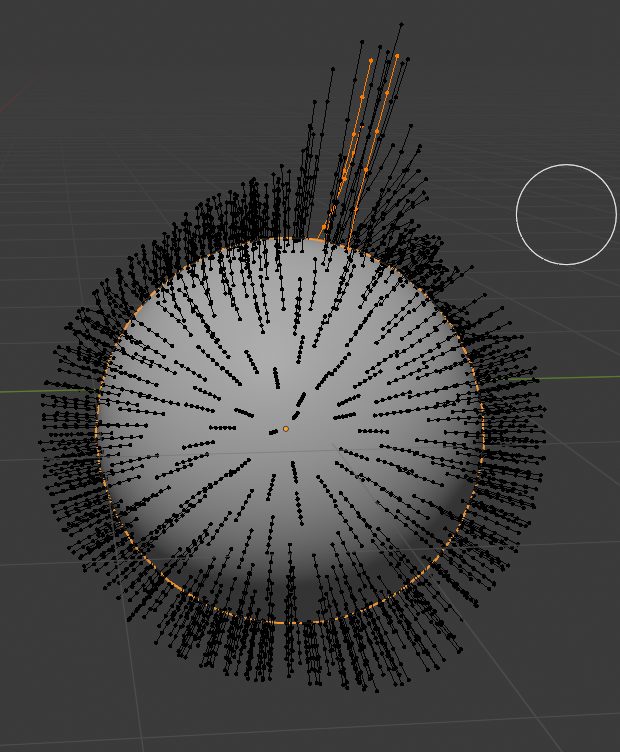
まとめ
髪の毛の整形に関しては、ヘアーパーティクルよりヘアーカーブの方が非破壊的で、やり直しが効く段階が多いように感じます。髪の毛のアニメーション、物理シミュレーションに関しては、ヘアーパーティクルの方が簡易です。ヘアーカーブの場合、物理シミュレーションを自分でノードで組まなくてはならず、初心者にはほぼ不可能かも。でも将来的には物理演算用のヘアー用ノードが導入されて解決されていくんじゃないかな…っていう予感はしますが、まだわかりません。
毛を生やすだけじゃなくて複雑な物理シミュレーションがしたいならまだヘアーパーティクルを使った方がいいかもしれませんが、そうでなければヘアーカーブを使用した方が良い、という感じです。
Curvesオブジェクトとは
CurvesはCurveとは違う
新しいヘアーカーブとして使われるCurvesオブジェクトは、普通のCurveオブジェクトとは別物です。
Curvesは毛のカーブを大量に生やすためのオブジェクトで、メッシュにペアレントして使うものです。メッシュがなければ追加できません。また、UVが重なることなくきちんとついていることも必要です。
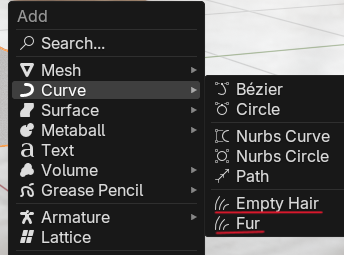
※Curvesオブジェクトには空の状態で設定できるEmpty Hairと、ある程度毛がセットされてるFurがあります。
EEVEEのHair Curvesレンダリング設定
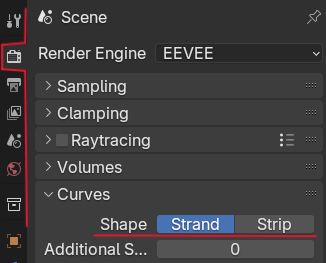
EEVEEではCurvesの毛髪表示をStrand か Stripにするか選択できます。
レンダープロパティの Curves > Shape で選択できます。
(※その下のAdditional Subdivisionでさらに分割し細かく表示もできます。)
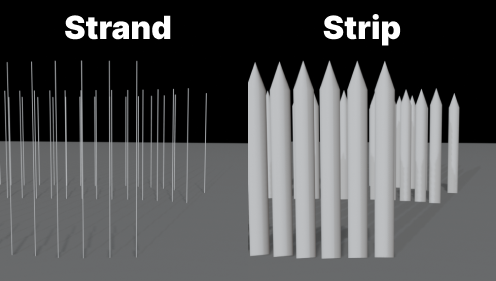
- Strand
- 単なる1本の線として扱う・影やライトは簡易的に処理され正確ではない・処理が軽い
- Strip
- メッシュ的なリボン形状(2Dの帯状)に変換して描画・ライトやシャドウ、法線の影響をちゃんと受ける・計算負荷は高め
Hair Curvesの使い方
基本的なHair Curvesの使い方は以下のような手順です。
- メッシュにHair Curvesを設定
- 編集・スカルプトで形を整える
- ジオメトリーノードで調整を加える
①メッシュにHair Curvesを設定
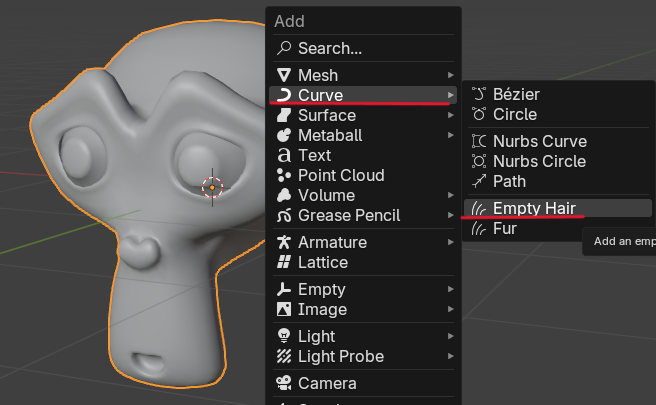
メッシュ(UV展開済のもの)を選択して
Add(Shift + A) > Curves > Empty Hair(髪の毛の場合)
を追加します。
- Empty Hair…空のヘアーカーブで、これから髪を生やしていく必要があります。部分的に生える、髪などに適したヘアーカーブ。
- Fur…短めの毛が生えた状態でセットアップされているヘアーカーブ。体毛や動物の毛のようにメッシュ全体に生えてる場合に適しています。
また、1つのメッシュに、頭頂部用、側頭部用、まつ毛用、眉毛用…と複数のヘアーカーブオブジェクトを追加することができます。
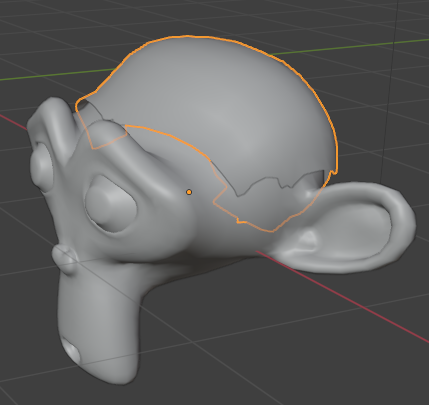
頭皮部分だけ複製してメッシュにすることもできます。
範囲が限られているので制御しやすくなります。
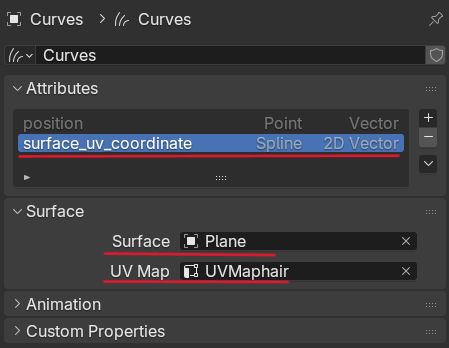
これで自動的に以下のセットをしてくれます。
ユーザーはこれらの設定を気にせず作業ができますが、途中でトラブルがおきたり、SurfaceのBind先が変わってしまったりしたときは直せるように知ってた方がいいかもしれません。
階層の話
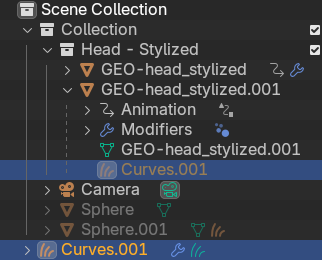
ちなみにコレクションに入ってるオブジェクトにCurvesをつけると、コレクションの外にCurvesオブジェクトが出て、つけたメッシュ下にもCurvesオブジェクトが薄く表示されます。
これはペアレントはされてるけどコレクションには入ってないことを表すBlenderの表示方法です。同じコレクションに入れれば親オブジェクトの下に通常の文字色で表示されるようになります。
メッシュにSubdivision Surface モディファイアを使う場合
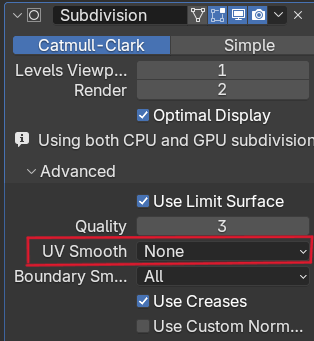
Subdivision Surface モディファイアを使う場合は、UV Smooth を「None」にしてください。
そうしないと、UVのスムージングにより、カーブのルート位置を示す surface_uv_coordinate が参照するUVが変わってしまい、カーブの追従が破綻します。(Blenderマニュアルより)
②編集・スカルプトで形を整える
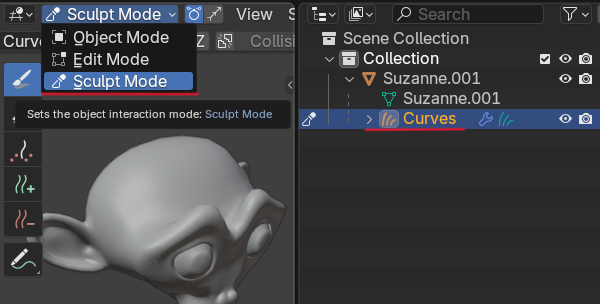
Empty Hairを追加した場合、まだ髪の毛が無い状態です。最初にスカルプトモードで植毛するように毛を追加することが必要になります。
メッシュにペアレントしたヘアーカーブオブジェクトを選択してスカルプトモードに移動します。
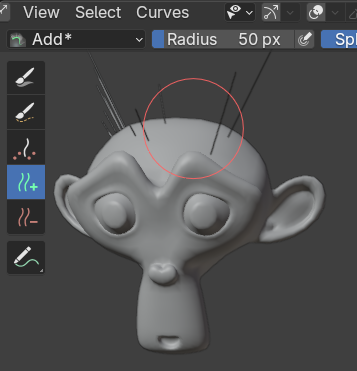
左側にあるメニューの、+がついてるアイコンを選んでクリックすると髪が生えます。
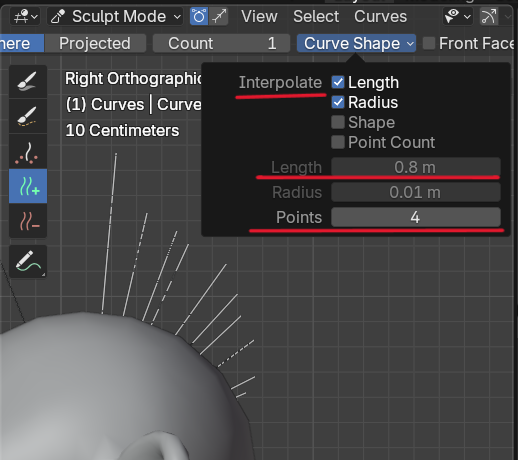
上部メニュー Curve Shape内のオプションメニューで、どのように髪を生やすか細かい設定ができます。
- Length…髪の長さ
- Points…カーブ上のポイントの数。多い方がなめらかに変形できるが処理が重くなる。(デフォルトは8)
- Interpolate…付近の髪の属性に合わせて配置できる。例えばLength(長さ)にチェックを入れると、長い髪と短い髪の間に髪を生やしたとき、中間くらいの長さにしてくれる。
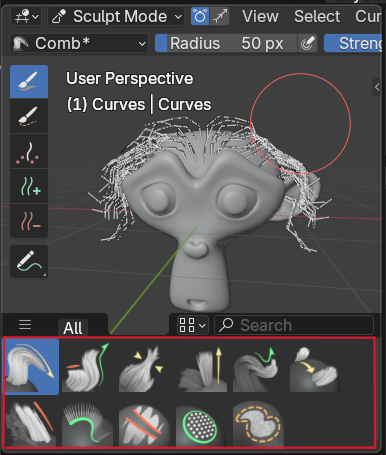
髪を生やしたら、スカルプトモード画面の下部にあるブラシメニューの多種類のブラシで形を整えます。
基本的に、あとで髪の本数を増やしていくので、ここで整えるのは、少数のベースになる髪の毛(ガイド用髪の毛)です。髪の流れや形を整えるための最低限の髪の毛を生やして整えていきます。
編集モードの使い方
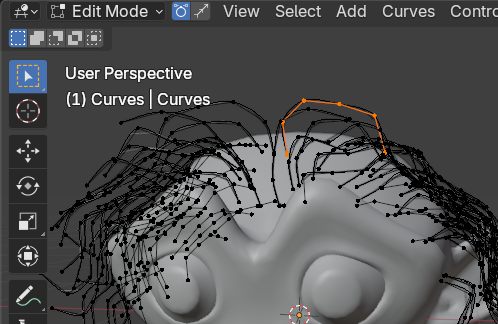
ヘアーカーブにはスカルプトモード以外に編集モード(Edit Mode)があるのですが、ここではスカルプトで整形したい髪の範囲や、特定の髪の毛だけを選択することができます。
ここで選択されたカーブじゃないとスカルプトで変形することができなくなります。(デフォルトは全選択された状態です。)
もちろんカーブの編集と同様に削除や回転・移動などもでき、ピンポイントで細かく形を整えることもできます。
ただ、スカルプトモードでも編集するカーブを選択できるブラシがあるので、あまり編集モードを使う機会はないかもしれません。
③ジオメトリーノードで調整を加える
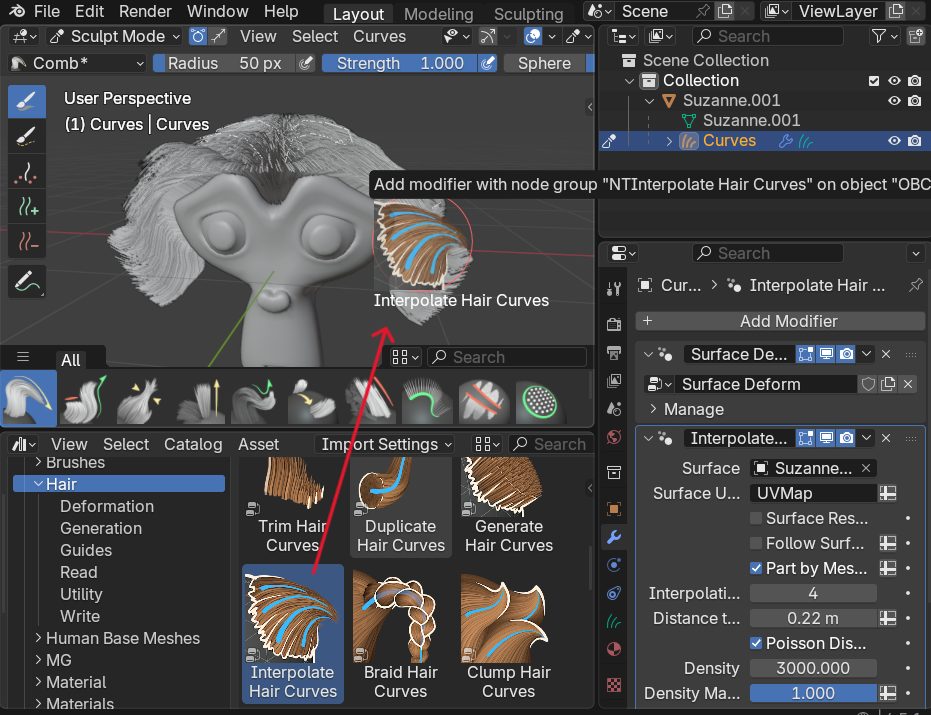
大体の髪のカーブの形(ガイド用髪の毛)ができたら、次はジオメトリーノードで調整を加えていきます。
Asset Browserエディタを開いて、Hairをクリックすると、ヘアーカーブ用のジオメトリノードセットがたくさん出てきます。
ここで使いたいノードを、ビューポートのヘアーカーブに直接ドラッグ&ドロップすると簡単に適用することができます。
いくつでもノードをつけられるので、複雑な髪型でも、ノードの数値を調整するだけで作ることができます。また、非破壊的な工程なので何度でもやり直しができます。
大体このような工程を繰り返して髪の毛を作っていきます。途中でまた髪を生やしたり、髪型を変えることもできます。
基礎的な髪型作例
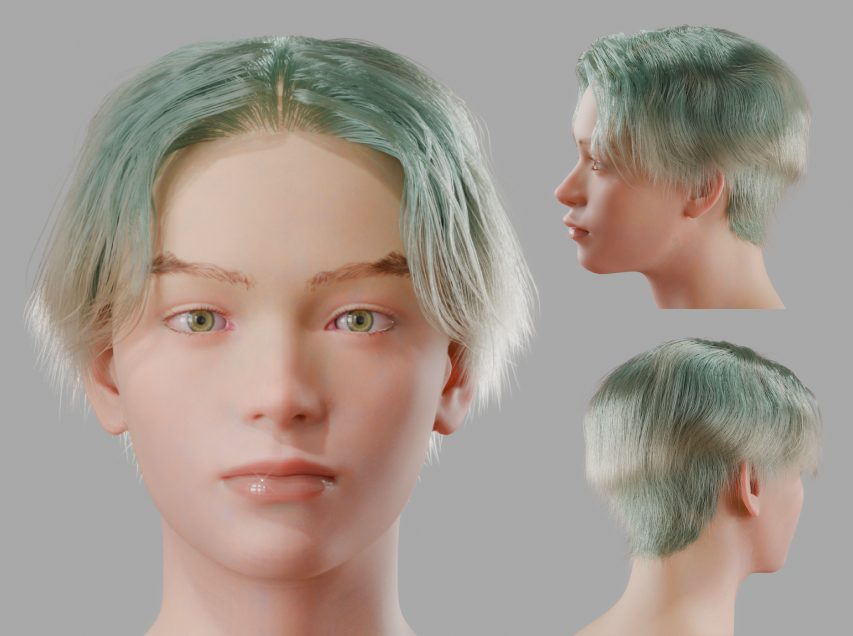
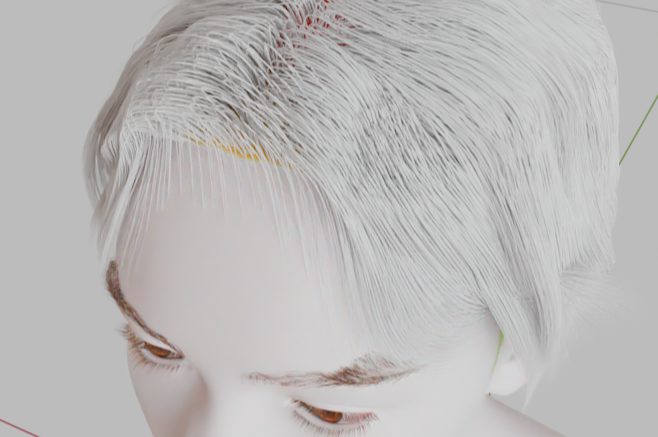
今回は右図のようなセンターパート(センター分け)のショートカットを作りながら、基礎的なヘアスタイリングの基礎工程を解説してみようと思います。
よく使うブラシやジオメトリノードなどを紹介し、パラメータの設定なども表記しますので、参考にしてみてください。
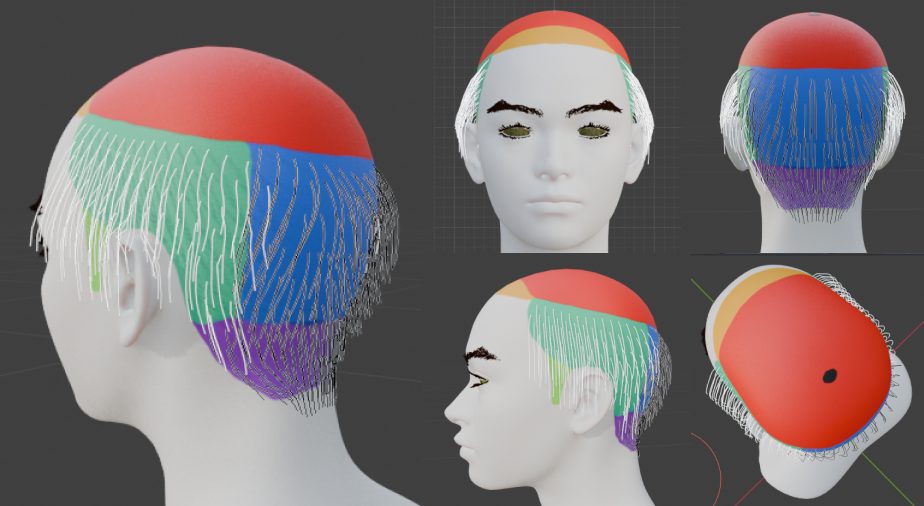
セクショニング
髪をカットしたりヘアスタイルを作るときにはセクショニングといって、頭部を複数のエリアにわけて処理するとわかりやすくなります。ちなみに以下のエリア分けは、このブログ独自のものです。美容院でのカット動画を見たり、実際作業をする中で自分なりに「作業しやすい」「多様な髪型に対応できる」セクショニングを考えました。なので一般的なセクショニングとは違うと思います。女性って書いてますが、中性的な人まで対応してます。
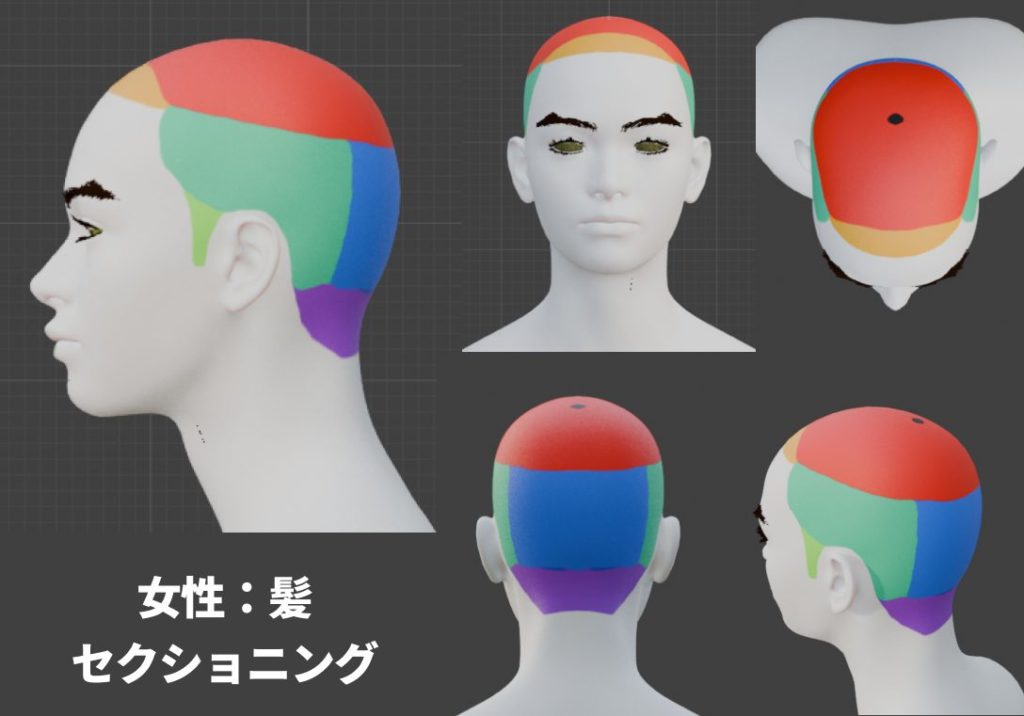
- 紫エリア…うなじ周辺。後頭部につなげちゃってもいいんですけど、ここからうなじに向かってちょっとおくれ毛とか出すとリアルになるかなと思ってわけてます。また、初心者はここを分けて作業した方が簡単です。
- 青エリア…後頭部。ここが重すぎるとかっこ悪くなっちゃったりするんで、形に気を付けたいところ
- 青緑エリア…側頭部。ツーブロックとか、男性だとここらへんは刈上げたりします。
- 黄緑エリア…もみあげ。めんどいときとか見えないときはつけないこともあります。
- 赤いエリア…頭頂部。多くの髪型で、ここから生える髪によって髪型の形が決まります。黒い丸はつむじの大体の位置。
- 黄色エリア…前髪を生やすエリア。重め前髪にしたい人は赤いエリアに少し浸食してもいいと思います。
このくらい分けると、どんな髪型でも結構ちゃんとセットできると思います。作業もこの順番でやっていきます。基本的に頭部の下から作業した方が綺麗にできます。
テクスチャペイントで塗って、毛を生やすときだけエリア分けの色を表示しておくと作業がやりやすいです。
①うなじ周辺
※マテリアルモードで作業しています
毛を生やす
頭部のメッシュを選択し、そこにヘアーカーブをつけていきます。
Shift + A > Curve > Empty Hair
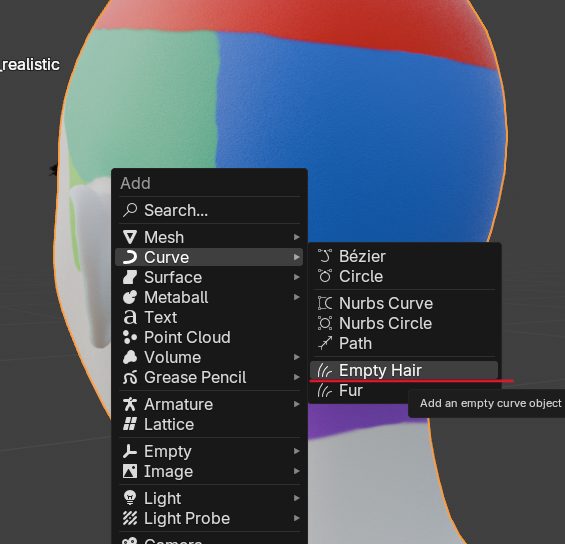
Sculpt Modeに移動し、Addブラシで1列ずつ、下から毛を生やしていきます。
このとき、Xについて線対称をチェック、その右にあるUse Sculpt Collisionアイコンもチェックすると、ブラシでセットするときにメッシュにめりこまなくなります。
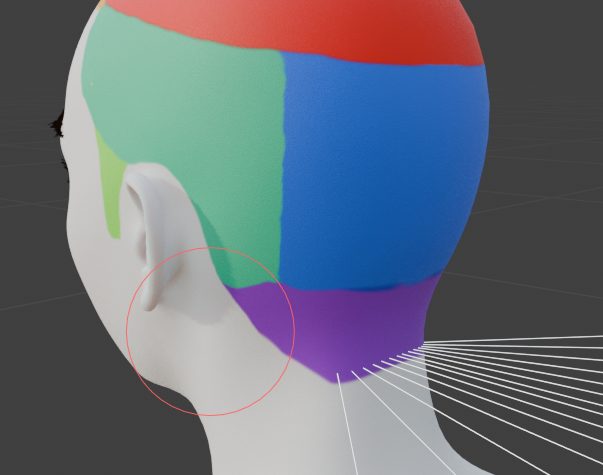
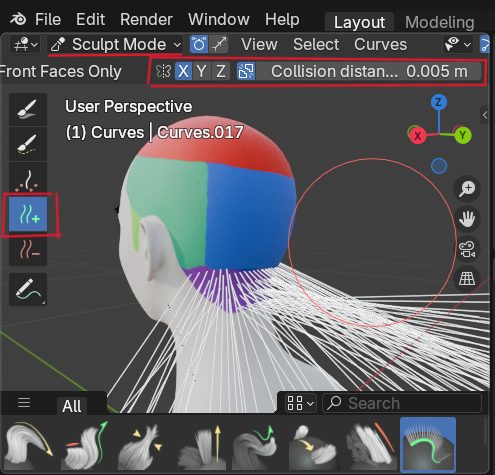
4列くらい?生やしておきます。
長さを調整する
今度は、髪が長すぎるので、長さを調整します。
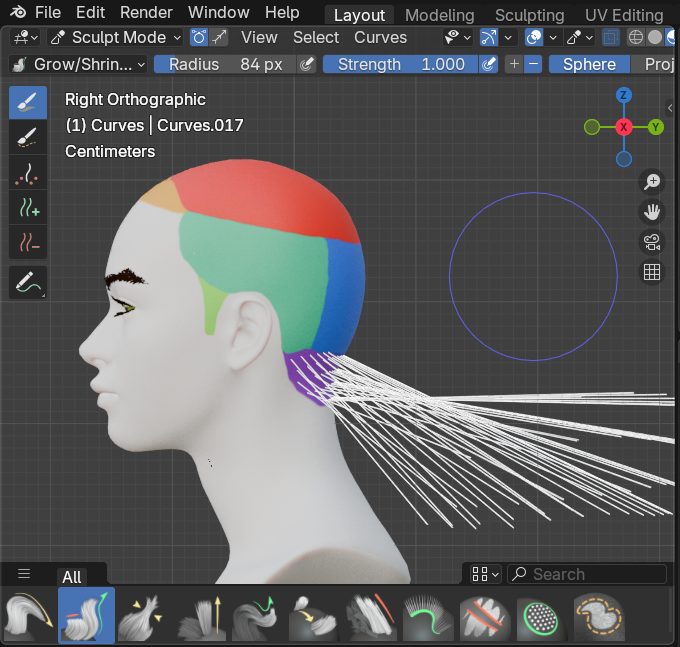
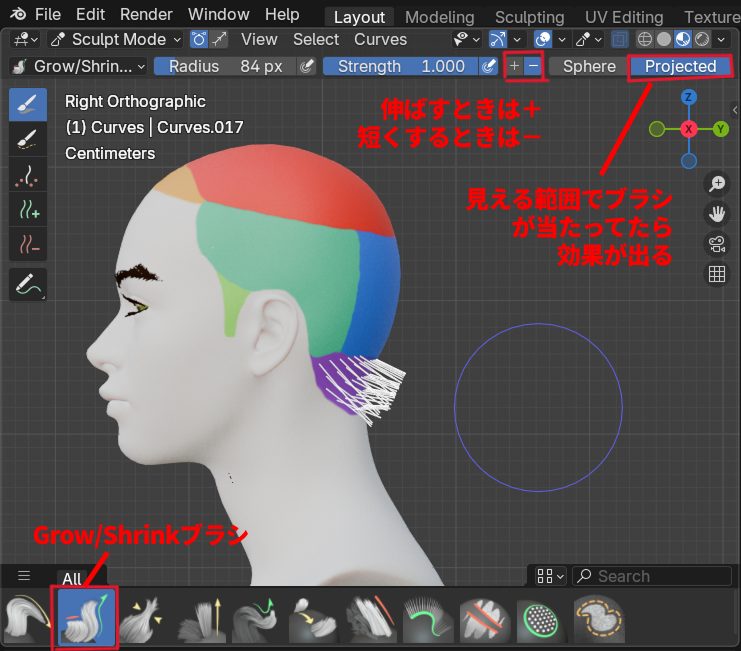
下のブラシのメニューから Grow/Shrink ブラシを選択して、上部メニューの、+、-アイコンのどちらかを選択します。短くしたいときは-を選択します。
横から短くするときは、上部メニュー右がわのProjectedを選択すると、今の視点から見てブラシが当たっている部分は全て短くできます。
※Sphereにすると、ブラシが当たってる範囲は球形に減衰しているので、遠くのカーブには効果が出ません。
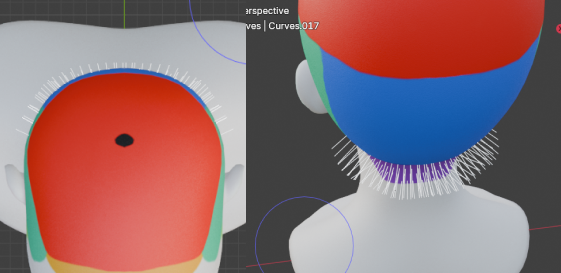
髪の長さを整えたり、セットするとき全般に言えるのですが、かならず、横、上、斜め、前などいろんな角度で見て、頭皮から生えてる長さを揃えるようにしましょう(※わざとサイドを長くしたいときなどは除きます。)
くしで形を整える
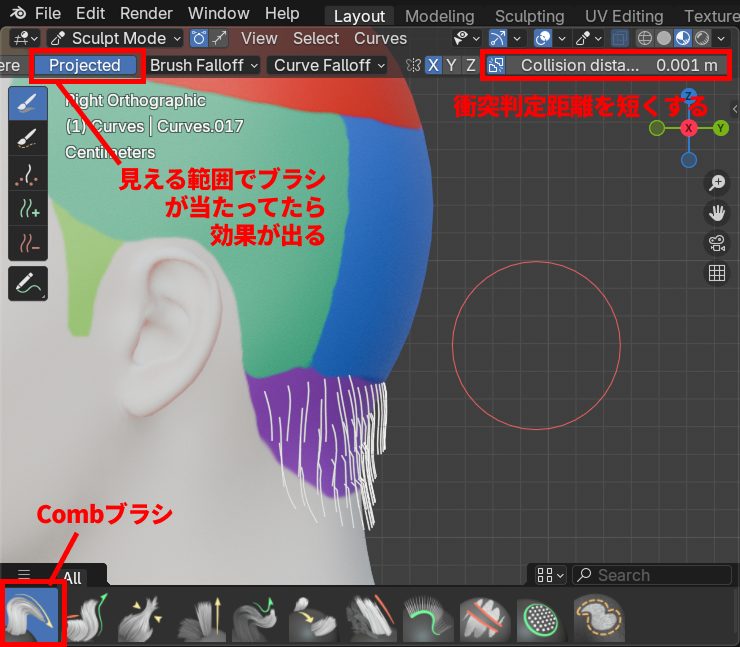
Combブラシで、カーブの形を変えてセットしていきます。
このときもProjectedにすると楽に作業できます。
また、Use Sculpt Collisionをオンにしていても、Collision distance(衝突判定距離)が大きいと、髪が短いとき、うまくカーブが動かなくなります。0.001くらいに小さくするとうまくCombブラシが機能するようになると思います。
後ろからも見て、中心に少し寄るような感じでセットします。
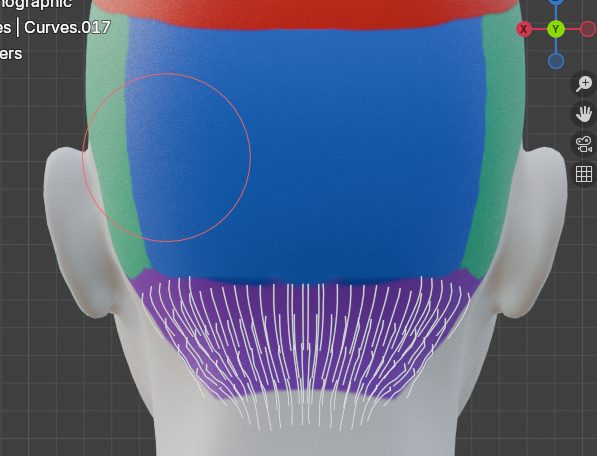
②後頭部
違うエリアの作業に映るので、選択を外しておきます。
上から2番目のSelection Paintブラシは、編集するカーブを選択することができるのですが、今選択しているうなじ周辺のカーブはもう動かしたくないので、別の場所をクリックして、選択を外しておきます。
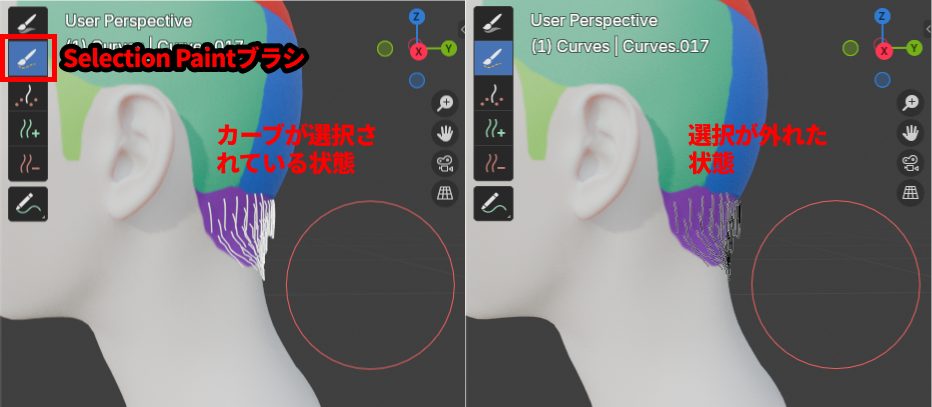
あとは、同じような作業の繰り返しです。
- 5~6列くらい毛を生やして
- 長さを調節して
- 形を整える
ポイントとしては、あまり下がぼこっとならないように下にいくにつれて長さが短くなるようにカットしてます。自己流なので正解は知りませんが…。刈上げとかする場合だと大抵ここは長さがグラデーションになってます。ある髪型についてどうカットしたらいいか知りたい場合は美容室などのカットの動画を見るのがオススメです。
上から見たときに、頭部に沿って毛が生えるように方向を整えることは大事です。側頭部から自然につながるようにしたいので。
Collision distance(衝突判定距離)を小さくすると、髪がペタっと寝てしまうので、少し起こすか、Collision distance(衝突判定距離)を0.005くらいに戻すと、ブラシで寝かせても少し髪が起き上がるようになります。
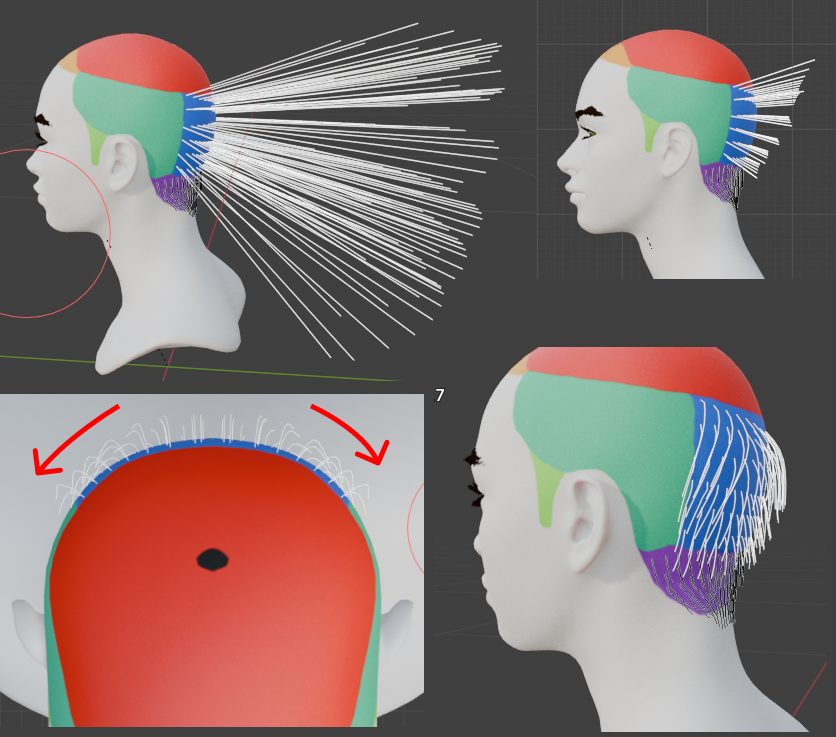
③側頭部
側頭部も今までと同様に5列くらい毛を生やしていきます。(前のエリアのカーブの選択は外します)あとで髪を増量したときに当たらないように耳周辺は少し避けます。
後頭部の長さと合わせるように、下側を短めにして長さを調整します。
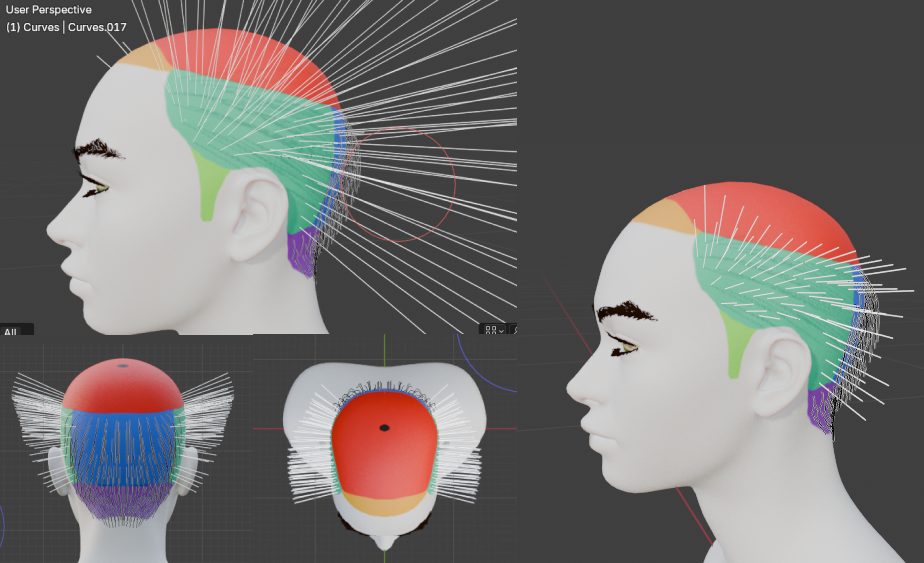
Combブラシで形を整えます。今回耳は隠しました。
また、あまり髪がピタッとならないように、Collision distance(衝突判定距離)を0.003にしたり、少し持ち上げています。
ジオメトリノードを当ててみる
ショートヘアって難しいので、この段階からジオメトリノード当ててみてどんな感じか確かめながらやるとわかりやすいです。
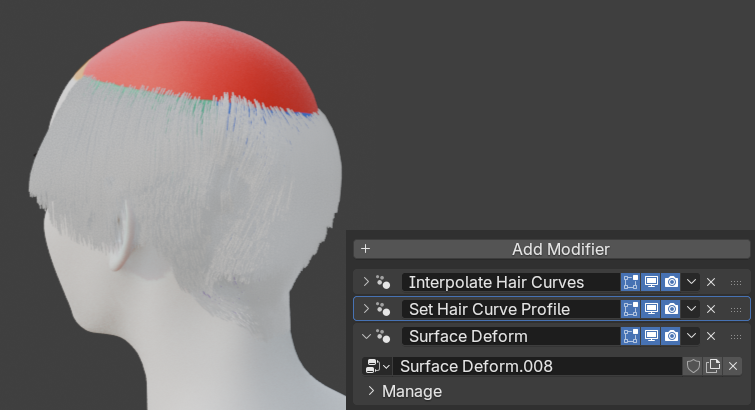
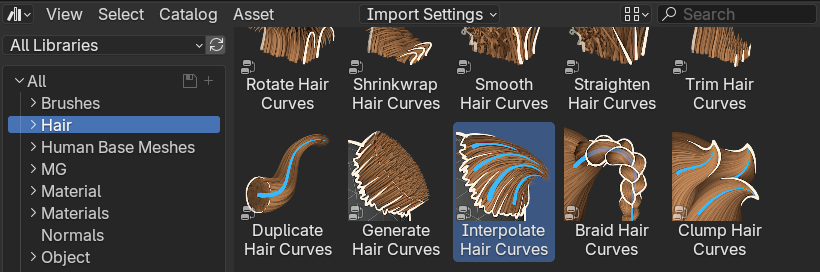
Asset Browserを開いて、
- Interpolate hair Curves(髪を補間して増量する)
- Set Hair Curve Profile(髪の太さを決める)
ノードをそれぞれ、髪のカーブオブジェクトにドラッグ&ドロップで追加していきます。
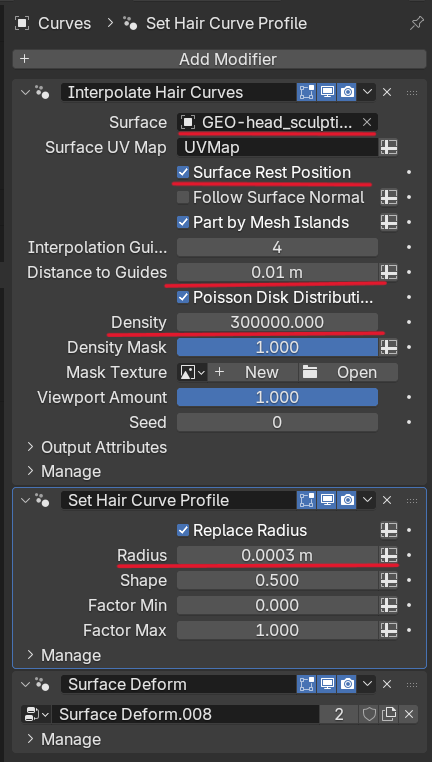
Interpolate hair Curvesノードの設定
- Interpolate hair Curvesノードをモディファイア欄の一番上にする
- Surface…頭部のメッシュを選択します。
- Surface Rest Position…チェックする
- Distance to Guides…0.01m(頭部の大きさにもよりますが、はみ出しが多かったらサイズを小さくしてください。)
- Density…300000。髪の多さは好きなように調整してみてください。十万本くらいないとスカスカになると思います。
Set Hair Curve Profileノードの設定
- Set Hair Curve Profileノードを上から二番目にする
- Radius…0.0003m(0.0002とかでもいいんですが、細いと髪がすかすかになるので、処理の重さを考えて0.0003にしてます。PCのスペックが高ければもっと細くしてみてください。)
最初からついてるSurface Deformは最後にしておいてください。
※今回もみあげは作ってませんが、作りたい方はこのあとにかなり短めの毛を生やしてもみあげを作ってみてもOKです。
④頭頂部
髪を生やす
頭頂部も今までと同様に前エリアの選択を外し、同じような間隔で毛を生やしていきます。
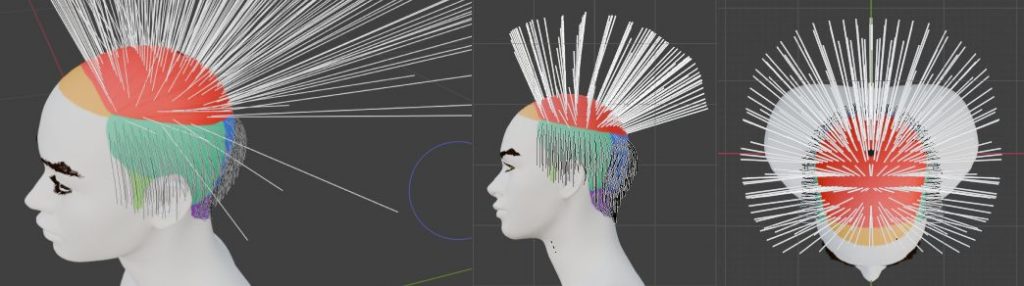
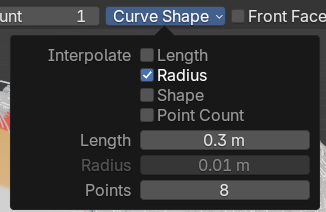
Addブラシで髪を生やすときに、Curve Shape設定はデフォルトでカーブのポイントが8になっています。今回はショートヘアなのでこれでもいいですが、ロングヘアにしたいときは16くらいに増やすと、カーブがもっとなめらかになります。
形を整える
髪をセンターで分けます。Xで対称になるようにしてあるので、うまくわけないと対称の動作がきちんと動かないときがあるので、頑張って真ん中で分けましょう。
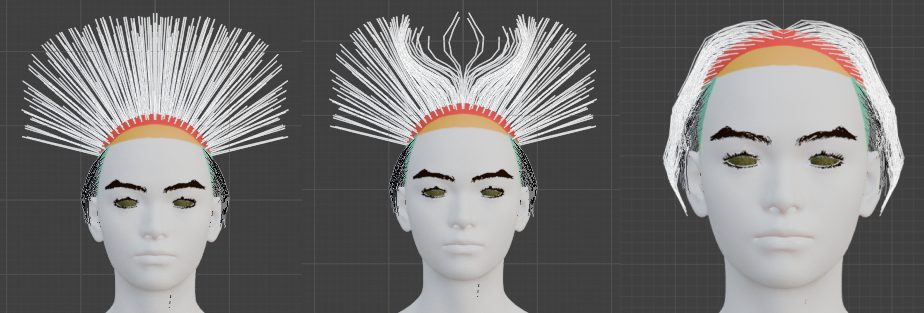
上から見て、つむじ周辺部分から後ろは、毛が後ろ向きになるように、毛の方向を徐々に後ろ向きに回転させます。
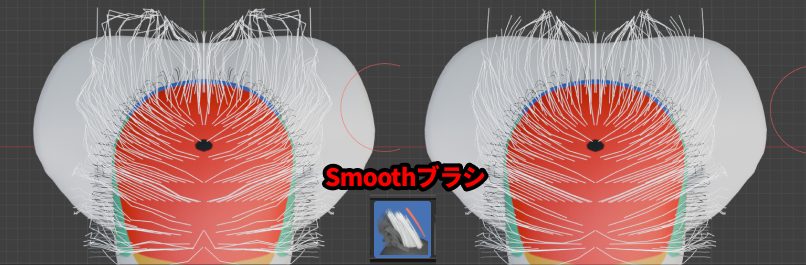
そのとき、形がガタガタになってきたなと思ったらSmoothブラシを使うとまた真っすぐに治ります。※ただし、毛が寝てしまったり、形が少々変わってしまうので、また形を修正をする必要があります。
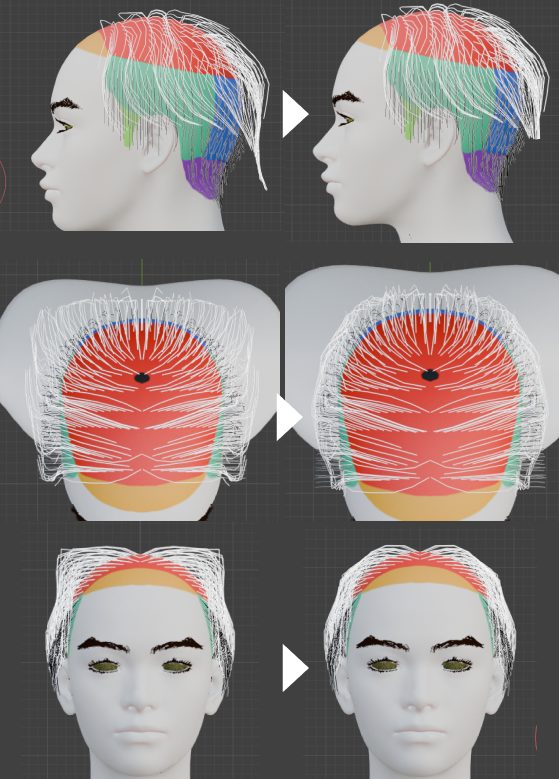
横から見て、毛の流れが綺麗になるように調整したり、後ろの長い毛を短くします。サイドの毛は耳にかかるくらい。
上からみて、カーブのアウトラインが頭部に沿うように調整
前から見て、形を修正。
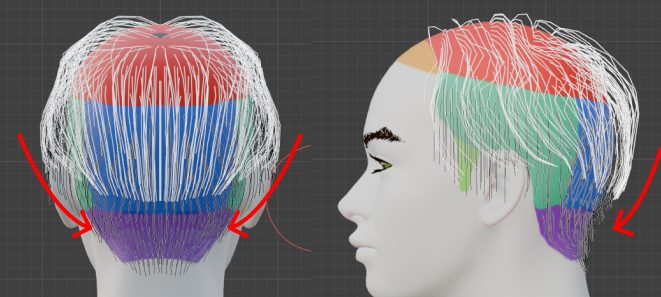
後ろ
毛の流れが後ろ真ん中に向かうように形を調整。長さも後方にむけて少し長くしています。
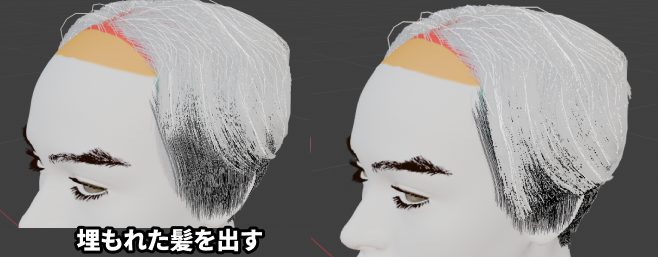
ここで、ジオメトリノードを表示してチェックしてみます。すると、前の方で髪が埋もれていたので、Combブラシの適用範囲をSphereにして、正面視点にして、埋もれた髪を出してあげます。
分け目で地肌が出ないようにする
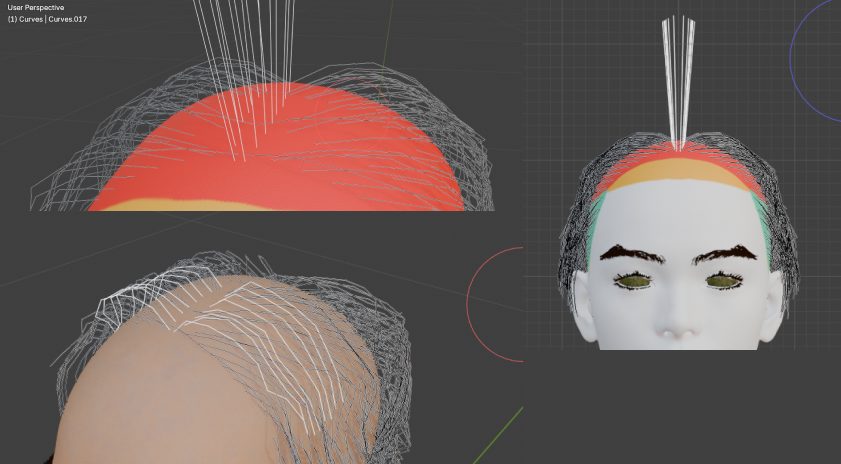
今の状態だと分け目で地肌が見えて、「薄毛が気になる」状態になっています。なので、またこの部分に毛を生やして地肌が見えないようにしていきます。
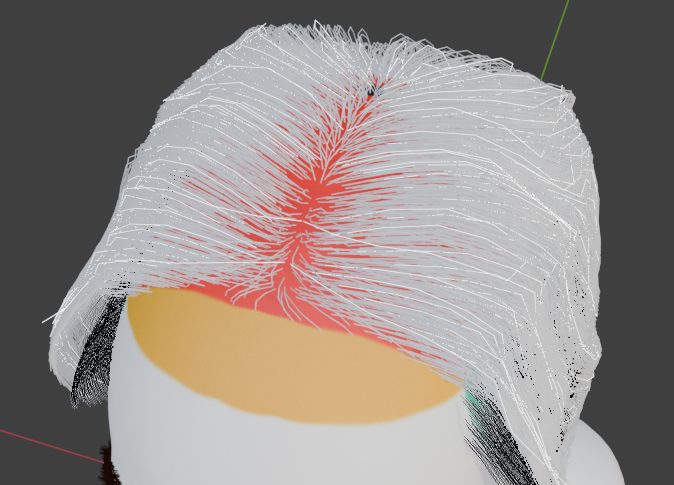
選択を外して、分け目の部分にだけ髪を生やしていきます。長さは短めにして、形を調整します。
ポイントは、髪を寝かせすぎないこと。分け目では髪が立ってた方がいいです。
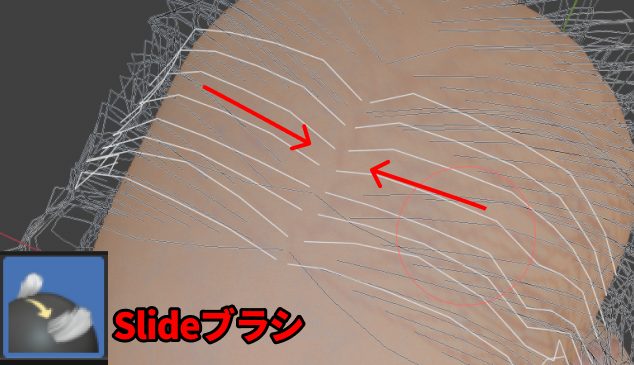
Slideブラシを使うと髪の位置を変更することができます。
さらに真ん中に寄せていきます。
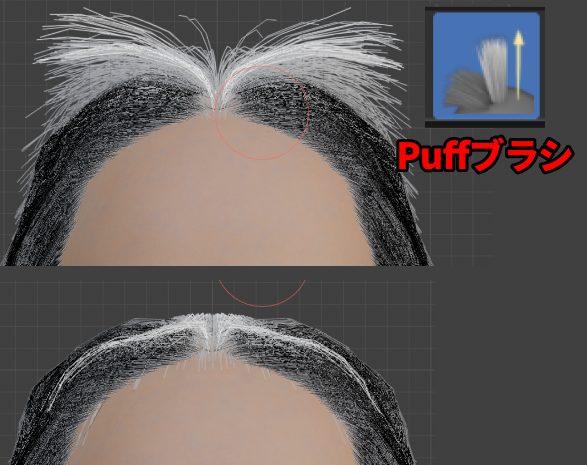
自分はここでちょっと足りないな、と思い毛を足しています。(ジオメトリノードが表示されてるので多く見えています。最終結果を見ながら作業すると調整が楽です。)
ま形を整えたのですが、毛が寝てしまったので、Puffブラシを使って毛を立ち上げました。
分け目周辺で毛が立ちあがるようにセットします。
また、このときおでこの方に髪が広がらないようにちゃんと分けて、少し後ろの方に髪を流しておくと良いです。
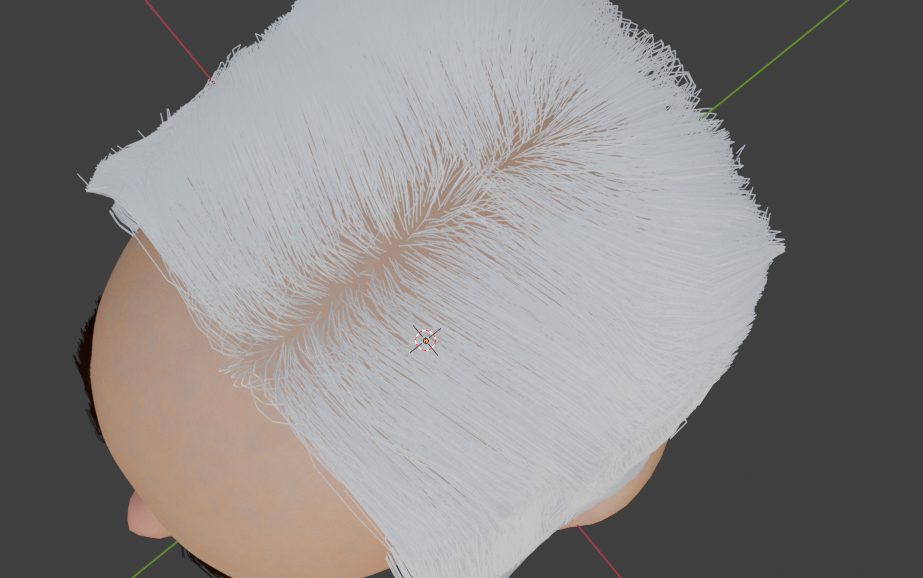
ジオメトリノード表示させてみるとこんな感じです。(わかりやすいように地肌を肌色にしています。)
完全に地肌を無くしたいっていう方は、
- 地肌部分を髪色で塗る
- 分け目周辺で髪を交差させる
などして分け目を目立たなくすることもできます。
⑤前髪
ちなみに、センター分けの場合、真ん中でメッシュがつながっていると、補間で髪の毛を増量したときに前の方にも髪が生えてきてしまいます。
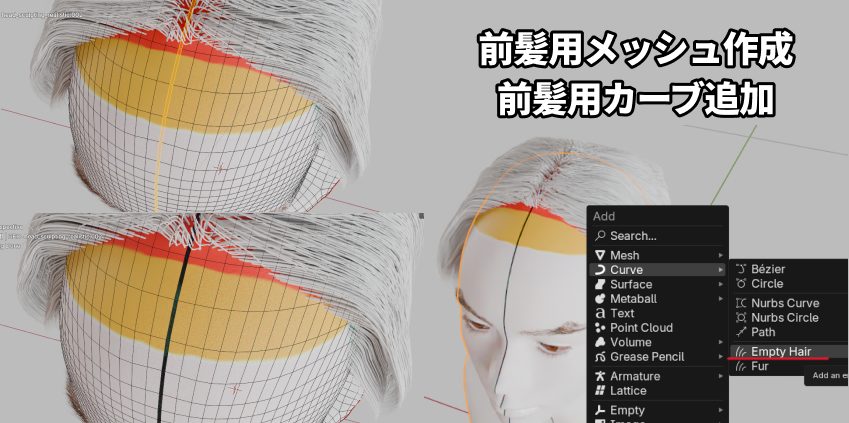
そのため、前髪用に別のメッシュを作成します。
前髪用メッシュ作成
前髪用メッシュを作成します。今使ってる頭部メッシュを複製してもいいし、前髪周辺部分のポリゴンを複製してそれを使っても構いません。今回はそのまま頭部メッシュを複製しました。
編集モードで中心のエッジを選択し、Ctrl + Bで中心に狭い面のループを作って、その一列の面を削除して真っ二つに割ります。
用意が出来たらこの前髪用メッシュにヘアーカーブを追加します。
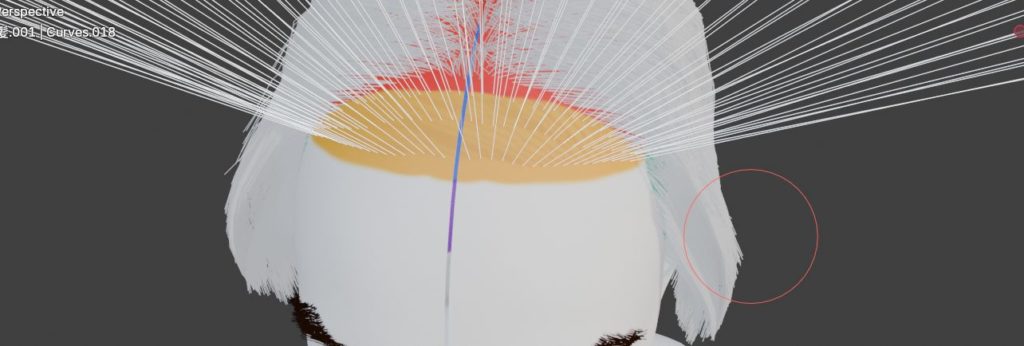
前髪を生やす
Scrupt Modeに移動し、またXに対称、Use Sculpt Collisionをオンにします。
前髪を生やすエリアに3列くらい髪を生やしていきます。
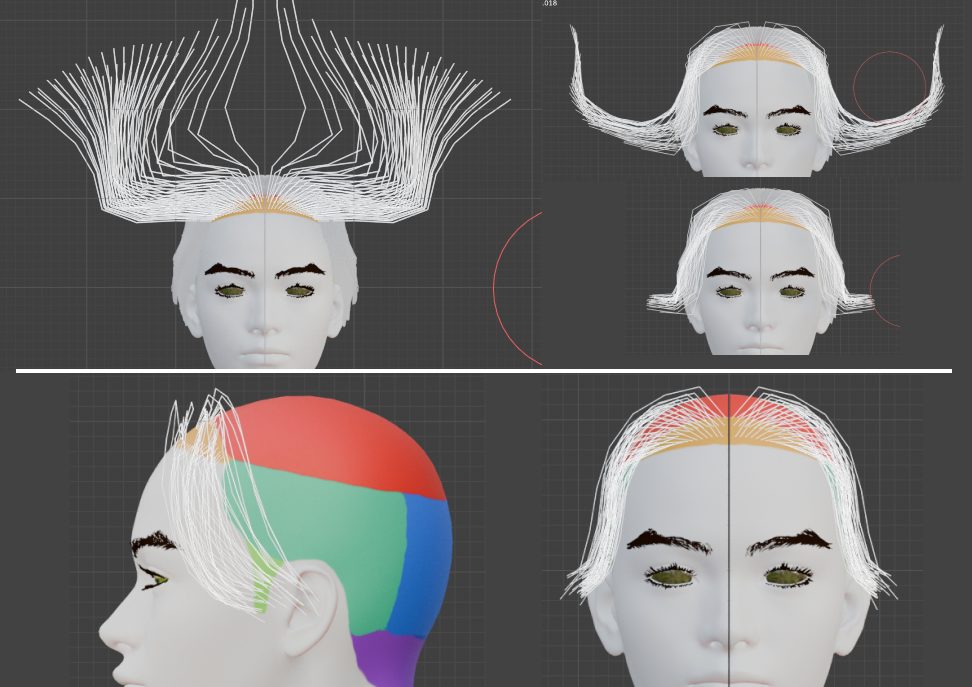
形を整える
今回センター分けなので真ん中から綺麗に分けます。
長さがわからないときは長いまま形を整えて、あとで長さを決めても大丈夫です。今回は耳にかかるくらいにしました。
前髪を後ろに流して形を整えます。
ジオメトリノードを表示してチェックする
全体のヘアーカーブに適用しているジオメトリノードのモディファイアを、前髪にコピーすることができます。
オブジェクトモードで、前髪を選択してから全体の髪を選択してCtrl + Lでメニューを開きます。(全体の髪がオレンジのフチで選択されるようにする)
Copy Modifiersで全体の髪に適用されてたジオメトリノードを前髪にもコピーして適用できます。

モディファイアコピーすると、前の髪についてた設定がそのままになっています。
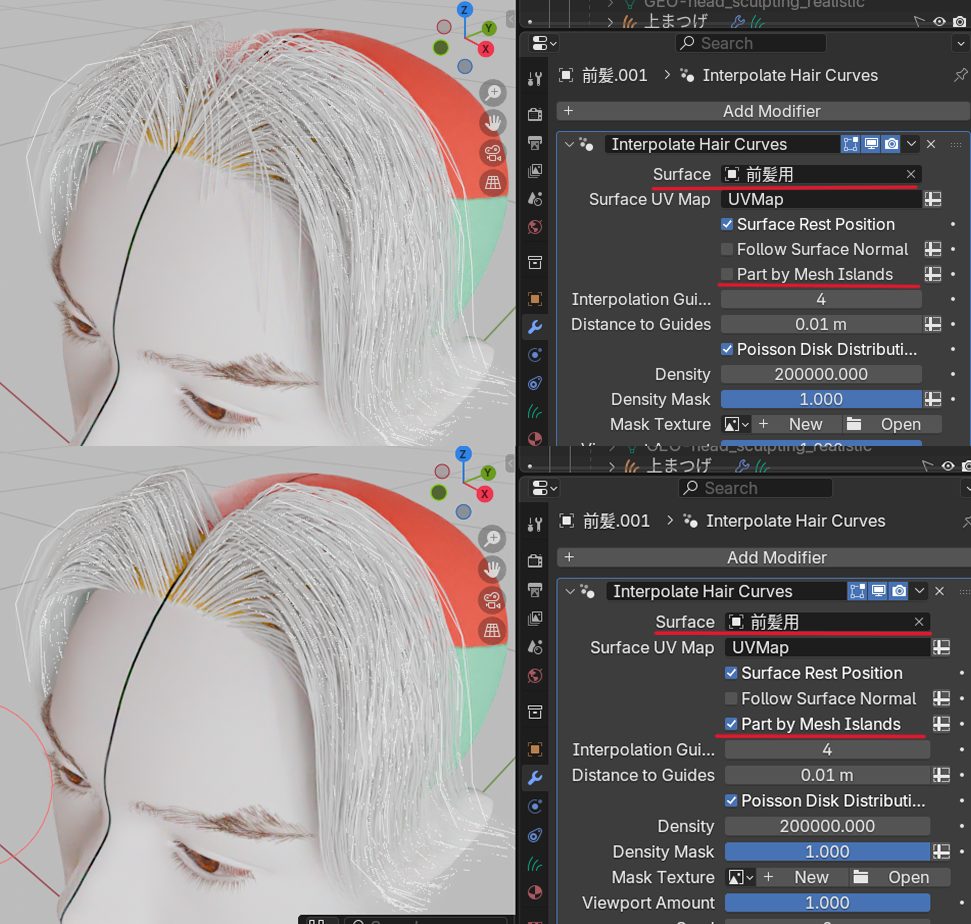
前髪メッシュについてるInterpolate Hair CurvesノードのSurfaceが前のものになっているので、前髪用メッシュに変更します。
また、デフォルトでPart By Mesh Islandsがオンになっているのでそのままでいいのですが、ここがオフになっていると、メッシュを分けても、中間部分にも補間されて髪が生えます。
メッシュの面を離し、Part By Mesh Islandsをオンにすると、ちゃんと前髪がセンター分けになります。
設定できたら前髪用メッシュは非表示にしておきます。
あとは、ジオメトリノードを表示しながら、納得いくまで形を整えます。
SmoothブラシとかCombブラシを使って、綺麗に整えていきます。
仕上げ
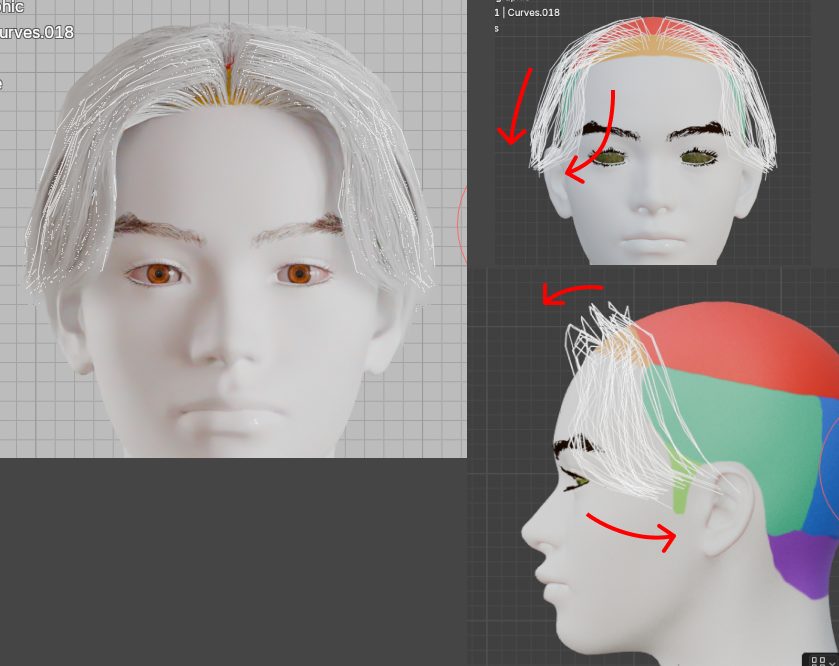
今このような感じです。大体全体の形はできました。
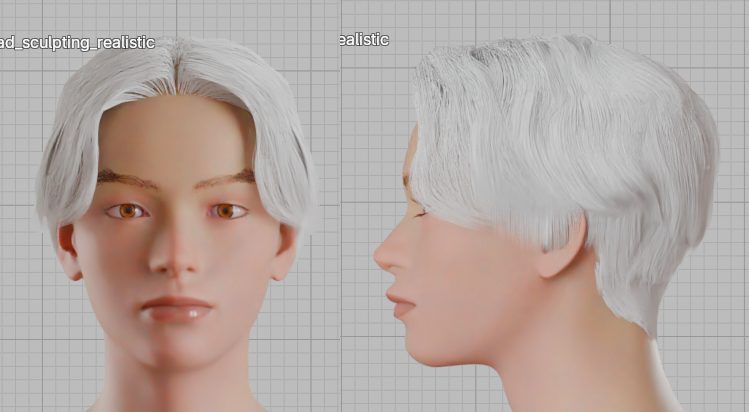
少々整いすぎているのでニュアンスとかノイズを加えていきます。
ノイズを加える
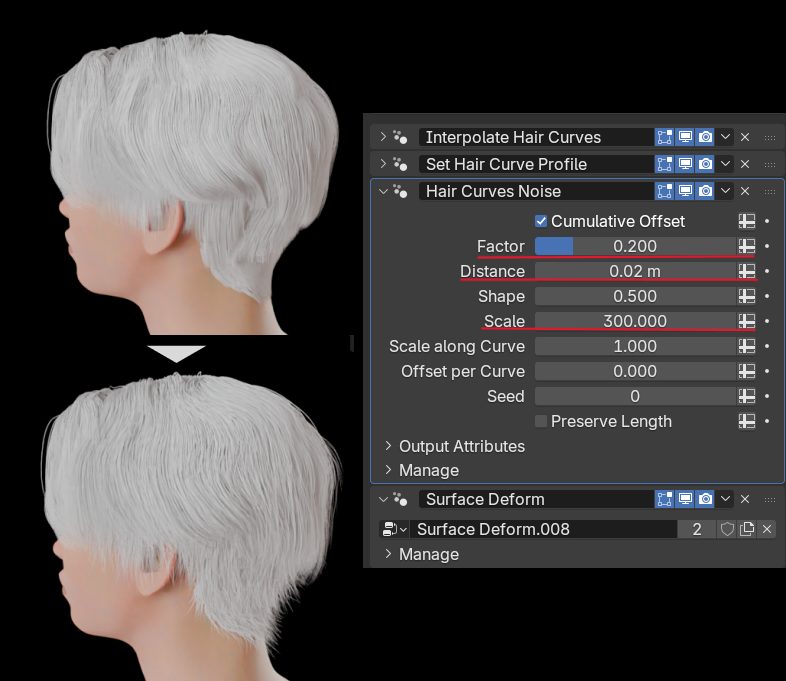
後ろ側の髪にHair Curves Noiseを追加して、少しノイズを加えます。
- Factor…0.2
- Distance…0.02m
- Scale…300
ちなみにアホ毛とか、ちょっと外れた毛を表現する方法として、全体のカーブを複製し、本数を少なくしてノイズを加えるという方法もあります。
毛束感を出す
前髪に、少し毛束感を出したいと思います。
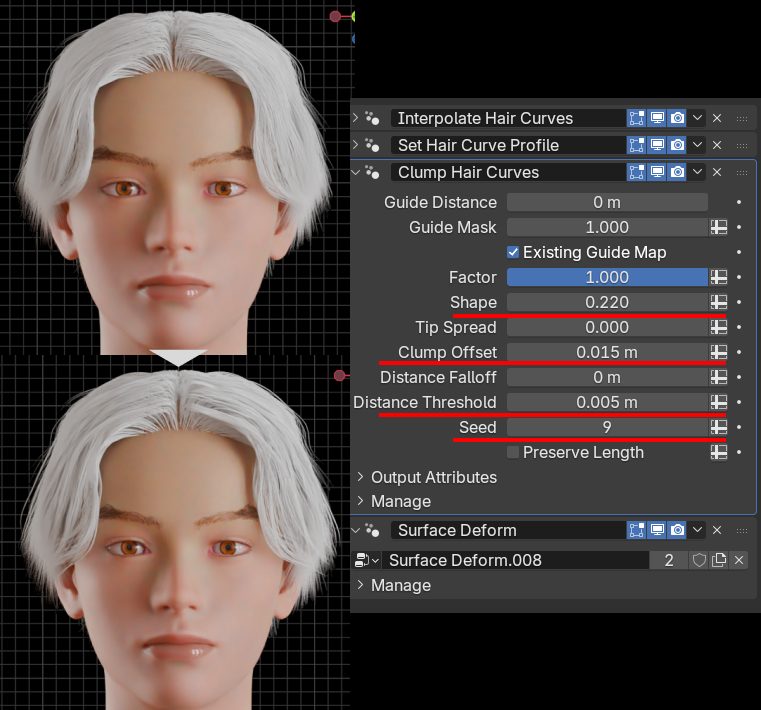
Clump Hair Curvesを追加します。
- Shape…0.220
- Clump Offset…0.015m
- Distance Threshold…0.005m
- Seed…納得いくバランスを探る
以下の記事で、ヘアーカーブでよく使うジオメトリノードについて解説しています。

マテリアル
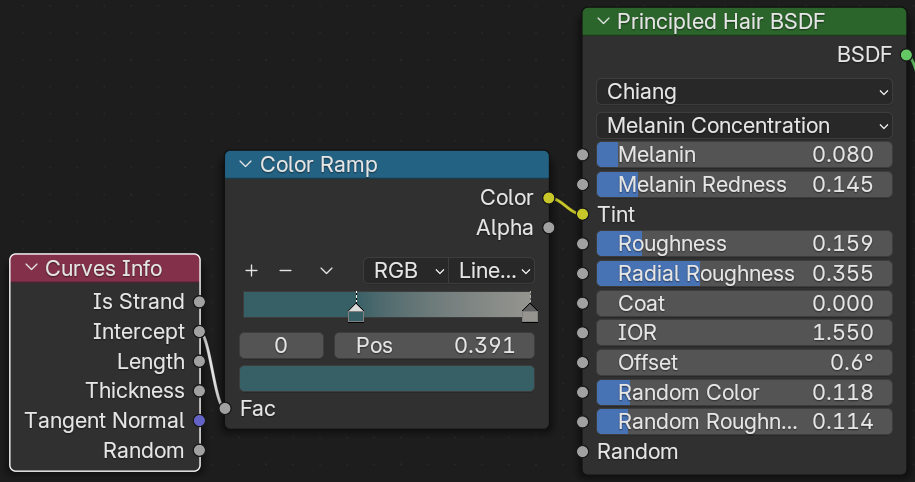
髪の色をPrincipled Hair BSDFで設定します。
生え際から毛先まで緑→灰色のグラデーションがつくようにカラーリングしてみました。
Curve Infoノードを使うことで、一本のカーブの生え際から毛先までのグラデーションを指定できます。数値など以下のものを参考にしてください。
以下の記事でPrincipled Hair BSDFの使い方やパラメータの解説をしています。
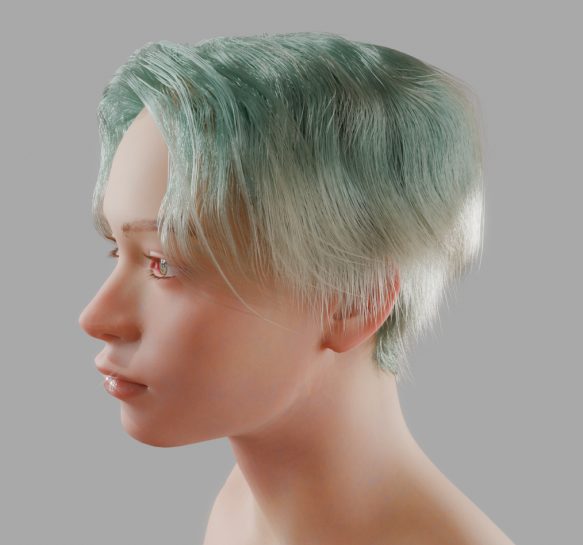
これでセンターパートのヘアスタイリングが出来上がりました。ショートカットの方が難しい気がするので、これができたらロングヘアはもうちょっと簡単にできると思います。
ものすごくリアルにしようと思わなければ、アウトラインの形をとにかく整えていくのが大事です。いろんな角度から見て不自然なところがないように、丸みを作るような感じで造形するといいと思います。(そもそもカーブのポイントが少ないとどうしてもカクカクしてしまうので、とにかくなめらかにしたい場合は、ポイントの数を増やしてみてください。)
「難しくてうまくいかない、一発で形を決められない」というときは、同じメッシュに違うカーブとして複数個設定していくと、パーツごとに何度もやり直しができます。例えば今回頭頂部や側頭部などはまとめて1つのカーブとして作りましたが、1つのエリアごとにカーブをわけて作ると、どのエリアも何回でもやり直しができますので、うまくいかないという方は分けてやってみてください。
メッシュからヘアーカーブに変換するヘアスタイリング法もあります。ブラシでうまく髪型がセットできないという方は以下の方法も試してみてください。

ヘアーカーブガイド
ヘアーカーブ記事をまとめて、どこから読めばいいか導線を書いたガイド記事です。ヘアー、ファー、ヘアーカード作成まで。