
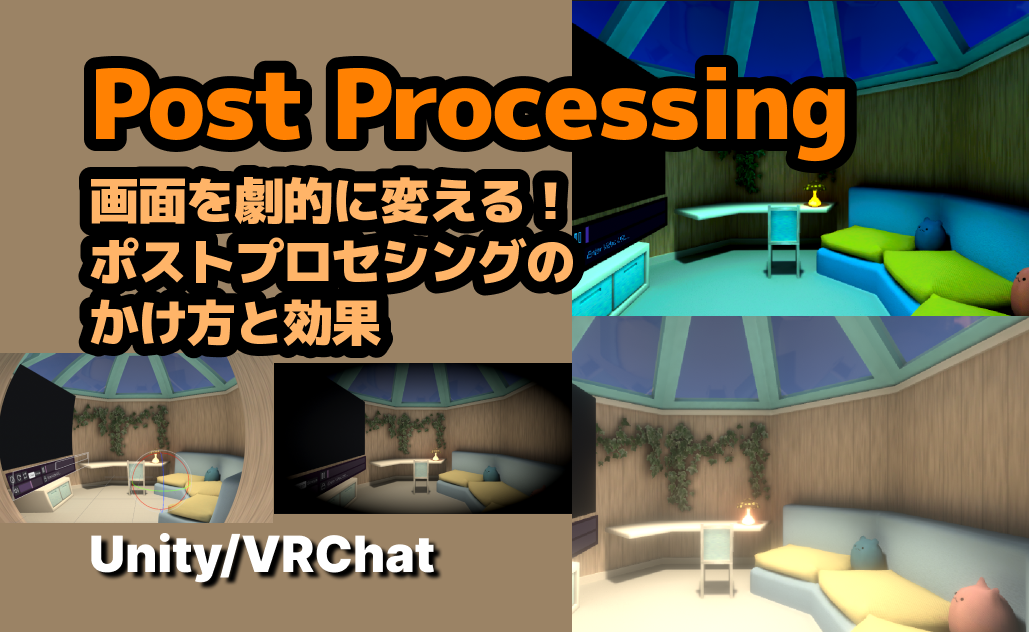
UnityでVRChatのワールドや3Dシーンを作っていると、「なんか画面が地味…」と感じることはありませんか?
光がぼわっと広がったようなエモいワールドや、色味が独特なワールドが作りたいのに、普通に作ってるとなかなかそのような雰囲気が出ません。
そんなときにおすすめなのが ポストプロセシング(Post Processing) です。
ポストプロセシングを使うと、簡単に画面の雰囲気を変えたり、リアルな光や色味を演出できるようになります。
この記事では、初心者でも迷わずに設定できるように、導入から基本の使い方を解説し、それぞれのエフェクトがどのような効果を作るのか画像つきで紹介します。
Unityのバージョンは2022.3.22f1を想定しています。
ポストプロセシングとは?
ポストプロセシングとは、カメラで映した映像に後から加工をかける技術のことです。
Unityでは、ポストプロセシングを使うことで次のような表現が可能です:
- 映像の明るさや色味を調整する(カラーグレーディング)
- 光の反射やにじみを表現する(ブルーム)
- 画面を暗くして雰囲気を出す(トーンマッピング)
- 被写界深度をつけて奥行きを演出する(Depth of Field)
つまり、ゲームオブジェクト自体を変えなくても、画面全体の印象を大きく変えることができます。
Blenderでいうコンポジットのような効果をかけられるイメージです。
ポストプロセシングのかけ方
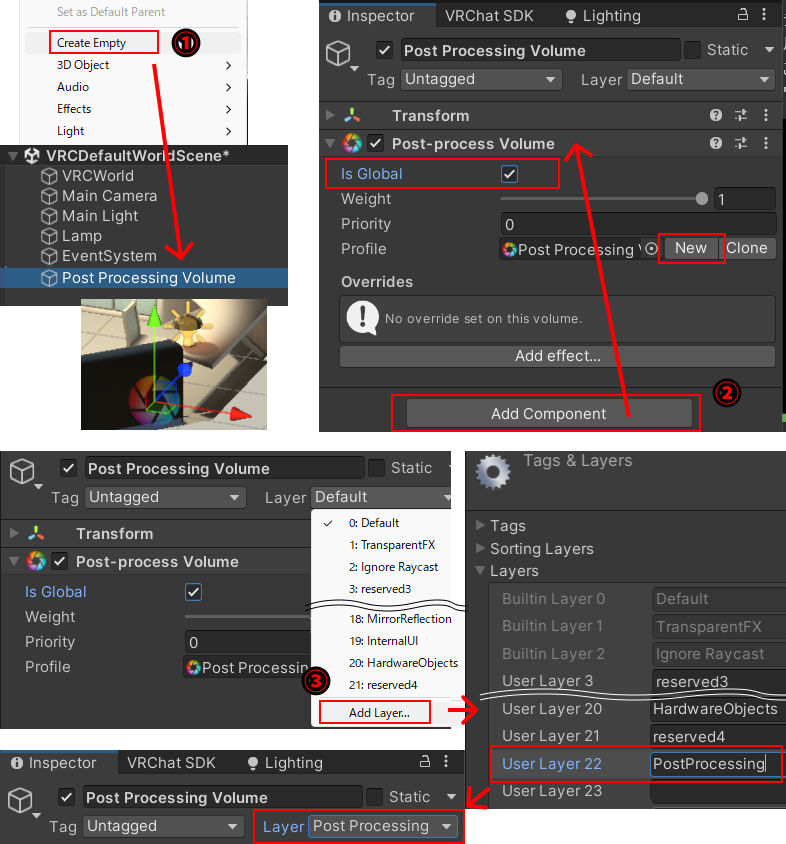
ポストプロセスボリュームを追加
- 空のオブジェクトを作成
- ヒエラルキー上で
右クリック > Create Empty
でオブジェクトを作って
分かりやすいように名前を変えておきます。
(例:Post Processing Volume)
- ヒエラルキー上で
- ポストプロセスボリューム設定
- 追加したオブジェクトのInspectorの
Add Componentから
Post-process Volumeを追加します。 - Is Globalにチェック
- ProfileでNewを押し、新規プロファイルを作成
- 追加したオブジェクトのInspectorの
- レイヤー変更
- Inspector上部のLayerメニューを開き、下のAdd Layer…をクリック
- Layer編集画面になるので、
user Layer22を「Post Processing」に変更します。
(レイヤー0~21は使わないでください) - LayerをPost Processingに変更します。(またオブジェクトを選択し直すと普通のInspectorの画面に戻ります。)
Post Process Layerをカメラに設定
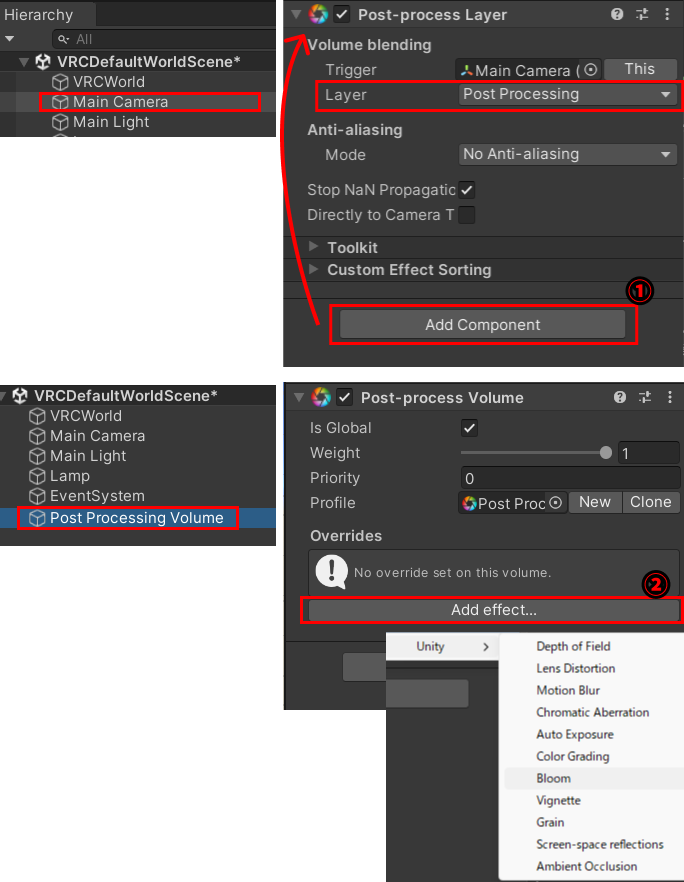
- Post Process Layerをカメラに設定
- メインカメラを選択
- InspectorのAdd Component で Post Process Layerを追加
- LayerをPostProcessingに設定し、カメラがこのレイヤーを参照するようにする
- エフェクトの追加
- PostProcessVolumeをつけたオブジェクトを選択
- Add Effectを押すとUnityのメニューの中からエフェクトを選択できる
- パラメータを調整して好みの画面に仕上げる
ポストプロセシングのエフェクト一覧
ポストプロセシングをかけると、ゲームや映像の雰囲気を一気に引き上げられます。VRChatなどで、なんかエモいワールドがあるなって思ったら、大抵ポストプロセシングがかかってることが多いです。
- リアル感アップ:光のにじみや色の調整で、自然な見た目に
- ムード演出:夜景やホラーなど、雰囲気重視の表現に最適
- 奥行きの強調:被写界深度で、手前と奥の距離感を演出
- 色彩表現の自由度:全体の色味を一括で調整できるため、ゲーム全体の統一感が出せる
以下のようなエフェクトをかけることができます。
- Depth of Field(被写界深度)
- Lens Distortion(レンズ歪み)
- Chromatic Aberration(色収差)
- Auto Exposure(自動露出)
- Color Grading(色補正・グレーディング)
- Bloom(ブルーム)
- Vignette(ビネット)
- Grain(ノイズ)
- Ambient Occlusion(アンビエントオクルージョン、AO)
についてざっとどのような効果なのか説明します。
※Motion Blurは動きのあるときなので、今回は触れません。
※Screen-space reflections(SSR、スクリーンスペース反射)はデフォルトだと使えない(追加設定が必要)なので触れません。
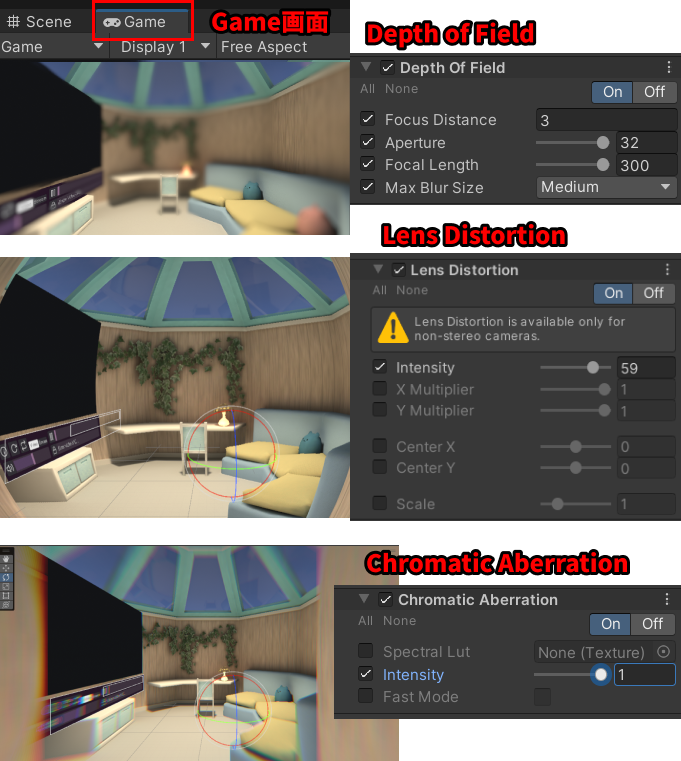
また、カメラから見た画面からでないと効果が見えないエフェクトもある(例:Depth of Fieldなど)ので、その場合はGameタブから見てください。
Depth of Field(被写界深度)
カメラの焦点距離に応じて、手前や奥をぼかすことで、画面に奥行き感や映画のような印象を与える。
- Focus Distance:焦点が合う距離
- Aperture:絞り。値が小さいほどボケが大きくなる
- Focal Length:レンズの焦点距離。長くすると遠くの被写体もボケやすくなる
- Blade Count:ボケ形状の調整(丸くしたい場合など)
Lens Distortion(レンズ歪み)
レンズの歪みによって画面を歪め、広角レンズや魚眼レンズのような表現ができる。
- Intensity:歪みの強さ(正で膨張、負で収縮)
- Scale:歪みの適用範囲の大きさ
Chromatic Aberration(色収差)
光の屈折により色ずれを表現。レトロゲームや不安感演出、リアルカメラ表現に使える。
- Intensity:色収差の強さ
Auto Exposure(自動露出)
効果:
シーン全体の明るさを自動で調整し、暗いシーンでも見やすく、明るすぎるシーンでは白飛びを抑える。
主要パラメータ:
- Fixed Exposure / Min / Max Exposure:明るさの制限
- Speed Up / Speed Down:明るさの変化速度
- Metering Mode:明るさ計測方式(中心部重視、平均など)
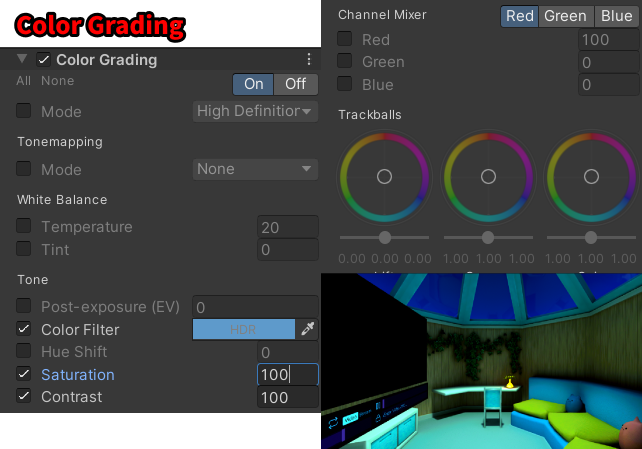
Color Grading(色補正・グレーディング)
全体の色味やコントラストを調整して、映像の雰囲気を統一。
主要パラメータ:
- Temperature:色温度(暖色〜寒色)
- Tint:緑〜マゼンタの補正
- Saturation:彩度
- Contrast:コントラスト
- Lift / Gamma / Gain:シャドウ・中間・ハイライトの色調整
- Look LUT:事前に作った色変換ファイルの適用
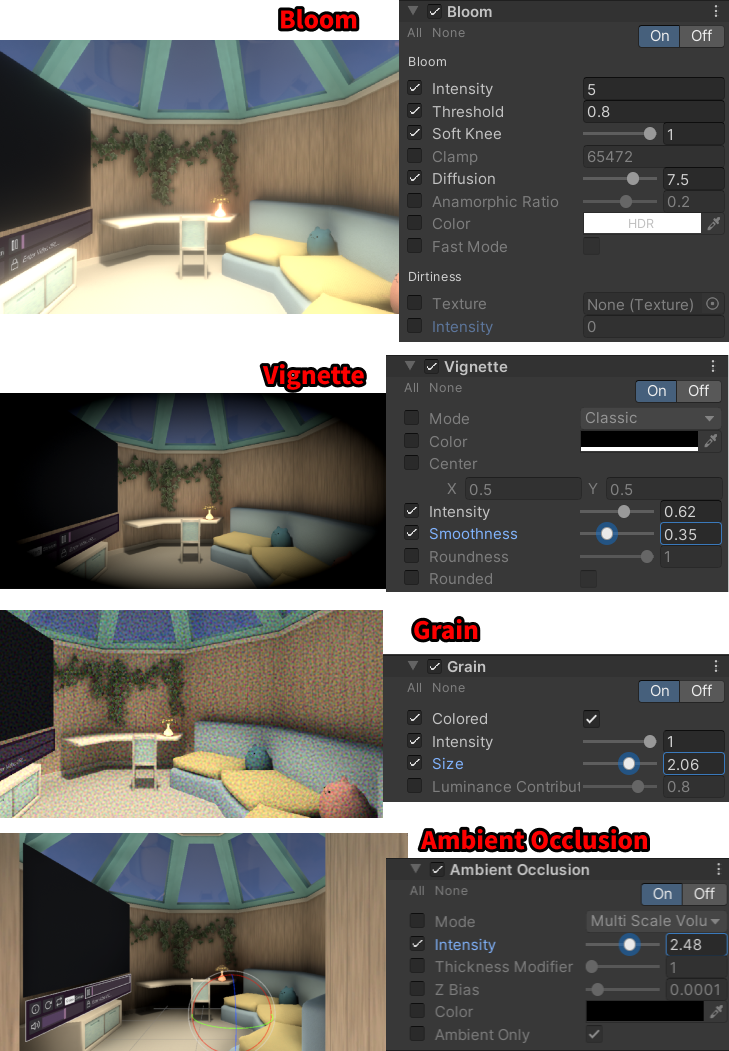
Bloom(ブルーム)
明るい部分を光がにじむようにして、リアルな光の輝きや幻想的な雰囲気を作る
- Intensity:光の強さ
- Threshold:どの明るさからブルームを適用するか
- Soft Knee:光の広がりの柔らかさ
Vignette(ビネット)
画面端を暗くして視線を中央に集中させる、または映画的な印象を作る。
- Intensity:暗さの強さ
- Smoothness:端から中央までのフェードの滑らかさ
- Roundness:形の丸み
- Center:中心の位置(微調整可)
Grain(ノイズ)
フィルムのようなざらつき、古いカメラ表現、雰囲気演出に使う。
- Intensity:ノイズの強さ
- Size:ノイズの粒の大きさ
Ambient Occlusion(アンビエントオクルージョン、AO)
物体の隙間や角などの影を強調し、奥行き感や立体感を増す。
- Intensity:AOの影の強さ
- Radius:影をつける範囲(広いと柔らかく、狭いと鋭く)
- Quality:計算精度(Low / Medium / High)
- Ambient Only:環境光のみ影を反映するか
まとめ
ポストプロセシングは、後から画面に効果をかけるだけで、Unityのシーンをぐっと魅力的にする強力なツールです。
初心者でも簡単に導入できるので、ぜひシーンに適用して、ゲームの雰囲気作りを楽しんでみてください。
コメント