
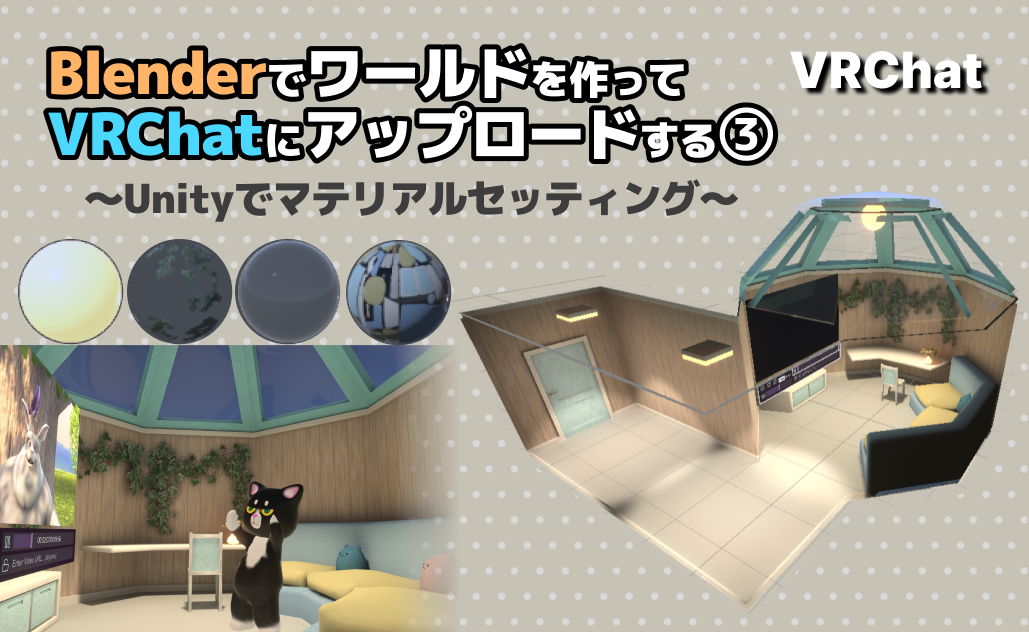
Blenderでワールドを作ってVRChatへアップロードしてみようという記事の3回目です。
この記事ではBlenderで作ったモデルをUnityでセッティングしていきます。
具体的にはコライダー・マテリアル設定をやっていきます。
基本的なモデリング、マテリアル付けなどできる方向けに、Blenderで簡単なお部屋を作ってVRChatへアップロードする手順をまとめているので、1回目から見たいよと言う方は以下の記事から読んでみてください。

今回は右側のような、小さい小部屋を作っています。VRChatでホームに設定して、自分の部屋として使うこともできます。
作るもの
- 建物(部屋+廊下)
- ソファ(クッションつき)
- 机・イス
- ローチェスト
- 観葉植物の飾り
- きのこのランプ
- ぬいぐるみ
動画プレーヤー(Unityでつけます)やイスに座れる設定、ポストプロセシングで光を柔らかく表示するような設定もつけます。
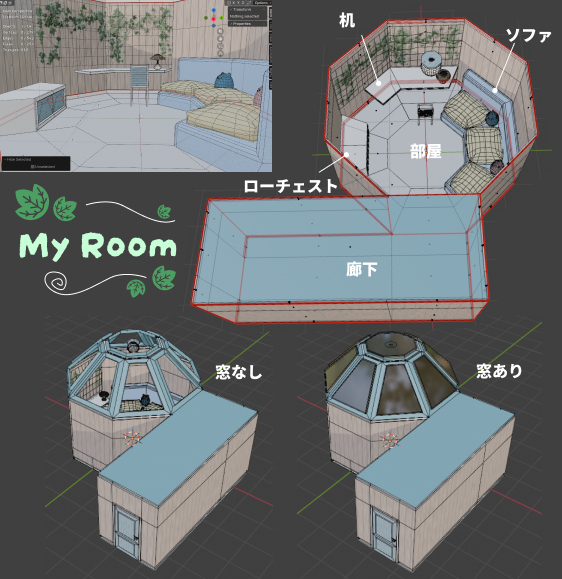
前回記事でモデルを準備し、FBXファイルに出力しました。
今回からUnityで作業していきます。
Unityでプロジェクトを作る
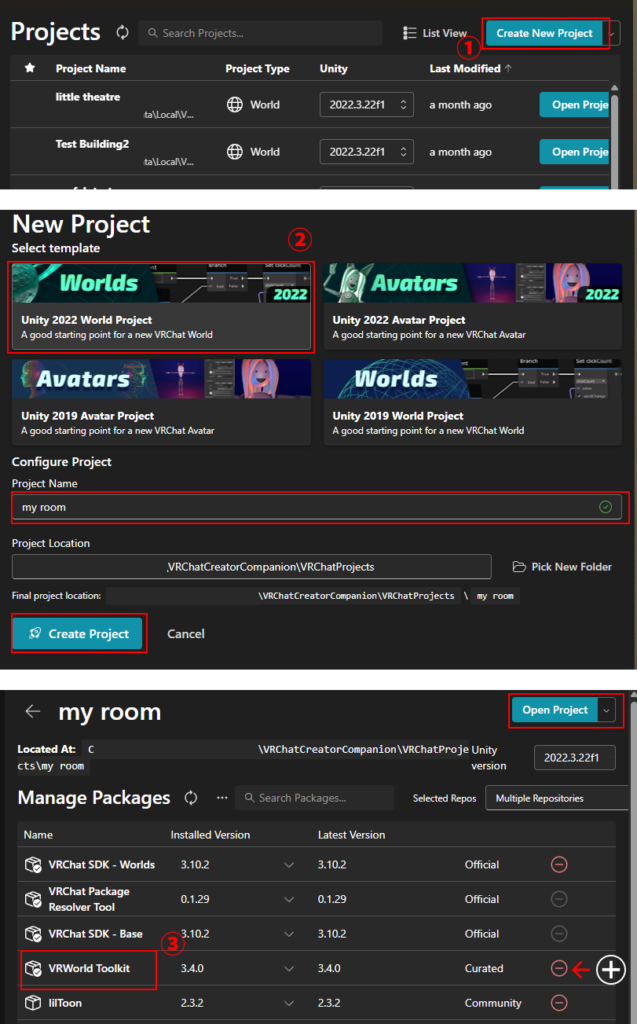
VCC(VRChat Creator Companion)からプロジェクトを作成していきます。
VRChatにワールドをアップロードするのに必要なソフトについては、Unity, Unity Hub, VCCなどが必要です。右記事にダウンロードなどに関する手順を書いています。

- 新規プロジェクトを作成
VCC(VRChat Creator Companion)を開いて、Create New Projectをクリック - プロジェクト作成画面
- Worlds(2022)のテンプレートを選択します。
- プロジェクトの名前を決める
- Create Projectをクリック
- Manage Packages画面
- 下の、VRWorld Toolkitの+ボタンを押してインストールしておく(オススメ。いつでもできるから後でも良い)
- ※lilToonもインストールしてますが、いらないので気にしないでください
- Open Projectを押すとUnityが開きます。
VRWorld Toolkit…デバッグとか、サイズの大きいファイルの軽量化、検出に便利。(今回は使わないかも…ですが、ワールド作るときは入れておくと便利なツールです。)
Unityにファイルをインポート
少し時間がかかりますが、待つとUnityが開きます。
- ProjectのAssetsフォルダ内にモデル用のフォルダを作ります。
- Assets画面内で右クリック > Create >Folder
(例えば名前をMyroomなどにする)
- Assets画面内で右クリック > Create >Folder
- さらに、そのフォルダ内に以下のフォルダを作成します。
- fbx…Blenderで作ったfbxファイルを入れる。
- Textures…テクスチャ画像を全部入れます。
- テクスチャ画像をフォルダに入れたとき、右下のような
NormalMap Settingsという画面が出て、「ノーマルマップのマークつけろ」みたいに言ってくるので、Fix nowを押します。
(Unityはこうやって注意してきて、ボタン押すと自動で直してくれるみたいな世話焼きなところがあります。ありがたいですね。)
※右画像で、別のフォルダも作っちゃってますが、使わなかったので気にしないでください。fbxとtexturesのフォルダだけでいいです。

Unityの画面視点の操作
これからUnityを操作していくんですが、画面の移動というか、視点の動かし方などが重要になってくるので、基礎的な操作方法など書いておきます。
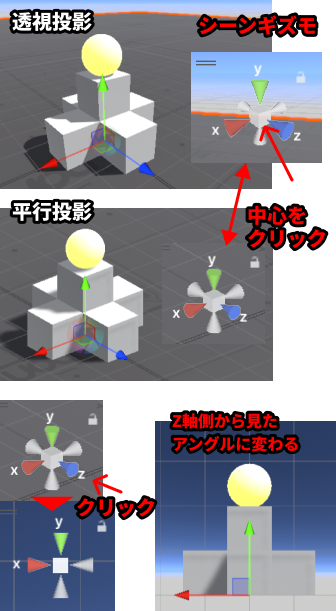
透視投影と平行投影
シーンの画面右上にシーンギズモというXYZ軸のコーンが生えたような物体があります。
この中心の立方体部分をクリックすると、以下の表示モードを切り替えることができます。
- 透視投影…遠くのものほど小さく見える、人間の視覚に近い投影法。奥行き方向の平行線は消失点に向かって収束する。
- 平行投影…遠くのものも大きさが変わらない投影法。奥行き方向の平行線は収束せず、常に平行のまま描かれる。
例えば家具を配置するときは、並行投影で行うと距離感がわかりやすくなります。
さらに、シーンギズモから出てるXYZ軸をクリックすると、その軸から見たアングルに変わります。
マウスで視点移動の操作
- ホイール操作で近づいたり遠くなったりする
- ホイールを押してマウス移動で視点も移動する
- Altと左クリックを押したままマウス移動で回転(or右クリックのままマウス移動)
- オブジェクトを選択してFキーを押すと近づいてよく見えたりします。(それ以上近づけないときに押すといいです。)
データの保存
上部メニュー File > Save で保存できます。
作業したら、こまめに保存しておいてください。
コライダー(Collider)を作る
モデルを出して、そこにコライダーを追加します。
コライダーとは、ゲーム内で「ぶつかる判定」を作るための仕組みです。
見た目とは別に存在し、プレイヤーや物体が壁や床をすり抜けないようにする役割があります。
つまり、物理的な当たり判定だけを担当する部品です。
- モデルをシーンに追加する
- fbxフォルダに入れたモデルのfbxファイルをヒエラルキーの中にドラッグ&ドロップします。
- 元々あったFloorのオブジェクトを削除する(右クリック > Delete)
- ヒエラルキーにおいたモデルを開いて、中にあるColliderオブジェクト(建物のシンプルな形のメッシュ)を選択します。
- InspectorのAdd ComponentでMesh Colliderを追加します。
- Mesh Rendererのチェックを外して表示を消します。
- 右上のStaticにチェックを入れます(Unityでは動かないオブジェクトにはStaticのチェックを入れます。)
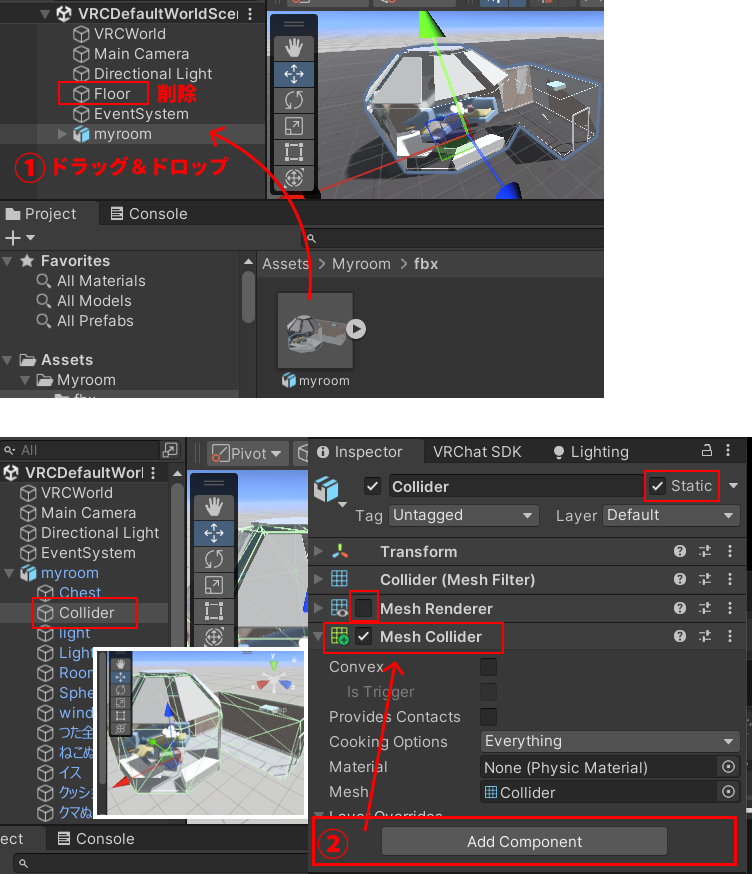
これで、部屋の中をアバターが歩き回れるようになります。壁をつきぬけることもなくなります。
マテリアルを設定する
すでにマテリアルがついてるように見えますが、少しおかしい表示もあります。きちんとマテリアル設定をしていきます。
マテリアルの抽出
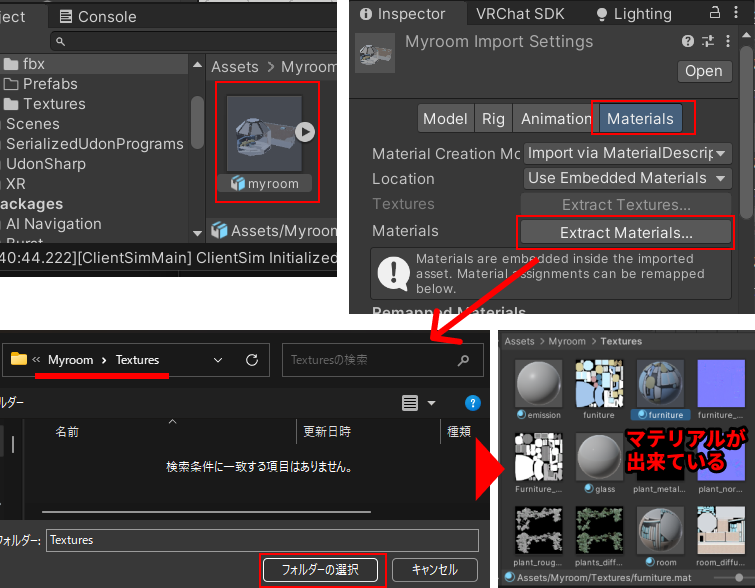
まず、モデルについてるマテリアルを抽出して、きちんとUnityで設定できるようにします。
- Projectの中のインポートしたfbxファイルを選択して、
Inspector > Materials > Extract Materials…をクリック - どこにマテリアルを作るか聞いてくるので、最初に作った、Texturesのフォルダを指定します。
- すると、Texturesフォルダの中に、球みたいな形の、マテリアルファイルが出来ています。
このマテリアルを、設定していきます。
ガラス、窓
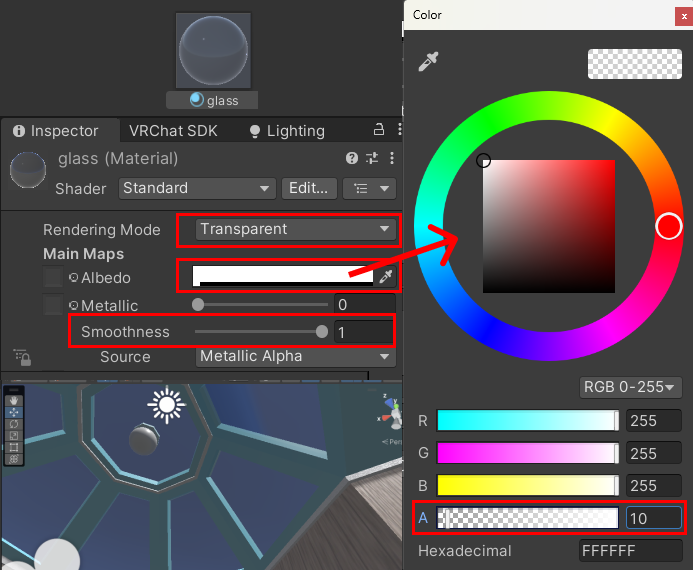
窓につけたガラスのマテリアル設定をしていきます。ガラスのマテリアルを選択して、Inspectorで設定していきます。
※すでにStandard Shaderになっていると思うんですが、もしShaderが違うものになってたらStandardにしておいてください。
- Rendering Mode…Transparent(透明)にする
- Albedo…白にして、Aのアルファを10に下げます。
- Smoothness…1にします。(自動でなってるかも)
ほんとは、ここにノーマルとかいれて凸凹させると、もうちょっとリアルなガラス感が出ますが、今回はシンプルに仕上げます。
Emission 発光
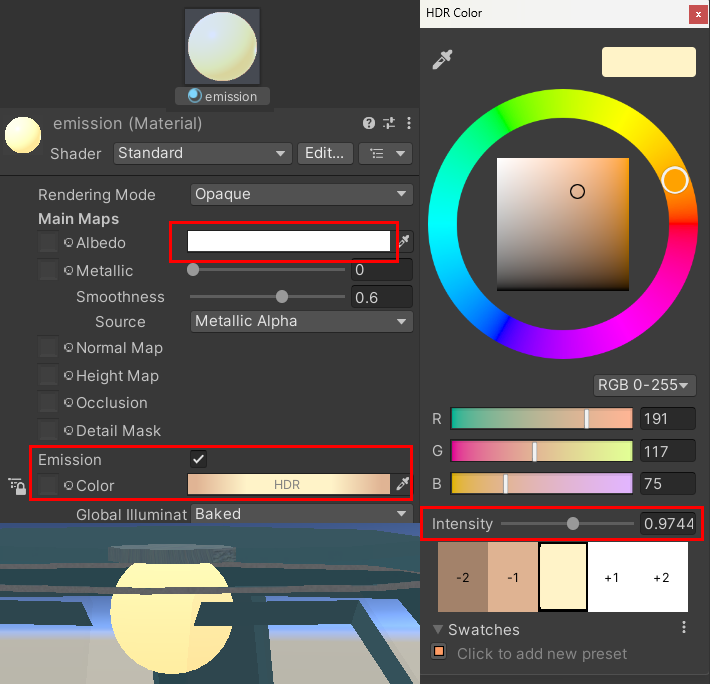
照明につけたEmissionの設定をしていきます。Emissionのマテリアルを選択して、Inspectorで設定していきます。
- Albedo…白にする
- Emission…チェックをつけて色を設定し、Intensity(強さ)を1~1.5くらいにします。
自分は今回、温かみのある暖色の色を設定していますが、
真っ白などでもいいし、お好みで決めてください。
この色は部屋全体を照らす色ではなく、照明として見える物体の部分の色を決めているだけです。
植物、透過
植物の平面につけたマテリアルを設定していきます。ツタ植物につけたマテリアルを選択して、Inspectorで設定していきます。
- Rendering Mode…Cutoutにする
- Metallic…メタリックのアルファチャンネルにラフネスの逆の値をパックしたテクスチャを作ったと思いますので、それをドラッグしてください。(SourceがMetallic Alphaになっているのを確認してください。)
- AlbedoやNormal Mapは自動でテクスチャがついているはずです。ついてなかったら自分でドラッグして設定してください。
BlenderでベイクするときにRGBAとして、アルファも焼いておくと、Cutoutにするだけで透明度もちゃんと機能してくれます。
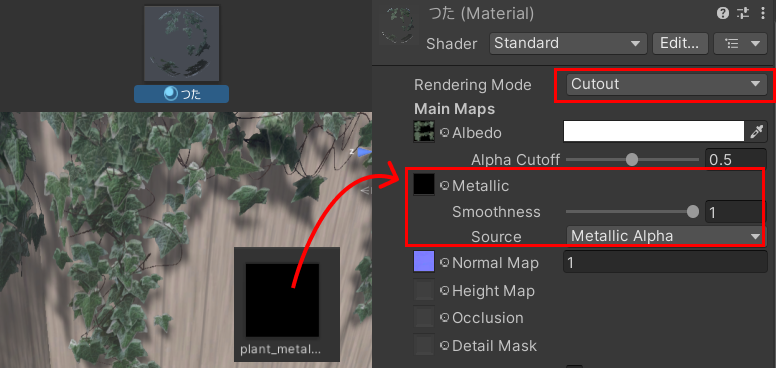
※ラフネスの値をアルファの値にパックできなかった場合は、無理にラフネスを設定しなくてもいいです。テクスチャがなかったらMetallicは構わず放置しましょう
家具、建物
次は家具や建物などにつけたマテリアルを設定していきます。
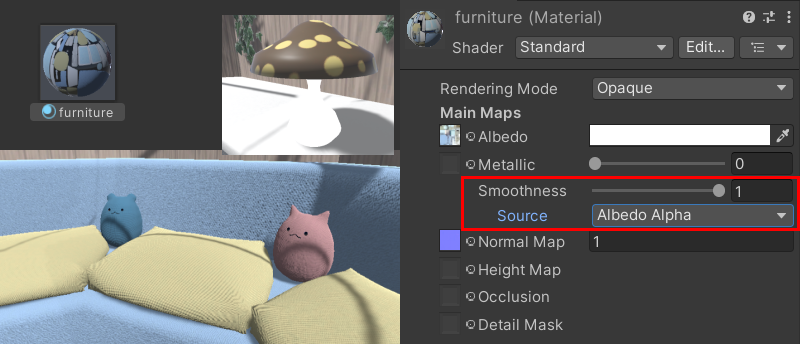
例として家具をまとめたマテリアルを設定していますが、建物も同様に設定してください。
- SmoothnessのSource…
Albedo Alphaにする
これで、diffuse(カラー)テクスチャのアルファにパックしたラフネスの逆の値がSmoothnessとして適用されます。
全てのマテリアルができましたので、次はライティングをしていきます。
続き
続き:第④回目 Unityでライティング・ライトベイクをしています。
第⑤回目 Unityでアイテムを配置したり、エフェクトをかけてアップロードまでやっています。
第①回目 Blenderでモデリングをしています。
第②回目 Blenderでマテリアル・テクスチャを作成しています。
関連記事
アバター制作チュートリアル記事です。
動物型。シンプルアバター制作チュートリアル(アバター制作初心者向け)

人型アバター制作チュートリアル(アバター制作中級者向け)

コメント