
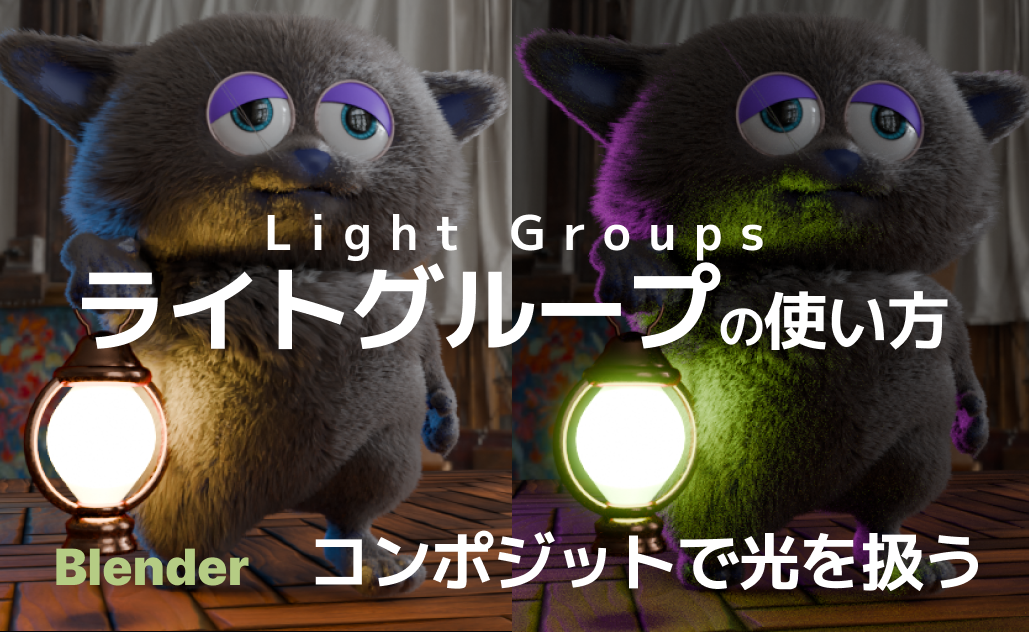
Blenderにはレンダリング後にライトの調整を自由に行える「ライトグループ(Light Groups)」という機能があります。
ライトグループを使えば、シーンの光源をグループごとに分けてレンダーパスに出力し、コンポジット上で明るさや色を調整できます。
これにより、何度もレンダリングし直す必要がなくなり、時間を大幅に節約できるのが大きなメリットです。
たとえば、室内シーンで天窓の光だけ明るくしたり、補助ライトの色味を変えたりする場合、レンダリング後に簡単に調整可能です。
- ライトグループの使い方
- コンポジットでの編集方法
まで順を追って解説します。
この記事は、Blenderのライトグループの使い方を解説している初級~中級者向けの記事です。
難易度
ライトグループとは
ライトグループを使うと、各ライトの光を個別にレンダーパスとして出力でき、コンポジット上で自在に調整できます。
明るさや色味、合成を変更しても再レンダリングは不要なので、作業効率を大幅に向上させながら、思い通りのライティング演出を実現できます。
環境画像による環境光もコントロールできるので全体の雰囲気、演出を画像として見ながらじっくりこだわることができます。
ライトグループの最大のメリット
ライトの表現を、レンダリング後にコンポジット上で調整できること
- 明るさを強く/弱くする
- 色味を変える
- 演出を微調整する
- 他のライトとのバランスを取る
こうしたことを レンダリングし直さずに 行えます。
※Cycles専用の機能です。(Blender5.0)
※Cyclesでも、3Dビューポートのリアルタイムコンポジットには対応していません(Blender5.0)
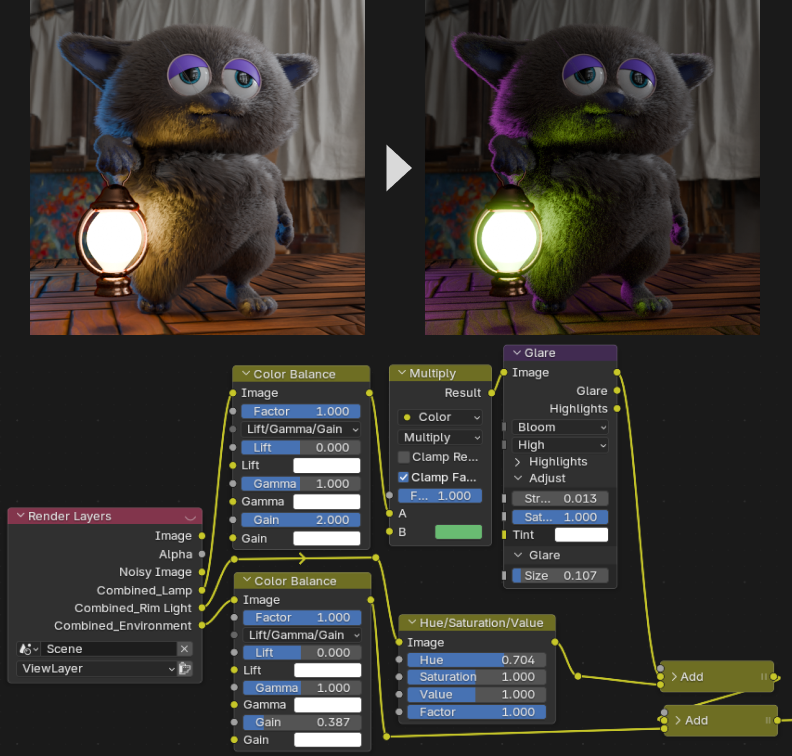
ライトグループの使い方
ライトを配置したシーンを作ります。
背景の環境画像の光、後ろからの青いリムライト(Area light)、ランプのライト(Point Light)のあるシーンです。
これらの光をあとでコンポジットでもいろいろ変更できるようにライトグループとして使う方法を説明します。
手順は以下のように簡単で、すぐにできます。
- ライトグループを作る
- ライトをライトグループに登録
- コンポジットで調整
①ライトグループを作る
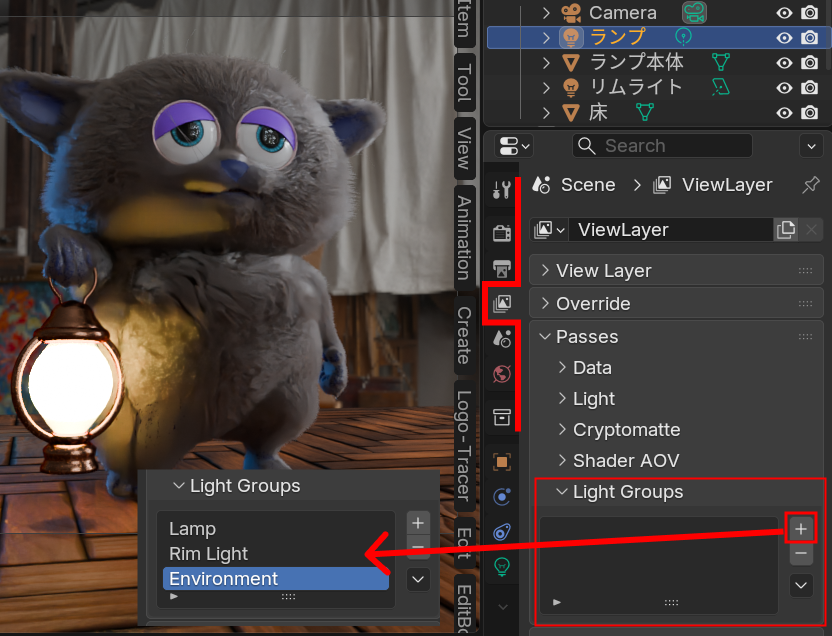
レンダーパスでライトグループを出力できるようにするには、ライトグループを作成する必要があります。
※レンダーエンジンはCyclesにする
View Layerプロパティ > Passes > Light Groups
の欄の右側+アイコンをクリックするとライトグループが1つずつ追加されます。ダブルクリックで名前を変更できます。
ここで必要な数のライトグループを作っておきます。(1つのライトに対して1つのライトグループを作ってもいいし、複数のライトが含まれるライトグループを作ってもOKです。)
②ライトをライトグループに登録
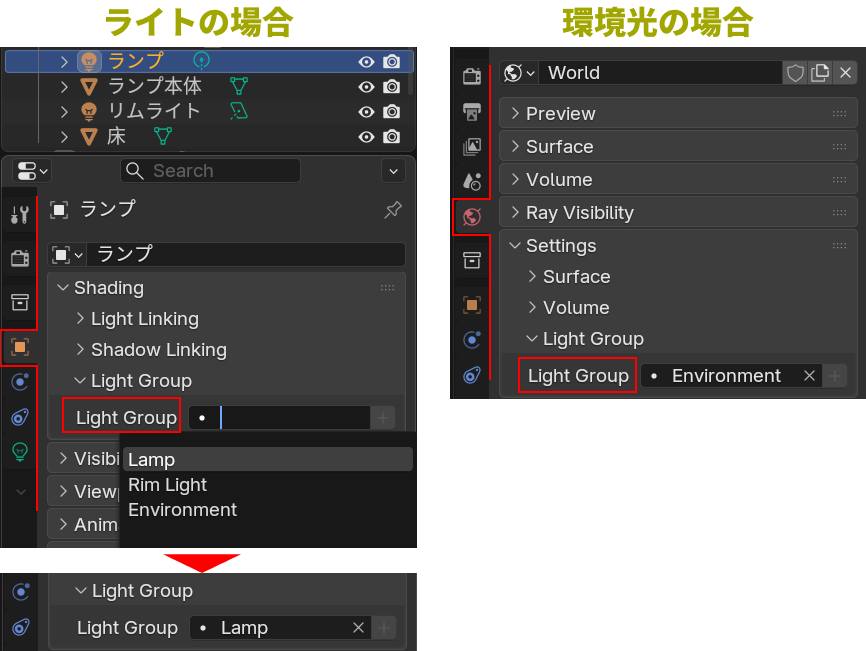
ライトを選択
シーン内の調整したいライトを選びます。
- ライトの場合
オブジェクトプロパティ内の
Shading > Light Group
内で、作っておいたライトグループのうち、どのライトグループに登録するか選択します。 - 環境光の場合
ワールドプロパティ内に
Shading > Light Group
があるので、これもどのライトグループに登録するか選択します。
③コンポジットで調整
コンポジットに移動し、ノードが出ていなかったら画面上部のNewを押してノードを出します。
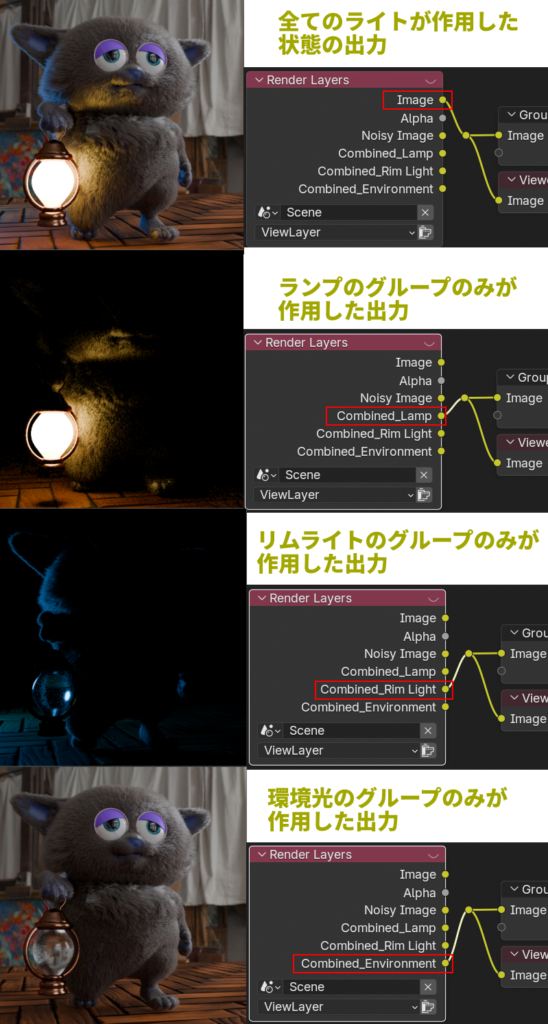
Render Layersノードが出ると、その出力に、作ったライトグループの出力ができています。
1回レンダリングをすると、それぞれの出力を見ることができるようになります。
まず一番上のImageは全てのライトが付いた状態の、通常のレンダリング画像が出力されています。
下のCombined_Lampは、Lampというライトグループに属するライトのみが付いた状態で画像が出力されています。
ランプ周辺のみが光っている画像ですね。
他のライトグループも、そのライトグループに属するライトのみが付いた状態の画像が出力されています。
合成
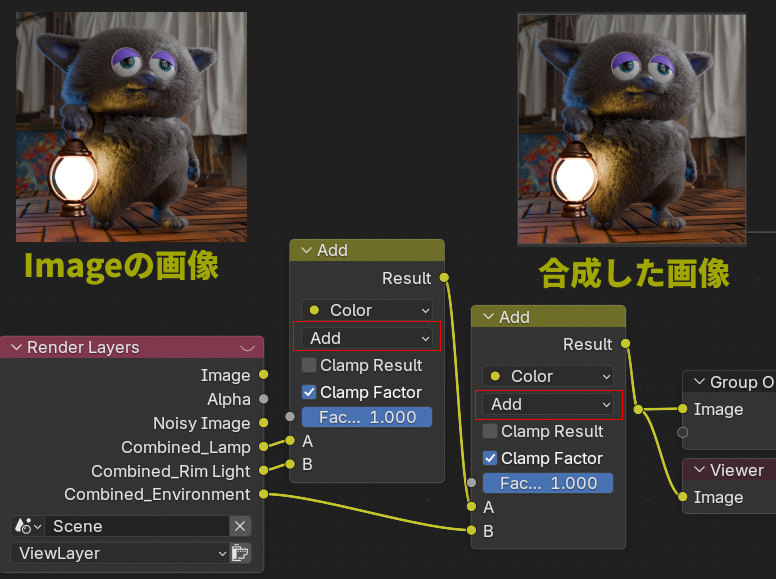
ライトグループごとの出力は、MixノードのAddで加算することで合成できます。
こうして合成すると、元のImage出力と同じ画像を再現できます。
そのため、各ライトグループごとに光の強さや色、演出を変更して合成することで、レンダリングをやり直さずに、ライトを調整したのと同じ結果を得ることが可能です。
色や演出を変えてみる
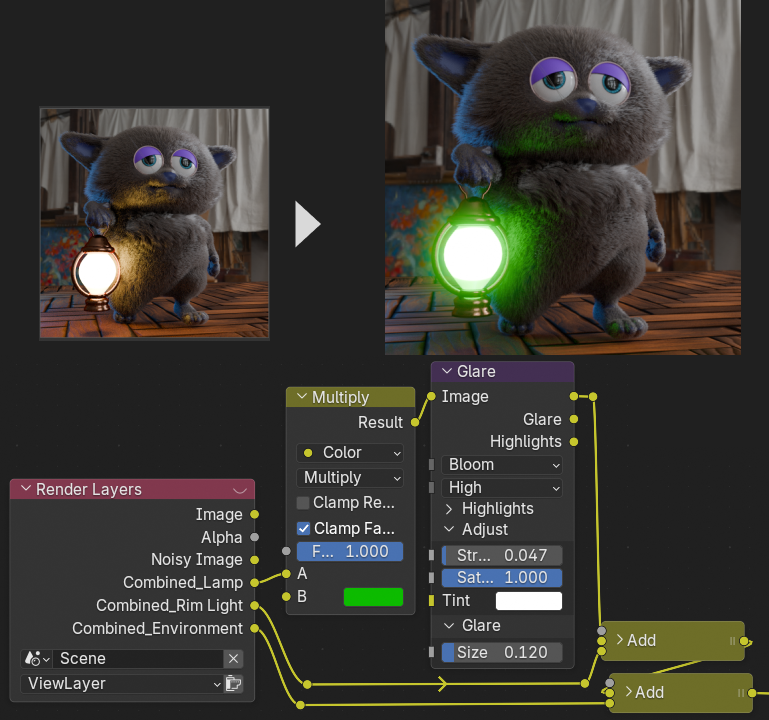
ランプの光を変更してみます。
色の変更
ランプのライトグループ出力にMixノードのMultiplyで色を乗せることができます。
A入力にライトグループを接続、B入力に色を入れます。
※すでに色が着いてる場合はHue/Saturation/ValueノードでHueを変更すれば色を変えることができます。
グレア
また、Glareノードも接続することで発光した演出をつけることもできます。今回はぼわっと光るBloomにしてみました。他にも様々な光の演出ができます。
ライトグループに変更を加えてからMixノードのAddでライトグループ出力同士を合成することで、個別のライトグループごとに変更を加えることができます。
時間帯を変える、光の強さを変える
今度は光の強さを変えてみます。
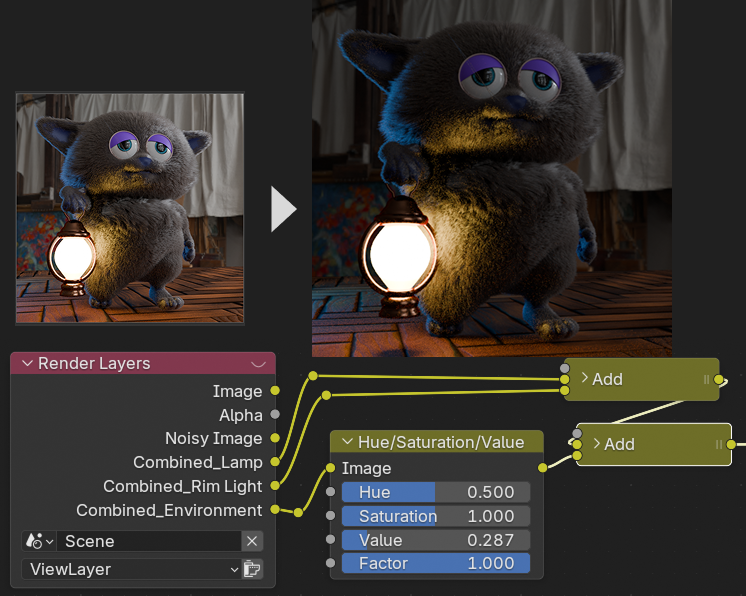
環境光を室内の光にしているので、その光を弱くし、暗い部屋の中に変更していきます。
環境光のライトグループ出力に
Hue/Saturation/Valueノードをつないで、Valueを下げると光を弱くすることができます。
※Color BalanceノードやColor Correctionノードは少し扱いが難しいですが、このノードを使うと暗さや彩度などをもっと自由にコントロールすることができます。
アニメーションすることで、時間帯の変化や、ライトが消えていく様子も表現できます。
それぞれのライトグループの色を変えたり、光の強さを変えて場面の雰囲気を変えることができました。
Color Balanceノードを使う場合、Gainを調整するとハイライト部分の明るさが変わるため、ライトグループの光の強さをコントロールすることができます。
3Dビューポートでライト設定や環境光の設定をいじらなくても、コンポジットでちょうどいい見え方を探ることができます。
まとめ
ライトグループを活用すると、レンダリング後でも光の演出を柔軟に変更でき、制作効率が格段に上がります。
特に複雑なライティングのシーンや、微妙な色調整が必要なプロジェクトでは大きな強みになります。
ぜひレンダーパスとコンポジットを組み合わせて、効率よく美しい光表現を作ってみてください。
関連記事
他にもライトリンキング(Light Linking)という、特定のオブジェクトにライトを当てる機能もあります。
コメント