
Unity関連のアプリ、ソフトのアンインストール手順について解説しています。基本的にVRChatをするためにUnityを使っている方向けの解説ですが、普通にUnityをアンインストールする方法としても使えます。
※ 本記事の内容は Windows 11 環境での作業を前提としています。
のアンインストールと注意のポイント、残ってしまうフォルダの削除などを解説しています。
アンインストール前の注意
Unity関連のアプリ、ソフトをアンインストールすると、今まで作っていたプロジェクトは消えてしまうことがあります。(ファイルの場所によっては消えないこともありますが、初期設定のままだと消える可能性が高いです。)
- やること:プロジェクトフォルダのバックアップをとり、別の場所に保存しておく
今後もう一度プロジェクトを使いたい場合や、アバター・ワールドを編集/再アップロードしたい場合は、アンインストール前に必ずプロジェクトフォルダをバックアップしてください。
VCC(VRChat Creator Companion)でプロジェクトを選択し、[Open Project Folder]から表示されるUnityプロジェクトフォルダを、フォルダごと別の場所にコピーして保存しておきましょう。
プロジェクトフォルダの詳細な場所については以下の記事に書いています。プロジェクトフォルダをコピーして自分が管理できる場所に保存しておいてください。


なお、アバターやワールドをすでにVRChatへアップロードしている場合、それらのデータ自体はVRChat側に保存されているため、アンインストールしても消えることはありません。
ただし、Unityプロジェクトが手元に残っていない場合、編集・変更・同一アバター(ワールド)としての再アップロードはできなくなります。
プロジェクトをフォルダごと保存することでBlueprint IDが維持され、同じアバター/ワールドとして継続して編集・更新が可能になります。
そのため、プロジェクト単位でのバックアップが非常に重要です。
アンインストールの順番
致命的に厳密な順番はありませんが、無駄なトラブルを避けるため、アンインストールのおすすめ順は以下になります。
VCC → Unity Hub → Unity
※ ちなみにVRChatも消すなら最後に Steam と一緒に削除すればOK
VRChat/Unity関連の依存が内側から外側に向かって外れる順です。
Windows11の場合
- VCC(VRChat Creator Companion)
- Unity Hub
- Unity(Unity Hub経由で入れた場合はHub内で消えることも)
- Steam
この順番で消していきます。
アンインストール手順
Windowsの設定から消すのが安全です。
設定 → アプリ → インストールされているアプリ
① デスクトップの画面の下部にあるスタートメニューアイコンをクリックします
② 歯車の設定アイコンをクリックします
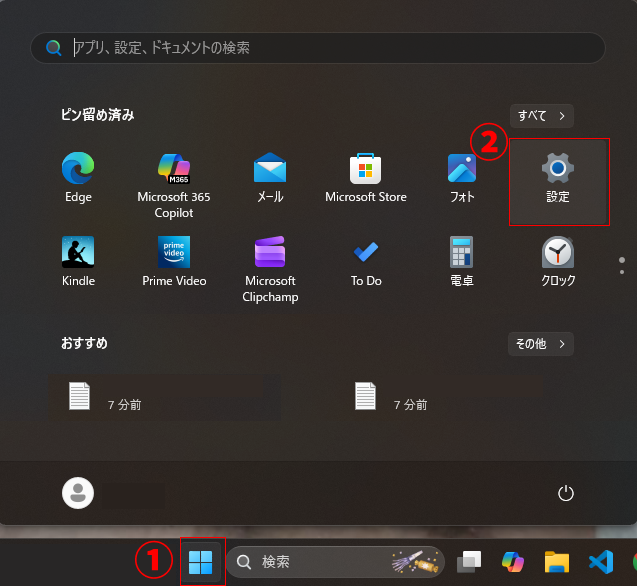
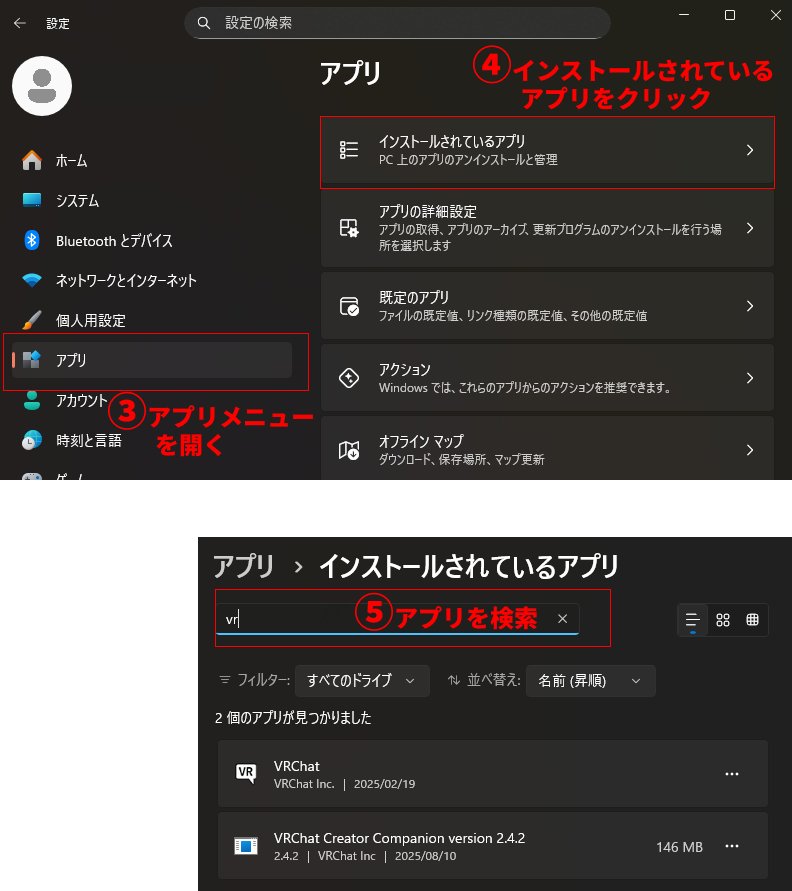
③ 設定画面が開くので、アプリメニューを開きます。
④ 右側に出ているインストールされているアプリをクリックします。
⑤ アプリの一覧が開きます。一番上にアプリ検索がありますので、VCCを探す場合は
「vr…」
など文字を入れるとアプリが見つかります。
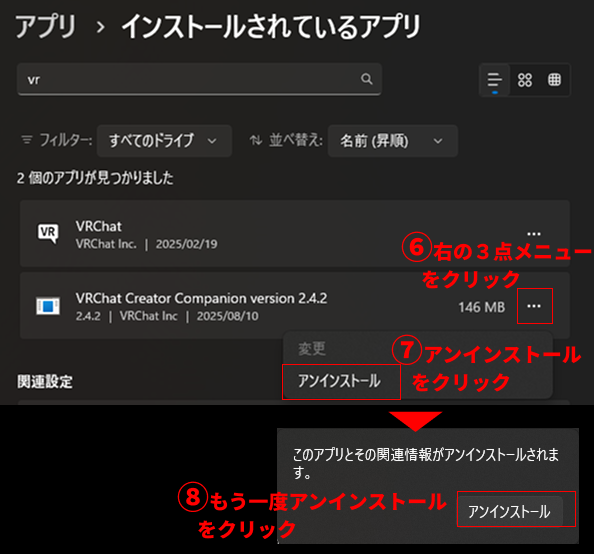
⑥ まずVCC(VRChat Creator Companion)をアンインストールするので、VCCのアプリの右側の3点メニューをクリック
⑦ アンインストールをクリックします
⑧ 確認が出ますので、もう一度アンインストールをクリックします。
他のアプリも同様の手順でアンインストールしていきます。
VCCのアンインストールの場合
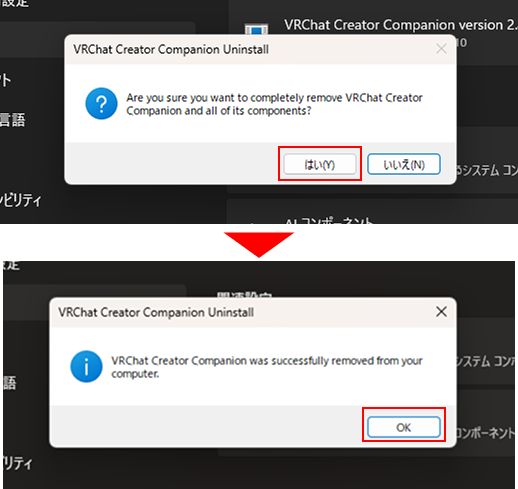
さらに確認のウィンドウが開き、完全に削除するけどいいか聞いてくるので、はいを選択します。
しばらく待つとVCCの削除に成功したとウィンドウが出ますのでOKを押します。これでアンインストールが終了します。
アンインストールしても残るデータ
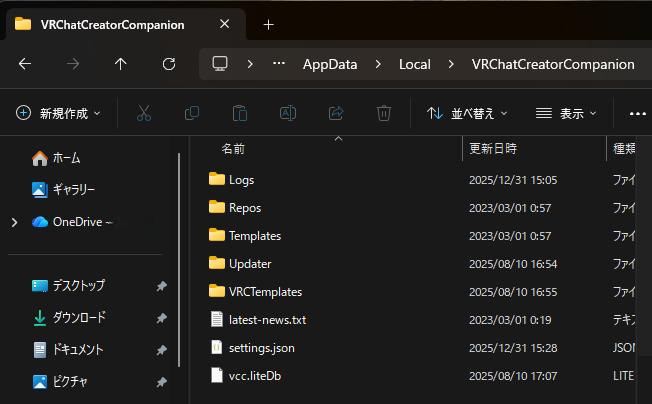
VCC(VRChat Creator Companion)をアンインストールしても、一部データが残ります。
PC > Windows(C:) > ユーザー > (ユーザー名)> AppData > Local の中
- VRChat Creator Companionフォルダ
- VRChatProjects フォルダ(これは作成していたアバターやワールドのフォルダです)
VRChatProjectsフォルダは作成していたアバターやワールドフォルダです。消したら困る場合は残すか、別の場所にバックアップを保存しておいてください。
完全に消したい場合・完全に新しく再インストールしたい場合は、これらのフォルダごと削除してください。
Unity Hubのアンインストール
Unity Hubも同様にアンインストールしていきます。
デスクトップの画面の下部にあるスタートメニューアイコンをクリックします
設定 → アプリ → インストールされているアプリ
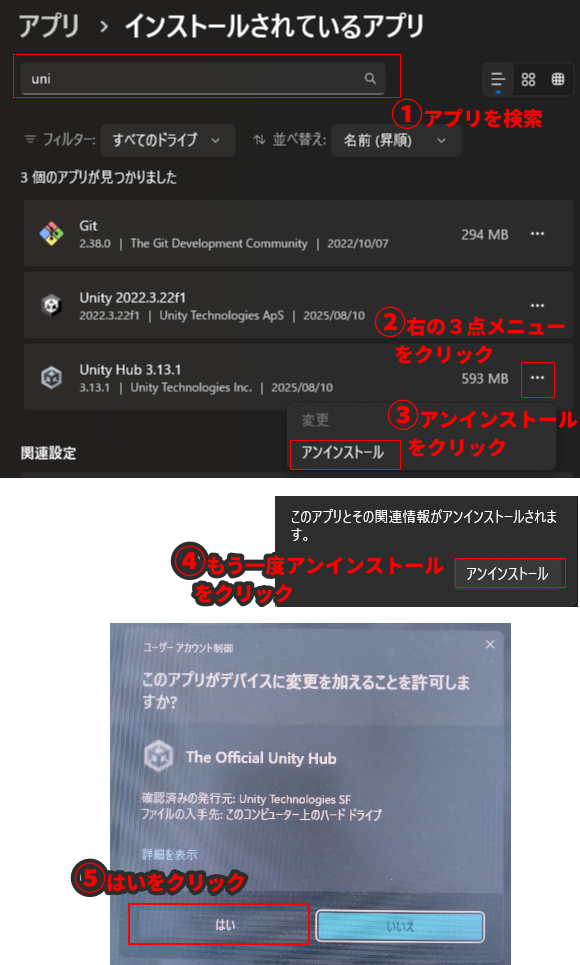
① アプリの一覧が開きます。一番上にアプリ検索がありますので、Unity Hubを探す場合は
「uni…」
など文字を入れるとアプリが見つかります。
② Unity Hubのアプリの右側の3点メニューをクリック
③ アンインストールをクリックします
④ 確認が出ますので、もう一度アンインストールをクリックします。
⑤ デバイスに変更許可を求めるウィンドウが出ますのではいをクリックします。
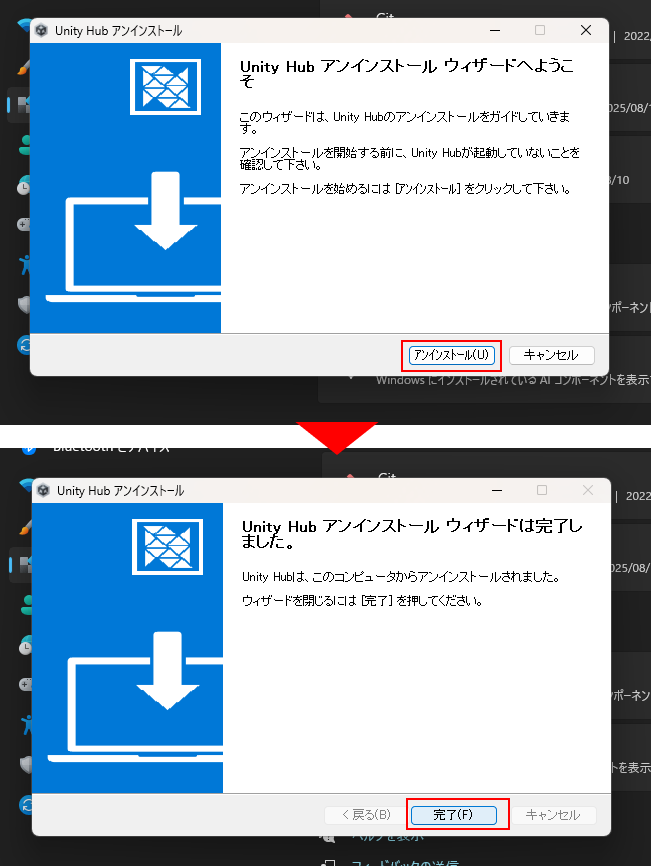
アンインストールウィザードが開きますのでアンインストールをクリックします。
終わると「アンインストールされました」と出るので完了をクリックします。
これでUnity Hubのアンインストールができました。
Unityのアンインストール
Unityも同様にアンインストールしていきます。
デスクトップの画面の下部にあるスタートメニューアイコンをクリックします
設定 → アプリ → インストールされているアプリ
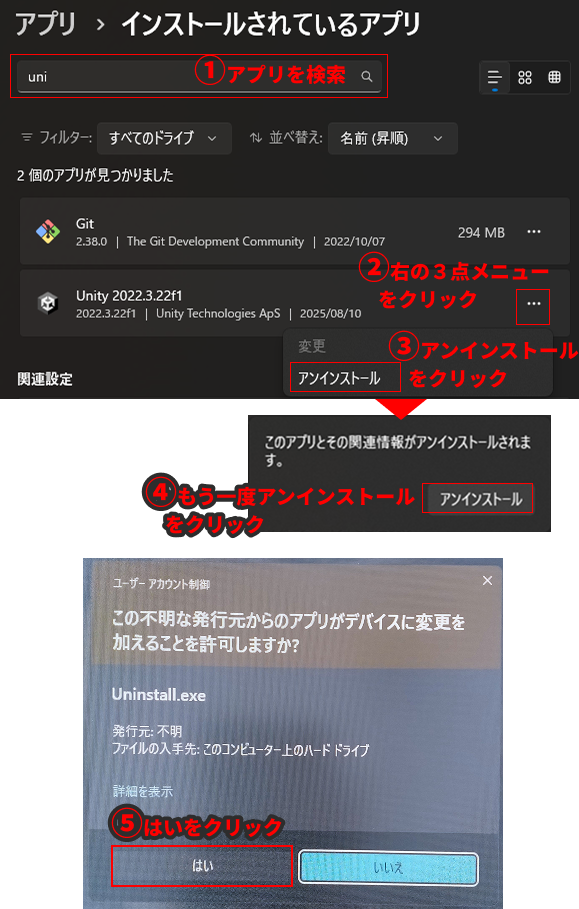
① アプリの一覧が開きます。一番上にアプリ検索がありますので、Unity Hubを探す場合は
「uni…」
など文字を入れるとアプリが見つかります。
② Unityのアプリの右側の3点メニューをクリック
③ アンインストールをクリックします
④ 確認が出ますので、もう一度アンインストールをクリックします。
⑤ デバイスに変更許可を求めるウィンドウが出ますのではいをクリックします。
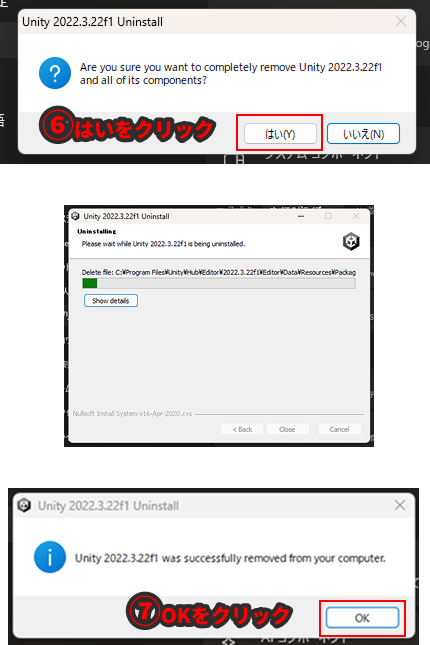
⑥ さらに、「本当にUnityを削除するか?」と確認してくるのではいをクリックします。
しばらくアンインストールが進む画面が表示されるかもしれません。
⑦ 終わるとUnityの削除に成功したというウィンドウが出ますのでOKをクリックします。
これでUnityのアンインストールも終了しました。
アンインストールしても残っているフォルダ
PC > Windows(C:) > Program Files の中
- Unity Hub フォルダ(空のフォルダ)
- Unity フォルダ
PC > Windows(C:) > ユーザー > (ユーザー名)> AppData > Local の中
- Unityフォルダ
- unityhub-updater フォルダ
PC > Windows(C:) > ユーザー > (ユーザー名)> AppData > Locallaw の中
- Unity フォルダ
PC > Windows(C:) > ユーザー > (ユーザー名)> AppData > Roaming の中
- Unity フォルダ
- UnityHub フォルダ
もうUnityを完全に削除したい場合は捨ててください(ゴミ箱や右クリックでの削除)。完全に新しく再インストールしたい場合も古いフォルダが中途半端に残っていると危ないので削除してしまった方が安全です。
まとめ
- プロジェクトフォルダはバックアップをとっておく
- 順番は「VCC → Unity Hub → Unity」が無難
- どこから消しても致命的な差はない
- Windowsの「アプリ」から消す
次にVRChat起動目的でのみSteamを使っていた方で、アンインストールしたい場合は以下の記事もあります。

コメント