
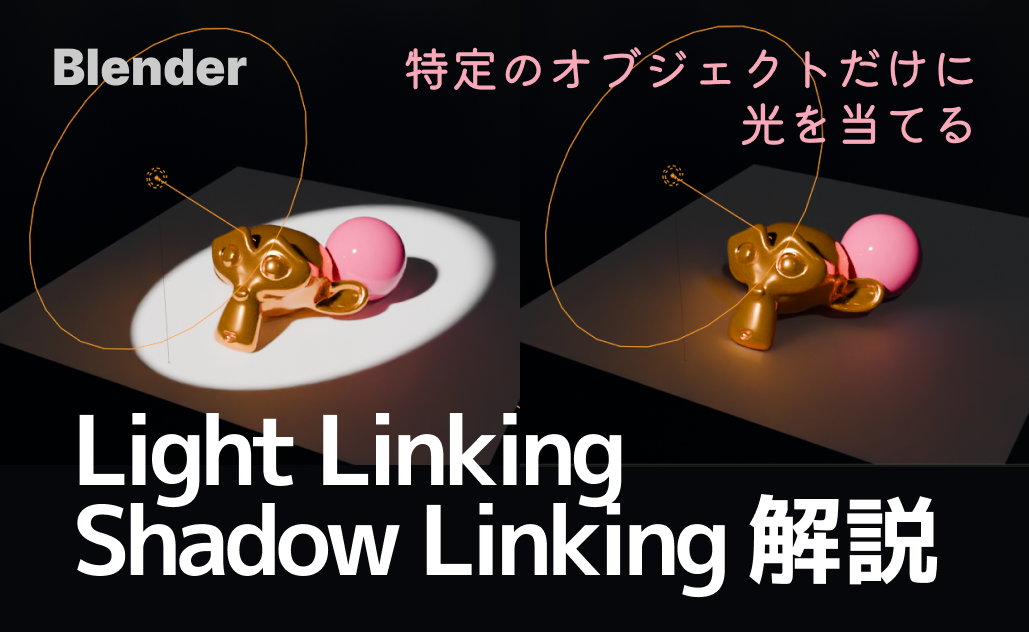
Blenderでライティングをしていると、「このオブジェクトにはこのライトだけ当てたい」「影だけは別のオブジェクトに落としたくない」と思ったことはないでしょうか。
以前はライトの配置やレイヤー分けで無理やり対応するしかありませんでしたが、現在のBlenderには Light Linking(ライトリンキング) / Shadow Linking(シャドウリンキング) という機能が用意されています。
これは「どのライトが、どのオブジェクトに影響するか」をオブジェクト単位で簡単に制御できる機能です。
この記事では、
- Light LinkingとShadow Linkingの使い方
- Light LinkingとLight Pathの違い
- 実際にどういう場面で使うのか
を、整理しながら解説していきます。
この記事は、Blenderの Light Linking/ Shadow Linking の使い方を解説している初級~中級者向けの記事です。
難易度
Light Linking / Shadow Linkingとは
Light Linking / Shadow Linkingは、
オブジェクトが受ける「光」と「影」をライト単位で制御する機能です。
ライトで当てる対象のオブジェクトを指定することができる
- Light Linking
- →光の影響を制御:ライト(+発光オブジェクト)を当てるオブジェクトを指定することができる
- Shadow Linking
- → 影の影響を制御:ライト(+発光オブジェクト)が当たっている状態のまま、その影を作るかどうかをオブジェクト単位で決定できる
というように、役割は似ていますが制御対象が異なります。
※基本的にはEEVEEとCyclesどちらでも使えます。(発光オブジェクトなどの挙動が一部違います。)
Light Linkingについて
Light Linkingは、「このライトの光をどのオブジェクトに当てるか」を指定する機能です。
例えば、
- キャラクターにはキーライトだけ当てたい
- 背景のライトが被写体に影響しないようにしたい
- 補助ライトを特定オブジェクト専用にしたい
といったことが可能になります。
基本的に光を発しているライトやオブジェクトに対して設定する機能です。
Light Linkingの使い方
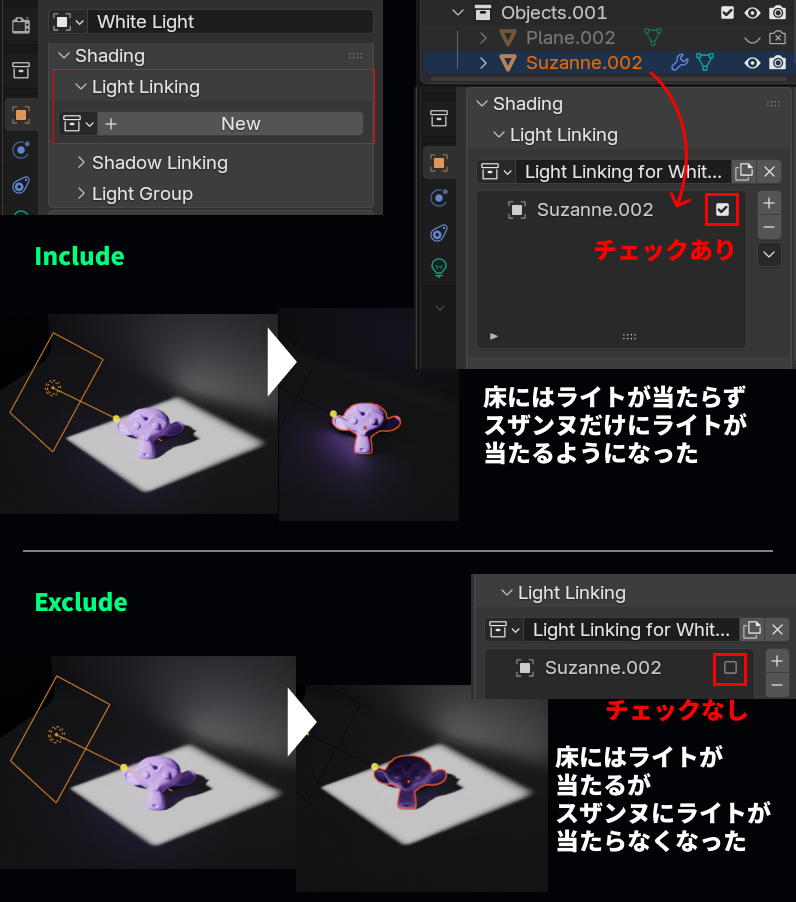
床とライトとスザンヌがいるシンプルなシーンがあります。
ライトがスザンヌだけに当たるようにします。
①ライトを選択し、
オブジェクトプロパティ > Shading > Light Linking
でタブを開いてNewを押します。
②ここにアウトライナーから、スザンヌのオブジェクトをドラッグして入れます。
オブジェクトを入れると、デフォルトで右のボックスにチェックが入り、Includeの状態になります。このオブジェクトだけに光が当たるという設定になります。
このチェックを外すと、Excludeの状態になります。このオブジェクトだけに光が当たらないという設定になっています。
リンクしたアイテムを外すときはアイテムを選択して右のマイナスアイコンをクリックしてください。
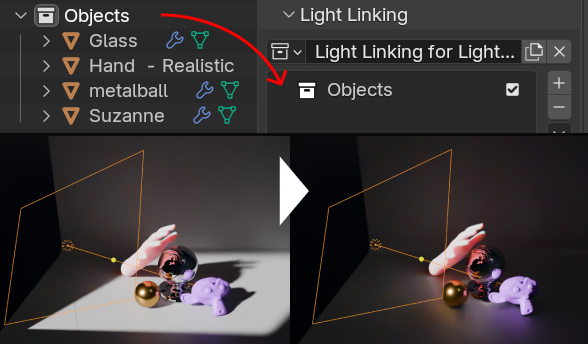
Light Linkingさせたいオブジェクトは複数入れることもできます。
コレクションでオブジェクトをまとめておいてライトにリンクすると便利です。
反射光について
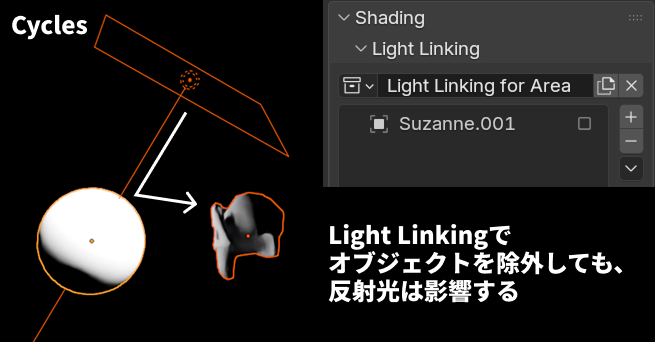
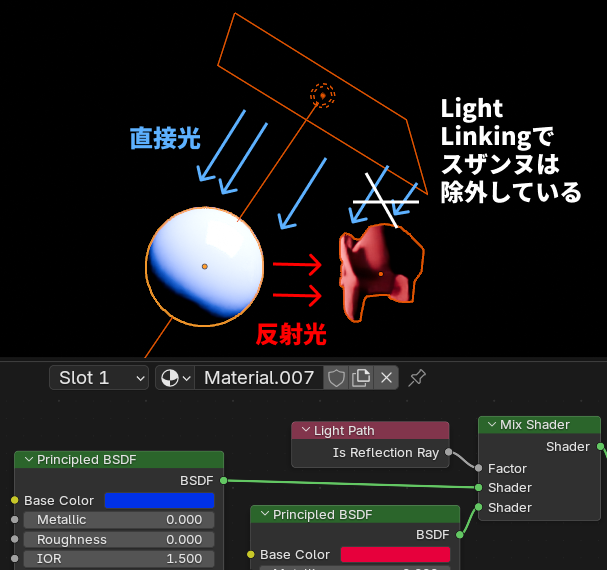
右図はエリアライトのLight Linkingでスザンヌを除外した画像です。
ライトからの直接光は影響が無くなっていますが、隣の球からの反射光が見えています。
このようにLight Linkingは直接光についてライトからの光を受けるか受けないかを設定できますが、二次的な光(反射光など)は制御することができません。
※EEVEEの場合はRaytracingをオンにすると反射光が影響するようになります。
Light Pathとの違い
Light Linking
→ ライトどのオブジェクトに当たるか を制御する機能
Light Path
→ 光がどういう経路のときに効くか を制御する仕組み
右図はエリアライトのLight Linkingでスザンヌのみを除外し、隣の球に光を当てている状態です。この隣の球のマテリアルにLight pathノードで反射光には赤、それ以外には青をつけています。
スザンヌに当たる反射光もなくしたい場合はこのようにLight Pathノードを併用することでも制御できるようになります。
また、Light Pathノードには直接光のみを切り分ける出力はないので、直接ライトを当てるか当てないかはLight Linkingを使って制御をしようということみたいです。
Light PathとLight Linkingを併用することで、幅広い光を制御することができるようになります。
Shadow Linkingについて
Shadow Linkingは、「このライトの影を、どのオブジェクトが受けるか」を制御します。
Light Linkingと違い、光自体は当たっているが、影だけを制御するという点が重要です。
- 背景に影を落としたくない
- キャラには影を落とすが、床には落とさない
- 特定の影だけを消したい
といった用途があります。
基本的に光を発しているライトやオブジェクトに対して設定する機能です。
Shadow Linking の使い方
床とライトとスザンヌ・球のあるシンプルなシーンがあります。
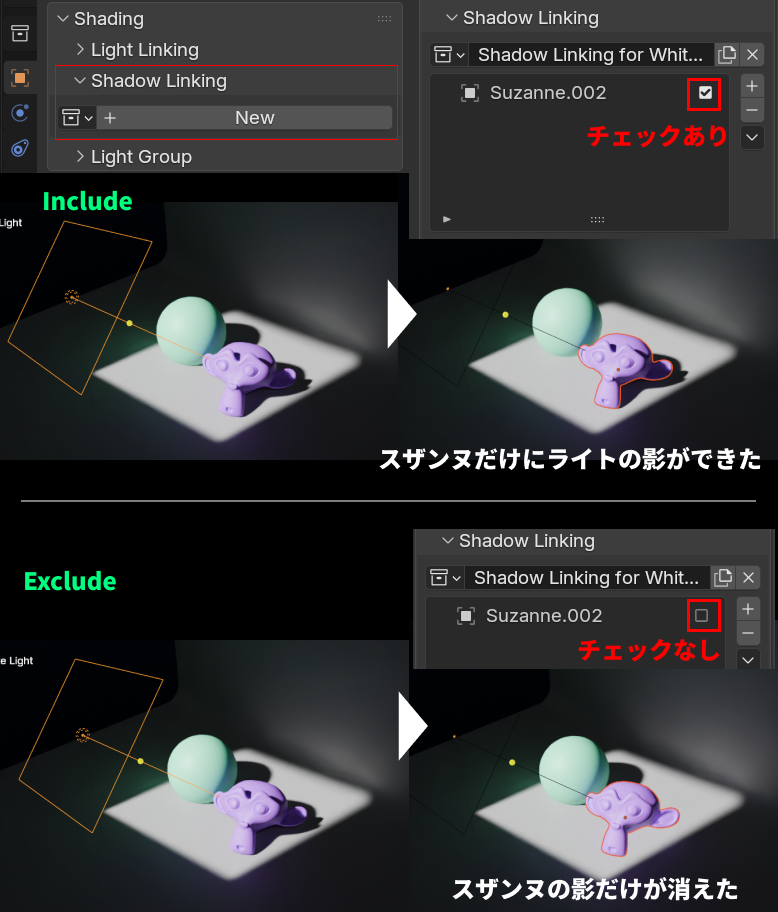
スザンヌだけにライトの影ができるようにします。
①ライトを選択し、
オブジェクトプロパティ > Shading > Shadow Linking
でタブを開いてNewを押します。
②ここにアウトライナーから、スザンヌのオブジェクトをドラッグして入れます。
オブジェクトを入れると、デフォルトで右のボックスにチェックが入り、Includeの状態になります。このオブジェクトだけに影ができるという設定になります。
このチェックを外すと、Excludeの状態になります。このオブジェクトだけに影ができないという設定になっています。
リンクしたアイテムを外すときはアイテムを選択して右のマイナスアイコンをクリックしてください。
便利な使用例
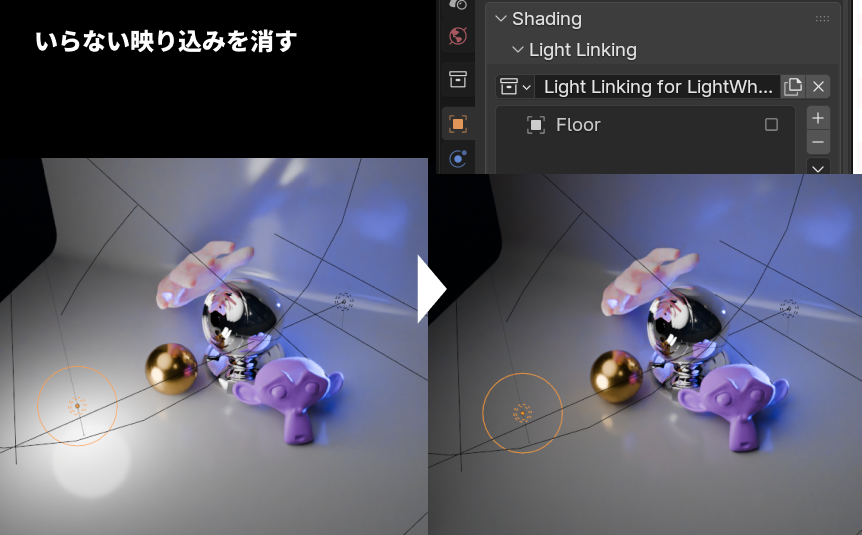
いらない映り込みを消す
金属やガラスなどの映り込みを工夫したくてライトを配置していると、床や映ってほしくないところにライトの形が出てしまうことがあります。
そんなときにLight Linkingで床だけをExclude(除外)して光の影響をなくすことができます。
遮る壁があっても光が届く
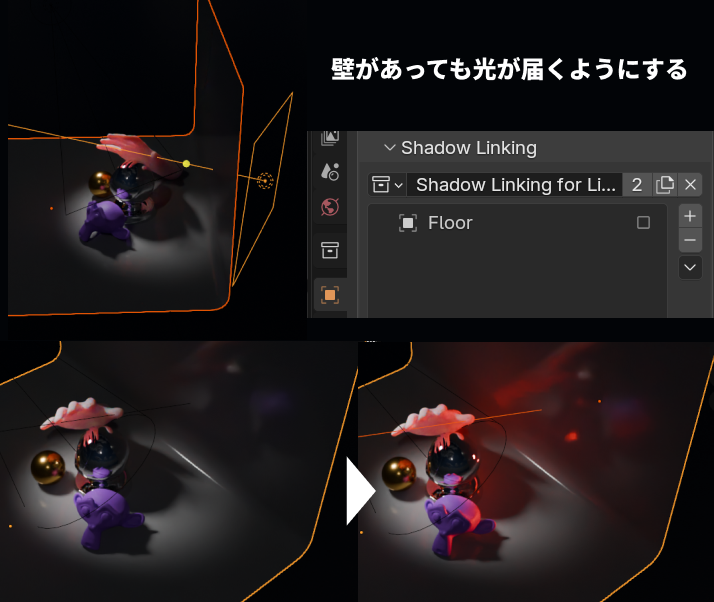
後ろからリムライトを当てたいときなどに、後ろの壁が近いとライトがうまく当てられないときがあります。
ライトが壁の外に出て光が当たらなくなってしまう場合などです。
そういうときは、Shadow Linkingで壁のメッシュをExclude(除外)すると、光が壁を無視して届くようになります。
「影を作らない」とは、光をブロックしないオブジェクトを決めるということになり、光を遮らせたくないときにも使えます。
他にもコースティクス表現、光や影が複雑になりすぎるとき、現実にはあり得ないような効果を作るときなどに、ライトリンキングとシャドウリンキングを併用して制御できます。
まとめ
Light Linking / Shadow Linkingは、Blenderのライティングを一段階コントロールしやすくする機能です。
- 光を制御したい → Light Linking
- 影を制御したい → Shadow Linking
まずは「影だけ消したい」「このライトだけ当てたい」
というシンプルな用途から使ってみるのがおすすめです。
関連記事
Light Groupsというコンポジットでライトを調整する機能もあります。
Light Pathノードの使い方について解説している記事です↓

EEVEEでの光と影の修正についての解説記事

コメント