
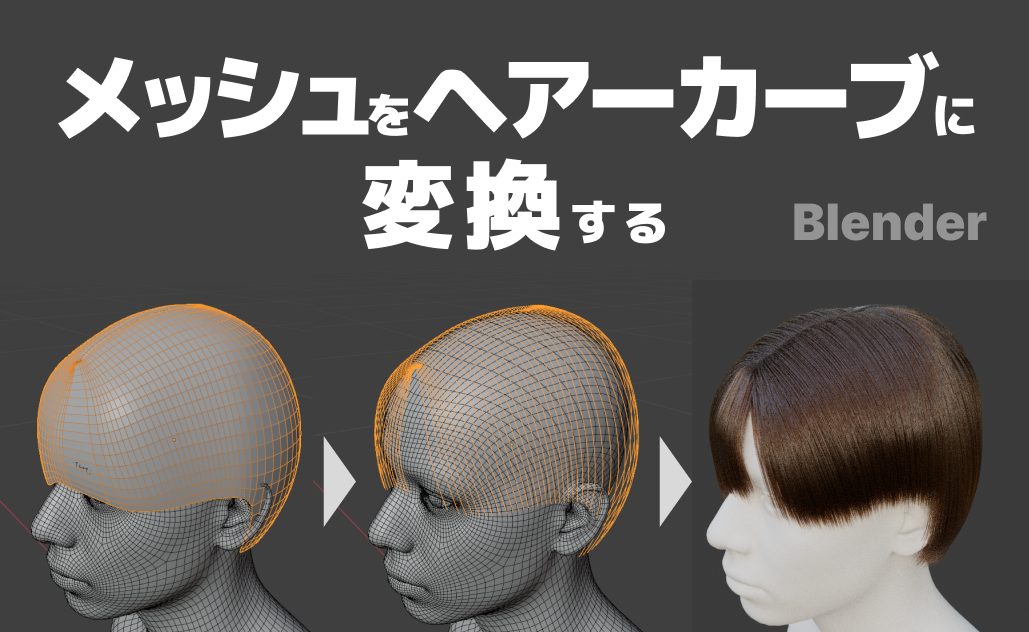
Blenderの新しいヘアーカーブシステムですが、0から髪型のセットをするのは慣れないと難しく、思い通りの形を作れないこともあります。
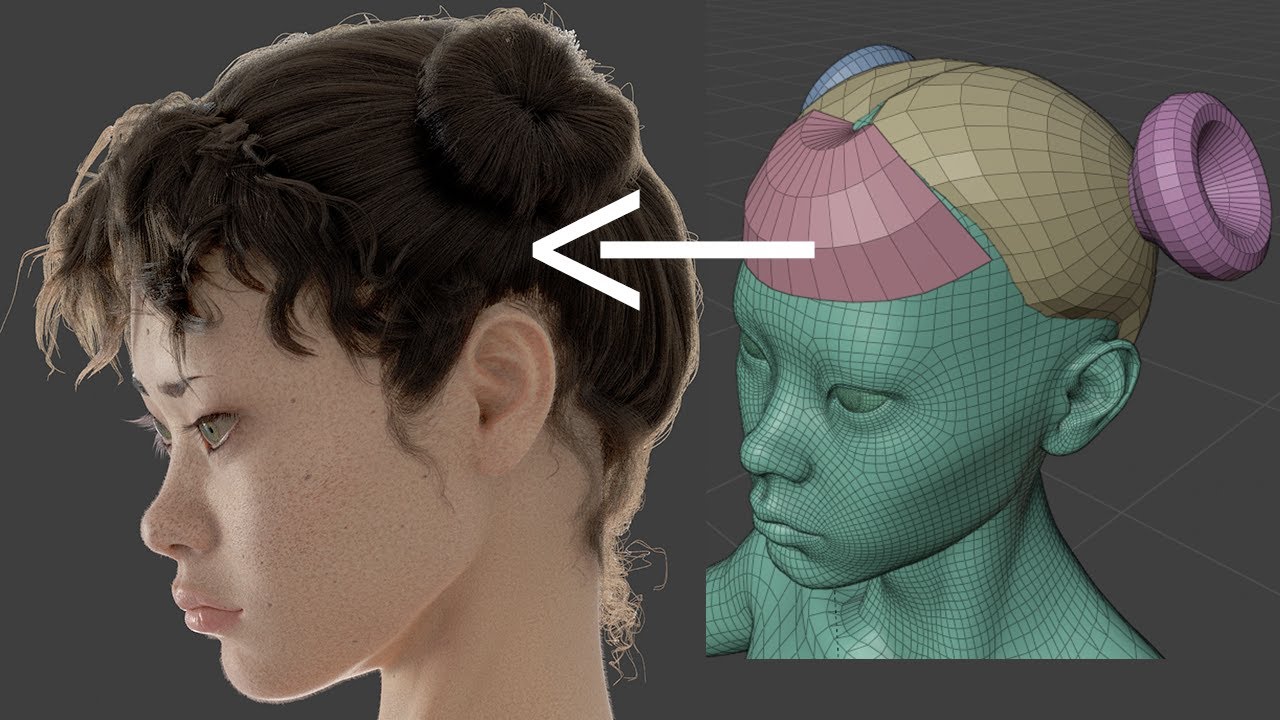
そんなときは、メッシュである程度形をモデリングして、そのメッシュをヘアーカーブに変換して髪型を作るという方法もあります。Combブラシでセットしなくても思い通りのヘアスタイリングができるし、細かい調整も簡単になります。
ただ、ヘアーカーブシステムは様々な設定が必要で、ペアレントや頂点スナップなど、やらなければならないことが多いです。普段はShift + Aでヘアーカーブを追加するだけで自動で設定されていた複数の設定を手動でやらなければなりません。
今回はUV Sphereメッシュからヘアーカーブをつくりおかっぱに近いショートヘアを作る工程を、設定含め丁寧に解説していきます。ヘアーカーブに変換するときのエラー、トラブル解決にもなると思うので良ければ参考にしてみてください。
この記事は、メッシュからヘアーカーブへの変換・各種設定を解説した中級者向けの記事です。
難易度
ヘアーカーブシステム基礎については以下の記事で書いています。

メッシュを髪型に整える
まずはUV Sphereを出します。
頭の大きさに合わせて、要らない部分を削除していきます。
つむじ・前髪から髪が生えるところなどは、一点で集まっている部分からエッジが出ているメッシュの方が扱いやすいのでUV Sphereを使っています。
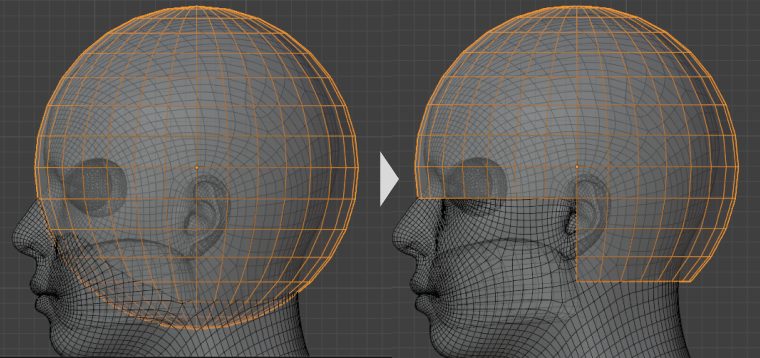
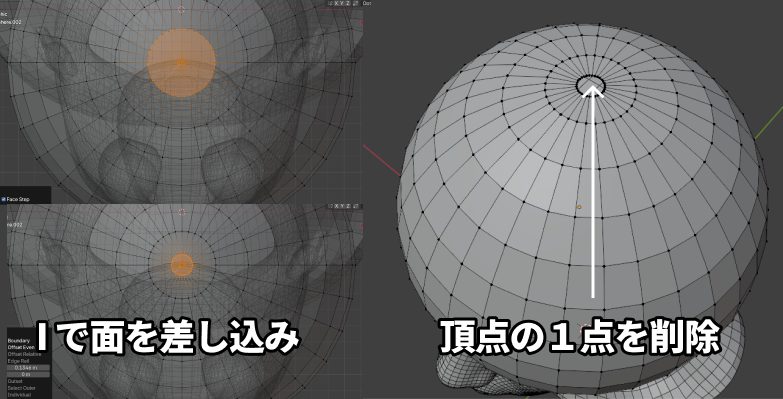
今後生え際の形を作っていくための準備をします。
生え際周辺は形をなめらかにしたいので、頂点の近くにIで面を差し込んでポイントを増やします。
その後、頂点を削除します。
前髪部分を作る
UV Sphereの前の半分を選択して、前髪が生える部分に形を整えつつ移動させていきます。
このとき、後ろ半分はつむじから生えてくる髪ということになるので、後ろ半分も形や場所を整えていきます。トップがつむじの位置になるように。
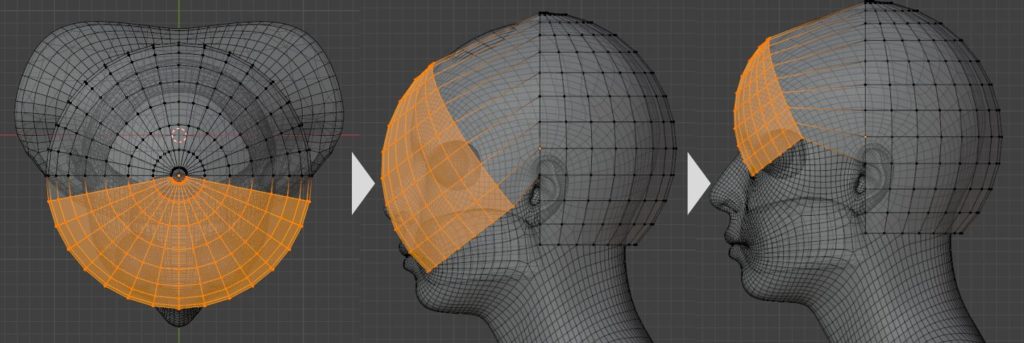
全体の形を整えて、生え際の幅を狭めておきます。
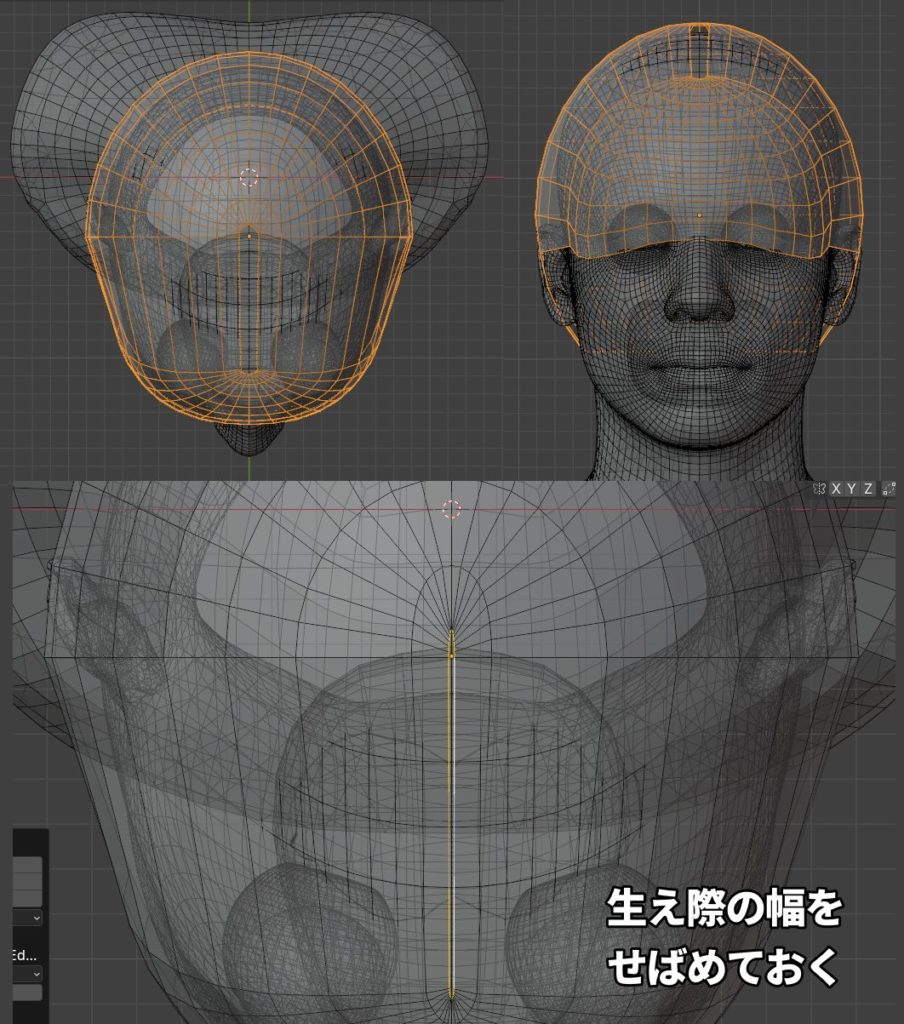
間があいてしまっている空間にエッジを増やします。
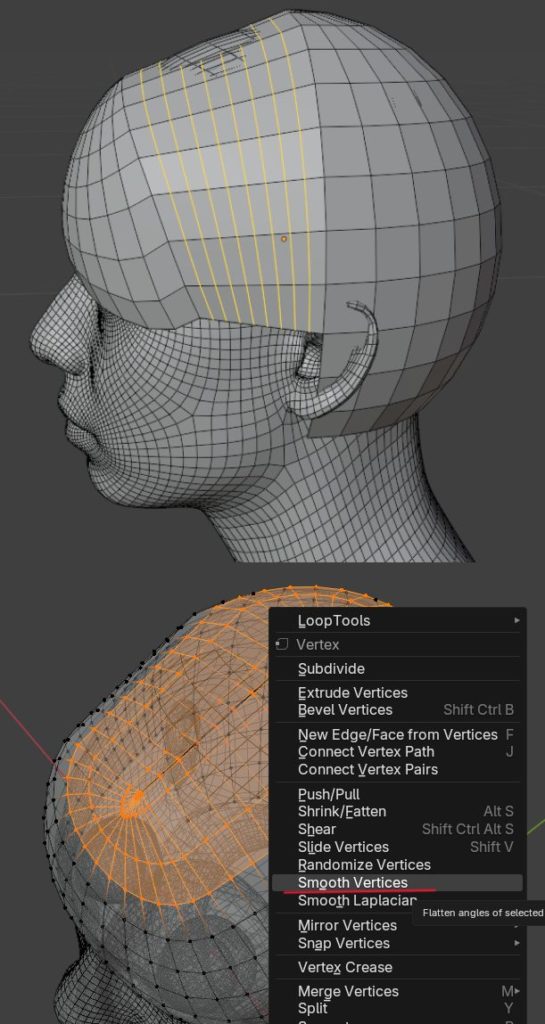
Ctrl + Rで周囲のエッジの生え方とバランスがとれるようにループカットをいれていきます。両側。
形を整えるため、右クリック > Smooth Verticesなどで形をなめらかにして、さらに形を整えます。
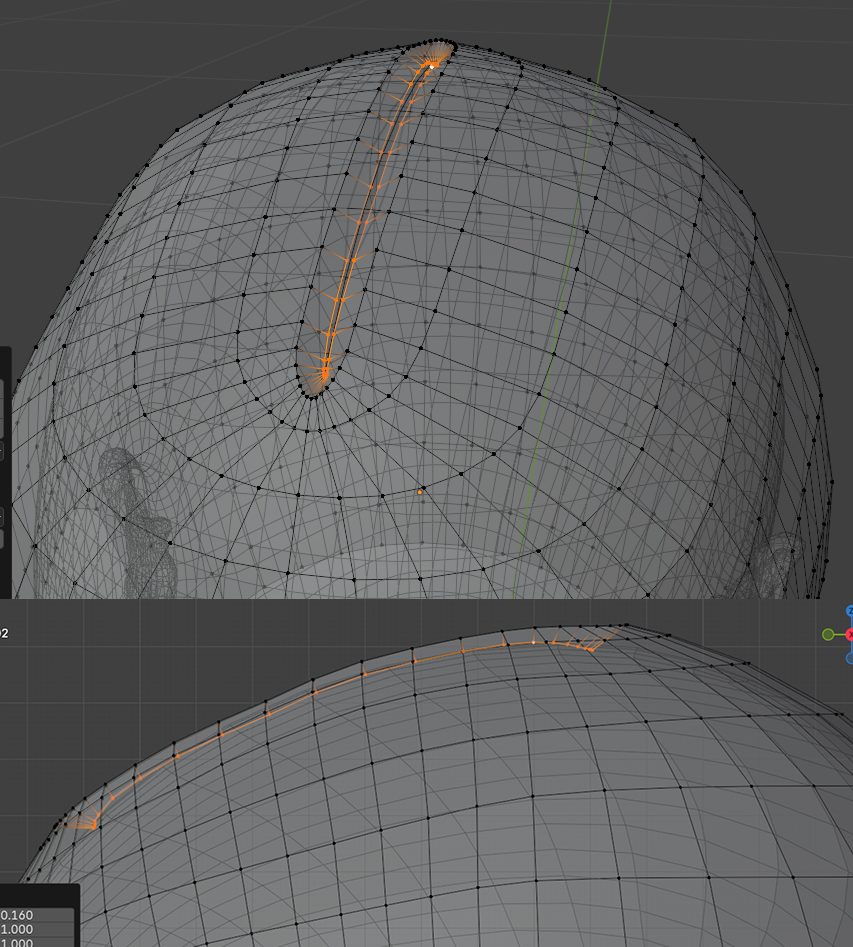
生え際の中心の頂点を選択し、根本近くに高さを下げておきます。
あとから、髪カーブの根本の頂点をメッシュにスナップするときに形が崩れないよう、なるべくメッシュに近づけておきます。
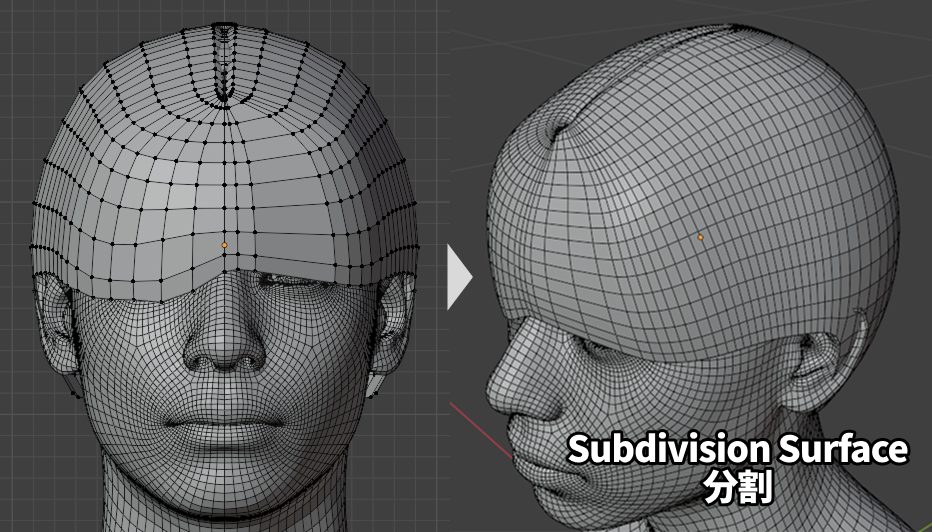
形を調整します。このとき、エッジをGで移動させて、髪型を作っていってもいいです。
前髪とか、左目を出そうと思って周辺のエッジを両側に寄せています。
大体の形ができたらSubdivision Surfaceモディファイアで一回分割してエッジを増やしておきます。ガイドカーブは多い方が綺麗に揃った髪ができます。
またエッジを移動させたりして調整しておいてください。
エッジの部分だけを抽出する
形ができましたら、上下に伸びてるエッジだけを抽出していきます。
生え際部分に近い垂直のエッジを一本選択し、
Select > Select Loops > Edge Rings
で根本部分の髪の毛エッジを一周選択します。
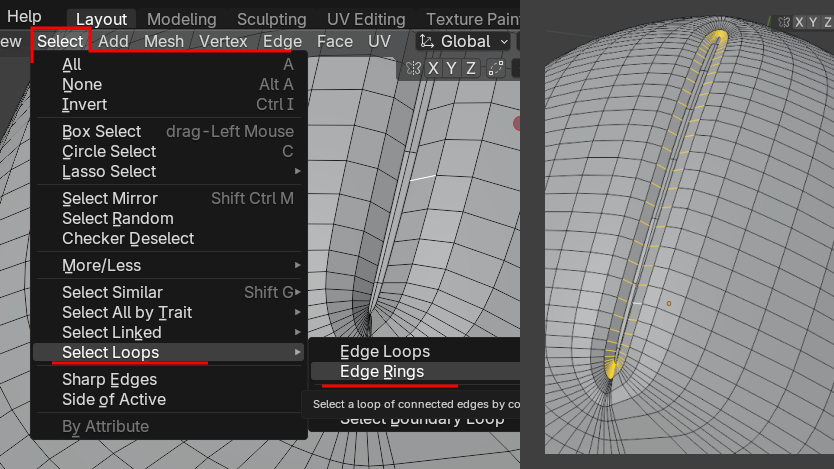
次は、その選択したエッジがつながっているすべての辺を選択します。
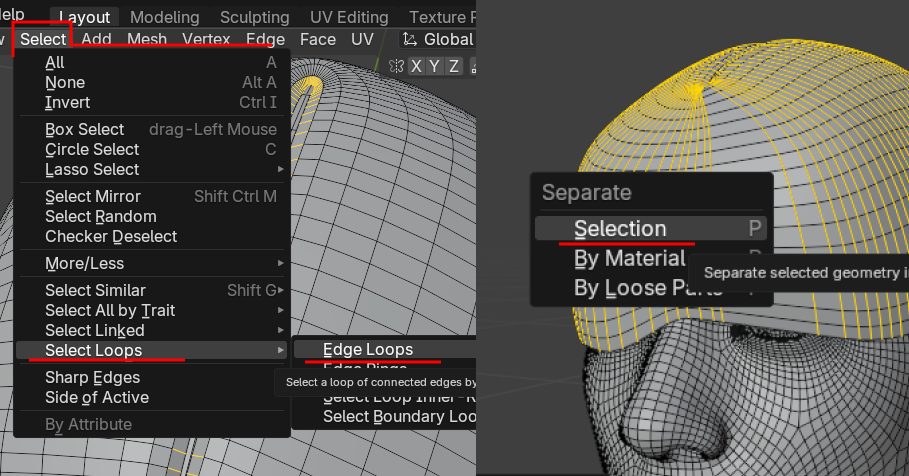
Select > Select Loops > Edge Loops
で髪のカーブとなるエッジが全て選択できたら、Shift + Dで複製し、右クリックで一旦キャンセルして、P > Selectionで複製したエッジを分離します。
メッシュをカーブに変換する
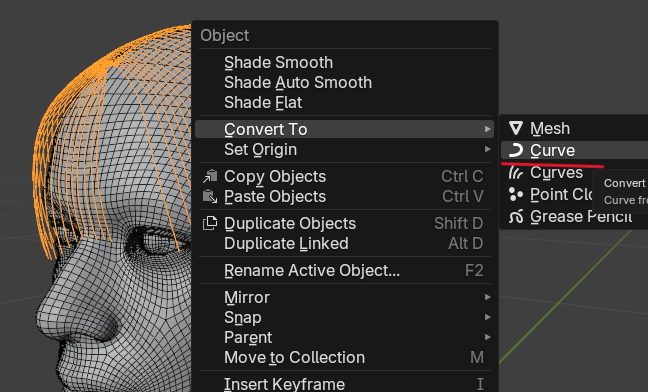
分離したエッジをカーブに変換します。
※メッシュは一旦Curveに変換しないとCurvesに変換できません。
オブジェクトモードで右クリック > Convert To > Curve
カーブの方向を修正する
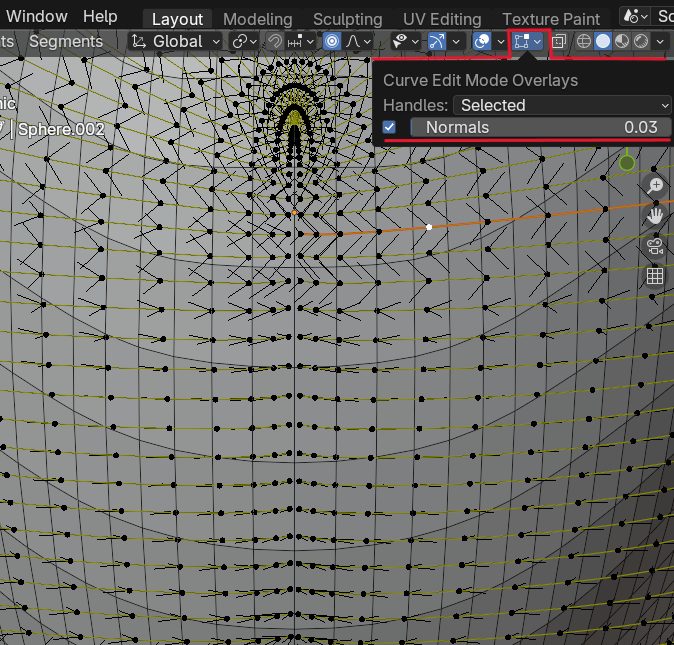
カーブの方向を見たいので、編集モードに移動します。
Curve Edit Mode Overlaysのアイコンのメニューを開き、
Normalsにチェックします。
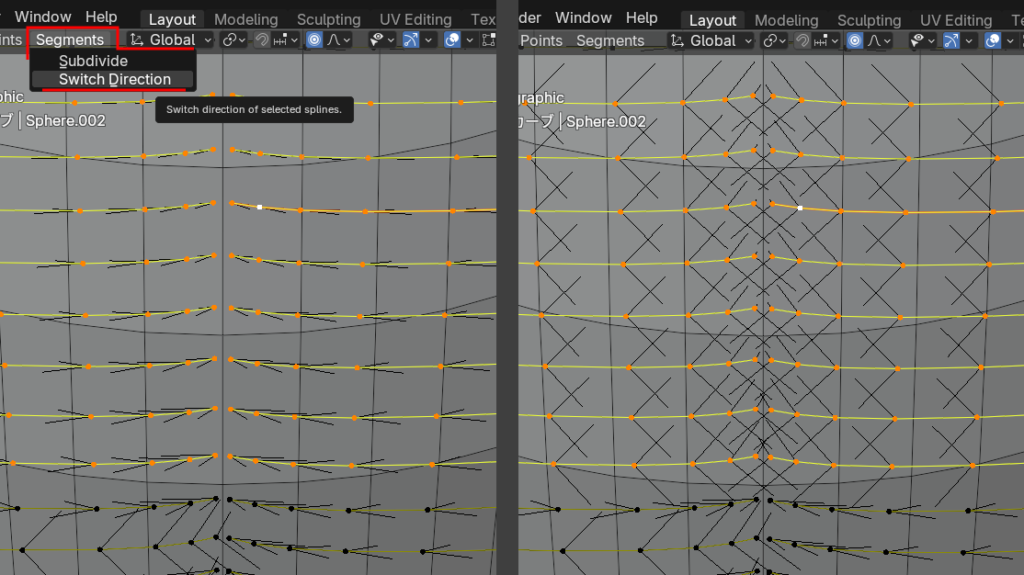
矢印 < > でカーブの方向が見えるようになります。大きさは右の数値で調整できます。
髪のカーブの方向
髪は生え際から外側に向かって生えてほしいので、矢印が外側に向かうようにしなくてはなりません。根本がカーブの始点・毛先がカーブの終点になるようにします。(ヘアーカーブシステムではカーブ始点がメッシュに張り付いて固定されます。)
始点と終点が反転しているカーブをLで選択して、
segments > Switch Direction
で方向を修正します。
ちょっと量が多くて大変ですが、全てのカーブについて方向を修正してください。(Subdivision Surfaceで分割すると交互になったり、ループカットいれたエッジは方向が反転しがちです。)
カーブをヘアーカーブに変換
カーブの方向や形など準備ができたら、カーブをヘアーカーブに変換します。
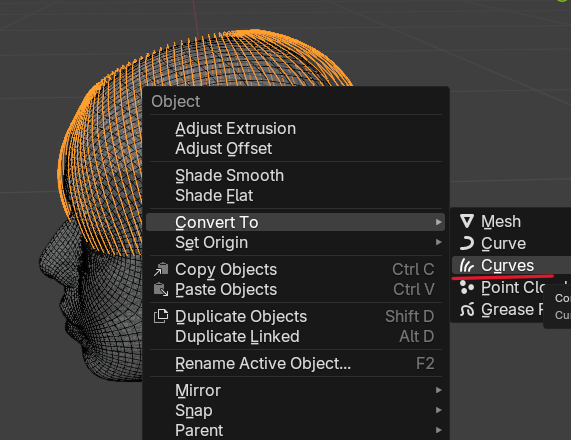
オブジェクトモードでカーブ全体を選択し、右クリックでメニューを出します。
Convert To > Curves
でヘアーカーブに変換します。
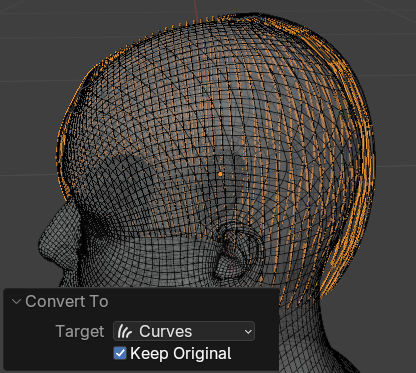
変換すると、元のカーブを保持するか選択するオプションが出るので、
Keep Original にチェックをして保持しておきましょう。
カーブの方向の修正し忘れ、形の修正など、またこの段階でやり直したいことが大体出てきます。元のカーブオブジェクトも絶対持っておいた方がいいです。
※元のカーブは非表示にして選択できないようにしておきます。
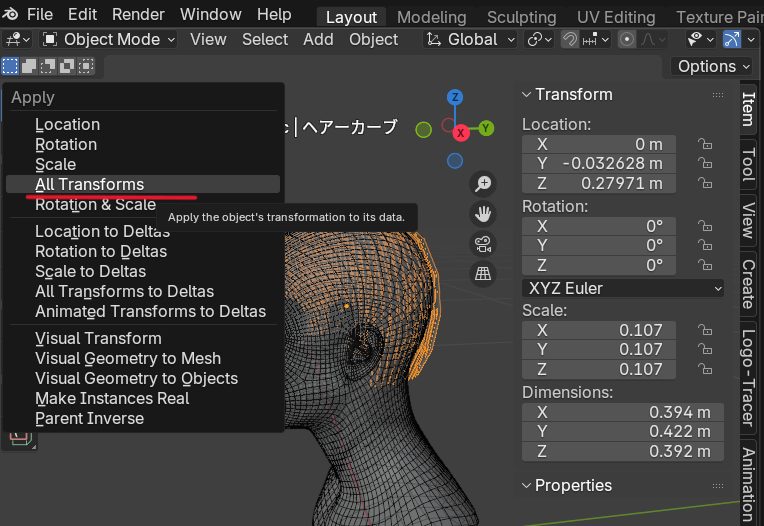
All Transform
トランスフォームを適用しておかないと、のちのちジオメトリノードで変形したときにうまくいかなくなることがあります。
早い段階でTransformの欄に余計な数値が入ってこないようにAll Transformしておきます。
ヘアーカーブに必要な設定をする
以下の複数の設定が必要になります。順番にやっていきます。
- メッシュにペアレント
- オブジェクトデータプロパティでsurface, UVMapを設定
- スカルプトモードで根本をメッシュにスナップする
- Surface Deformモディファイアをつける
①メッシュにペアレント
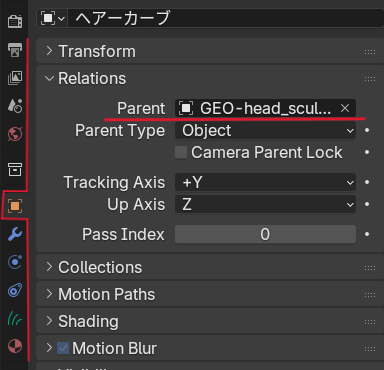
まずは表面のメッシュにペアレントします。
ヘアーカーブオブジェクトのオブジェクトプロパティを開き、
Relations > Parent に表面のメッシュオブジェクトをセットします。
②オブジェクトデータプロパティでsurface, UVMapを設定
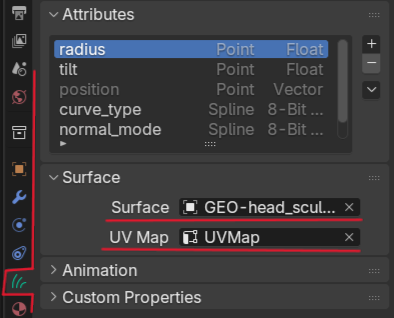
ヘアーカーブオブジェクトのオブジェクトデータプロパティを開き、
- Surface > Surface に表面のメッシュオブジェクトをセット。
- Surface > UV Map に表面メッシュオブジェクトのUVマップをセット。
③スカルプトモードで根本をメッシュにスナップする
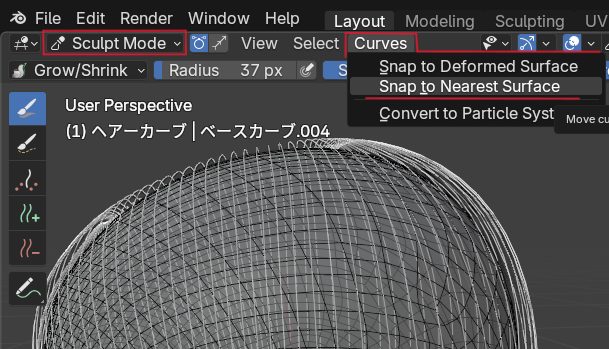
スカルプトモードに移動して、
Curves > Snap to Nearest Surface
をクリックして、浮いている根本の頂点を、近いメッシュの面にスナップします。
これで髪の根本が地肌に埋め込まれたようになります。
④Surface Deformモディファイアをつける
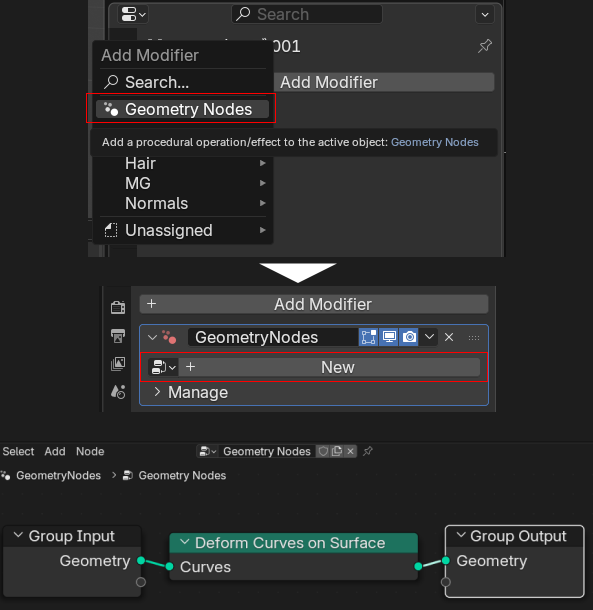
普通にShift + Aでヘアーカーブを追加したときのように、頭部メッシュの変形にヘアー追従するDeform Curves on Surfaceノードをつけていきます。
ジオメトリーノードの付け方は
ヘアーカーブを選択して、Modifiersプロパティで Add Modifierボタンをおします。
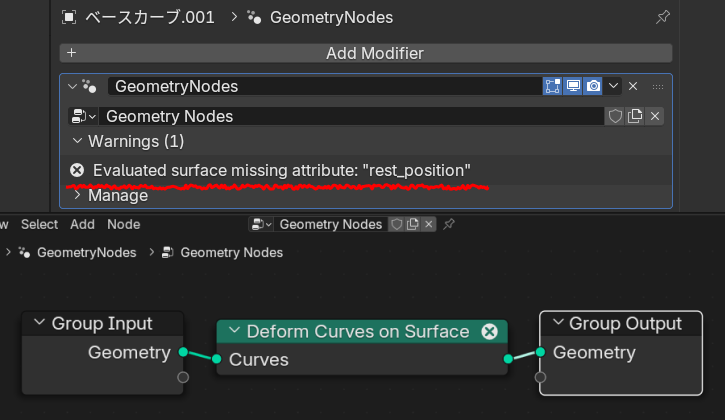
さらにNewを押してGeometry Node EditorでGroup Input, Group Outputの中にDeform Curves on Surfaceノードをつなぎます。
しかし、このままだと、rest_positionという属性が無いと言ってエラーが出ます。(エラー:Evaluated surface missing attribute: “rest_position”)
このエラーを解決するには、メッシュに一時的にShift + Aで空のヘアーカーブをつけ、削除します。
これでエラーが消えます。
ジオメトリノードで髪質を整える
Deform Curves on Surfaceノードをつけたジオメトリーノードに、髪を調整するノードを追加していきます。
Deform Curves on Surfaceノードの前に、以下の図のようにつけています。
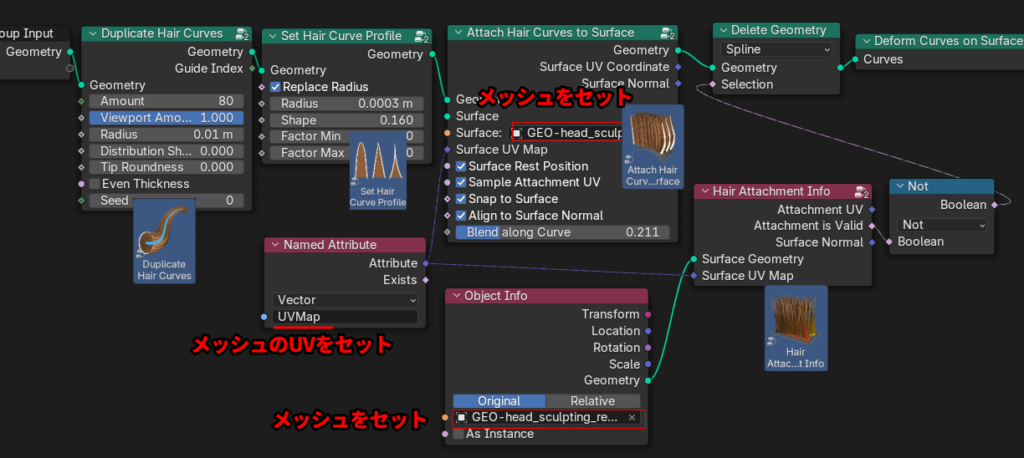
- Duplicate Hair Curvesノードで髪を増量します。Amount:80 Radius:0.01
- Set Hair Curve Profileノードで髪の太さを設定します。Radius: 0.0003m Shape:0.160
- Attach Hair Curves to Surfaceノード 髪を増量したとき、根本が離れてしまっているので、このノードで根本をもう一度メッシュにスナップします。このノードにはメッシュやSurface UV Mapをセットする必要があります。チェック項目に全てチェックをして、Blend along Curveで、生え際部分の形を調整できます。
- Delete Geometryノード 髪を増量してもう一度メッシュにスナップするとき、なんらかの原因でカーブが何本かスナップできないときがあります。スナップに失敗したカーブを削除しています。Hair Attachment Infoノードにアタッチがうまくできたカーブを判定してくれる出力があるので、Notでつないで、アタッチに失敗したカーブのみを削除します。
Invalid surface UVs on 〇 curves エラー
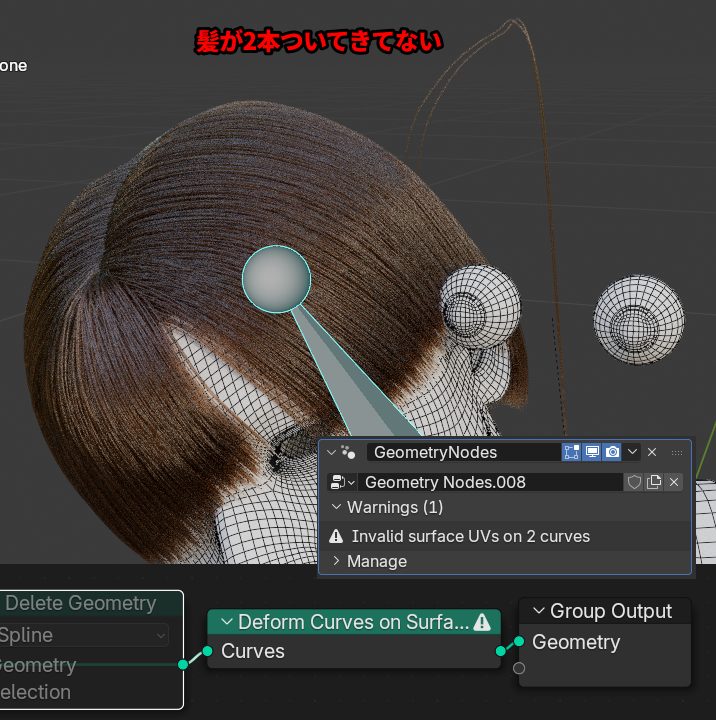
髪のカーブをジオメトリノードでもう一度スナップするときなどにうまくいかないことがあります。
そういうときはDeform Curves on Surfaceノードで「Invalid surface UVs on 2 curves」のようなエラーが出ます。
右図のように実際アーマチュアなどで頭部を動かすと髪が何本かついてきません。
これはもうスナップに失敗した髪のカーブを削除するのが手っ取り早いのでDelete Geometryノードで消しています。
完成
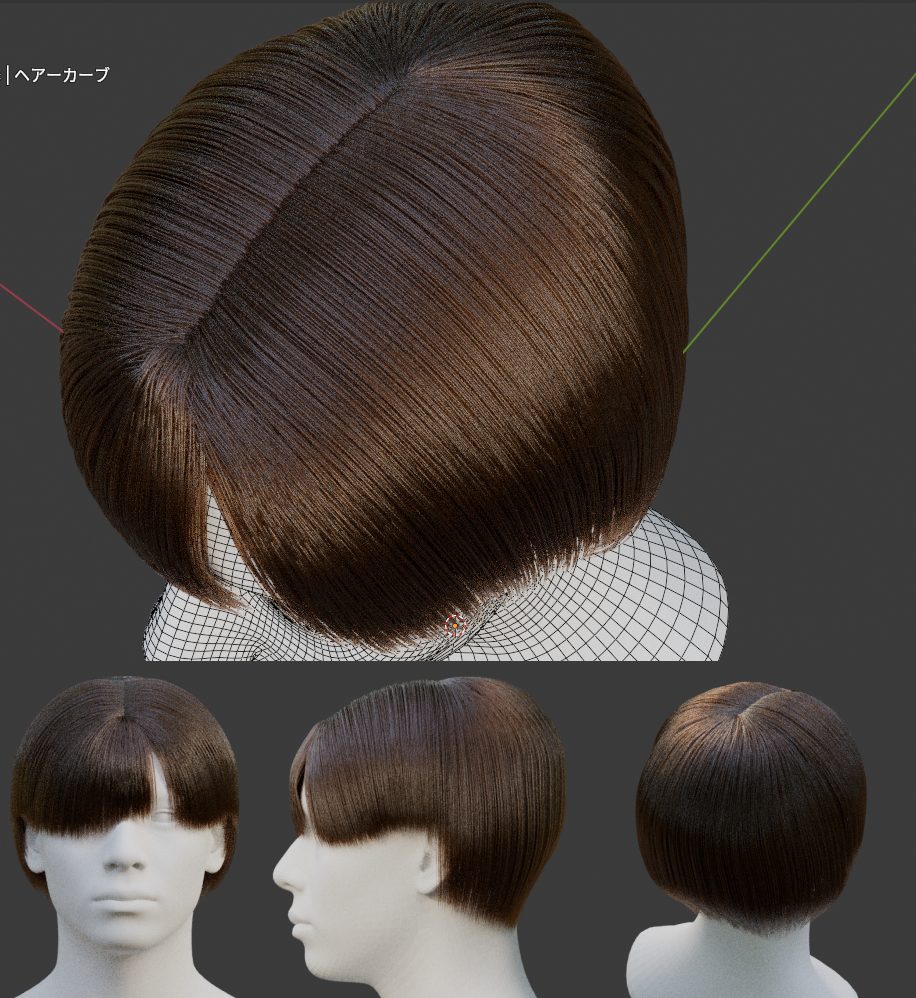
若干スカルプトモードなどで微調整し、完成しました。
メッシュから作っているので、生え際も、全体の形も、かなり正確に制御でき、思い通りのヘアスタイリングができます。
この方法だとカーブも揃っているのでとても綺麗に髪がまとまります。
ストレートさらさらでキレイにまとまっている髪質の場合はこの方法が合っているかもしれませんね。
ヘアーカーブガイド
ヘアーカーブ記事をまとめて、どこから読めばいいか導線を書いたガイド記事です。ヘアー、ファー、ヘアーカード作成まで。

参考
以下のチュートリアル動画を参考にしています。

コメント