
Blenderで人型アバターを作ってVRChatにアップロードする、というシリーズ記事❸です。前回Unityでのマテリアル設定を終えたので、今回からリグ・揺れもの・シェイプキーの設定をしていきます。
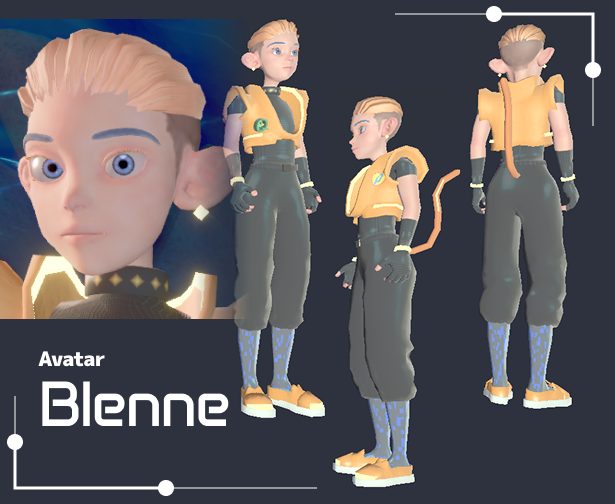
左図のような人型アバターを作っています。
PCデスクトップで遊ぶなら、機能的には十分なアバターが作れるように解説していきます。
以前、シンプルな猫アバターをアップロードしたときと操作は大体似てるので、細かいところでわからなくなったら以前のシリーズの記事も見てみてください。下のリンクです。

前回の記事

リグ設定
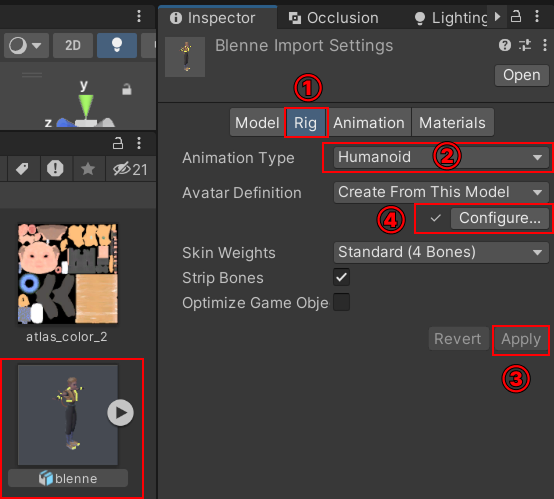
- アバターのFBXファイルを選択してInspectorを開いて、Rigを選択します。
- Animation Type…Humanoidにする
- Applyをクリック
- Configure…をクリック
リグのマッピングの画面が出てきます。うまくいってる場合はいいんですが、たまにボーンがちゃんと認識されてないことがあります。
右図だとChestのボーンを作ったのに認識されてません。(認識されてないボーンは黒くなっています。)
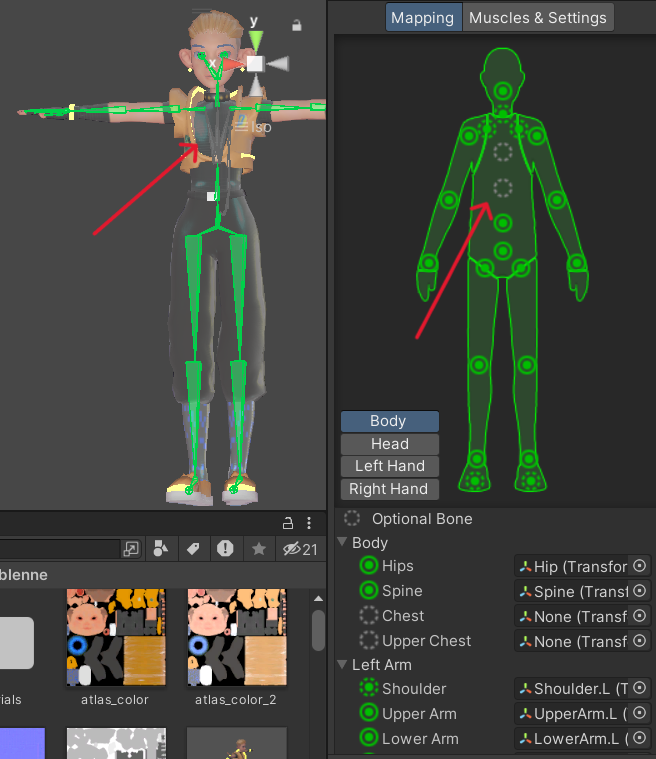
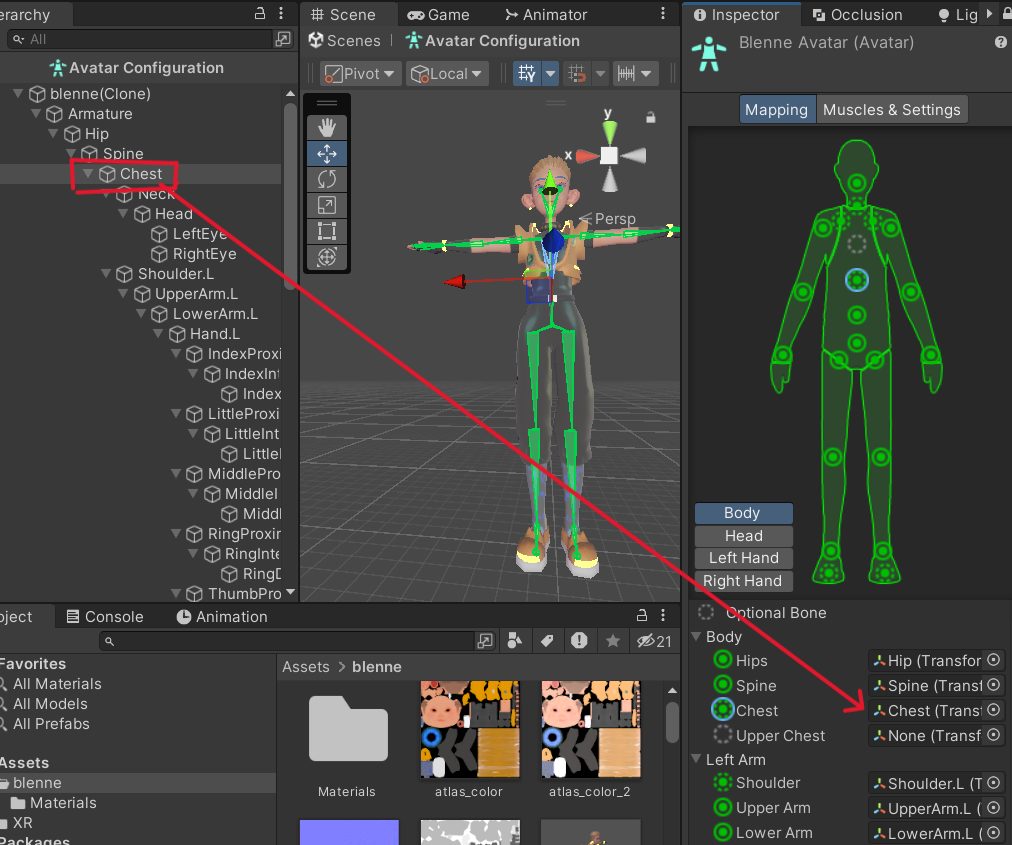
ボーンをクリックすると、左側画面にボーン構造が展開されるので、認識されてないボーンを、認識されてないボーンの設定欄にドラッグ&ドロップします。
BodyだけじゃなくHead, Left Hand, Right Handも全部ボーンが認識されているかチェックしてください。
変更したら下にあるApplyを押します。リグ設定を終了するときはDoneを押します。

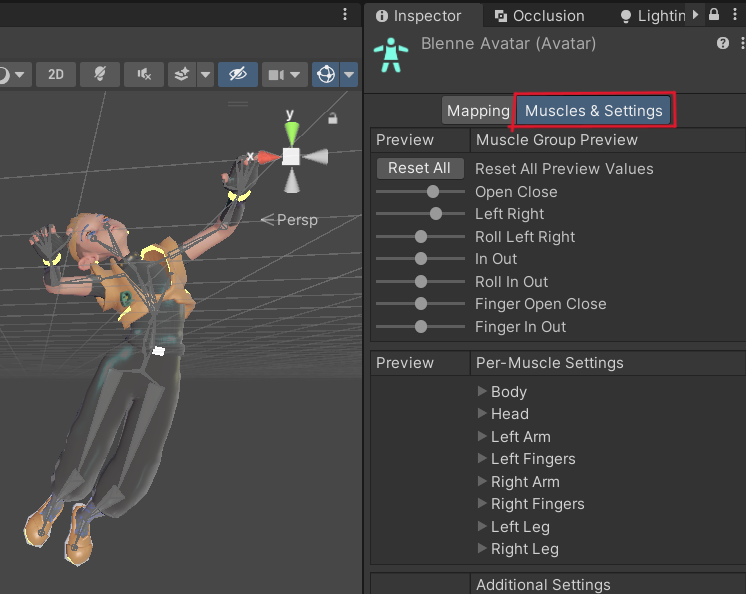
ちなみにボーンの設定横のMuscles & Settingsでは動きのチェックや調整ができます。
ここで腕の開き具合や各関節の動きの調整ができますが、細かいことは以前の猫アバターのアップロードのページを見てください。
アバターをアップロードしてみてから動きをチェックすればいいので今はスルーでいいです。
揺れもの設定
リグ設定が終わったら、揺れものの設定をしていきます。
しっぽを揺らそうと思います。
ちなみにUnityでは簡易にボーンを表示する機能がないみたいで、さっきのリグの設定画面でしか見れないっぽい?です。
揺れをつけてくれる機能は、揺れるボーンの根本のボーンにつけます。根本のボーンにつければ、そこから出てる子ボーンも揺れてくれます。
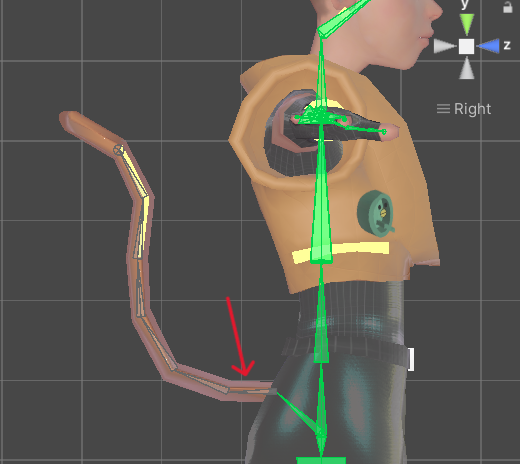
まずは根本のボーンを選択しなくてはいけないので、Hierarchy画面で、アバターオブジェクトを開いて
Armature を開いていき、揺らすボーンの根本のボーンを選択します。

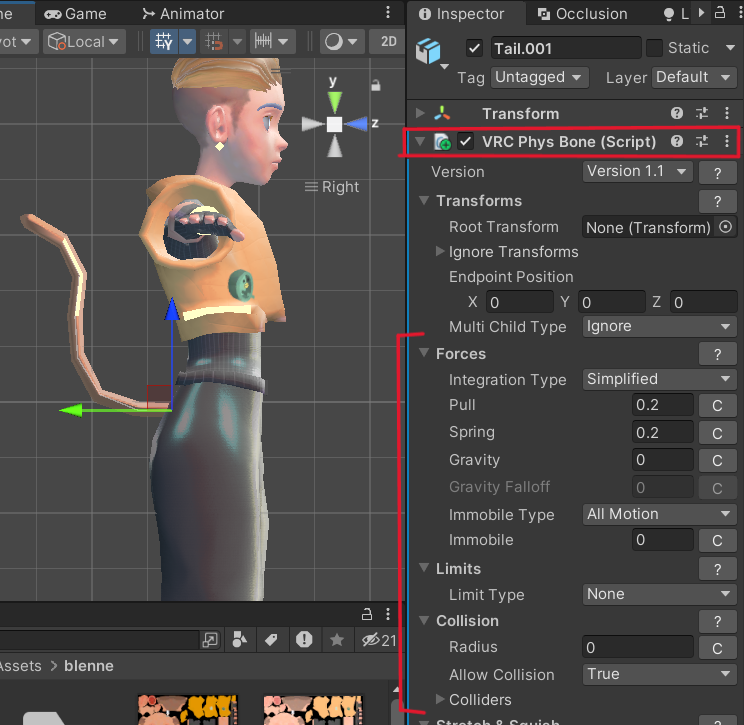
根本ボーンのInspectorのAdd Componentで
VRC Phys Bone というコンポーネントを追加します。
これだけでもう基本的な揺れの動きをつけてくれるらしいです。
詳細な設定はForcesなどで調整しますが、今回はデフォルト設定のままにします。
動きの確認
上にある▶再生ボタンを押すとゲーム画面になるので、Sceneに戻して、アバター全体を動かしてみることができます。
※右図は動画なので、再生してみてください。
これで、さっきつけたPhysBoneの効果や動きをUnity上でチェックすることができます。
何の設定もいじってないデフォルト状態ですが、結構ちゃんと揺れてくれて簡単ですよね。
視点の位置合わせ
今度は視点の位置合わせをやっていきます。
ヒエラルキーのアバターオブジェクトを選択します。
右側InspectorのAdd Componentで「VRC Avatar Descriptor」
を検索して選択します。

VRC Avatar Descriptorというコンポーネントが追加されました。
画面内の、アバターの上の方にある白い丸がアバターの視点になるポイントです。
この位置をアバターの目の位置に合わせていきます。
View > View PositionのY、Zの数値を変更して調整します。
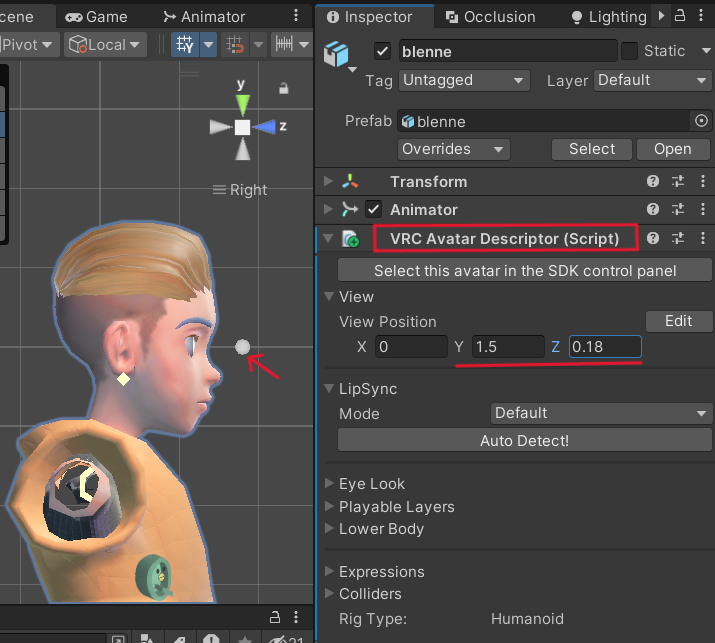
白いポイントがメッシュの中に入ってしまうと見えなくなるので、メニュー上部の球みたいなアイコンをクリックして、シェーディングモードをワイヤーフレームにします。
※位置合わせの作業が終わったら元のShadedのモードに戻しておいてください。

VRC Avatar Descriptorコンポーネントの中のView PositionのY、Zの数値を変えて、キャラクターの目のところに視点のポイントが来るように調整します。

Lip Syncの設定
マイクでしゃべったときの音に合わせてアニメーションするLip Syncの設定をします。
- VRC Avatar Descriptorコンポーネントの中のLipSync > ModeをViseme Blend Shapeにします。
- Face Meshにアバターのシェイプキーがついてる顔メッシュをドラッグ&ドロップします。
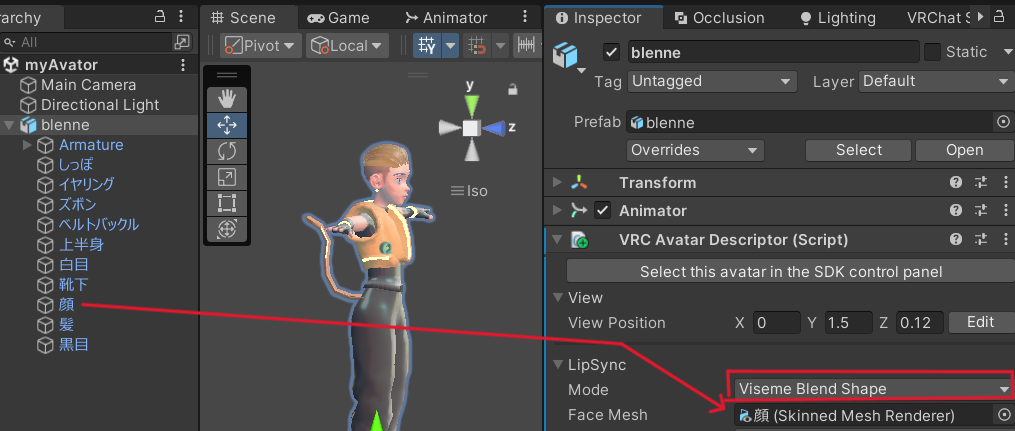
LipSyncのシェイプキーを割り当てる
LipSyncの発音とアニメーションの割り当て表がでてきます。
最後の5個のaa(あ), E(え), ih(い), oh(お), ou(う)には、作ったシェイプキーのあ、い、う、え、お、を正しく設定します。(すでに設定されてるものがあるかもしれませんが、間違ってることもあるのでよく確認してください。)
この5音以外はどう設定しても大丈夫らしいので、ランダムに設定してください。(全部違うシェイプキーを作ってもかまいませんが大変なので今回は5音分しか作っていません)

Eye Lookの設定
これもAvator Descriptorにある設定ですが、目の動きを自動でつけてくれる設定です。上下左右を見たり、まばたきのアニメーションを設定します。
まずEnableを押して有効化します。
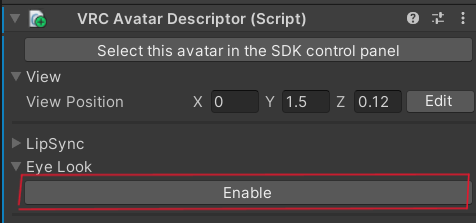
目の設定項目
結構たくさんあります。
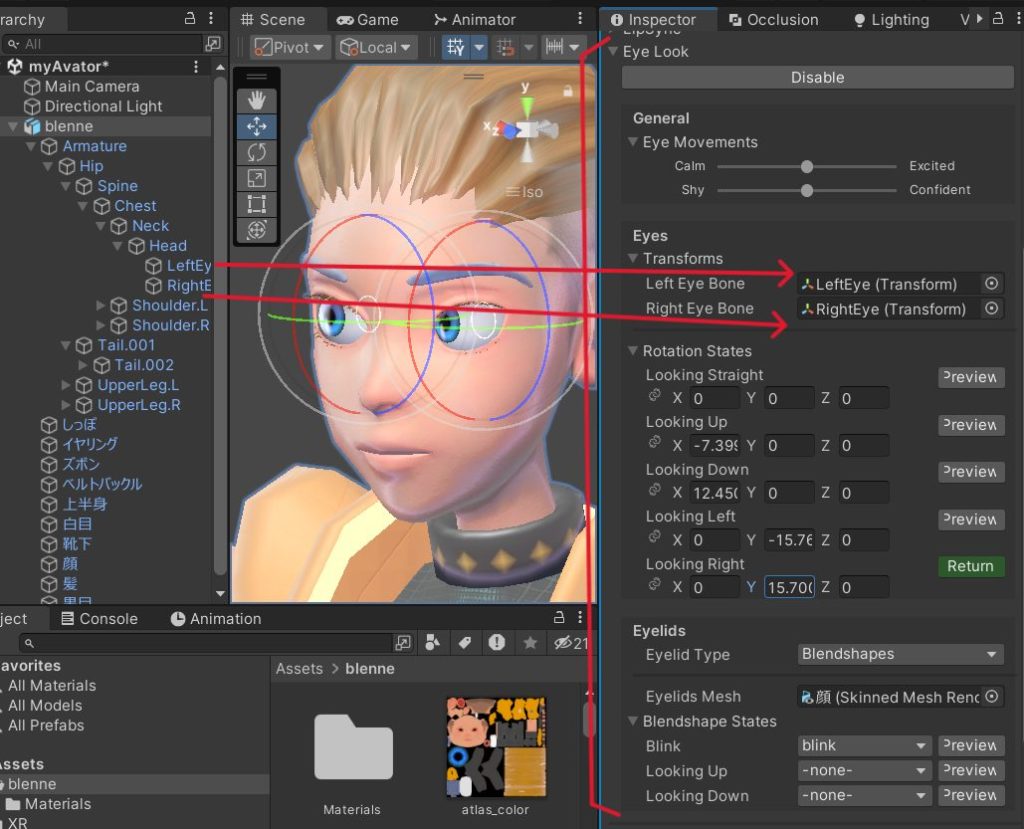
Eye Movements
- CalmーExcited…まばたきの頻度。Calmの方が少なくなります。
- ShyーConfident…他のアバターを見る頻度と時間。 Confidentの方が多くなります。
Eyes > Transforms
Left Eye Bone, Right Eye Boneにそれぞれのボーンをドラッグ&ドロップします。
Rotation States
真っすぐ見る、上下、左右を見るときの目の回転の範囲を決めます。角度をいれて、右のPreviewボタンでプレビューを見ることができます。
Eyelids > Eyelids Type・・・BlendShapesにします。
Eyelids Meshにまばたきのシェイプキーをつけた顔メッシュをドラッグ&ドロップします。
Blendshapes States
BlinkにBlenderで作ったまばたきのシェイプキーを入れます。
他のアクションは作ってないのでNoneにします。作ってある方はそれを登録してください。これらも右のPreviewボタンでプレビューを見ることができます。
※ちなみにまばたきするとプレビューでシェーダーの見え方が微妙に変化して見えるんですが、VRChatの中では大丈夫でした。
アバターアップロードの設定
これまでの作業が終わり、準備が出来たら、アバターをアップロードします。VRChat SDKでアップロードのための設定をします。※このファイル自体もこまめに保存しておいてください。保存の仕方などは以前のシリーズで書いています。
※VRChatでのユーザーのランクがNew User以上でないとアバターのアップロードはできません
VRChat SDKにSign in
VRChat SDKを開きます。
タブがどこにも無ければ、上部メニューのVRChat SDK > Show Control PanelをクリックしてVRChat SDKパネルを出してください。パネルは右側のinspectorなどがある場所に入れておいてください。
Sign inする
VRChatアカウントのUsernameまたはEmailと、Passwordを入力してサインインします。
サインインすると、登録したメールアドレスに6桁の番号が送られてくるので、それを入力して認証します。

VRChat SDKを設定する
アバターアップロードのための設定画面が開くので設定していきます。
1.Prepare Your Content
アバターの情報を入力します。
Name…アバターの名前を入れてください。日本語も可。アバターの名前として表示されます。
Content Warnings…このアバターの注意書き・警告があればチェックを入れてください。
コンテンツ警告ラベルの種類
- 性的に示唆的な内容
- 成人向けの言語・テーマ(薬物、ギャンブル、ブラックジョークなど)
- グラフィックな暴力表現(リアルな戦闘や流血)
- 過剰なゴア表現(リアルな血や臓器)
- 極端なホラー(強烈な恐怖や不安を与えるもの)
Description…アバターの説明です。なくてもいいです。
Visibility…Privateは自分だけがアバターを使えます。Publicは他のユーザーも使えるようになります。
Image…アバターのサムネイメージ。以下2通りの画像の設定方法があります。
Select Image…1200×900の画像を読み込む
Capture In Scene…画面をキャプチャします。

視点を回転させ、良いアングルを探したり、ライトを回転させて光の当たり方をよくしたりできます。Fill Backgroundにチェックで背景に色を設定することもできます。
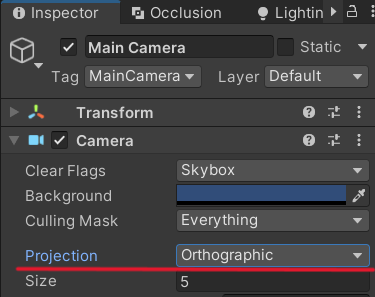
カメラが広角でキャラクターの顔が歪んでしまうという場合は、Main CameraのInspectorでProjectionをOrthographicにすると、歪まずに撮れるときもありましたが、毎回うまくいくわけではないみたいです…。

2.Review Any Alerts
アバターをアップロードする前に修正するべき箇所を警告しています。
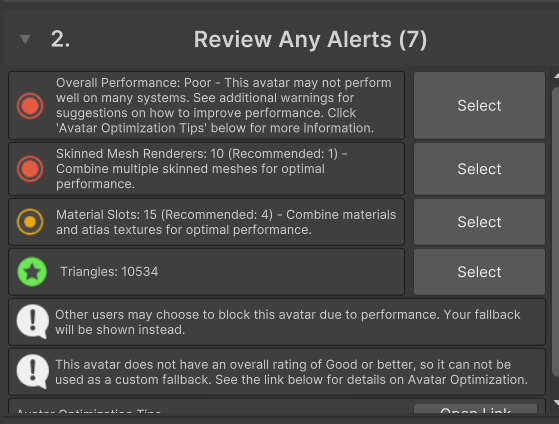
赤いビックリマークの警告は直さないとアップロードできません。右のAuto FixをクリックするとUnityが直してくれます。
それ以外の色の警告は直さなくてもアップロードできるようですが、直せるなら直した方がいいと思います。

今回、パフォーマンスがPoorだよ、と言われています。マテリアルが多いのと、オブジェクトを統合せずバラバラでメッシュが多いことで、めちゃくちゃダメ出しを受けています。
メッシュはもうちょっとまとめておけばよかったと反省していますが、今回はこれでアップロードしてみます。別にね、こういう注意書きが書いてあってもアップロードはできます。動きがおかしいなどトラブルが起こりがちなら軽くする努力をしてみればいいと思います。
こんな警告にビビってると、いつまでたってもリッチなマテリアルとかつけられないですよ。…多分。
アップロードする
3.Buildではアップロードの設定をします。最初はホームで自分だけがチェックできるので、いきなり上げて確認しちゃっても大丈夫です。
- Build Type…Build & Publish Your Avatar Online
- Platform…Windows
※今回はQuest対応などはしていません。
下の確認のチェックを入れてBuild & Publishを押します。
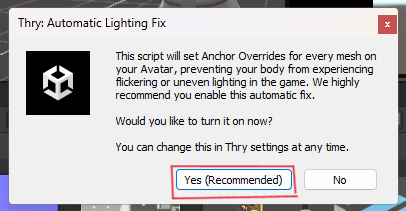
アップロード前にこういうウィンドウが開いたら、光や影の表示が変にならないように、自動で補正してくれる便利な機能だから入れろって言われてるのでYesで続けます。
Upload Succeeded!と出たら、VRChatに入って「アップロードしたアバター」のページを開くと作ったアバターがアップロードされているはずです。


確認
アバターがアップロードできたら、きちんとアップロードできているか確認しましょう。
- リグ…動いて見たり、アニメーションさせたりしてみて動き・姿勢を確認する。
- マテリアル…マテリアルがきちんとついているか、フォールバックがきちんと表示されているか。各ワールドの照明や色味はバラつきがあるので、いろんなワールドに行ってアバターの肌や服の色がどのように見えるか確認してみる。
- アニメーション…口の動き、目、まばたきなどしているか確認する。揺れものがきちんと揺れているのかも確認。
Rキーでパイメニューを出すことができ、
オプション > アバター > フォールバックシェーダー
でフォールバックシェーダーの表示を確認できます。
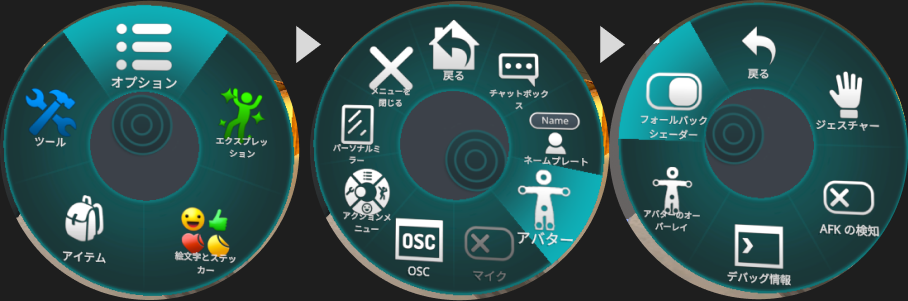
エクスプレッションでは複数のアニメーションが用意されているので動きのチェックなどに使ってみてください。
姿勢の修正については前のシリーズの猫アバターアップロードの記事を参照してください。マテリアルやリグの修正はUnityに戻って修正して再アップロードすればOKです。
まとめ
これは自分の悪癖なんですが、こう設定してみたらどうなるんだろう…と思ってなかなか作業が進まなかったりするんですよね。でもとにかくアップロードして実際どうなってるか見てみないとどうもできないので、ファイル保存して、とにかくやってみると、前に進んだりします。
今回ほんとに基本的な設定でアバターアップロードをしましたので、さらにリッチなマテリアルをつけたい、とか、揺れものに衝突判定つけたい、とか、いろいろやりたいことがでてくるかと思いますが、ここからいろいろ調べてやっていけばできるはず…!。
やっぱり、せっかくVRChatやるなら、本当に自分の理想のアバターを作りたいですよね。みなさんも自分の理想?や、作ってみたいキャラなど、自由にアバターを作ってみてください!
シリーズ
今回のシリーズの❶
【VRChat】2025年版:Blenderで人型アバターを作ってVRChatにアップロードする❶~モデル準備~

今回のシリーズの❷
【VRChat】2025年版:Blenderで人型アバターを作ってVRChatにアップロードする❷~lilToonシェーダーでマテリアル作成~
関連記事
アバター制作チュートリアル記事です。
動物型。シンプルアバター制作チュートリアル(アバター制作初心者向け)

ワールド制作チュートリアル記事です。
VRChat用シンプルワールド制作チュートリアル


コメント