UnityでのVRChatワールド作成時に必要になる作業のひとつがライトベイクです。
ライトベイクは、光源があるときの見え方をあらかじめライトマップとして焼き込むことで、描画負荷を下げる仕組みです。
ただ、
- いつやるのか
- 何を準備しておけばいいのか
- どう設定していいのか
が分かりにくく、とりあえずベイクしてみたけど合ってるのか分からないという状態になりがちです。
この記事では、VRChatワールド制作におけるライトベイク作業の流れと、実際にやっていて気をつけているポイントをメモ的にまとめています。
「そもそもライトベイクは何のためにやるのか?」という前提から解説しているので、よければ参考にしてみてください。
初心者~中級者対象で、とりあえず最低限の基礎的な設定+αの解説という感じです。
Reflection Probe, Light Probe Groupの設置の仕方も解説していますので、記事を読めばライトベイクをしてワールドのライティング、環境設定をできるようにしています。
※ 使用している Unity のバージョンは 2022.3.22f1 です。
ライトベイクとは
ライトベイクとは、光や影の影響をあらかじめ計算し、その結果をテクスチャとして保存しておく仕組みです。
実行時に毎フレーム光の計算を行わなくて済むため、処理負荷を大きく下げることができます。
VRChatワールドでは、床や壁、家具などの動かないオブジェクトが多く、ライトや影の状態も基本的に固定です。
このような環境でリアルタイムにライティング計算を行い続けるのは無駄が多く、パフォーマンス低下の原因になります。
ライトベイクを行うことで、見た目を保ったままワールドを軽くできるため、VRChatではほぼ必須の作業となっています。
なお、ライトベイクは主に動かないオブジェクトとライトを対象に行います。
動くオブジェクトやギミック用のライトは、リアルタイム処理と使い分ける必要があります。
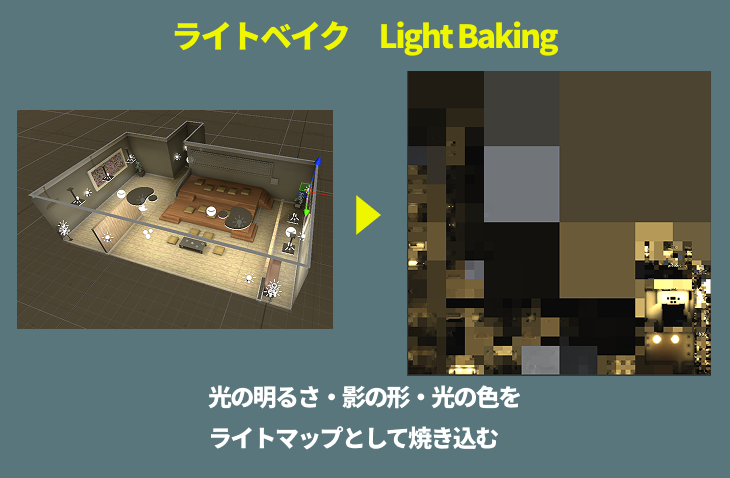
ライトベイクする対象物
ライトベイクするのは動かない静的な物体です。
| オブジェクト | ライトベイクするか? | 理由 |
|---|---|---|
| 壁・床・天井 | ✅ はい | 動かない。影を焼いてOK |
| テーブル・家具・イス | ✅ はい | 基本は固定家具 |
| ドア・引き出し | ❌ いいえ | アニメーションする、影が焼けると不自然 |
| 箱・小物 | ❌ いいえ | プレイヤーが動かせるなら焼かない |
| 木・草(風で動く場合) | ❌ or 部分的に | 揺れる・動く要素があるなら避ける |
| UI・ミラー・ワープ装置 | ❌ いいえ | 動的オブジェクト、ライトベイク関係なし |
- 動かない大きい家具 → Staticにする(ライトを正確に反映できる)
- 動く・動かせるもの → Staticチェックを外す(イスや座るものも動くならチェック外す)
※Light Probe や Reflection Probe で補完照明を使うと自然になります
これらの設定については実際の作業の流れの中で説明します。
ライトベイクの工程:いつ焼くのか
ライトベイクは、ワールド制作全体の中ではだいたい次のような流れの中で行っています(あくまで一例です)。
- モデリング・マテリアル(Blenderで作業)
- Unityでセットアップ、マテリアル作業
- ライティング、ライトベイク
- オクルージョンカリング(大規模ワールド・部屋数多めで必要なら)
- ギミック・VRC用小物などの動的なオブジェクト配置
だいたい、家具などの静的オブジェクトを配置し、マテリアルとライト設定が一通り終わったタイミングで行っています。
この工程順は一例なので、プロジェクトや作り方によって前後しても問題ありません。
ライトベイクに必要なもの:ライティングを補佐するプローブ
ライトベイクでライトからの直接光だけをベイクしても自然な環境の光を表現できません。間接光や環境光の表現のため、 Light Probe が必要になります。
また、ライトベイクと直接には関係ないけど、置いとくと窓やつるつるしたものの映り込みなどの表現ができるようになるReflection Probeというものもあります。これもリアルタイムではなく事前に景色をマップにベイクしておくもの。ライティングの設定で使います。
Light Probeとは
- 動的オブジェクト(static じゃない物体) にも光を適用するための仕組みです。
- ライトベイクを行うと、Light Probe グリッドの各ポイントに光の情報(間接光や環境光など)が記録される。
- その後、動くオブジェクトが近くのライトプローブを補間して光を受けるようになります。
たとえば:動くプレイヤーキャラや椅子など → Light Probe を通して間接光の明るさや色を受ける。
Reflection Probeとは
環境の反射情報(キューブマップ) をキャプチャして保存します。反射マップを作製します。
たとえば:窓や鏡、ツヤのある金属オブジェクト → 焼かれた Reflection Probe をもとに映り込みを表現。
詳しくは作業中で説明しますので、あとでReflection Probe、Light Probeも設置するんだなぁくらいに思っておいてください。
ライトベイクするための準備
ライトベイクするためには、ライトベイク用のUVが必要になります。
FBXファイルのInspectorからUVを生成することができます。
ライトベイク用UVを生成する
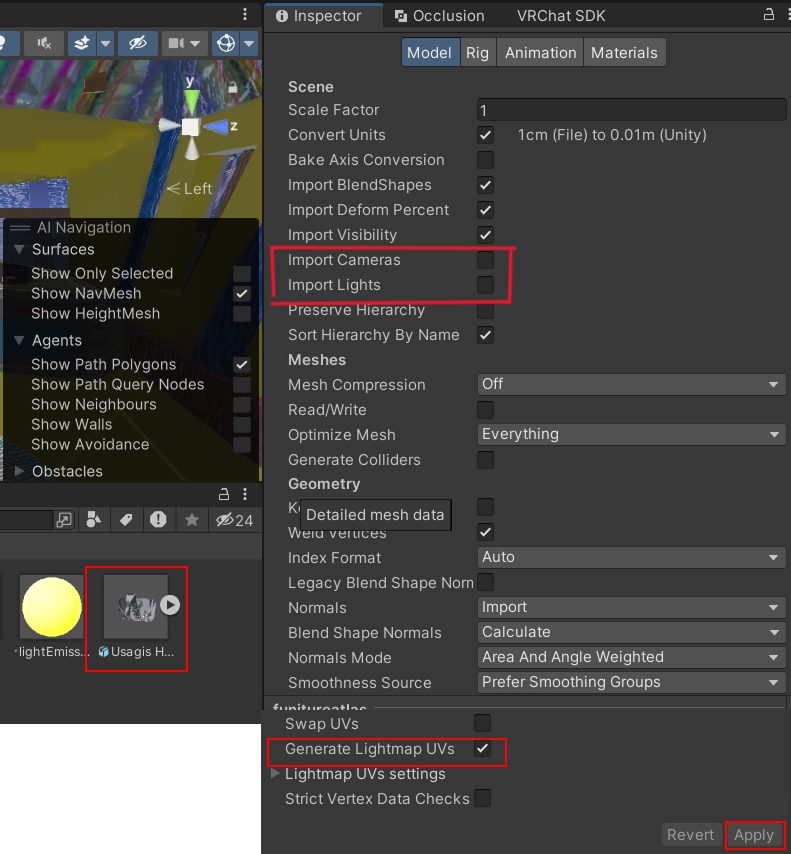
インポートしてきたFBXファイルの設定
インポートしてきたFBXファイルをクリックするとImport Settingsというメニューが出ますのでその中のModelタブを開きます。
import Cameras…チェック外す
import Lights…チェック外す
Generate Lightmap UVs…チェックする
Applyボタンを押して適用します。
これでライトベイク用のUVが生成されます。
※ライトマップ用UVはオブジェクトごとに生成され(UV2)、ライトベイクされるオブジェクトのUV2だけまとめてライトマップ用テクスチャに配置されます。
オブジェクトの設定
ライトベイクで静的オブジェクトがライトベイクされるために必要な設定です。
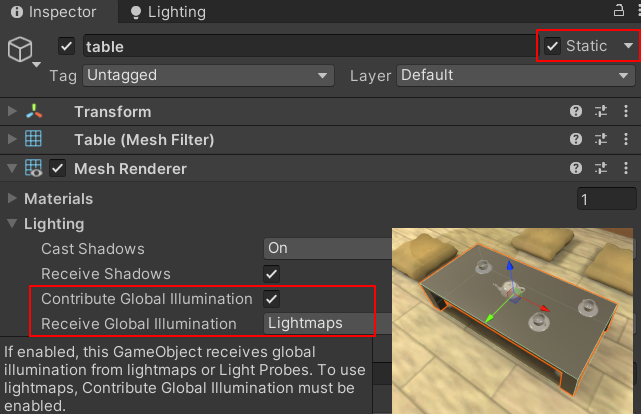
ライトベイクしたい全てのオブジェクトに以下の設定をしてください。
Contribute GIにチェックを入れると、ライトベイクした間接光を考慮して描画処理してくれます。
ちなみにMesh Rendererのチェックを外して非表示にすると、自動的にContribute GIはオフになり、ライトベイクもされません。
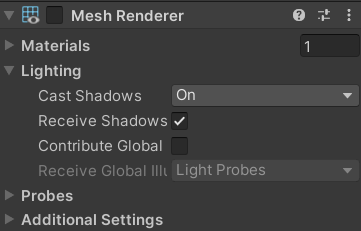
ライトベイクから除外するもの
逆に、動くものなど、ライトベイクしたくないものはStaticのチェックを外してください。
※コライダーもライトベイクしたくないですが、Staticのチェックをして、表示させたくない場合はMesh rendererのチェックを外してください。そうすればライトベイクはされません。(コライダーも動かないものならStaticのチェックをした方がいいらしいです)
ライトの配置・設定
ライトベイクするためにはライトを配置していくことが必要です。ベイクするためのライトの設定もありますので忘れないようにしてください。
ライトは4種類あります。Blenderのライトと同じ感じです。
- Directional Light…全体を均一に照らす(太陽・月光など)
- Point Light…球の範囲に全方向光(ランプ、照明など)
- Spot Light…円錐状の光(懐中電灯など)
- Area Light…一方向への光。ベイク専用でライトマップを焼かないと光が見えない。(蛍光灯や窓など)
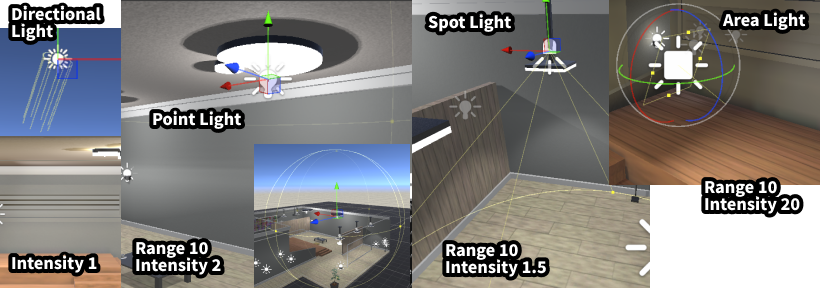
※Unityのライトは、光源として周囲を照らすだけで、ライト自体が光って見えるわけではありません。そのため、ランプや照明モデルはEmission などで発光体を作っておくのがおすすめです。
ライトの設定
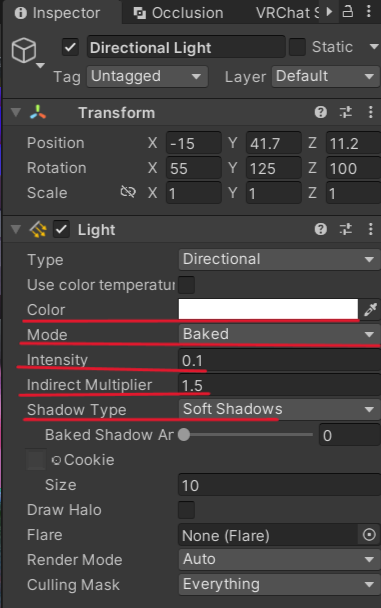
例としてDirectional Lightの設定をまとめます。他のライトもほぼ同様なパラメータがあります。
Directional Light
- Color…光の色
- Mode…ライトベイクするときはBakedにする:ライトマップに焼き込まれるだけのライト。リアルタイムには影響しません。
- Intensity…直射日光の明るさを調整する値です。
- Indirect Multiplier…周囲に反射して回り込む光の強さです。ライトベイク時に、壁や床から反射する「ふんわりした光」を強くするかの調整。(間接光の強さ)
ライトベイクするときはModeをBakedにすることが必要です。
※Area Lightはそもそもベイク専用なのでモードの設定はありません。
ライトベイク設定
ライトを設置し終えたら1回ライトベイクしてみます。(ライトベイクは何度でもやり直せるので、何回でもテストで焼いてみることができます。)
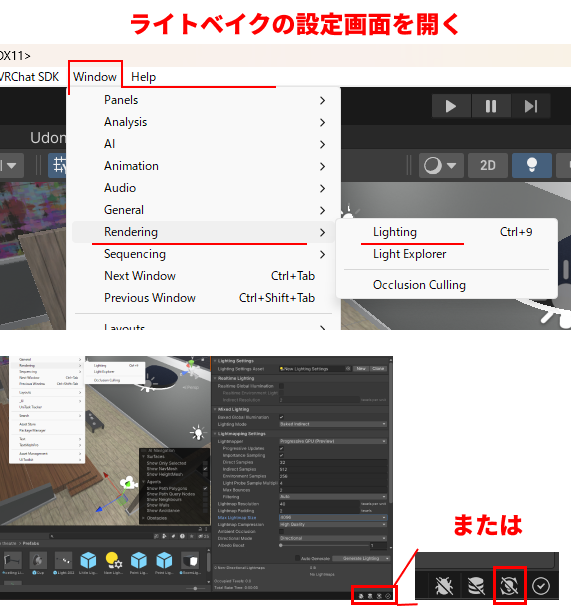
右下のライトのアイコン or
Window > Rendering > Lighting
でライトベイクの設定ができるLightingの設定画面が開きます
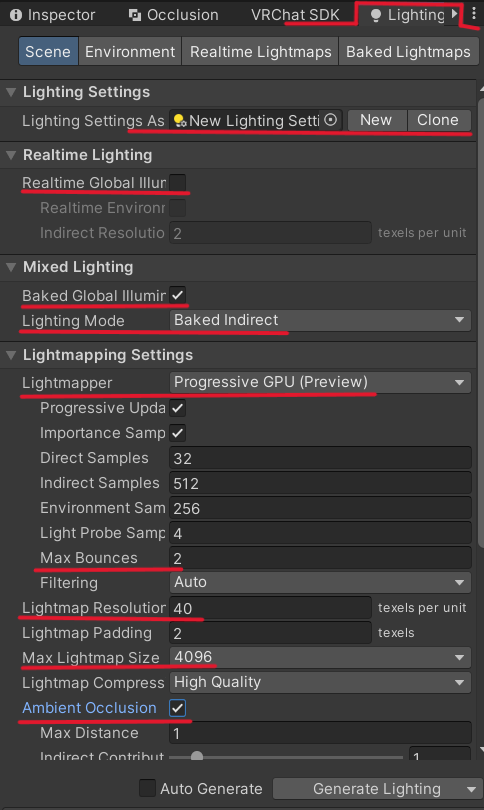
Lighting画面中のSceneタブの中から設定していきます。
- Lighting Settings…Newを押し設定を作成します。
- Realtime Lighting…Realtime Gloabal Illuminationはチェックを外す(デフォルトでは外れています)
- Mixed Lighting…
- Baked Global Illuminationにチェックを入れる(デフォルトで入ってます)
- Lighting ModeはBaked Indirectにします。動的オブジェクトのライティングも焼きます
- Lightmapping Settings…
- Lightmapper→Progressive GPUで焼いて見て、うまくいかなかったらCPUに切り替える。(プレビューって書いてあるけどうまく焼けてたらGPUでいい。)
- Max Bounces…何回間接光が跳ね返るか。数値が多い方がリアルな感じになるし色にも深みが出る
- Lightmap Resolution…ライトマップテクスチャの解像度。数値が大きい方が時間かかるけど綺麗な仕上がり。20~40でやってみる。
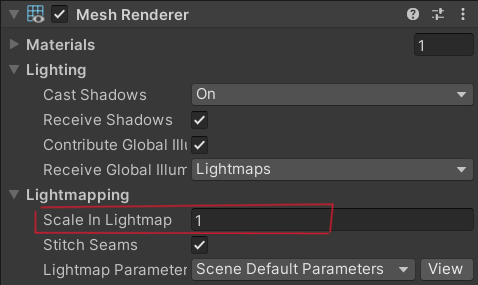
- ちなみに各オブジェクトのMesh RendererでScale In Lightmapの数値を挙げると、解像度がその倍数になり、数値を上げると細かくなる。綺麗に焼きたいオブジェクトや、つぶれてしまうときに上げてみるといいかもしれません
- Max Lightmap Size…サイズを大きくすると枚数が少なくて済むから良いという人もいますが、Quest対応するなら512~1024(大きくても2048まで。)PC向け、広いワールドなら2048~4096
- Ambient Occlusion…チェックを入れると接地面とか角の部分でちょっと暗くする。床と家具の接地面、壁の角が黒く締まってリアルになる。
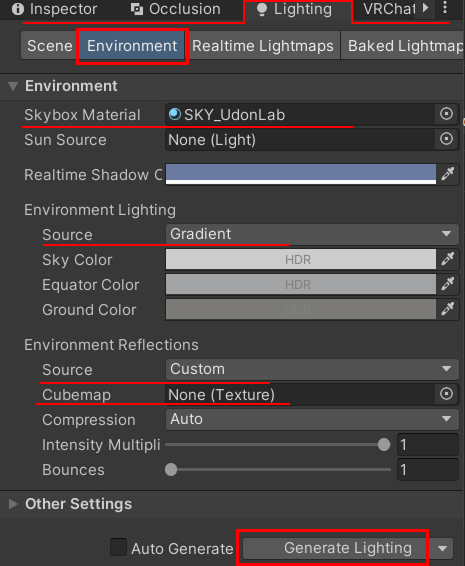
Lighting画面中のEnvironmentタブの中
環境光の設定です。ライトが直接当たらない場所の明るさや色に影響し、その結果はライトベイクにも焼き込まれます。
- SkyBox Material…現在設定されている Skybox マテリアルが表示されます。室内ワールドでも、環境光や反射の入力として使われる場合があります。
- Environment Lighting…環境光のSourceを以下の3つから選択。こだわりがなければデフォルトのGradientのままでも良いです。
- SkyBox…Skybox マテリアルを環境光として使用します。
屋外や、空の色味をライティングに反映させたい場合に使います。 - Gradient…空や地面の色などを3段階の高さで設定できます。
- Color…環境光を1色の色で設定します。室内ワールド向け。
- SkyBox…Skybox マテリアルを環境光として使用します。
- Environment Reflections…環境からの反射。
- Source…Customにしておきます。
- Cubemap…まだ反射マップが作成されてないのでNoneのまま放置します。
設定ができたら下のGenerate Lightingを押してライトベイクします。作成には最初は時間がかかります。画面下に進行途中のバーが表示されてますので、終わるまで待ってください。
ライトマップ確認
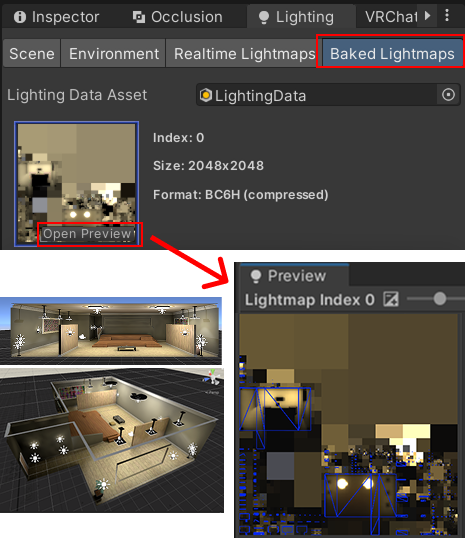
ライトベイクが終わったら、Lighting画面中のBaked Lightmapsタブを開くとライトマップが表示されています。
ライトマップの中のOpen Previewという部分をクリックすると、ライトマップのプレビュー画面を開くことができます。
エラー修正
ライトベイクはできたけど、以下のようなエラーが出ることがよくあります。
There are5objects in the Scene with overlapping UV’s. Please see the details list below or use the ‘UV Overlap’ visualisation mode in the Scene View or Lightmaps in Lighting Settings for more information.
これはUVが重なっているところがあるよという注意です。UVが重なってしまうと明暗がおかしくなったりへんな形が出てしまったりするので、どこかおかしなところがないか確認する必要があります。以下に修正方法などまとめていますので修正するときの参考にしてみてください。
Reflection Probeを配置
次はReflection Probeを配置します。鏡とか、金属など反射するものに映り込みを表示させるためのマップです。ライトベイクと直接関係ないですが、ライトの反射などもあるので一緒に解説します。(初心者用なのであまり突っ込んだ話はしません。)
効果
- 金属・鏡・水面の反射を作る
- 環境の映り込みをオブジェクトに適用
- リアルタイム反射よりも軽量で最適化しやすい
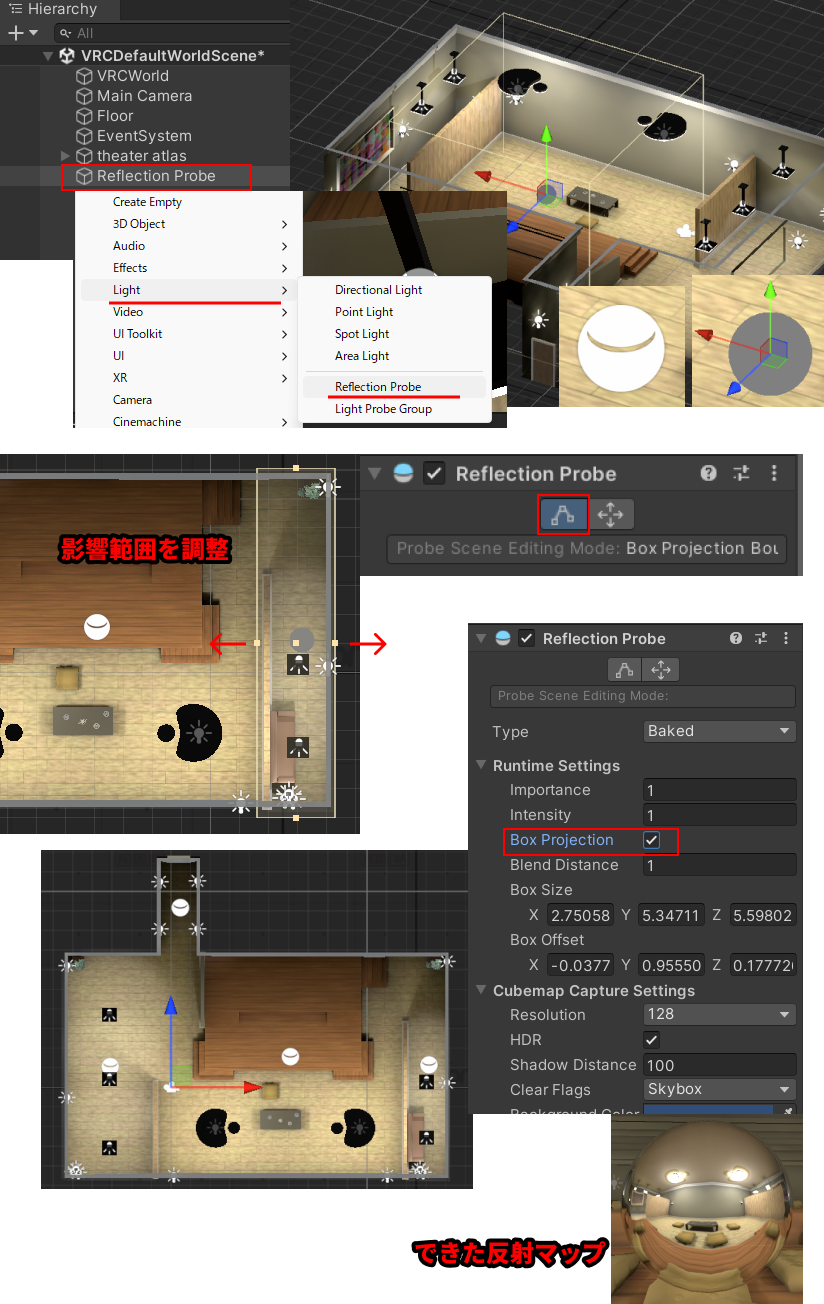
Hierarchyに
右クリック > Light > Reflection Probe
で追加できます。
球が部屋の中に出現します。まだ何も焼かれてないのでグレーになっています。
置き場所
壁で遮られてる部屋の中心、高さはキャラクターの目線の場所です。(中心に何かオブジェクトがあってめり込んでしまう場合はそこを避けてください。)
右図のような場合、廊下と、壁で遮られてる3部屋に1つずつ置きました。
影響範囲の調整
InspectorのReflection Probe下の左のアイコンを押すと編集モードになります。Probeを囲むボックスの黄色いドットをドラッグすることで大きさを変更できます。
あまり大きくすると壁の向こう側が見えることがあるらしいので、壁を覆うくらいでいいです。
※窓に室内・室外の映り込みを表示させたい場合、窓の外にも影響範囲のボックスを広げる必要があります。
ベイクの設定
TypeがBakedになってることを確認
室内の場合はBox Projectionにチェック。
屋外ならチェックしなくていいです。
最低限の設定なのであとのパラメータの説明はしません。(※影響範囲のボックスが重なってる部分で2重にものが見えたりしてますが、修復は難しいです。)
Probeを設定できたら再度ライトベイクすると反射マップが作成されます。
反射マップ設定
ライトベイクで反射マップが作成されたら、シーンの環境反射マップとして設定します。
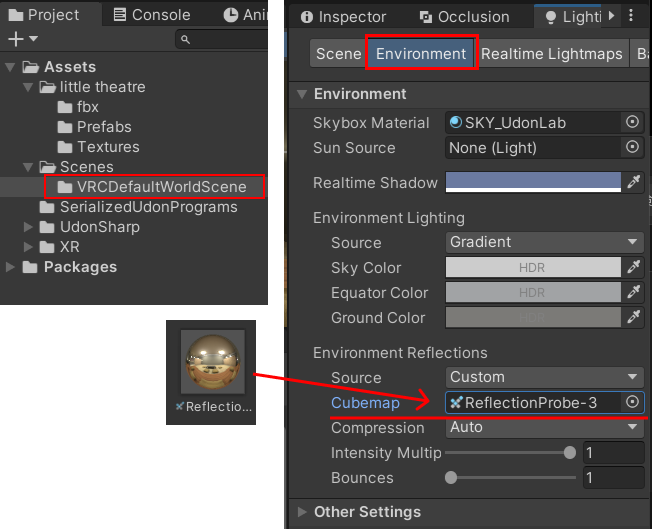
projectの中の
Assets > Scenes > VRCDefaultWorldSceneの中に反射マップが入っています。
Lighting設定 > Environmentタブの中の
Environment Reflections >
- Source…Customにする
- Cubemap…反射マップをドラッグして設定
この Environment タブの Environment Reflections は、Reflection Probeが影響していない場合のフォールバックとして使用されます。そのため、Reflection Probeを適切に配置していれば、見た目への影響は小さくなります。
室内で複数の Reflection Probe がある場合は、一番広い部屋の反射マップを設定してもいいですし、部屋全体を覆う Reflection Probe を作成して(Importance を低めに設定)、フォールバック用として使っても問題ありません。Skybox を設定しておく方法でも構いません。
Light Probe Group
今までのライトベイクでは動かないオブジェクトの明暗情報を焼きつけていました。このままでは動くキャラクターなどにライトが当たりません。
Light Probe Groupはキャラクターなどの動的オブジェクトが、ベイクされたライティング空間を動いても、周囲の光の雰囲気に近い見た目で照らされるようにしてくれる仕組みです。ベイクされた光の情報をサンプリングして使用します。
Light Probe Groupを追加する
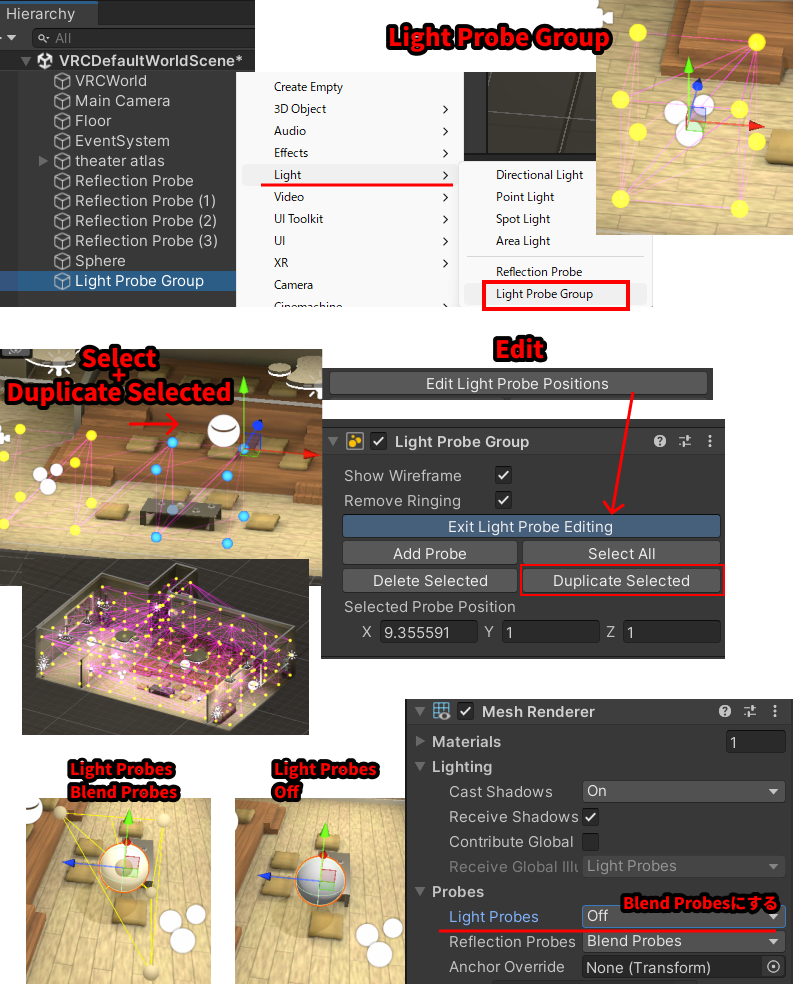
Hierarchyで右クリック
Light > Light Probe Group
で追加できます。
編集
※配置場所について詳しくは下に書いています
Light Probeを選択し、InspectorのLight Probe GroupコンポーネントのEdit Light probe Positionsボタンで編集モードに入ります。
黄色い球のProbeを選択し、Duplicate Selectedを押すと複製できます。Ctrl + Dでも複製できます。
複数のProbeを選択して複製し、移動させて広げていくと楽です。
ライトベイク
編集が終わり、ワールドにLight Probe Groupを配置できたらライトベイクします。
確認
球を置いて、Light Probeをオンオフするとどう見えるか画像で示しています。
オブジェクトのMesh Renderer > Probes > Light Probes をOffにすると照明があるのに暗くなります。逆にBlend Probesにするときちんと周囲のProbeが計算され、明るく見えます。
デフォルトでBlend Probesにしてあるので構う必要はありません。確認用です。
Light Probesの配置場所・個数について
キャラクターが通るところ、動くギミックが通るところなどに配置します。
Light Probe は、黄色い球1個1個が光の情報を持つサンプル点です。キャラクターなどの動的オブジェクトは、周囲の複数の Probe を補間した結果で照らされます。
そのため、例えば窓から光が入って 明るさや色味がはっきり変わる場所 では、その境界付近に Probe を配置することで、動的オブジェクトの明暗がより自然に計算されるようになります。
一方で、明暗の変化が緩やかな場所や、細かい表現にこだわらない場合は、Probe をグリッド状のままワールド全体に配置すれば十分です。
個数について
200~300個くらいまでなら置いても大丈夫だと思いますが、あまり多すぎると負荷がかかりすぎるのでなるべく少なめに。外などはプローブの間を大きくするなどして削減しましょう。
まとめ
以上で最低限のライトベイク作業は終了です。
ワールドの全体の雰囲気を作る作業なのでライトベイク、Reflection Probe、Light Probe Groupはそれぞれ奥が深く、綺麗なワールドを作ろうと思ったらそれぞれ工夫が必要になってきます。
ライトベイクなどはBlenderでモデルを作るときにライトベイク用のUV2を作ってしまった方が確実に綺麗に焼けるらしいですが、まだきちんとやったことはありません。
とりあえず何回かやってみて感じをつかんでから精度をあげていけばいいと思います。
ワールド作成はやることがあって大変ですが、ライトベイクは結構難所なので、完璧を目指さず先に進んでも良いかもしれません。