
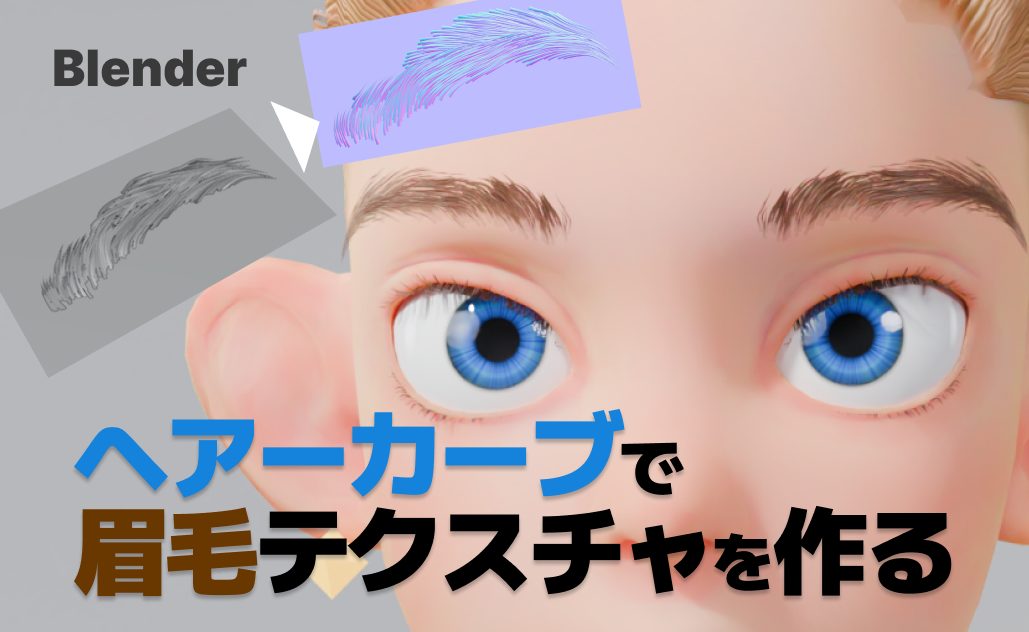
キャラクターを作るときに眉毛をどうするか悩む方は結構多いと思います。
アニメ調ならポリゴンで形を作ってそのまま表現してもいいし、
完全リアル調ならヘアーカーブで毛を生やす方法もあります。
今回は、セミリアル調のキャラクター向けに、テクスチャで眉毛を少しリアルに表現する方法を解説します。
ヘアーカーブで眉毛を作成し、それを元にテクスチャを作る手順です。
AOV outputノードを使えば、複数のテクスチャを簡単に出力できるので、
眉毛の毛の流れを何度でも修正できます。眉毛の形を整えるのが苦手な方でも、自然な眉毛を作りやすくなります。
さらに、眉毛の毛の流れの基本も解説しますので、整えるのが苦手な方はぜひ参考にしてください。
(ちなみに自分は眉を書くのがめちゃくちゃ苦手なので、女性でメイク慣れしている方なら、自分で毛の流れを作った方がより自然な仕上がりになると思います。)
ただの推測ですけど、3Dモデリングで顔って結構メイクと似たところあると思うので、メイク得意な方って初心者でもすぐにかわいい、かっこいいモデル作れる気がするんですよね…。
この記事は、Blenderでヘアーカーブでセミリアルな眉毛テクスチャを作成する方法を解説している中級者向けの記事です。
難易度
ヘアーカーブ自体がわかんないという方は以下に記事を書いています。1度使ってみて操作方法などを理解してから作成することをオススメします。↓

ヘアーカーブで眉毛テクスチャを作る作業工程
長くなりそうなので工程をまとめておきます。
- ヘアーカーブで眉毛を作成する
- テクスチャとして書き出す
- テクスチャを使う
順番に詳しく解説していきます。
①ヘアーカーブで眉毛を作成する
ヘアーカーブの準備
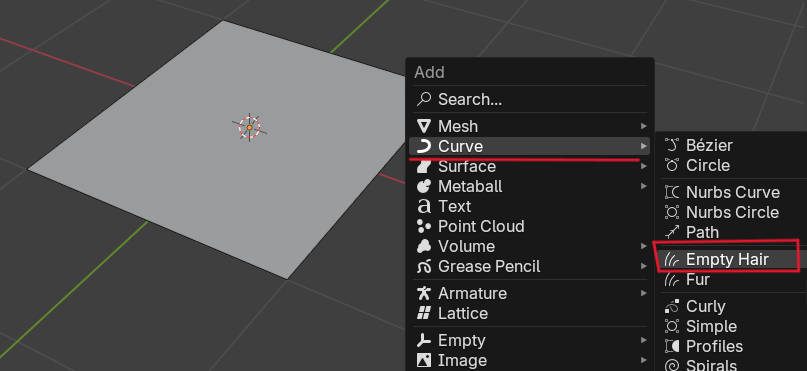
まず板ポリ(Plane)を出して、それに
Curve > Empty Hair を選択してヘアーカーブを追加します。
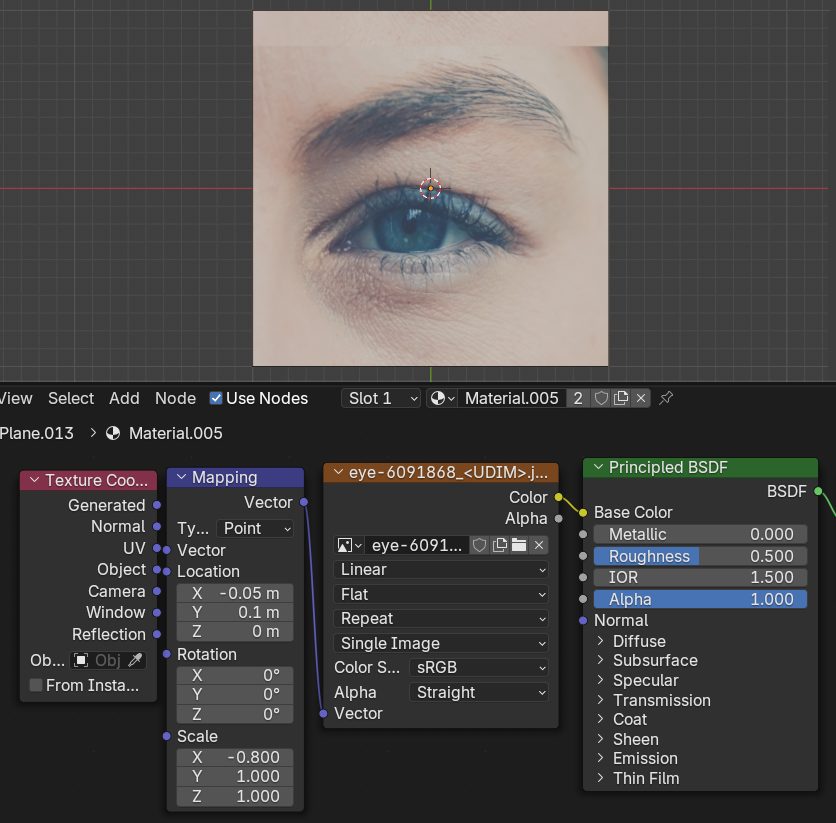
眉毛を生やす前に、眉毛のリファレンス画像になるような画像を板ポリにつけておくと、眉毛の形がつかみやすくなります。
好きな眉毛の形や生え方があれば参考にしてみましょう。
レンダリング設定
レンダリング設定はEEVEEにして、
Cruvesの形をStrip、
Additional Subdivisionを3くらいに設定しておきます。

眉毛の毛の流れ
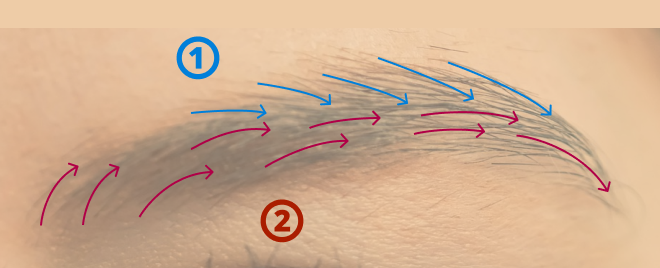
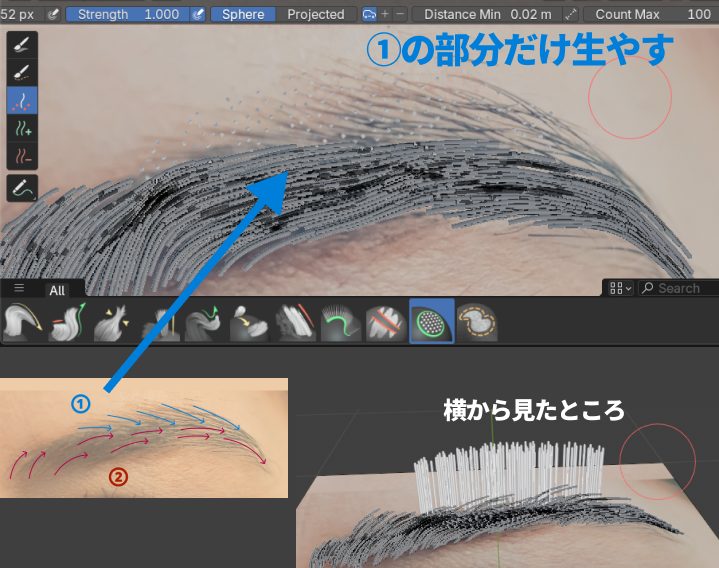
かなり大雑把に言うんですが、眉毛は眉頭から眉尻まで①上からの流れと②下からの流れがぶつかりながら、流れていきます。
①と②の流れがぶつかったとこで濃くなることで自然なニュアンスが出ます。また、②の下からの流れも眉頭では上方向に生えているのが、だんだん横方向に変化します。
この毛の流れを大体頭にインプットしてから始めましょう。
これらに気を付けながらカーブを生やしていきます。

ヘアーカーブを生やす
ヘアーカーブ設定
Densityブラシを使います。
Distance Min …0.015m
Curve Shape
Length…0.3m
Points…6
に設定
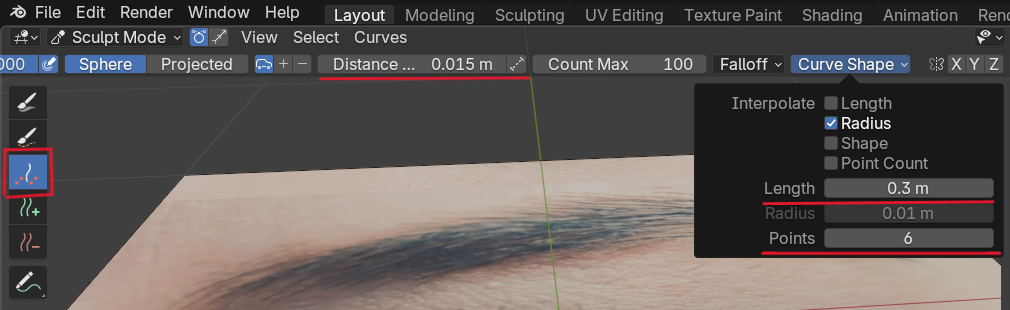
Densityブラシで、毛の流れで解説した、②の下からの流れの部分だけにカーブを生やしていきます。
眉頭から生やしていきますが、眉尻は、最後まで生やすと毛の長さ分はみ出してしまうので、毛の長さ分空けておきます。
真上から見るとわかりにくいですが、横から見るとどのくらいの長さか、どこに生えてるかわかりやすいです。(毛の根本部分は後で透明処理をかけるので、根本見えてて濃く感じても大丈夫です。)
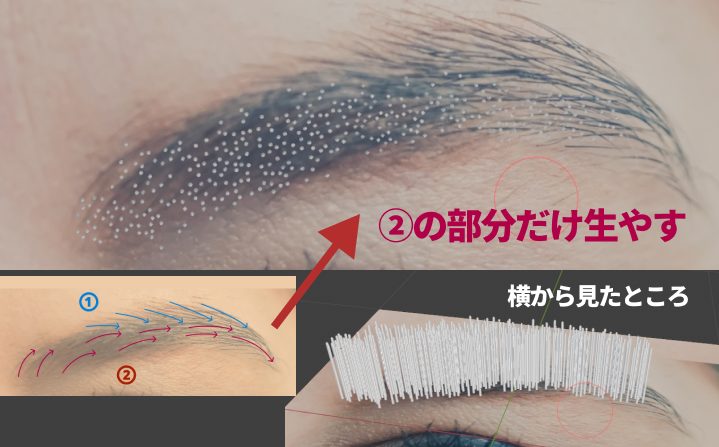
下からの流れの眉毛を作る
長さ調整
カーブを真横から見ます。
眉頭の部分の毛の長さが半分くらいになるようにGrow/Shrinkブラシで短く調整します。
眉頭→眉尻まで長さがグラデーションになるようにします。(これは大体なので、正確に眉毛がそうなっているというわけではありません)
カーブを倒す
カーブが直立のままだと真上から見たとき毛の流れがわかりにくいので、真横からみたときに少しブラシで流れをつけておきます。
適当に右側に一方向に流れをつけます。
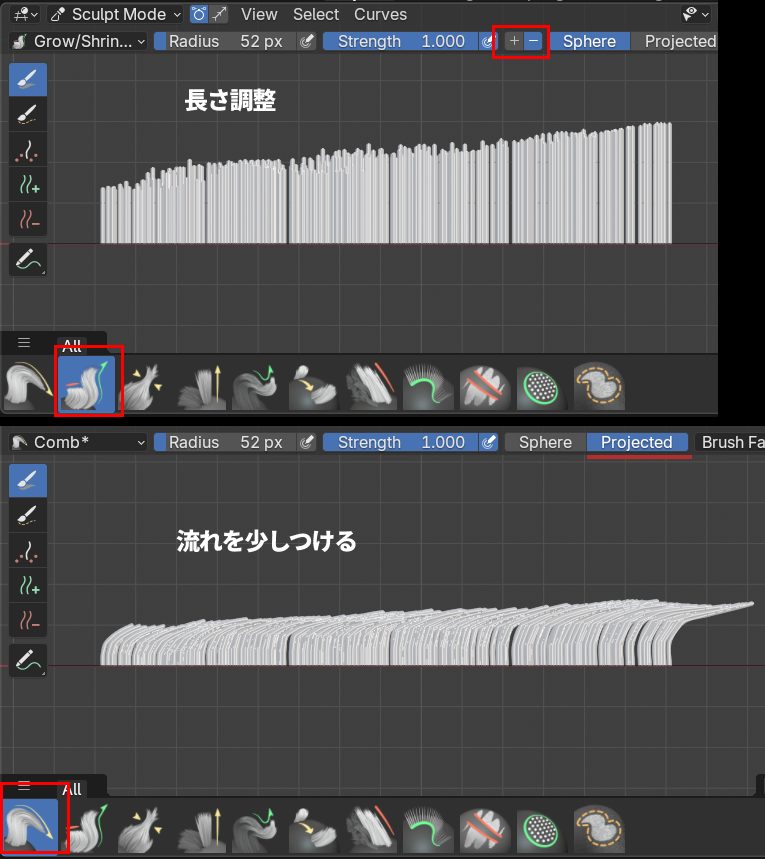
流れをつける
真上から見て、ブラシで流れをつけます。眉毛の毛の流れ②下からの流れの部分の毛の流れを考えて、
眉頭から眉尻まで 上方向→横方向→右下ななめへ
と方向変化しながら流れを作ります。
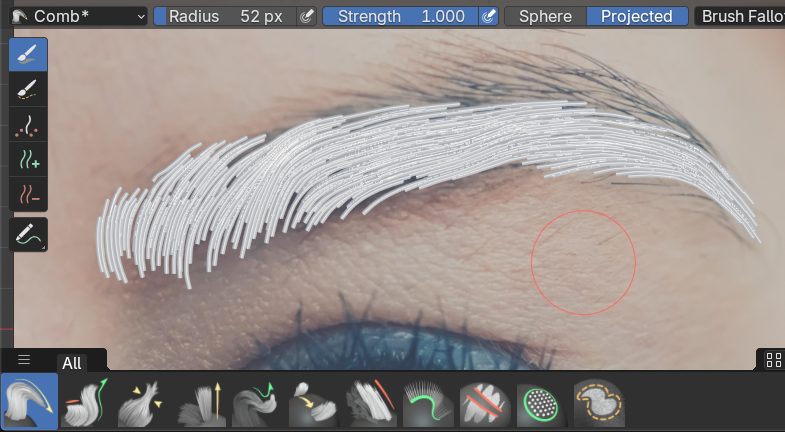
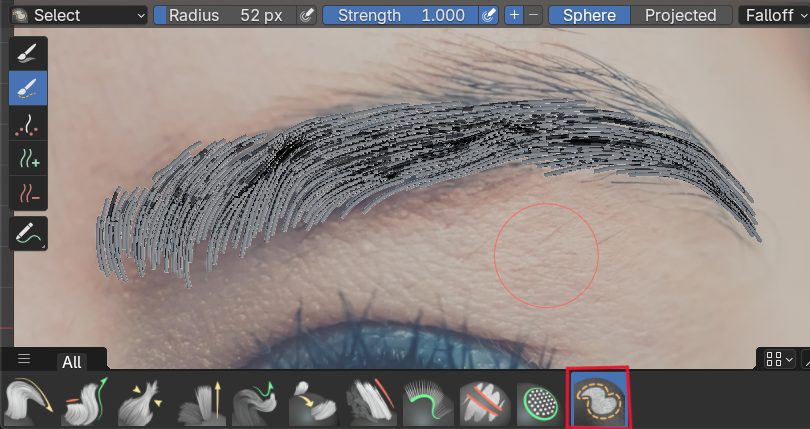
選択を解除する
Selectブラシを選択して、何もない部分をクリックすると、今選択されてるカーブが外れて、何も選択されてない状態になります。
もう流れをつけたカーブの部分は変化させたくないのでこうして選択を外しておきます。
上からの流れの眉毛を作る
今度は眉毛の上からの流れの部分にカーブを生やしていきます。
Densityブラシを使い、
Density Min … 0.02m
に変更して少し密度を低めてカーブを生やします。
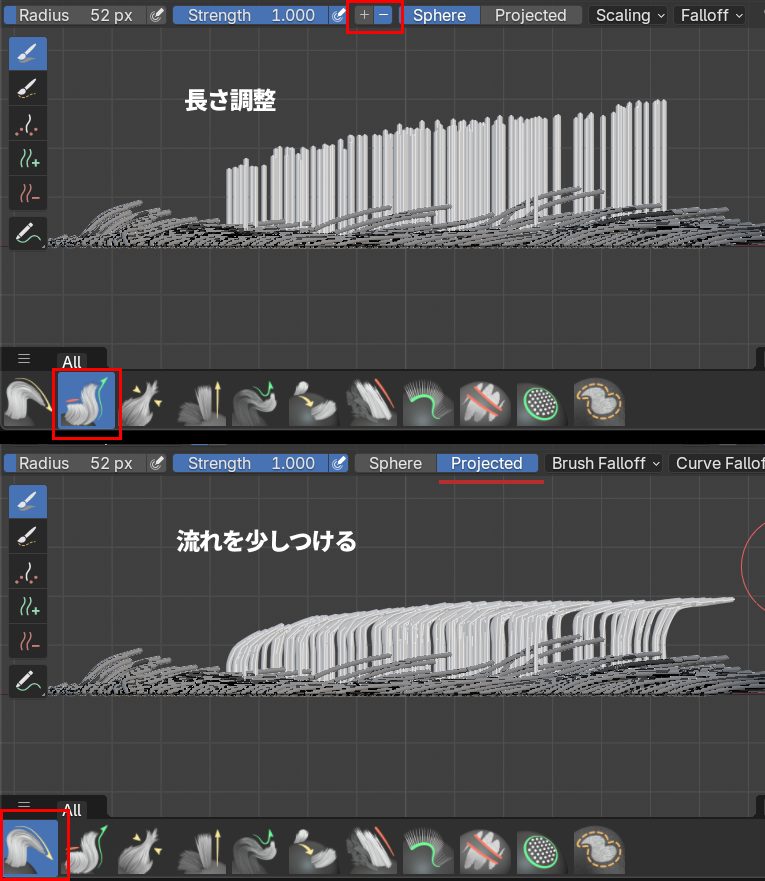
長さ調整
横から見て、眉頭に近い部分が長さ半分くらいになるよう、カーブの長さを調整していきます。
眉尻方向に長さがグラデーションに変化するようにします。
カーブを倒す
カーブが直立のままだと真上から見たとき毛の流れがわかりにくいので、真横からみたときに少しブラシで流れをつけておきます。
適当に右側に一方向に流れをつけます。
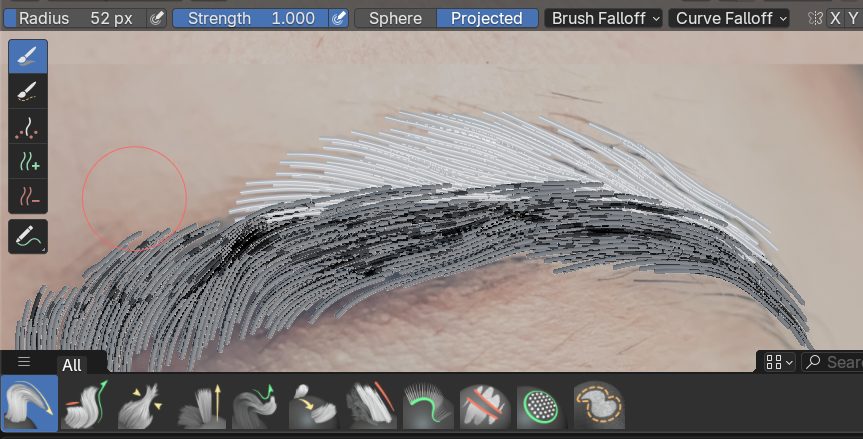
流れをつける
真上から見て、ブラシで流れをつけます。眉毛の毛の流れ①上からの流れの部分の毛の流れを考えて、
眉頭から眉尻まで 横方向→右下ななめへ
と方向変化しながら流れを作ります。
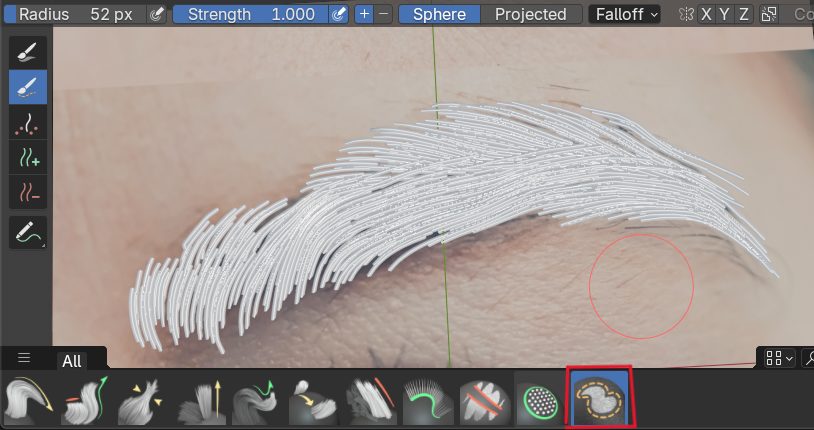
カーブが寝ないようにする
Selectブラシでカーブ全体を選択します。
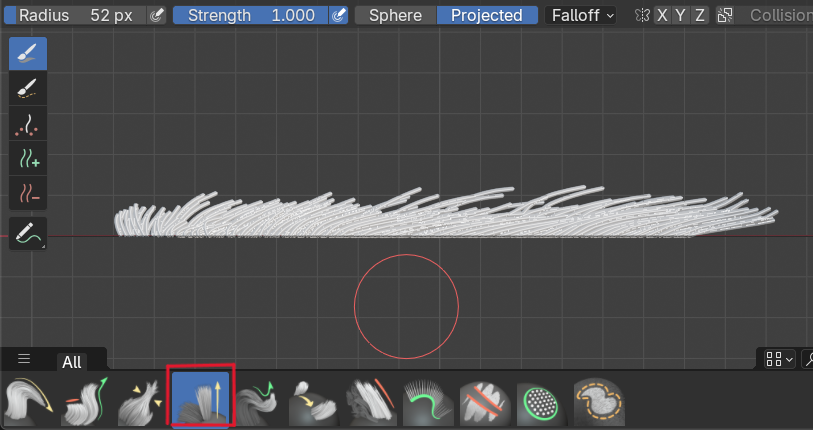
Puffブラシで毛が寝ている部分を少し立たせます。
毛が寝ていると、見え方があまりよくなかった(透明の根本部分がやたら目立って見えた)ので。
ジオメトリノードモディファイアをつける
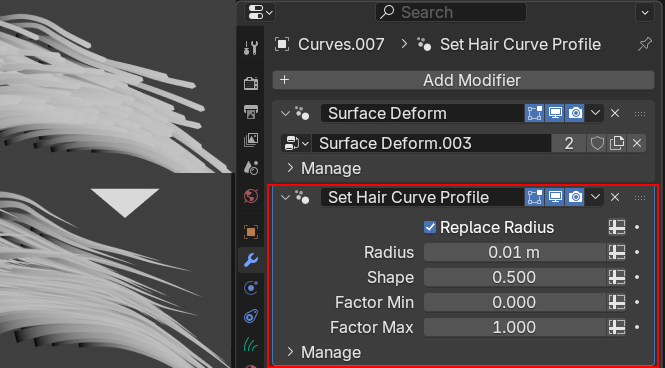
このままでは毛先が太いので、ヘアーカーブ用のジオメトリノードである
Set Hair Curve Profileノードをつけます。
Radiusは0.01くらいにしていますが、各自調整してください。
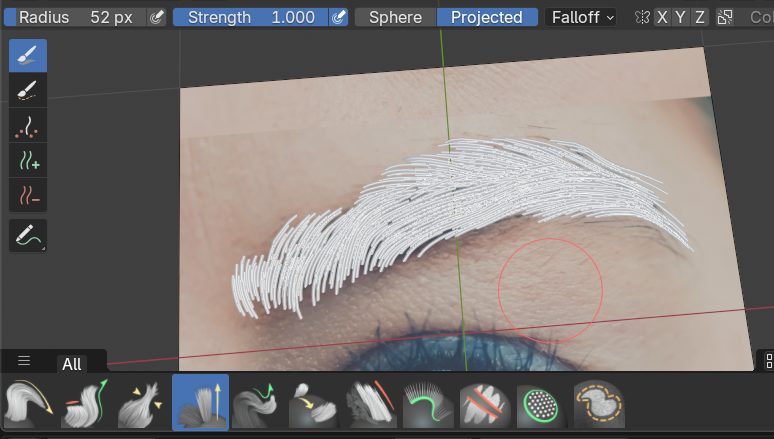
最終的にこんな感じで出来上がりました。
この状態だとうまくいってるのかうまくいってないのかよくわからないときでも、これからテクスチャとして出力してみて、使用してみてから修正すれば大丈夫です。
とりあえず1回書き出してみましょう。
②テクスチャとして書き出す
マテリアル設定
ヘアーカーブにコンポジットで出力するためのマテリアルを設定します。
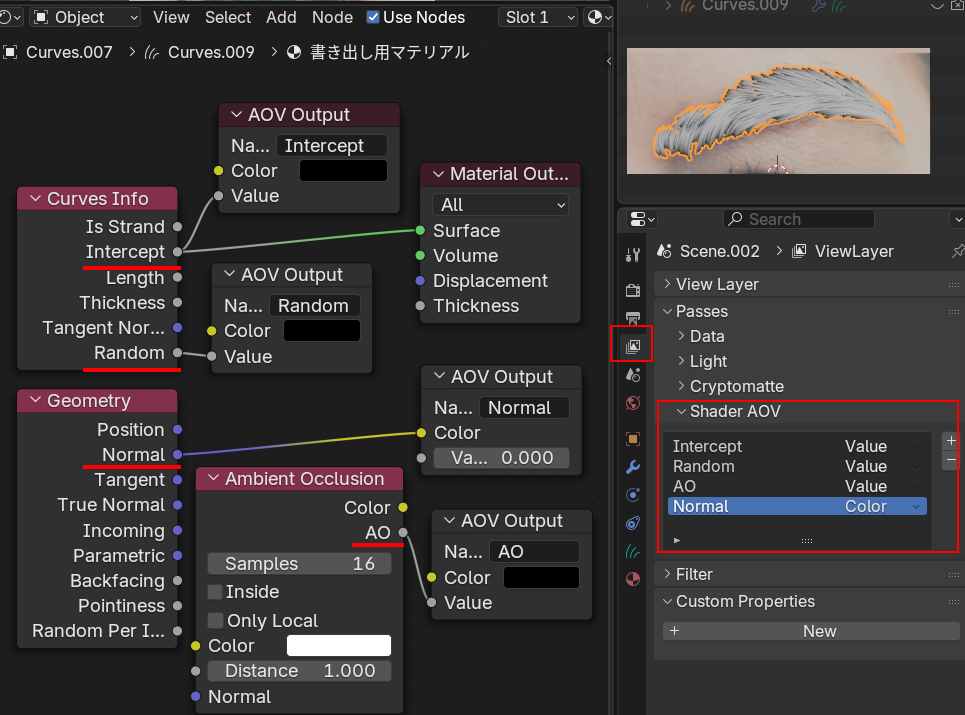
AOV Outputノードを設定して以下の値を出力していきます。
Curves Infoノードから
Intercept(value)
Random(value)
Geometryノードから
Normal(color)
Ambient Occlusionノードから
AO(value)
※Randomは毛に自然な色ムラを作るためのもので、必要ないという方は作らなくて大丈夫です。Interceptは根本から先端までを0~1に正規化したような値です。
AOV Outputノードの使い方については以下の記事に書いていますので、使ったことない方は読んでみてください。↓

撮影準備
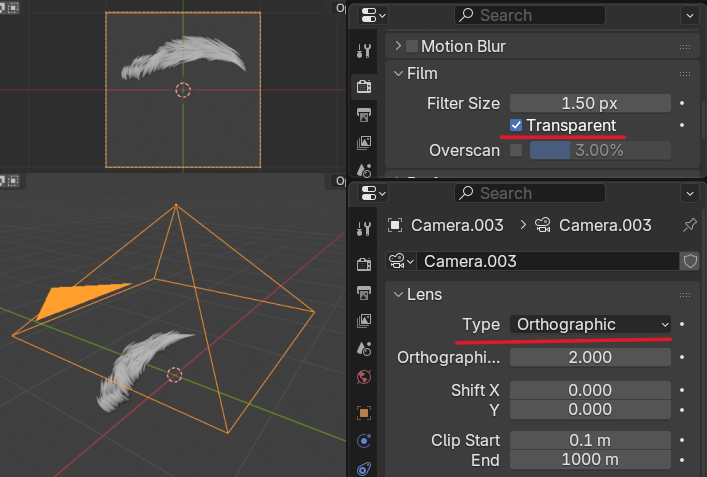
まず板ポリを不可視化します。
背景を透過したいので、レンダープロパティでTransparentにチェックをいれます。
カメラのタイプをOrthographic(平行投影)にして解像度サイズをテクスチャサイズに設定します。(2048×2048など)
EEVEEのまま撮影します。
コンポジット設定
コンポジットの設定です。AOV Outputノードで出した値と、デフォルトで出力できるAlphaの値、合わせて5つのテクスチャを出力します。
設定としてめんどくさそうに見えるかもしれませんが、一回これを設定しておくと、毛の流れが気にいらないな、と思ったら何度でもやり直して、一回クリックするだけで全てのテクスチャを作り直してくれるので本当に便利です。
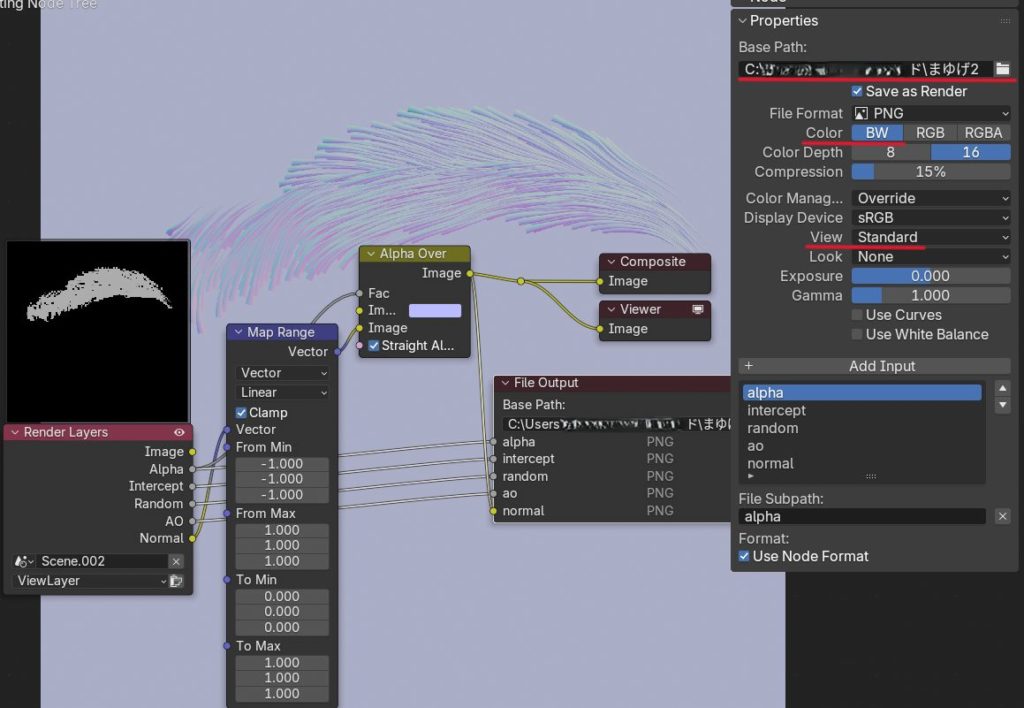
これも細かいことはAOV Outputノードの記事に書いていますので、なんでMap Rangeノードがあるのかわからない、と言う方はAOV Outputノードの記事を一回読んでみてください。
あとは背景を透過したので、背景を仮につけておこうということでノーマル出力にAlpha Overノードで背景の色をつけています。色はRGBA(0.5,0.5、1,1)にしています。
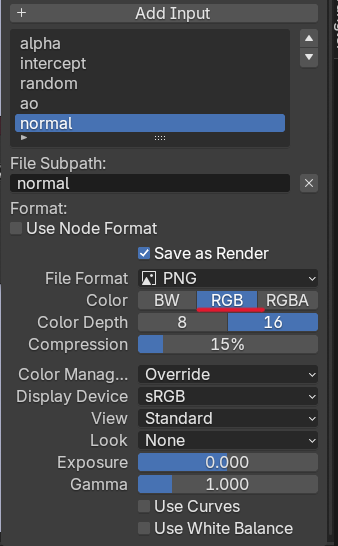
File Outputノードの出力プロパティ設定
大体が1つの値なので、Color をBW(白黒)にして、Color Depth 16、View を Standardにしています。
normalの出力だけは、下のUse Node Formatのチェックを外して、ColorをRGBにして出力を上書きしておきます。
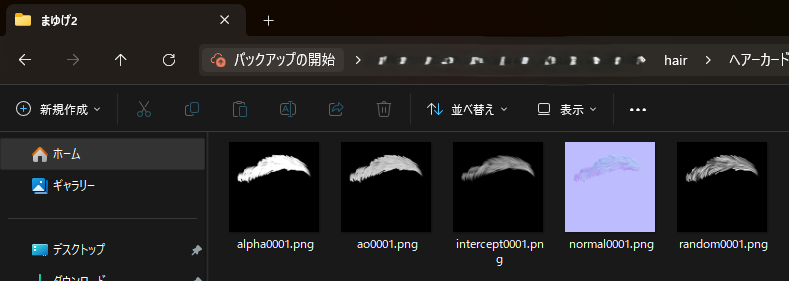
これで、レンダリング(Render LayersノードのView Layer選択項目の隣のレンダーボタンを押してもできる)すると、Base Pathに設定したフォルダにテクスチャが5枚書き出されます。(パスのあとにまだ存在しないフォルダ名を書くと、フォルダを新規作成してその中に入れてくれます)
この設定が楽すぎて、ヘアーカード作成とかに最近使いまくってます。
③テクスチャを使う
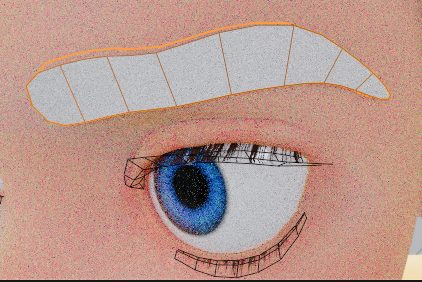
まゆげポリゴンを準備して、Solidifyなどで厚みをつけます。(Fillのチェックを外してフチをなくした方がいいと思います。)
マテリアル設定
眉毛にマテリアルをセットします。
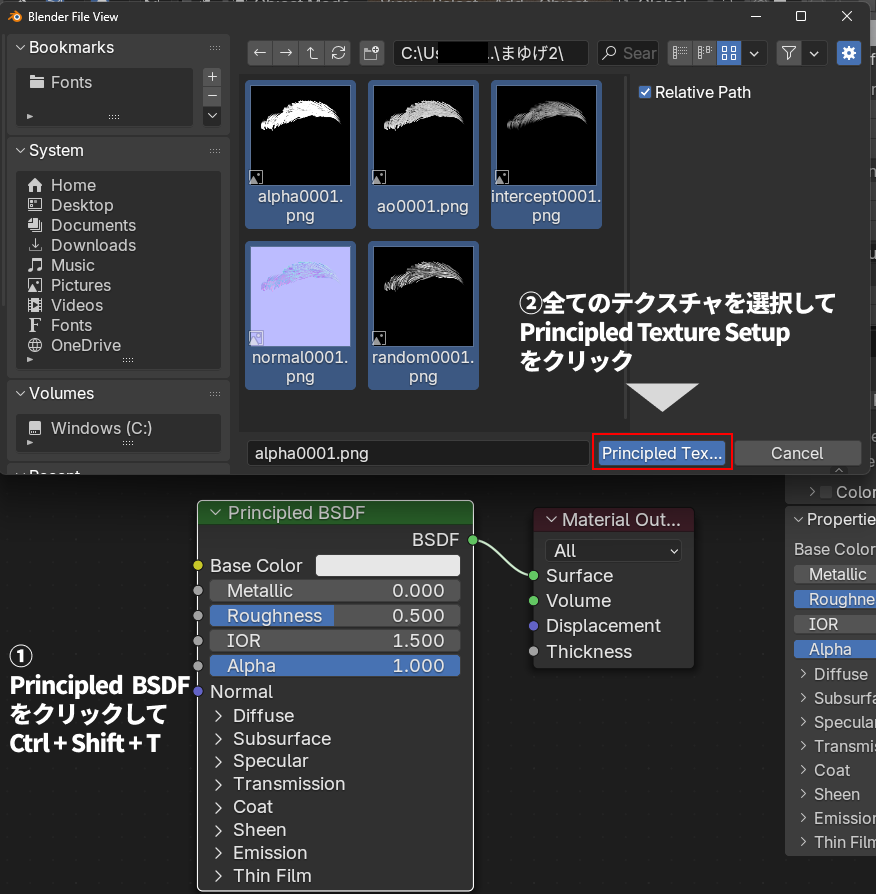
Principled BSDFノードを選択して、
Ctrl + Shift + T
でテクスチャファイルを選択できる画面が出ます。眉毛テクスチャを全種類選択して、
Principled Texture Setupをクリックすると、自動的にテクスチャをセットしてくれます。(全ファイルを選択しろって言ったけど、interceptとかrandomはBlenderは理解してくれないのでセットしてくれません。あとで自分で手動でImage Textureノードでセットしてください。)
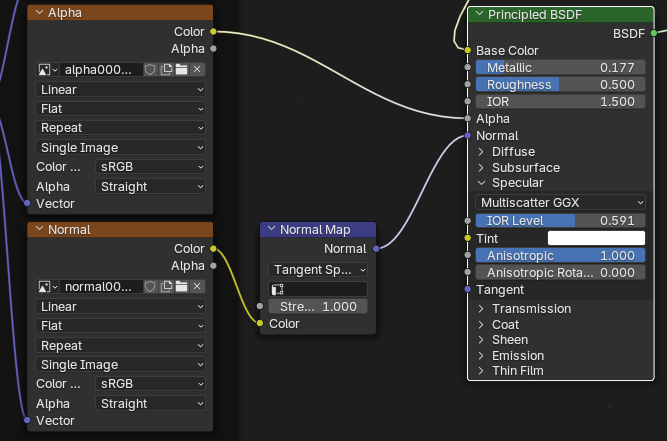
Alpha, Normal
Alpha, NormalはそのままPrincipled BSDFの入力につないでいます。
Principled BSDFの各パラメータ値については別にこれがベストだというものでもないので、お好きに調整してください。
Random, AO
AO出力はMixノードのMultiplyを使って、陰影をつけつつ好きな色を設定できるようにし、Random出力は色相を変化させる値にしています。(Randomは別になくてもいいと思います)
これらをPrincipled BSDFのBase Colorにつなぎます。
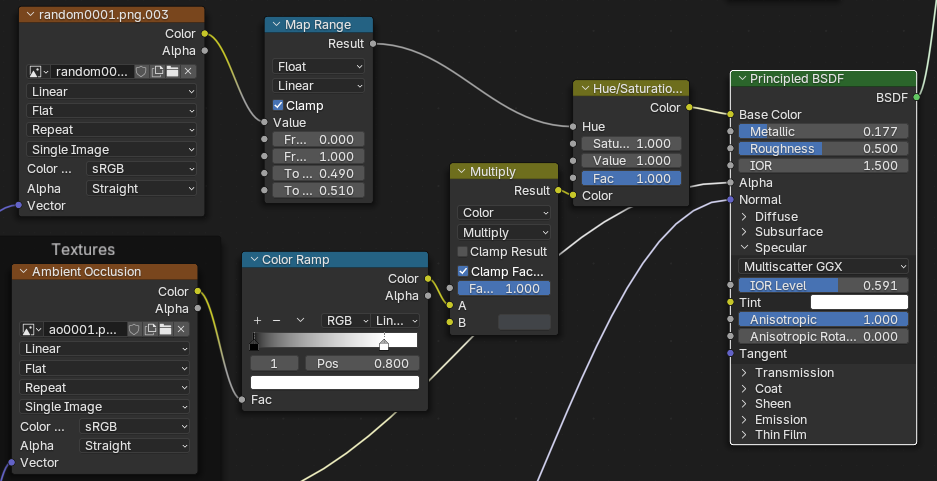
Intercept
Intercept出力は根本部分を透過するために使います。
Mix shaderのFactorにして、根本部分にTransparentシェーダーが当たるようにします。
もう一つGeometryノードのBackfacingをFactorにして、裏面もTransparentノードで透過しています。裏面が見えちゃうと黒くなってしまうので。

マテリアルについてはヘアーカード作成の記事を書く予定なので、そのときにもうちょっと詳しく書こうかなと思います…。
完成
こんな感じで、毛が生えてる眉毛っぽく作れました!!
太眉っぽくしてもかわいい。
眉毛にこだわりある方も、ヘアーカーブ使えばリアルな眉毛に近いテクスチャが作れますので、ぜひやってみてください。
こうやって完成した後でも、ヘアーカーブちょっと修正して、テクスチャ出力して、マテリアルで画像テクスチャを変更するだけで何度でも微調整できます。

ヘアーカーブガイド
ヘアーカーブ記事をまとめて、どこから読めばいいか導線を書いたガイド記事です。ヘアー、ファー、ヘアーカード作成まで。
コメント